|
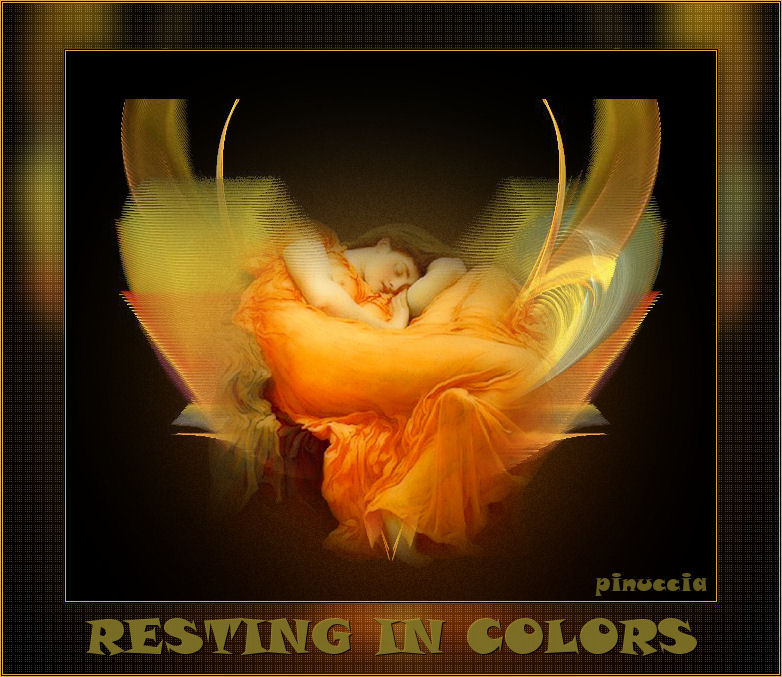
RESTING IN COLORS Ringrazio Azyzam per avermi permesso di tradurre i suoi tutorial.
qui puoi trovare qualche risposta ai tuoi dubbi. Se l'argomento che ti interessa non è presente, ti prego di segnalarmelo. Occorrente: Filtri: Transparency/Eliminate black qui Penta.com / Dot and Cross qui Xero Porcelain qui Materiale qui Il frattale è una creazione di Azyzam. Non usatelo per altri tutorial. Per favore, rispettate questa richiesta. Non so chi ha fatto il tube, se lo sapete, per favore fatemelo conoscere. Partiamo con il frattale di sfondo. Apri il frattale e vai a Immagine>Dimensione tela, con questi settaggi: 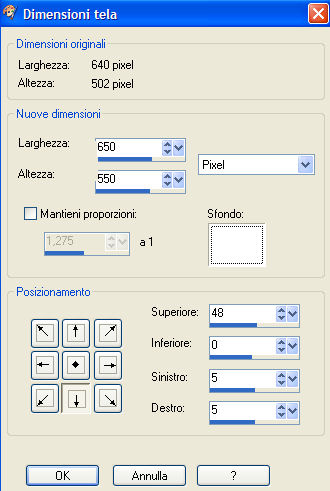 Seleziona con la bacchetta magica  i bordi bianchi i bordi bianchie riempili  con il nero (sfumatura e tolleranza 0). con il nero (sfumatura e tolleranza 0).Nella paletta dei livelli clicca con il tasto destro del mouse sul livello e e scegli Innalza livello di sfondo. Livelli>Duplica. Effetti>Plugins>Transparency - Eliminate Black. Immagine>Rifletti. Livelli>Duplica. Livelli>Unisci>Unisci giù. Apri il tube "June" e vai a Modifica>copia. Torna al tuo lavoro e vai a Modifica>Incolla>Incolla come nuovo livello. Spostalo  un po' in basso, vedi il mio esempio. un po' in basso, vedi il mio esempio.Livelli>Duplica. Effetti>Plugins>Xero / Porcelain, con i settaggi standard. 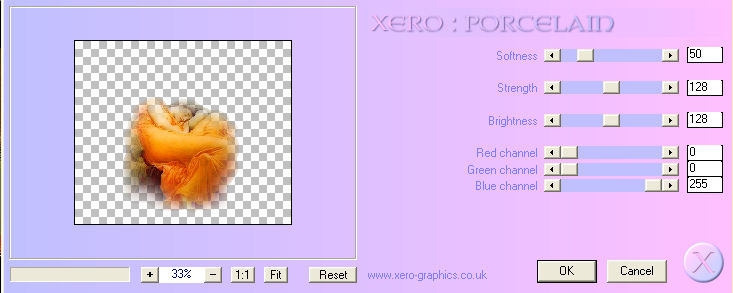 Posizionati sul livello inferiore per attivarlo. Regola>Sfocatura>Sfocatura gaussiana, raggio 100. 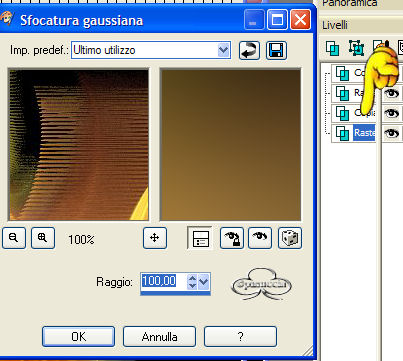 Regola>Aggiungi/Rimuovi disturbo>Aggiungi disturbo, con i seguenti settaggi: 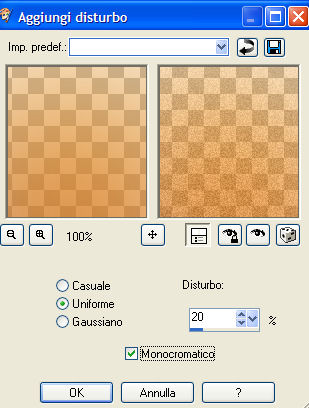 Posizionati sul livello successivo. 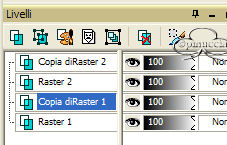 Livelli>Duplica. Immagine>Rifletti. Livelli>Unisci>Unisci tutto. Immagine>Aggiungi bordatura, 1 pixel, simmetriche, con il colore #dfad4c. Immagine>Aggiungi bordatura, 1 pixel, simmetriche, con il colore nero. Immagine>Aggiungi bordatura, 1 pixel, simmetriche, con il colore #dfad4c. Immagine>Aggiungi bordatura, non simmetriche, con i seguenti settaggi: 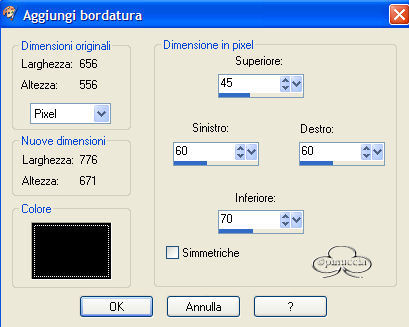 Seleziona>seleziona tutto. Seleziona>Modifica>Contrai di 100 pixels. Modifica>Copia. Selezione>Nessuna selezione. Attiva la bacchetta magica (sfumatura e tolleranza 0, antialias selezionato).Seleziona il bordo nero. Modifica>Incolla>Incolla nella selezione l'immagine che hai appena copiato. Regola>Sfocatura>Sfocatura gaussiana, raggio 15. Effetti>Filtri>Penta.com /Dot and cross: 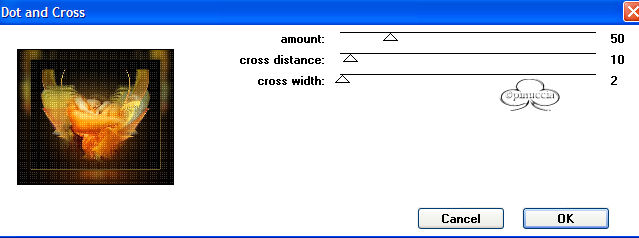 Selezione>Nessuna selezione. Immagine>Aggiungi bordatura, 1 pixel, simmetriche, con il colore #dfad4c. Immagine>Aggiungi bordatura, 1 pixel, simmetriche, con il colore nero. Immagine>Aggiungi bordatura, 1 pixel, simmetriche, con il colore #dfad4c. Attiva lo strumento Testo  come vettore come vettorecolore di sfondo #c9b53d, e scrivi il tuo testo. Effetti>Effetti 3D>Sfalsa ombra, con i seguenti settaggi e l'ombra in un secondo livello: 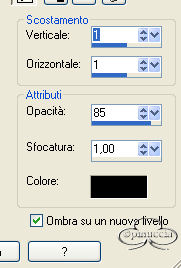 Nella paletta dei livelli, posizionati sul livello del testo (non su quello dell'ombra) e abbassa l'opacità al 60%. Aggiungi il tuo nome o il watermark e salva in formato jpg.  Se hai problemi o dubbi, o trovi un link non funzionante, o anche soltanto per un saluto, scrivimi. Giugno 2006 |