|
SCRAP GIRL Ringrazio Azyzam per avermi permesso di tradurre questo tutorial
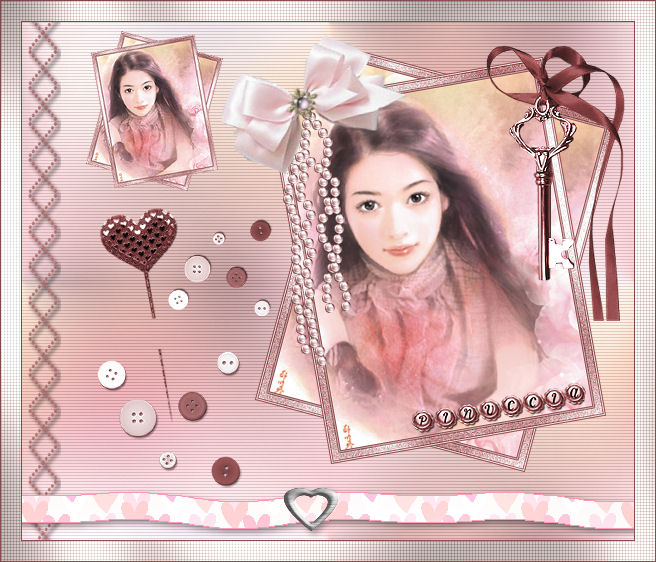
qui puoi trovare qualche risposta ai tuoi dubbi. Se l'argomento che ti interessa non è presente, ti prego di segnalarmelo. Occorrente: Materiale qui Filtri: PhotoEffex qui Graphics Plus qui Se vuoi condividere i tubes, per favore, lascia intatto il livello del copyright. Apri i tubes in psp. Apri l'immagine di sfondo Vovo tzeng. Apri la paletta dei materiali e scegli un colore dall'immagine, passando su questa con il mouse, vedrai l'icona di un contagocce (1) e una finestrella (2) che cambierà colore per ogni spostamento del mouse. Quando hai scelto il colore clicca con il tasto sinistro del mouse, e avrai ottenuto il codice del colore (3). 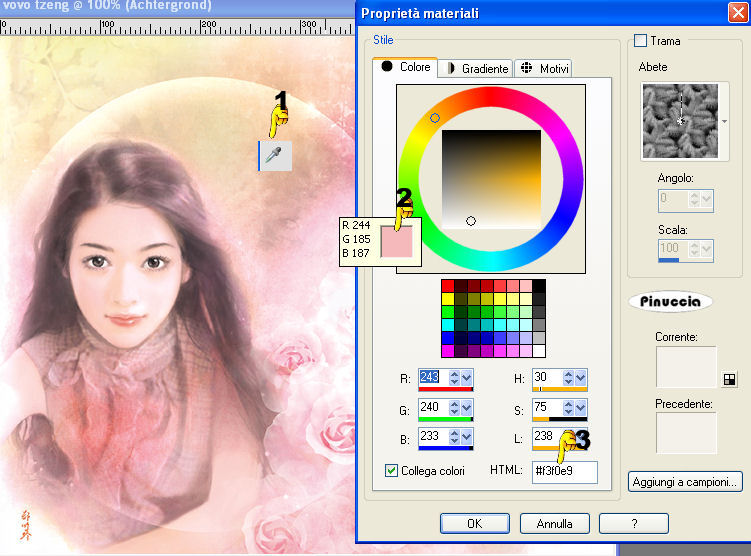 Prendi nota dei valori corrispondenti a Saturazione (S) e Tonalità (H). 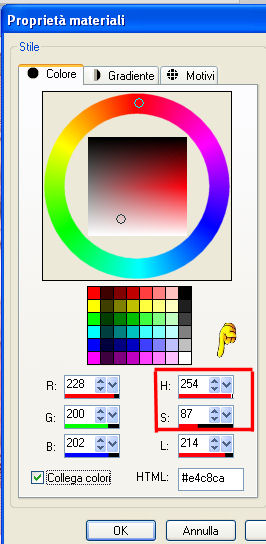 Apri il file Scrap Frame e colorizzalo con il colore appena scelto: Regola>Tonalità e Saturazione>Viraggio: 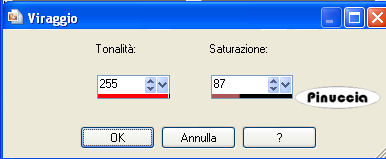 Modifica>Copia. Ritorna all'immagine di sfondo Vovo tzeng e vai a Modifica>Incolla come nuovo livello. Sposta  la cornice sopra la ragazza sul lato sinistro. la cornice sopra la ragazza sul lato sinistro.Seleziona con la bacchetta magica  l'interno della cornice. l'interno della cornice.Nella paletta dei livelli posizionati sul livello inferiore (l'immagine). Clicca con il tasto destro del mouse e scegli Innalza selezione a livello. Selezione>Deseleziona (chi usa Psp 9: Selezione>Nessuna selezione). Attiva il livello superiore, quello della cornice. Livelli>Unisci>Unisci giù. Ritorna al livello inferiore. Regola>Sfocatura>Sfocatura gaussiana, raggio 50. 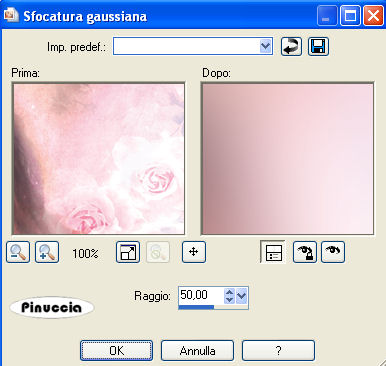 Effetti>Effetti di immagine>Motivo unico, con i settaggi standard, ma con la transizione a 100 al posto di 50. 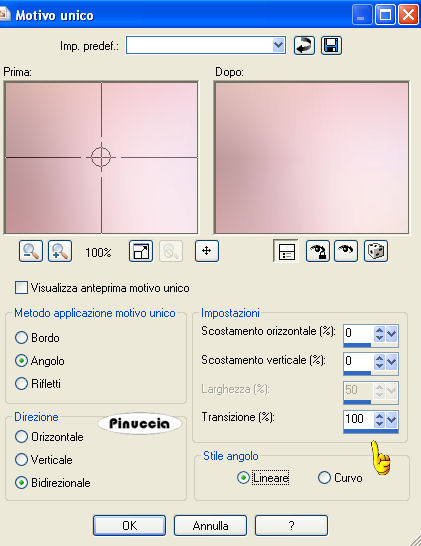 Effetti>Plugins>Photo-effex / Scanlines, con i settaggi standard. 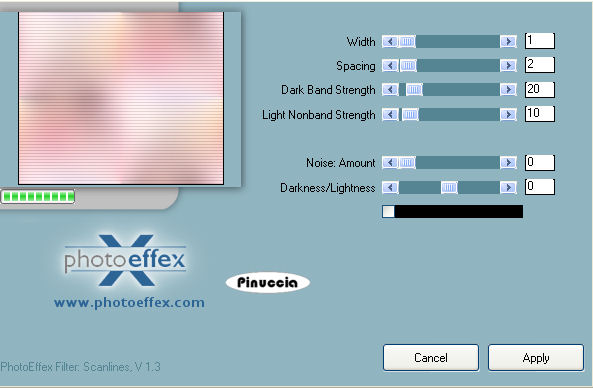 Ritorna al livello con la ragazza nella cornice. Immagine>Ridimensiona, 85%, tutti i livelli NON selezionato.  Livelli>Duplica. Posizionati sul livello della copia: Immagine>Ruota>Ruota per gradi, 10 gradi a sinistra. Posizionati sul livello originale: Immagine>Ruota>Ruota per gradi, 15 gradi a destra. Chiudi il livello inferiore (quello dello sfondo). Livelli>Unisci>Unisci visibile. (Puoi riaprire il livello di sfondo). Posizionati sul livello uniti. Livelli>Duplica. Immagine>Ridimensiona per 6 volte 85%, tutti i livelli non selezionato. per ripetere l'operazione velocemente puoi usare Modifica>Ripeti Ridimensiona, 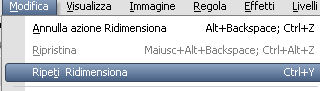 o usare la combinazione di tasti Ctrl+Y Posiziona la cornice ridimensionata nell'angolo superiore sinistro.Attiva il livello inferiore. Apri il tube Fita-coracao2 e vai a Modifica>Copia. Torna al tuo lavoro e vai a Modifica>Incolla come nuovo livello. Posizionalo in basso un po' distante dal fondo.Effetti>Effetti 3D>Sfalsa ombra, con i seguenti settaggi, colore nero: 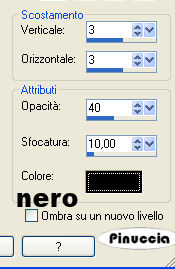 Apri il tube element001. Immagine>Ruota a destra (per chi usa PSP 9: Immagine>Ruota>Ruota di 90° in senso orario). Modifica>Copia. Torna al tuo lavoro e vai a Modifica>Incolla come nuovo livello e spostalo a sinistra (vedi la tag finale).Regola>Saturazione e tonalità>Viraggio, con gli stessi settaggi usati prima. Livelli>Disponi>Sposta giù. Attiva nuovamente il livello superiore. Apri il tube della chiave (Bild11) Posizionati sul livello del tube. Regola>Tonalità e Saturazione>Viraggio, con i settaggi precedenti. Immagine>Ruota a destra (per chi usa PSP 9: Immagine>Ruota>Ruota di 90° in senso orario). Modifica>Copia. Torna al tuo lavoro e vai a Modifica>Incolla come nuovo livello. Sposta la chiave sulla cornice, vedi la tag finale.Apri il tube del fiocco (y-bow11) e vai a Modifica>Copia. Ritorna al tuo lavoro e vai a Modifica>Incolla come nuovo livello. Spostalo sulla cornice, in alto a sinistra.Apri il tube delle perle (azyzam-parelsnoer) e vai a Modifica>Copia. Torna al tuo lavoro e vai a Modifica>Incolla come nuovo livello. Metti le perle in mezzo al nastro.Nella paletta dei livelli sposta questo livello sotto il livello del nastro. Apri il tube dei bottoni (botao5) e vai a Modifica>Copia. Torna al tuo lavoro e vai a Modifica>Incolla come nuovo livello. Spostali sul lato sinistro vicino alla cornice.Io ho duplicato nuovamente il livello e l'ho ridimensionato. Se ti piace, puoi fare lo stesso. Apri il tube Alphas e scrivi il tuo nome con i bottoni. Modifica>Copia e Modifica>Incolla come nuovo livello sulla tua tag, per ogni lettera che compone il tuo nome. Quando hai completato il nome, posizionali insieme sulla stessa linea.Nascondi tutti gli altri livelli. Livelli>Unisci>Unisci visibile. Ridimensiona il livello come preferisci (Immagine>Ridimensiona), ma in sequenza dell'85% per volta (come hai fatto con la cornice). Se vuoi metterlo nella cornice: Immagine>Ruota>Ruota per gradi, 10 gradi a sinistra. Apri il file con lo spillo a forma di cuore (GM Scrap). Regola>Tonalità e saturazione>Viraggio, con i precedenti settaggi. Torna al tuo lavoro e vai a Modifica>Incolla come nuovo livello. Mettilo dove preferisci.Con lo strumento Selezione  seleziona una parte al centro dello spillo. seleziona una parte al centro dello spillo.Premi sulla tastiera il tasto CANC. Puoi anche aggiungere altri elementi per il tuo scrap, come preferisci. Livelli>Unisci>Unisci tutto (appiattisci). Immagine>Aggiungi bordatura, 1 pixel, simmetriche con il colore #925051. Immagine>Aggiungi bordatura, 20 pixels, simmetriche con il colore #f9e8e6. Immagine>Aggiungi bordatura, 1 pixel, simmetriche con il colore #925051. Seleziona il bordo da 20 pixels con la bacchetta magica  Effetti>Plugins>Graphics Plus / Cross Shadow, con i seguenti settaggi. 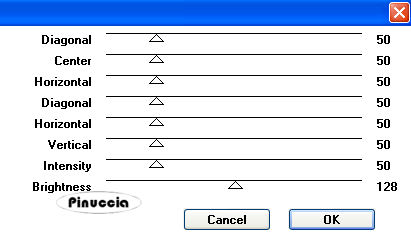 Mantieni selezionato. Effetti>Plugins>Photo Effex / Scanlines, con i settaggi standard. Immagine>Ruota a destra (chi usa PSP 9: Immagine>Ruota>Ruota 90° in senso orario). Effetti>Plugins>Photo Effex / Scanlines, con i settaggi standard. Immagine>Ruota a sinistra (chi usa PSP 9: Immagine>Ruota>90° in senso antiorario). Selezione>Deseleziona. Regola>Luminosità e contrasto>Nitidezza, intensità dell'effetto: 1. Il tuo scrap è finito.  Se hai problemi o dubbi, o trovi un link non funzionante, o anche soltanto per un saluto, scrivimi. Agosto 2006 |