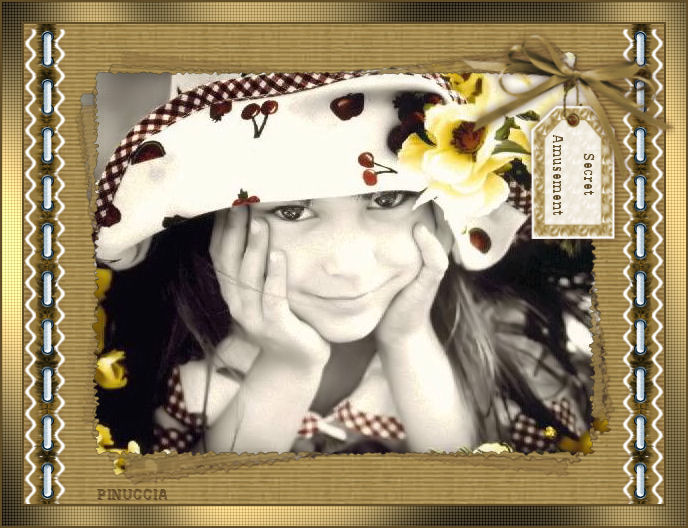
Ringrazio Azyzam per avermi permesso di tradurre questo tutorial
Il suo sito non è più in rete

Porta con te la freccia mentre esegui il tutorial.
Ti servirà come "segnalibro"

Se vuoi stampare, clicca qui sotto:
 |
qui puoi trovare qualche risposta ai tuoi dubbi.
Se l'argomento che ti interessa non è presente, ti prego di segnalarmelo.
Occorrente:
Materiale qui
Filtri:
Unlimited 2 qui
Mura's Meister /Copies qui
Apri i tubes in PS.
Apri il file Background secret, che ha un solo livello.
Apri il file Background secret 2.
Effetti>Plugins>Edges Square / Square Edges 17
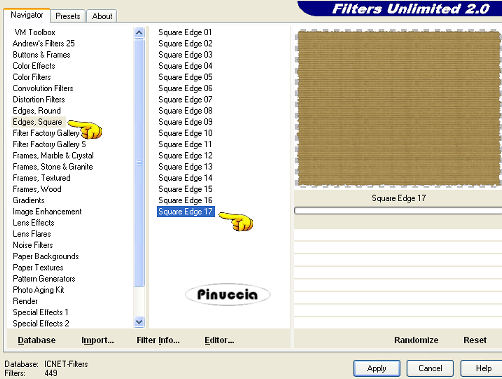
Modifica>Copia.
Ritorna al file Background secret e vai a Modifica>Incolla come nuovo livello.
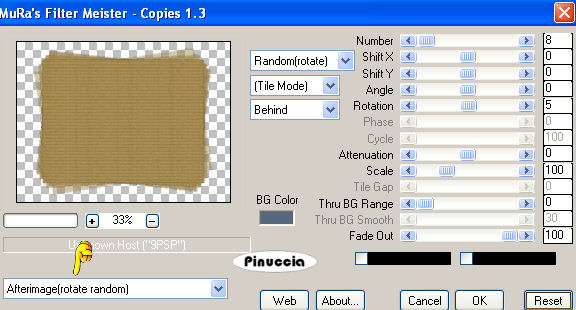
Effetti>Plugins>Mura's Meister / Copies, settaggi standard del preset Afterimage rotate:
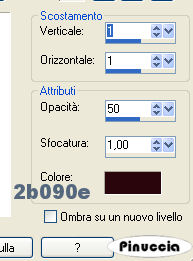
Effetti>Effetti 3D>Sfalsa ombra, con i seguenti settaggi, colore #2b090e.
Apri il tube Kim Anderson.
Effetti>Plugins>Filters Unlimited / Edges Square / Square edge n. 17.
Modifica>Copia.
Torna al tuo lavoro e vai a Modifica>Incolla come nuovo livello.
Livelli>Duplica.
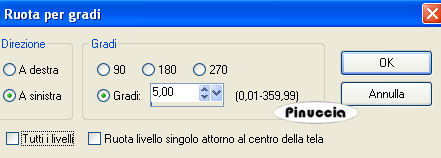
Immagine>Ruota>Ruota per gradi, 5 gradi a sinistra.
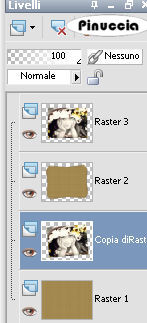
Sposta  questo livello di due livelli giù,
in modo che si trovi sotto il livello con l'effetto Mura Meister.
Apri il tube Secret rand e vai a Modifica>Copia.
Torna al tuo lavoro e vai a Modifica>Incolla come nuovo livello.
Spostalo  a destra, vedi l'esempio della tag finale.
Livelli>Duplica.
Livelli>Rifletti.
Immagine>Aggiungi bordatura, 2 pixels, simmetriche, con il colore #604d28.
Seleziona il bordo con la bacchetta magica  , tolleranza e sfumatura 0.
Apri il file Secret frame e vai a Modifica>Copia.
Torna al tuo lavoro e vai a Modifica>Incolla nella selezione.
Selezione>Nessuna selezione.
Immagine>Aggiungi bordatura, 2 pixels, simmetriche, con il colore #604d28.
Apri il tube secret tag e vai a Modifica>Copia.
Torna al tuo lavoro e vai a Modifica>Incolla come nuovo livello.
Spostalo in alto nell'angolo destro della foto.
Apri il tube Secret bow e vai a Modifica>Copia.
Torna al tuo lavoro e vai a Modifica>Incolla come nuovo livello.
Spostalo nell'angolo in alto a destra,
sopra la targhetta.
Attiva lo strumento Testo  per scrivere il testo nella targhetta.
Io ho scelto il Font DilleniaUPC, 24 pixels (è nello zip), crea come vettore.
Livelli>Converti in livello raster.
Immagine>Ruota per gradi, 90 gradi a destra.
Posiziona il testo all'interno della targhetta.
Aggiungi il tuo watermark e salva in formato jpg.

Se hai problemi o dubbi, o trovi un link non funzionante,
o anche soltanto per un saluto, scrivimi.
Agosto 2006


