|
TARKAN
Tarkan, nome d'arte di Tarkan Tevetoglu, è uno dei più famosi e popolari cantanti pop turchi, Ringrazio Azyzam per avermi permesso di tradurre questo tutorial.
qui puoi trovare qualche risposta ai tuoi dubbi. Se l'argomento che ti interessa non è presente, ti prego di segnalarmelo. Questo tutorial è stato scritto con PSP XI. Per tradurlo, l'ho eseguito con PSP X. Occorrente: Materiale qui Se vuoi condividere i tubes, mantienili al loro stato originale. Filtri: Filters Unlimited 2.0 qui Photo Aging Kit qui Per usare Photo Aging Kit, devi importarlo nel filtro Unlimited. Come fare vedi qui Apri in PSP i tubes e le immagini di sfondo. 1. Apri una nuova immagine trasparente 780 x 580 pixels. Passa il colore di primo piano a Motivi. Apri il menu cliccando sulla freccia a fianco del box e cerca il motivo "Azyzam bg". avendolo aperto in PSP, lo troverai nella lista dei motivi disponibili. 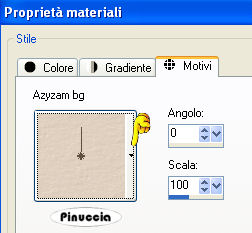 Riempi  l'immagine trasparente con questo motivo. l'immagine trasparente con questo motivo.Livelli>Nuovo livello raster. Selezione>Seleziona tutto. Selezione>Modifica>Contrai, di 50 pixels. Imposta il colore di primo piano con il secondo Motivo che hai trovato nello zip "Azyzam bg 1" 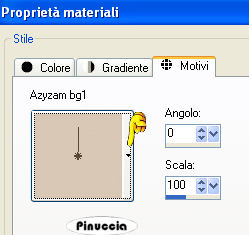 Riempi la selezione con questo motivo.Effetti>Plugins>Filters Unlimited - Photo Aging Kit - Photo frame 05. 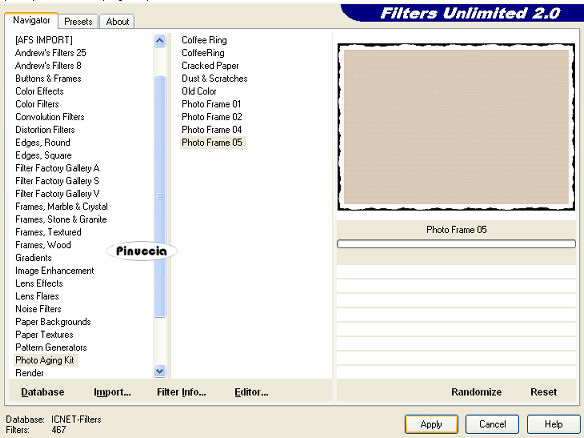 Selezione>Nessuna selezione. Attiva lo strumento Bacchetta magica  , tolleranza 15, antialias, esterno selezionati. , tolleranza 15, antialias, esterno selezionati. Seleziona il bordo nero: 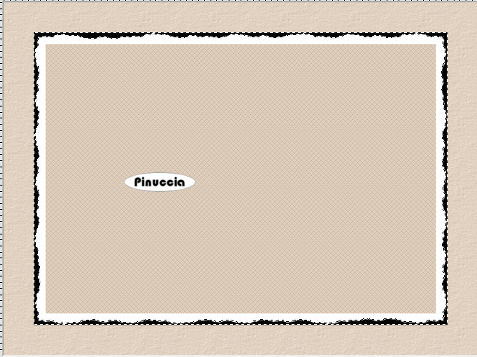 Selezione>Modifica>Espandi, di 2 pixels. Premi sulla tastiera il tasto canc  Selezione>Deseleziona. Effetti>Effetti 3D>Sfalsa ombra, con i seguenti settaggi, colore nero: 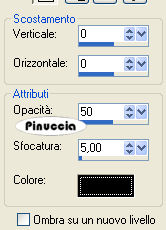 Livelli>Nuovo livello raster. Selezione>Seleziona tutto. Selezione>Modifica>Contrai, di 90 pixels. Riempi la selezione con il colore #d9c7b5.Effetti>Effetti di trama>Veneziana, con i seguenti settaggi, colore ##826144. 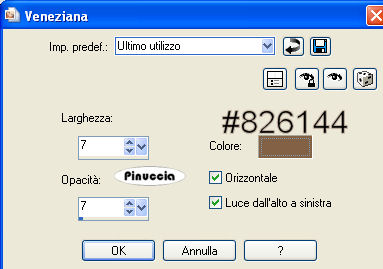 Mantieni selezionato. Livelli>Nuovo livello raster. Riempi con il bianco (#ffffff).Selezione>modifica>Contrai, di 5 pixels. Premi sulla tastiera il tasto canc Selezione>Deseleziona. Livelli>Unisci>Unisci giù. 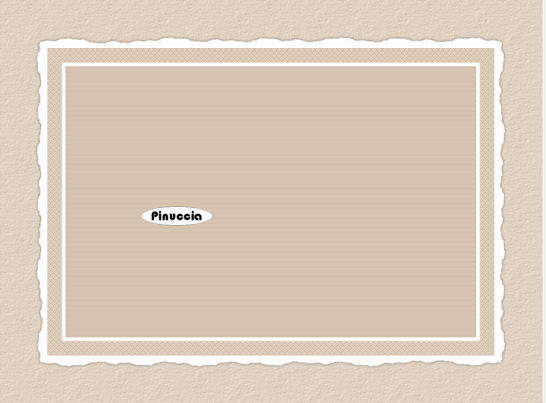 2. Livelli>Nuovo livello raster. Attiva lo strumento Selezione, rettangolo, selezione personalizzata  con i seguenti settaggi: 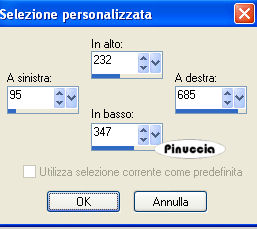 Riempi la selezione con il bianco.Selezione>Deseleziona. Livelli>Duplica. Immagine>Ruota per gradi, 90 gradi a destra.  Attiva lo strumento Selezione, rettangolo, selezione personalizzata, con i seguenti settaggi: 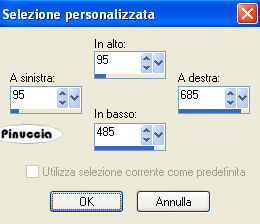 Selezione>Inverti, e premi sulla tastiera il tasto canc. Livelli>Unisci>Unisci giù. Selezione>Deseleziona. Effetti>Effetti di trama>Veneziana, con i settaggi precedenti. Abbassa l'opacità di questo livello al 40%. 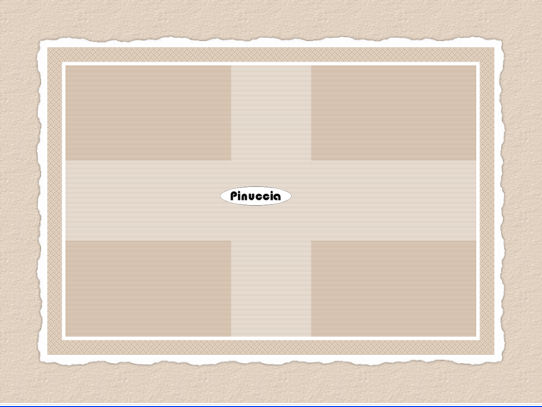 3. Attiva il livello sotto quello della croce bianca. 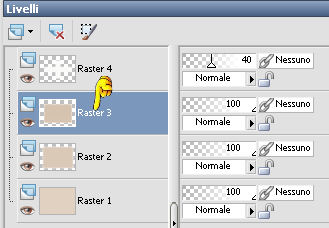 Livelli>Duplica. Livelli>Disponi>Porta in alto. Immagine>Ridimensiona, all'80%, tutti i livelli non selezionato. Immagine>Ruota per gradi, 5 gradi a destra. Livelli>Duplica. Immagine>Ruota per gradi, 10 gradi a sinistra. Livelli>Duplica. Immagine>Ruota per gradi, 5 gradi a destra. 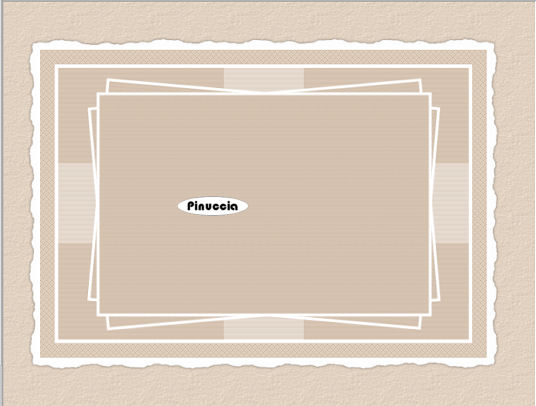 Attiva il tube di Tarkan e vai a Modifica>copia. Torna al tuo lavoro e vai a Modifica>Incolla come nuovo livello. Immagine>Ridimensiona, all'80%, tutti i livelli non selezionato. Posiziona  il tube al centro della cornice. il tube al centro della cornice.Attiva lo strumento Selezione, selezione personalizzata, con i seguenti settaggi: 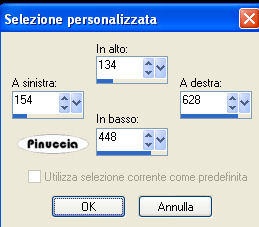 Selezione>Inverti, e premi sulla tastiera il tasto canc. In questo modo saranno cancellate le tracce del tube all'esterno della selezione. Selezione>Deseleziona. 4. Attiva il tube Cross stitches e vai a Modifica>Copia. Torna al tuo lavoro e vai a Modifica>Incolla come nuovo livello. Spostalo in alto, come nel mio esempio.Livelli>Duplica. Immagine>Capovolgi. Attiva il tube Flower e vai a Modifica>Copia. Torna al tuo lavoro e vai a Modifica>Incolla come nuovo livello. Spostalo nell'angolo in alto a destra.Livelli>Duplica. Immagine>Rifletti. Immagine>Capovolgi. Sistema il fiore nell'angolo in basso a sinistra.5. Livelli>Nuovo livello raster. Attiva lo strumento Selezione, selezione personalizzata, con i seguenti settaggi: 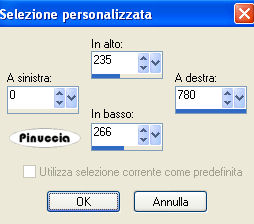 Riempi la selezione con il colore bianco.Selezione>Modifica>Contrai, di 4 pixels. Riempi con il colore rosa di primo piano #d9c7b7.Effetti>Effetti di trama>Intessitura, con i seguenti settaggi, colore dell'intessitura #bba28d. 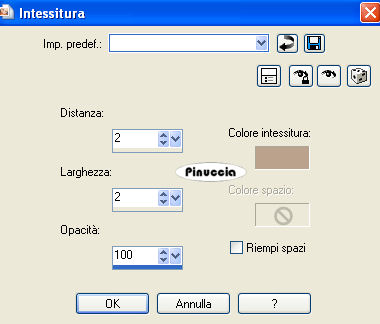 Selezione>Deseleziona. Immagine>Ruota per gradi, 30 gradi a sinistra. Sposta la striscia nell'angolo in alto a sinistra, come nel mio esempio.Livelli>Duplica. Immagine>Capovolgi. Immagine>Rifletti. Sposta il duplicato nell'angolo in basso a destra.Attiva il tube del fiocco "Strikje" e vai a Modifica>Copia. Torna al tuo lavoro e vai a Modifica>Incolla come nuovo livello. Posiziona il fiocco al centro della striscia a destra, come nel mio esempio.Livelli>Duplica, due volte, e posiziona i fiocchi come nel mio esempio.Attiva il tube del cuore "hangertje" e vai a Modifica>Copia. Torna al tuo lavoro e vai a Modifica>Incolla come nuovo livello. Sposta il tube in alto a sinistra.Immagine>Aggiungi bordatura, 2 pixels, simmetriche, con il colore bianco. Immagine>Aggiungi bordatura, 2 pixels, simmetriche, con il colore rosa. Immagine>Aggiungi bordatura, 2 pixels, simmetriche, con il colore bianco. Aggiungi il tuo nome e/o il tuo watermark e salva in formato jpg.  Se hai problemi o dubbi, o trovi un link non funzionante, o anche soltanto per un saluto, scrivimi 21 Luglio 2007 |