|
TIME FOR LOVERS
Ringrazio Azyzam per avermi permesso di tradurre i suoi tutorial.
qui puoi trovare qualche risposta ai tuoi dubbi. Se l'argomento che ti interessa non è presente, ti prego di segnalarmelo. Occorrente: Materiale qui Filtri: Photo effex / Scanlines qui FM Tile Tools qui Xero Porcelain qui Se vuoi condividere i tubes, per favore lascia intatto il livello del copyright. Apri i tubes in PSP. Apri il file di sfondo "Background": questa sarà la tua area di lavoro. Apri il tube dell'orologio e vai a Modifica>Copia. Torna al tuo lavoro e vai a Modifica>Incolla>Incolla come nuovo livello. Spostalo  a sinistra, contro il bordo. a sinistra, contro il bordo.Cambia la modalità di miscelatura di questo livello in Luminanza (esistente). Apri il tube della coppia e vai a Modifica>Copia. Torna al tuo lavoro e vai a Modifica>Incolla>Incolla come nuovo livello. Spostalo a destra contro il bordo.Cambia la modalità di miscelatura di questo livello in Luminanza (esistente). Apri il tube del fiore e vai a Modifica>Copia. Torna al tuo lavoro e vai a Modifica>Incolla>Incolla come nuovo livello. Spostalo in alto a sinistra.Cambia la modalità di miscelatura di questo livello in Luminanza (esistente). Livelli>Unisci>Unisci visibile. Copia questa immagine (Ctrl+C, o Modifica>Copia) e vai a Modifica>Incolla>Incolla come nuova immagine (o Ctrl+V). Immagine>Ridimensiona, 80%, tutti i livelli selezionato: 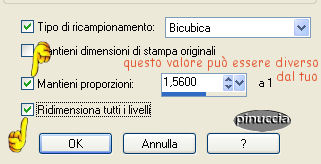 Immagine>Aggiungi bordatura, 1 pixel, simmetriche, con il colore bianco. Copia questa piccola immagine: Modifica>Copia. Ritorna al tuo lavoro e vai a Modifica>Incolla>Incolla come nuovo livello. Spostala in basso nell'angolo a destra,in modo che i bordi destro e inferiore non si vedano.  Abbassa l'opacità di questo livello al 60%. Attiva il livello inferiore. Regola>Sfocatura>Sfocatura gaussiana, raggio 15.  Attiva il livello superiore. Attiva lo strumento Selezione  , rettangolo, , rettangolo,selezione personalizzata  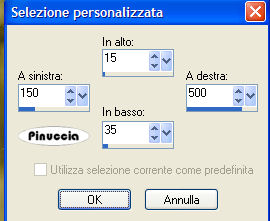 Livelli>nuovo livello raster. Riempi  la selezione con il colore #4a4428. la selezione con il colore #4a4428.Selezione>Nessuna selezione. Effetti>Effetti di bordo>Aumenta di più. Effetti>Effetti di distorsione>Vento, 80 da destra. 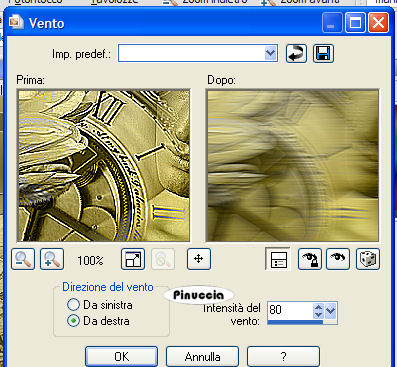 Ripeti Effetti di distorsione>Vento, 80 da sinistra. Cambia la modalità di miscelatura in Luce diffusa. Livelli>Duplica. Immagine>Ruota>Ruota per gradi, 90 a sinistra. Sposta questo livello a sinistra, come nell'esempio. Apri il tube diamond e vai a Modifica>Copia. Torna al tuo lavoro e vai a Modifica>Incolla>Incolla come nuovo livello. Spostalo in basso a destra.Scrivi il tuo testo e posizionalo. Duplica il livello del testo (Livelli>Duplica). Posizionati sul livello inferiore del testo. Effetti>Effetti di distorsione>Vento, 80 da sinistra. A questo punto, decidi quali effetti applicare per finire il tuo lavoro. Io ho applicato al livello di sfondo Photoeffex - Scanlines, con i settaggi standard. Al livello della coppia ho applicato prima l'Effetto FM Tile Tools - Blend Emboss, con i settaggi standard. Quindi l'Effetto Xero - Porcelain, con i seguenti settaggi:  Poi, poichè, a causa dell'effetto Porcelain, era sparito il bordino bianco, ho fatto questo: Posizionata sul livello della coppia: Selezione>Seleziona tutto. Selezione>Mobile. Selezione>Modifica>Contrai, di 1 pixel. Livelli>Nuovo livello raster. Riempi con il bianco.Selezione>Modifica>Contrai, di 1 pixel. Premi sulla tastiera il tasto canc. Livelli>Unisci>Unisci tutto. Immagine>Aggiungi bordatura, 2 pixels, simmetriche con il colore #4a4428. Immagine>Aggiungi bordatura, 25 pixels, simmetriche, con il colore #aba164. Immagine>Aggiungi bordatura, 2 pixels, simmetriche, con il colore #4a4428. Seleziona il bordo da 25 pixels con la bacchetta magica  così impostata: così impostata: Effetti>Effetti di trama>Veneziana: 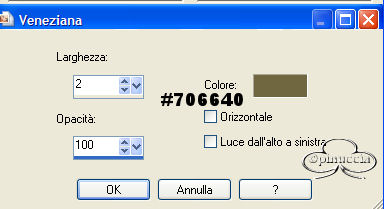 Ripeti l'Effetto Veneziana, ma selezionando Orizzontale. Apri il tube delle perle e vai a Modifica>Copia. Torna al tuo lavoro e vai a Modifica>Incolla>Incolla come nuovo livello. Spostalo a sinistra.Apri il tube del nastro e vai a Modifica>copia. Torna al tuo lavoro e vai a Modifica>Incolla>Incolla come nuovo livello. Spostalo a sinistra sopra le perle.Aggiungi il tuo watermark. Livelli>Unisci>Unisci tutto. Salva in formato jpg.  Se hai problemi o dubbi, o trovi un link non funzionante, o anche soltanto per un saluto, scrivimi. Ottobre 2006 |