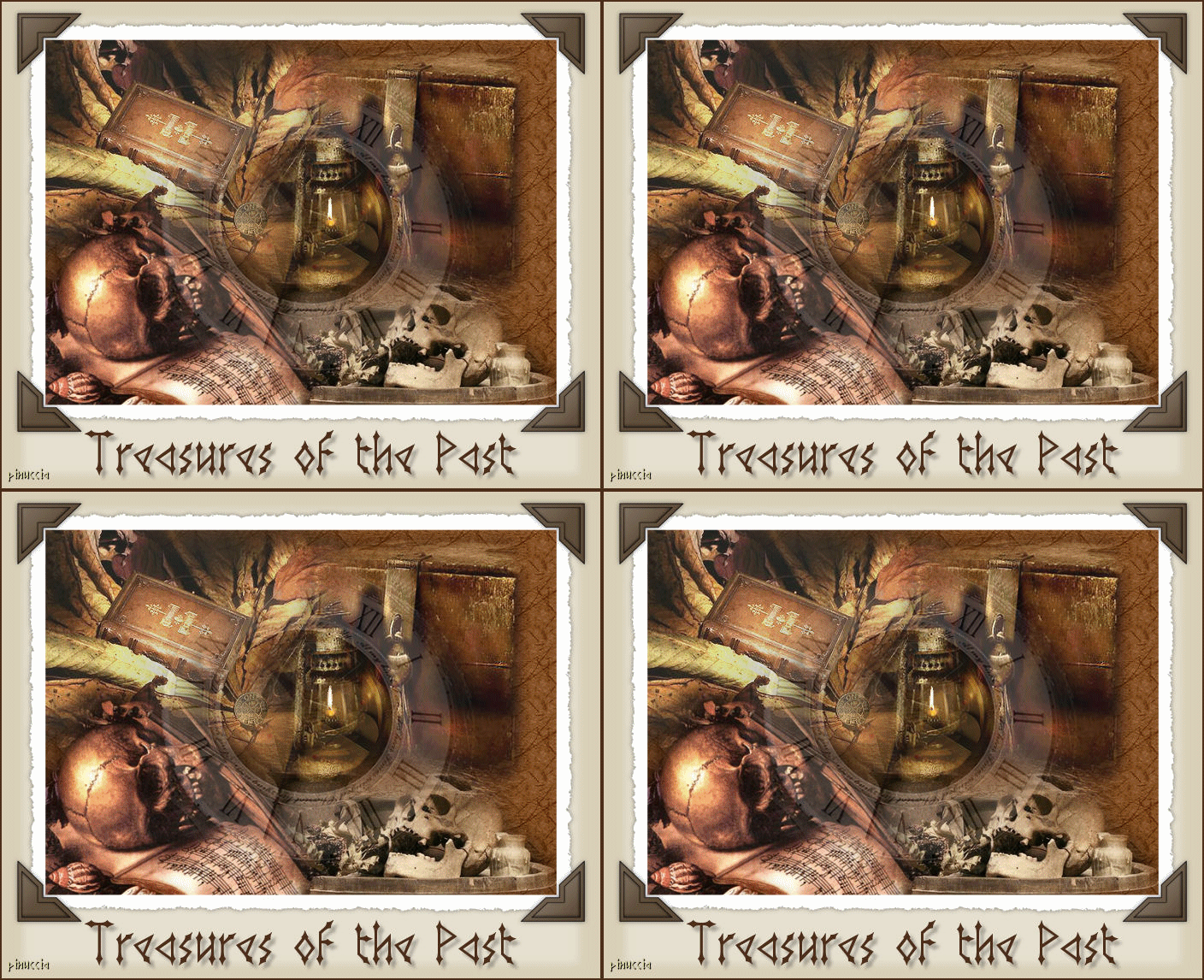
|
TREASURES OF THE PAST
Ringrazio Azyzam per avermi permesso di tradurre i suoi tutorial.
qui puoi trovare qualche risposta ai tuoi dubbi. Se l'argomento che ti interessa non è presente, ti prego di segnalarmelo. Materiale qui Filtro: Filter Unlimited 2 qui Conserva i tubes allo stato originale e non cancellare il livello del copyright Metti la cornice immagine nella cartella Cornici immagini di PSP. Apri tutti i tubes in PSP. Apri una nuova immagine trasparente 700 x 500 pixels. Riempila  con il colore #824d23. con il colore #824d23.Effetti>Plugins>Filter Unlimited / Paper Textures / Japanese paper, con i settaggi standard. Apri il tube "Boek op bladeren" e vai a Modifica>Copia. Torna al tuo lavoro e vai a Modifica>Incolla>Incolla come nuovo livello. Spostalo  completamente a sinistra nell'angolo in alto. completamente a sinistra nell'angolo in alto.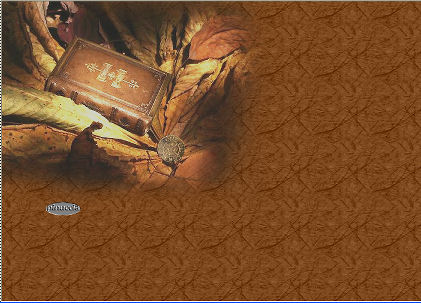 Apri il tube "Schedel naast droge kruiden" e vai a Modifica>Copia. Torna al tuo lavoro e vai a Modifica>Incolla>Incolla come nuovo livello. Spostalo completamente a destra nell'angolo in basso.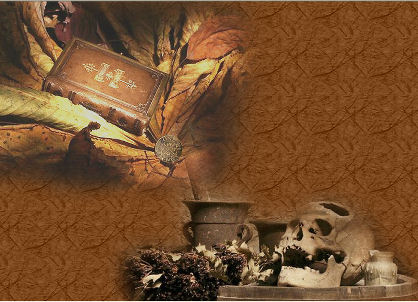 Apri il tube "schedel op boek" e vai a Modifica>Copia. Torna al tuo lavoro e vai a Modifica>Incolla>Incolla come nuovo livello. Spostalo completamente a sinistra nell'angolo in basso.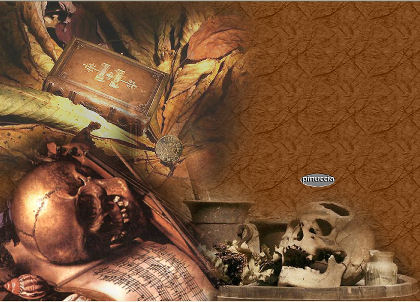 Apri il tube "kist met slot" e vai a Modifica>Copia. Torna al tuo lavoro e vai a Modifica>Incolla>Incolla come nuovo livello. Spostalo sulla destra in alto.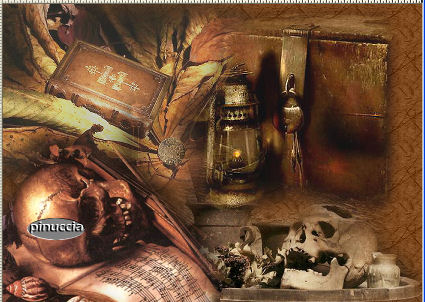 Apri il tube "Klok" e vai a Modifica>Copia. Torna al tuo lavoro e vai a Modifica>Incolla>Incolla come nuovo livello. Spostalo sulla destra (vedi la tag finale).Nella paletta dei livelli abbassa l'opacità al 25%. Livelli>Unisci>Unisci tutto. Immagine>Ridimensiona, a 600 pixels di larghezza, tutti i livelli selezionato. 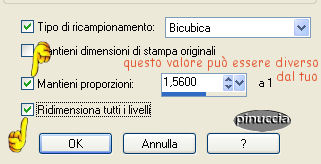 Regola>Luminosità e contrasto>Nitidezza, 2. 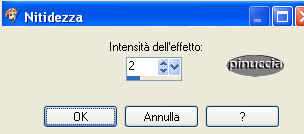 Immagine>Cornice immagine: seleziona la cornice "vensterkaart 04", con i seguenti settaggi: 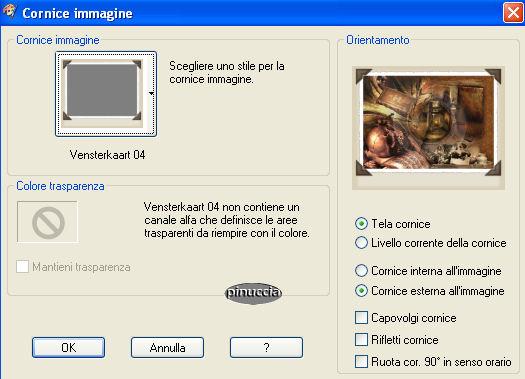 Scrivi un testo e posizionalo sotto l'immagine. Come colore di sfondo ho usato #4d2e1a. Effetti>Effetti 3D>Sfalsa ombra, con i seguenti settaggi: 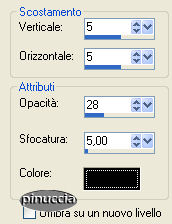 Immagine>Aggiungi bordatura, 2 pixels, simmetriche, con il colore #4d2e1a. Se vuoi, ridimensiona l'immagine. Aggiungi il tuo watermark e salva in formato jpg.  Per aggiungere l'Animazione Apri Animation Shop. Apri l'immagine che hai appena salvato. Modifica>Duplica e ripeti finchè l'immagine non sarà composta da 4 fotogrammi. Apri l'animazione della fiammella (vlammetje.mng). Posizionati sul primo fotogramma per selezionarlo. Modifica>Seleziona tutto e poi Modifica>Copia. Attiva la tag. Posizionati sul primo fotogramma per selezionarlo. Modifica>Seleziona tutto. Modifica>Incolla>Incolla nel fotogramma selezionato. Quando hai trovato la giusta posizione per la fiammella, clicca con il tasto sinistro del mouse. Per controllare il risultato clicca su Visualizza  (Se non sei soddisfatto, puoi tornare indietro con Modifica>Annulla incolla). Salva in formato gif. Se hai problemi o dubbi, o trovi un link non funzionante, o anche soltanto per un saluto, scrivimi. Settembre 2006 |