|
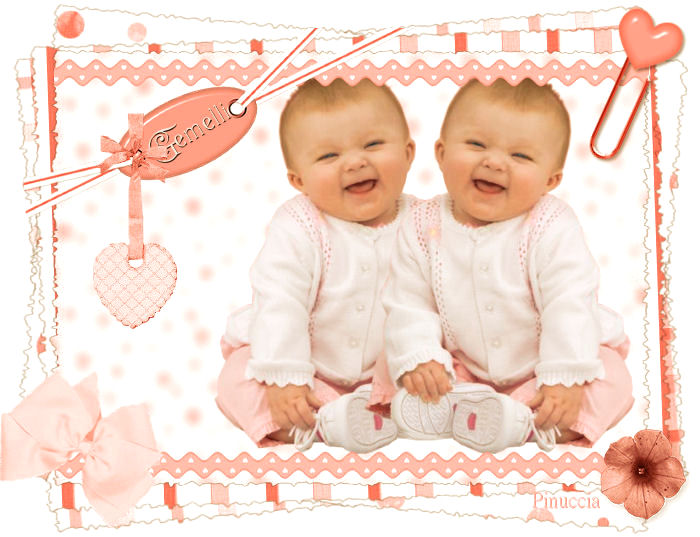
TWINS
Ringrazio Azyzam per avermi permesso di tradurre questo tutorial.
qui puoi trovare qualche risposta ai tuoi dubbi. Se l'argomento che ti interessa non è presente, ti prego di segnalarmelo. Occorrente: Materiale qui Filtro Unlimited 2 qui Se vuoi condividere i tubes, per favore lascia intatto il livello del copyright. Apri i tubes in PSP. Apri una nuova immagine trasparente 700 x 537 pixels. Riempila  con il bianco. con il bianco.Imposta il colore di primo piano su Motivi, apri il menu cliccando sul triangolino del box e cerca Paper 1. 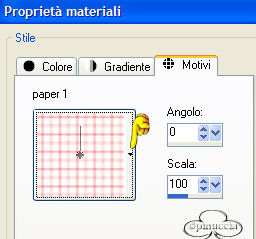 Selezione>Seleziona tutto. Selezione>Modifica>Contrai di 25 pixels. Livelli>Nuovo livello raster. Riempi la selezione con Paper 1.Mantieni selezionato. Effetti>Plugins>Filters Unlimited - Edges square / Square edge 17. Selezione>Nessuna selezione. Immagine>Ruota>Ruota per gradi, 5 gradi a sinistra. 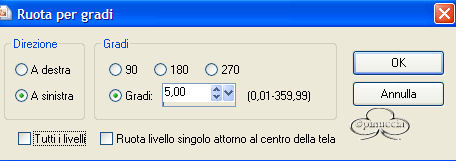 Livelli>Nuovo livello raster. Selezione>Seleziona tutto. Selezione>Modifica>Contrai, di 25 pixels. Imposta il colore di primo piano su Motivi, seleziona Paper 2, e con questo motivo riempi la selezione.Mantieni selezionato. Effetti>Plugins>Filters Unlimited - Edges Square / Square edge 17. Selezione>Nessuna selezione. Immagine>Ruota>Ruota per gradi, 5 gradi a destra. Livelli>Nuovo livello raster. Selezione>Seleziona tutto. Selezione>Modifica>Contrai, di 30 pixels. Imposta il colore di primo piano su Motivi, seleziona Paper 3, e riempi la selezione.Mantieni selezionato. Effetti>Plugins>Filters Unlimited 2 / Edges Square - Square edge 17. Selezione>Nessuna selezione. Immagine>Ruota>Ruota per gradi, 2 gradi a sinistra. Livelli>Nuovo livello raster. Selezione>Seleziona tutto. Selezione>Modifica>Contrai, di 45 pixels. Imposta il colore di primo piano su Motivi, seleziona Paper 4, e riempi la selezione.Regola>Sfocatura>Sfocatura gaussiana, raggio 6. Mantieni selezionato. Effetti>Plugins>Filters Unlimited2 - Edges Square - Square edge 17. Selezione>Nessuna selezione. Apri il tube del bambino e vai a Modifica>Copia. Torna al tuo lavoro e vai a Modifica>Incolla>Incolla come nuovo livello. Immagine>Ridimensiona, dell'85%, tutti i livelli non selezionato. Livelli>Duplica. Immagine>Rifletti. Sposta  i bambini come nel mio esempio. i bambini come nel mio esempio.Apri il file "Zigzag band" e vai a Modifica>Copia. Torna al tuo lavoro e vai a Modifica>Incolla>Incolla come nuovo livello. Spostalo in alto.Livelli>Duplica. Immagine>Capovolgi. Livelli>Unisci>Unisci giù. Apri il file "Naamplatje" e vai a Modifica>Copia. Torna al tuo lavoro e vai a Modifica>Incolla>Incolla come nuovo livello. Spostalo nell'angolo in alto a sinistra.(vedi l'esempio della tag finale). Attiva lo strumento Testo  e scrivi la parola "Twins", e scrivi la parola "Twins",o, in italiano, "Gemelli", o il testo che preferisci. Apri il file "Paperclip" e vai a Modifica>Copia. Torna al tuo lavoro e vai a Modifica>Incolla>Incolla come nuovo livello. Spostalo nell'angolo in alto a destra.Apri il file "Strik" e vai a Modifica>Copia. Torna al tuo lavoro e vai a Modifica>Incolla>incolla come nuovo livello. Sposta il fiocco nell'angolo in basso a sinistra.Apri il file "Bloemetje" e vai a Modifica>Copia. Torna al tuo lavoro e vai a Modifica>Incolla>Incolla come nuovo livello. Sposta il fiore nell'angolo in basso a destra.Apri il file "Hartjes hangertje" e vai a Modifica>Copia. Torna al tuo lavoro e vai a Modifica>Incolla>Incolla come nuovo livello. Spostalo a sinistra della targhetta.Controlla che tutti gli elementi siano al loro posto, se necessario, puoi ancora apportare degli spostamenti per sistemarli meglio. Adesso applica l'Effetto Sfalsa ombra: ai due livelli dei bambini: Effetti>Effetti 3D>Sfalsa ombra, con i seguenti settaggi, colore nero: 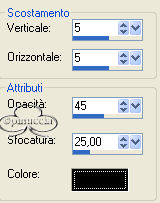 ai livelli degli sfondi - quelli riempiti con le varie Paper - nessuno sfalsa ombra. A tutti gli altri elementi della tag: Effetti>Effetti 3D>Sfalsa ombra, con i seguenti settaggi, colore nero: 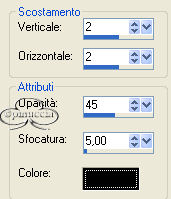 Salva il tuo lavoro nel formato pspimage; così potrai ancora utilizzarlo, cambiando la fotografia, ed eventualmente cambiandone il colore con il viraggio. Come applicare il viraggio, vedi qui Livelli>Unisci>Unisci tutto. Aggiungi il tuo nome o il tuo watermark e salva in formato jpg. Se stai usando PSP XI, un ultimo ritocco: Effetti>Effetti foto>Pellicola e filtri: 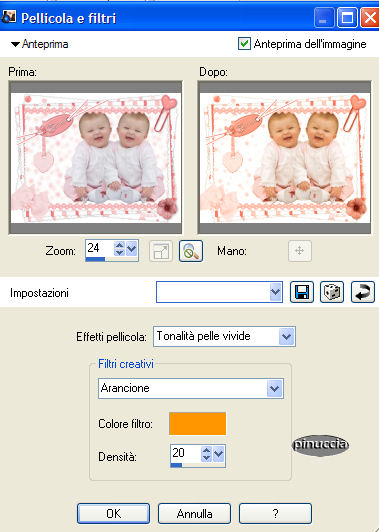 Ecco un altro esempio: 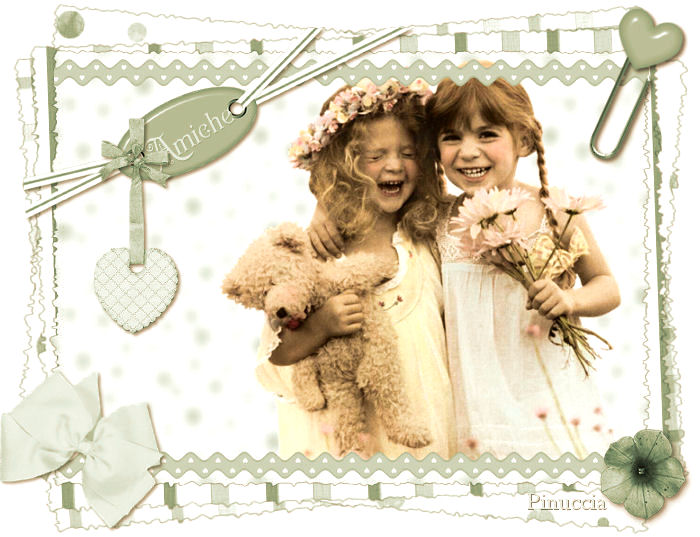  Se hai problemi o dubbi, o trovi un link non funzionante, o anche soltanto per un saluto, scrivimi. Novembre 2006
|