|
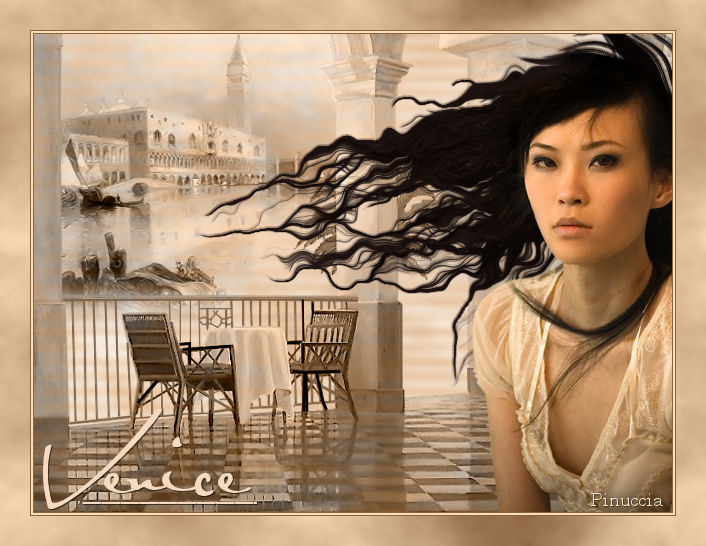
VENICE
Ringrazio Azyzam per avermi permesso di tradurre i suoi tutorial.
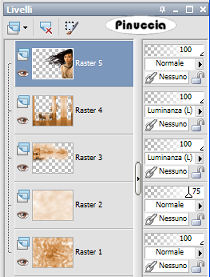
qui puoi trovare qualche risposta ai tuoi dubbi. Se l'argomento che ti interessa non è presente, ti prego di segnalarmelo. Occorrente: Materiale qui Filtri: Mura's Meister qui Se vuoi condividere i tubes, per favore lascia intatto il livello del copyright. Apri i tubes in PSP. Apri il file di sfondo "Venice background by azyzam". Questa sarà la tua area di lavoro. Apri il file "Venice overlay by azyzam" e vai a Modifica>Copia. Torna al tuo lavoro e vai a Modifica>Incolla>Incolla come nuovo livello. Abbassa l'opacità di questo livello al 75%. Apri il file "Venice scenery" e vai a Modifica>Copia. Torna al tuo lavoro e vai a Modifica>Incolla>Incolla come nuovo livello. Spostalo  nell'angolo in alto a sinistra. nell'angolo in alto a sinistra.I lati del tube ti serviranno da guida per il posizionamento. 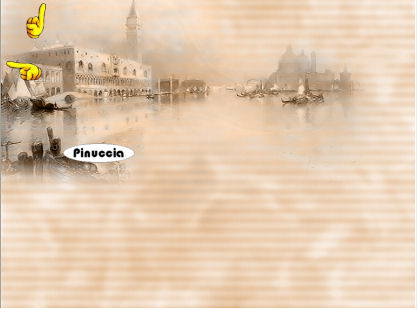 La modalità di miscelatura di questo livello è già correttamente impostata in Luminanza (esistente). Apri il file "Venice terazzo" e vai a Modifica>Copia. Torna al tuo lavoro e vai a Modifica>Incolla>Incolla come nuovo livello. Sta bene così. Non occorre spostarlo. La modalità di miscelatura di questo livello è già correttamente impostata in Luminanza (esistente). Apri il tube della donna "Ann_180107_chinese001". Posizionati sul livello del tube e vai a Modifica>Copia. Torna al tuo lavoro e vai a Modifica>Incolla>Incolla come nuovo livello. Spostalo in alto a destra: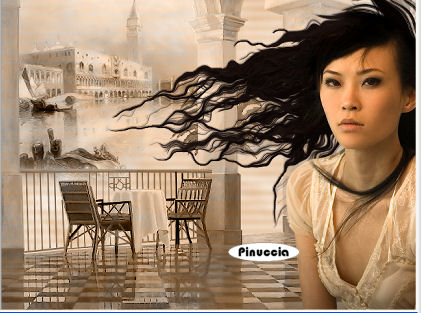
 Imposta il colore di primo piano con #8a623f, e il colore di sfondo con #ffe0bd. Immagine>Aggiungi bordatura, 1 pixel, simmetriche, con il colore di primo piano. Se aggiungi un bordo senza aver unito i livelli, ti apparirà un avviso di azione automatica. Non preoccuparti. Clicca OK e il programma, prima di aggiungere il bordo, farà per l'azione mancante. Sui messaggi di azione automatica vedi qui Immagine>Aggiungi bordatura, 2 pixels, simmetriche, con il colore di sfondo. Immagine>Aggiungi bordatura, 1 pixel, simmetriche, con il colore di primo piano. Immagine>Aggiungi bordatura, 30 pixels, simmetriche, con il colore di sfondo. Seleziona il bordo con la bacchetta magica   Effetti>Plugins>Mura's Meister - Clouds, con i settaggi standard. 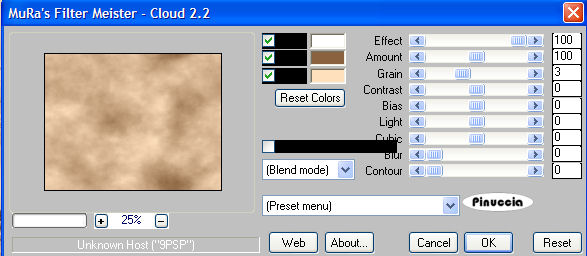 questo filtro utilizza i colori impostati come colore di primo piano e di sfondo. Però, se - dopo l'apertura di PSP - hai già usato il filtro per altri lavori, tiene in memoria i colori precedenti. Quindi, in questo caso, controlla che i colori impostati siano corretti. Selezione>Nessuna selezione. Apri il tube "Venice textart by azyzam" e vai a Modifica>Copia. Torna al tuo lavoro e vai a Modifica>Incolla>Incolla come nuovo livello. Spostalo in basso a sinistra.Aggiungi il tuo nome o il tuo watermark e salva in formato jpg.  Se hai problemi o dubbi, o trovi un link non funzionante, o anche soltanto per un saluto, scrivimi. 6 Febbraio 2007 |