|
WEIHNACHT 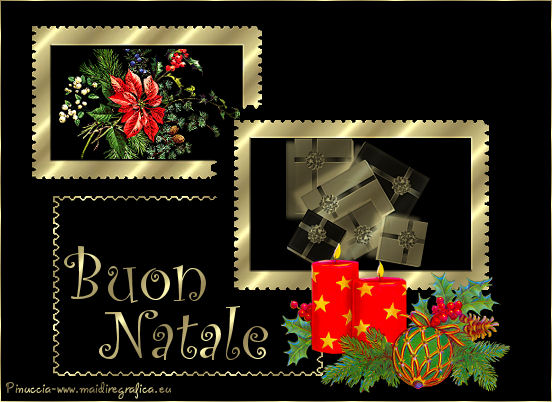 Ringrazio Beatrice per avermi permesso di tradurre i suoi tutorial.
qui puoi trovare qualche risposta ai tuoi dubbi. Se l'argomento che ti interessa non è presente, ti prego di segnalarmelo. Questo tutorial è stato creato con Psp 9, ma può essere eseguito anche con le altre versioni di PSP. Per tradurlo, ho usato PSP X. Questo tutorial è ©Daty*Le-Beatrice e non può essere copiato su altri siti nè essere offerto per il download. Lo stesso vale per la mia traduzione. Il materiale viene da vari gruppi di condivisione. Il copyright appartiene ai rispettivi autori. Grazie ai creatori dei tubes che mettono a disposizione il loro lavoro in vari gruppi di condivisione. Occorrente: Materiale qui Per il materiale grazie Kara e RW. Rispetta il lavoro degli autori, non cambiare il nome del file e non cancellare il watermark. Metti il pennello "packen" nella cartella Pennelli. Attenzione, il pennello è composto da due files che non devono essere separati. Vedi gli appunti sui pennelli qui 1. Imposta il colore di primo piano con il colore nero. Passa il colore di sfondo a Motivi e seleziona un motivo oro a tua scelta. Apri una nuova immagine trasparente 300 x 200 pixels e riempila  con il colore nero. con il colore nero.Effetti>Effetti di distorsione>Onda. 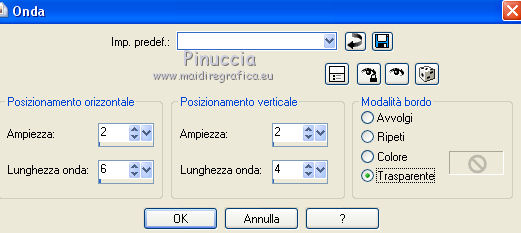 Attiva lo strumento Bacchetta magica  e clicca al centro dell'immagine per selezionare la parte nera. Riempi con il motivo oro.Selezione>Deseleziona. 2. Selezione>Seleziona tutto. Selezione>Modifica>Contrai - 25 pixels. Riempi con il colore nero.Effetti>Effetti 3D>Smusso a rilievo. 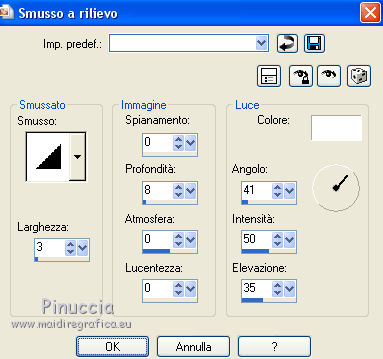 Selezione>Deseleziona. La prima cornice è fatta. 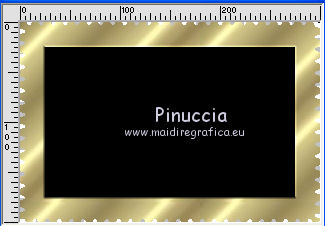 Minimizza la cornice, che userai più tardi. 3. Apri una nuova immagine trasparente 300 x 200 pixels, e riempila con il colore nero.Effetti>Effetti di distorsione>Onda, con i settaggi precedenti. Attiva lo strumento Bacchetta magica e clicca al centro dell'immagine per selezionare la parte nera. Livelli>Nuovo livello raster. Riempi con il motivo oro.Immagine>Ridimensiona, all'85%, tutti i livelli non selezionato. Selezione>Seleziona tutto. Selezione>Modifica>Contrai - 40 pixels. Selezione>Modifica Selezione e l'area selezionata diventerà rossa. Attiva lo strumento Puntatore  deformazione  se stai usando PSP 9, se stai usando PSP 9,e usa i nodi centrali per dare alla selezione una forma più regolare. 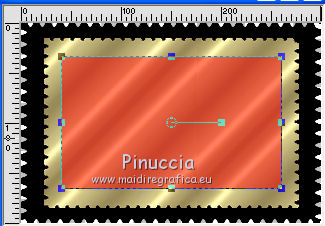 Di nuovo Selezione>Modifica selezione e la selezione sarà nuovamente normale. 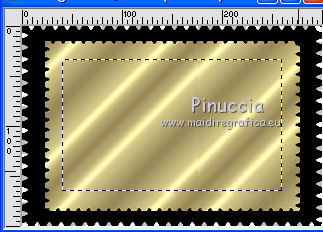 Mantieni selezionato. Effetti>Effetti 3D>Smusso a rilievo, con i settaggi precedenti. Riempi nuovamante la selezione con il colore nero.Selezione>Deseleziona. Livelli>Unisci>Unisci visibile. Ed è fatta anche la seconda cornice.  Minimizza anche questa cornice. 4. Apri una nuova immagine trasparente 300 x 200 pixels e riempila con il colore nero.Effetti>Effetti di distorsione>Onda, con i settaggi precedenti. Attiva lo strumento Bacchetta magica e clicca al centro dell'immagine per selezionare la parte nera. Livelli>Nuovo livello raster. Riempi con il motivo oro.Selezione>Modifica>Contrai - 2 pixels. Premi sulla tastiera il tasto CANC  Selezione>Deseleziona. Livelli>Unisci>Unisci visibile. Ed è fatta anche la terza cornice.  5. Apri una nuova immagine nera 550 x 400 pixels. Attiva la prima cornice e vai a Modifica>Copia. Torna al tuo lavoro e vai a Modifica>incolla come nuovo livello. Immagine>Ridimensiona, 1 volta all'85% e una volta al 90%, tutti i livelli non selezionato. Sposta  la cornice in alto a sinistra. la cornice in alto a sinistra.Apri il tube weihnachsstern e vai a Modifica>Copia. Torna al tuo lavoro e vai a Modifica>Incolla come nuovo livello. Spostalo al centro della cornice.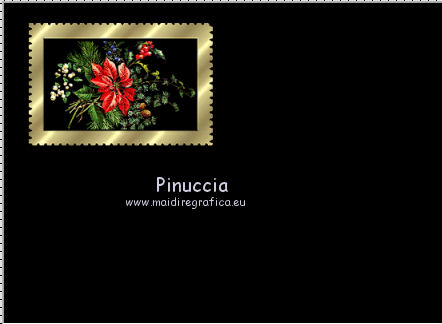 Attiva la seconda cornice e vai a Modifica>Copia. Torna al tuo lavoro e vai a Modifica>incolla come nuovo livello. Sposta la cornice a destra.Attiva lo strumento Pennello  cerca e seleziona il pennello packen  e applicalo al centro della cornice, cliccando con il tasto destro del mouse, per usare il motivo oro. Effetti>Effetti 3D>Sfalsa ombra.  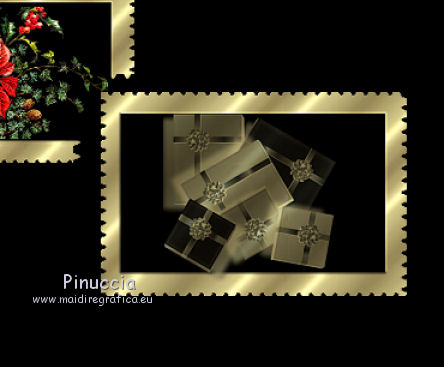 6. Apri la terza cornice e vai a Modifica>Copia. Torna al tuo lavoro e vai a Modifica>Incolla come nuovo livello. Immagine>Ridimensiona, al 90%, tutti i livelli non selezionato. Spostala in basso a sinistra.Porta questo livello sotto il livello della seconda cornice. 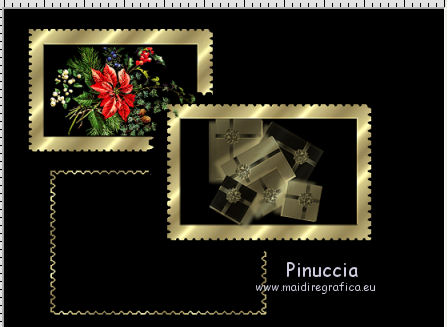 7. Attiva lo strumento Testo  Scegli un font e scrivi un testo nella cornice. Attiva il livello superiore. Apri il tube Kerzen e vai a Modifica>Copia. Torna al tuo lavoro e vai a Modifica>Incolla come nuovo livello. Immagine>Ridimensiona, all'85%, tutti i livelli non selezionato. Spostalo in basso a destra.8. Firma il tuo lavoro. Se vuoi, un piccolo bordo, e salva in formato jpg.  Se hai problemi o dubbi, o trovi un link non funzionante, o anche soltanto per un saluto, scrivimi 26 Novembre 2012 |