|
AFRICA ON TOUR 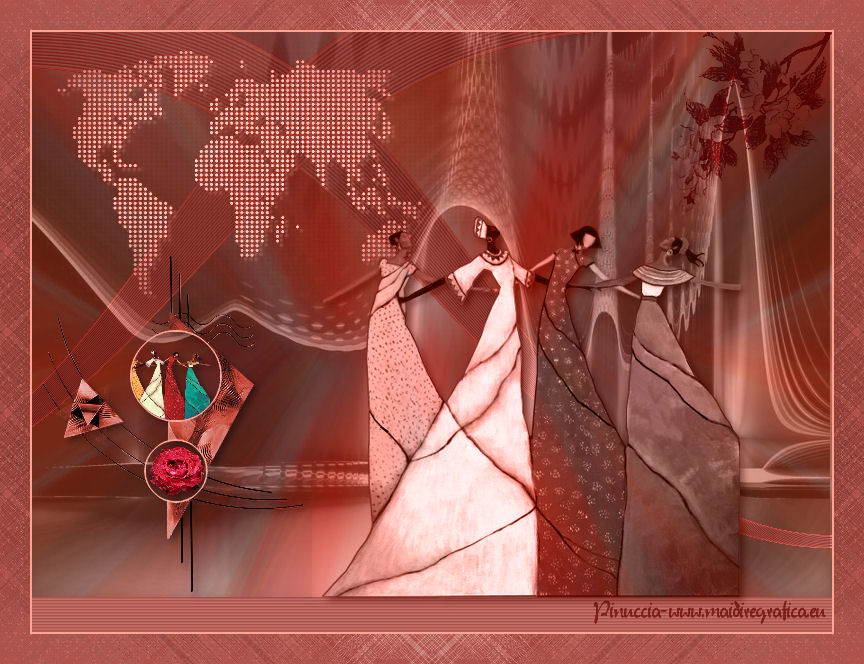  > >
qui puoi trovare qualche risposta ai tuoi dubbi. Se l'argomento che ti interessa non è presente, ti prego di segnalarmelo. Occorrente: Materiale qui Filtri: consulta, se necessario, la mia sezione filtri qui Filters Unlimited 2.0 qui Funhouse - Xaggerate qui Transparency - Eliminate Black qui I filtri Funhouse e Transparency si possono usare da soli o importati in Filters Unlimited.  Metti la maschera 20-20 nella cartella Maschere. Metti le selezioni nella cartella Selezioni. Imposta il colore di primo piano con #af524b, e il colore di sfondo con #ffa495. 1. Apri l'immagine di sfondo BG Benice Pink. Questa sarà la base del tuo lavoro. Selezione>Seleziona tutto. Apri l'immagine Fractal 209_800x600 e vai a Modifica>Copia. Torna al tuo lavoro e vai a Modifica>Incolla nella selezione. Selezione>Deseleziona. Cambia la modalità di miscelatura di questo livello in Luminanza (esistente), e abbassa l'opacità al 50%. 2. Attiva il livello inferiore. Livelli>Nuovo livello raster. Attiva lo strumento Selezione  , ,clicca sull'icona Selezione personalizzata  e imposta i seguenti settaggi: 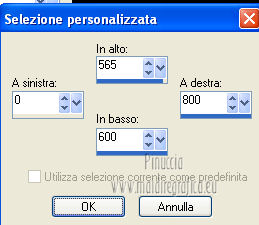 Riempi  la selezione con il colore di primo piano. la selezione con il colore di primo piano.Effetti>Effetti di trama>Veneziana - colore #d29489. 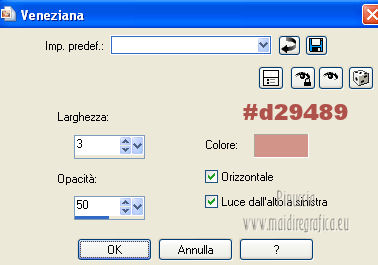 Selezione>Deseleziona. Livelli>Duplica. Immagine>Capovolgi. Effetti>Effetti di distorsione>Distorsione. 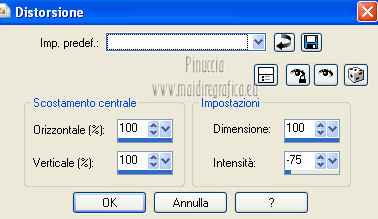 Regola>Messa a fuoco>Accentua messa a fuoco. Livelli>Duplica. Immagine>Rifletti. in alto al centro. Sposta  questo livello in alto al centro. questo livello in alto al centro.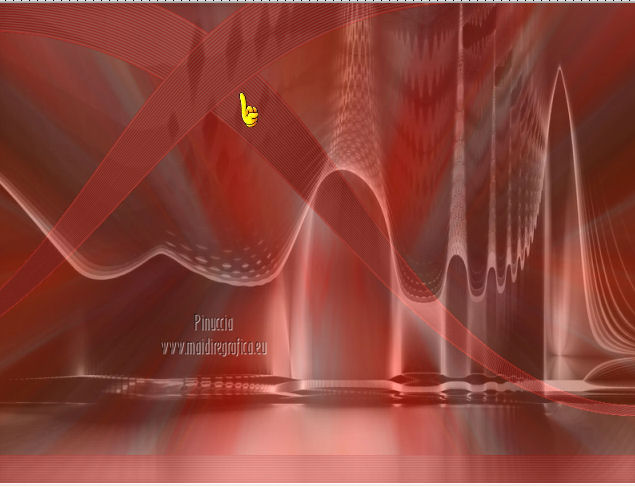 Attiva il livello superiore, e spostalo in alto,sopra il bordo della striscia con l'effetto veneziana. 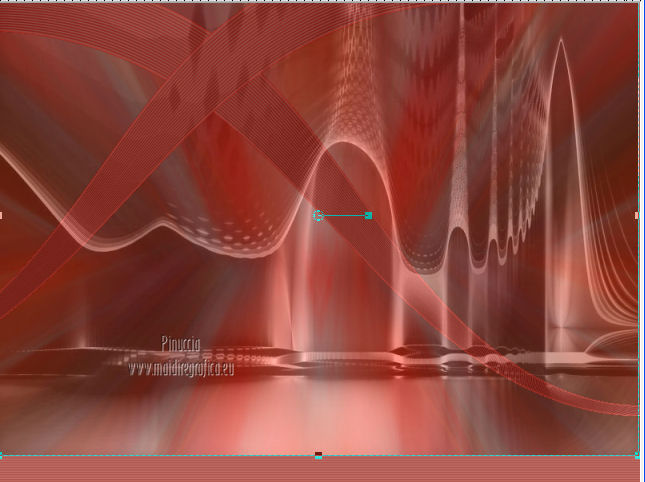 3. Apri l'immagine World. Lavora su questa immagine. Livelli>Innalza livello di sfondo. Effetti>Plugins>Transparency - Eliminate Black. Livelli>Carica/Salva maschera>Carica maschera da disco. Cerca e carica la maschera 20-20.  Livelli>Unisci>Unisci gruppo. Modifica>Copia. Torna al tuo lavoro e vai a Modifica>Incolla come nuovo livello. Immagine>Ridimensiona, al 75%, tutti i livelli non selezionato. Regola>Tonalità e saturazione>Viraggio. 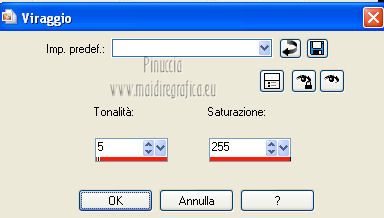 Sposta il tube in alto a sinistra.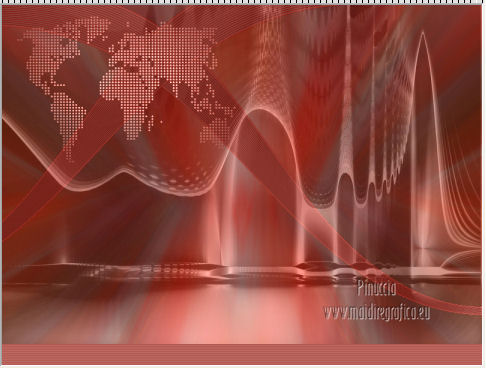 Livelli>Duplica. Livelli>Unisci>Unisci giù. Effetti>Effetti 3D>Sfalsa ombra, con il colore #ffa495. 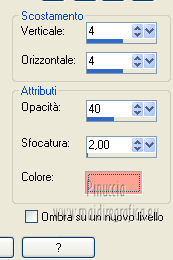 4. Apri il tube SFWoman22 e vai a Modifica>Copia. Torna al tuo lavoro e vai a Modifica>Incolla come nuovo livello. Immagine>Ridimensiona, al 90%, tutti i livelli non selezionato. Sposta il tube contro il bordo della striscia con l'effetto veneziana.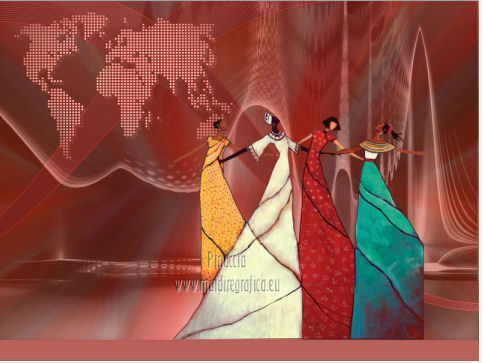 Cambia la modalità di miscelatura di questo livello in Luminanza (esistente). Effetti>Effetti 3D>Sfalsa ombra, con il colore nero. 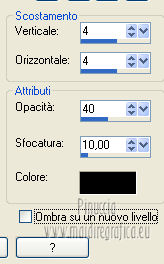 Attiva il livello del frattale. Attiva lo strumento Gomma  e cancella le righe del frattale visibili sotto la donna a destra. 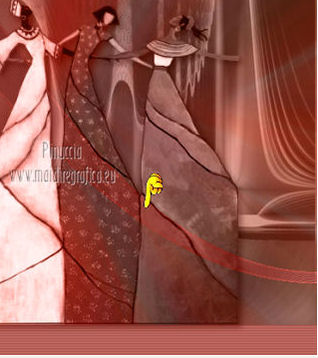 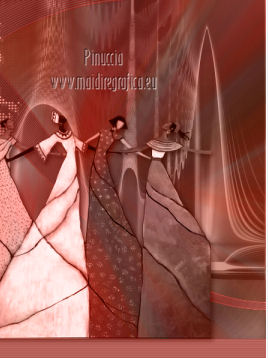 5. Attiva il livello superiore. Apri il tube PHtube_clock1b e vai a Modifica>Copia. Torna al tuo lavoro e vai a Modifica>Incolla come nuovo livello. Immagine>Ridimensiona, al 50%, tutti i livelli non selezionato. Regola>Tonalità e saturazione>Viraggio. 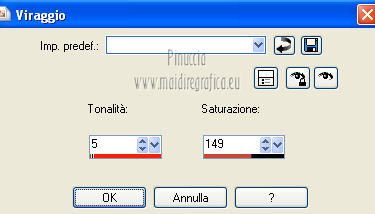 Sposta il tube in basso a sinistra.Sullo stesso livello. Selezione>Carica/Salva selezione>Carica selezione da disco. Cerca e carica la selezione benice24.1. 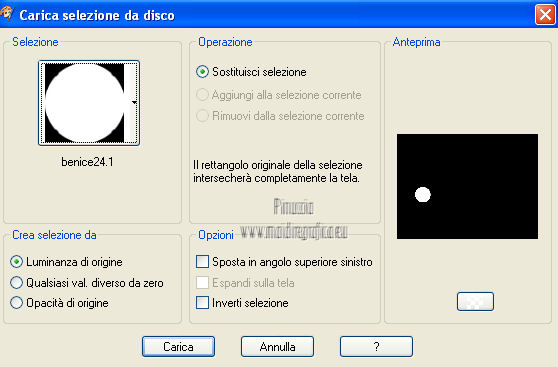 Questa selezione dovrebbe trovarsi esattamente sopra l'orologio. Pertanto, se necessario, sposta l'orologio,in modo che si trovi esattamente al centro della selezione. 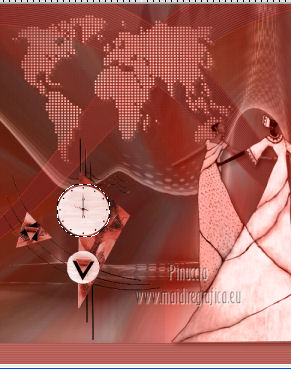 Premi sulla tastiera il tasto CANC. Mantieni selezionato. Attiva nuovamente il tube SFwoman22 e vai a Modifica>Copia. Torna al tuo lavoro e vai a Modifica>Incolla come nuovo livello. Immagine>Ridimensiona, al 20%, tutti i livelli non selezionato. Regola>Tonalità e saturazione>Viraggio. Posiziona il tube nell'area selezionata,come nell'esempio. 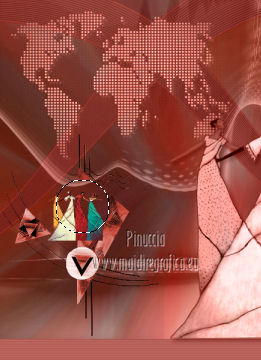 Selezione>Inverti. Premi sulla tastiera il tasto CANC. Selezione>Inverti. Selezione>Modifica>Seleziona bordature selezione. 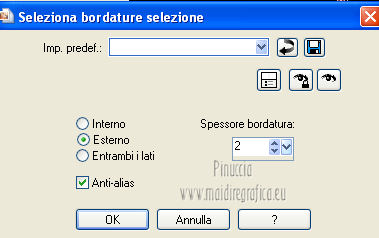 Riempi la selezione con il colore di sfondo.Selezione>Deseleziona. 7. Rimani su questo livello. Selezione>Carica/Salva selezione>Carica selezione da disco. Cerca e carica la selezione benice24.2. 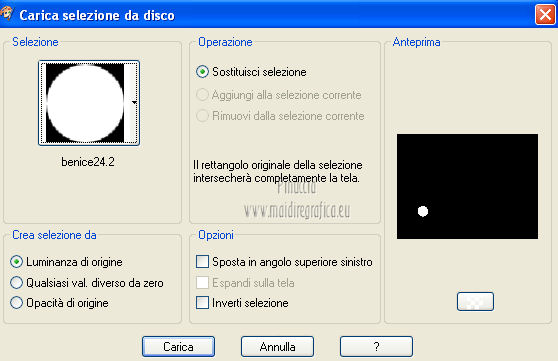 Premi sulla tastiera il tasto CANC. Apri il tube Prim_Beautiful Rose e vai a Modifica>Copia. Torna al tuo lavoro e vai a Modifica>Incolla come nuovo livello. Immagine>Ridimensiona, al 13%, tutti i livelli non selezionato. Regola>Tonalità e Saturazione>Tonalità/Saturazione/Luminosità. 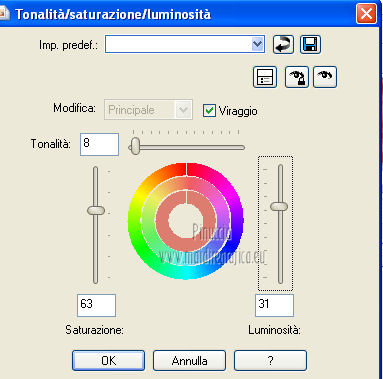 Sposta il tube nella selezione.Selezione>Modifica>Seleziona bordature selezione, con i settaggi precedenti. Riempi la selezione con il colore di sfondo.Selezione>Deseleziona. Livelli>Unisci>Unisci giù - 2 volte. Effetti>Effetti 3D>Sfalsa ombra, con il colore nero. 8. Apri il tube Brush_Kim_May_Vyp., che ha una selezione attiva. Modifica>Copia. Torna al tuo lavoro e vai a Modifica>Incolla come nuovo livello. Sposta il tube nell'angolo in alto a destra.Cambia la modalità di miscelatura di questo livello in Moltiplica, e abbassa l'opacità all'88%. 9. Immagine>Aggiungi bordatura, 2 pixels, simmetriche, con il colore #ffa495. Immagine>Aggiungi bordatura, 30 pixels, simmetriche, con #af524b. Seleziona il bordo da 30 pixels con la bacchetta magica  Effetti>Plugins>Filters Unlimited 2.0 - Funhouse - Xaggerate. 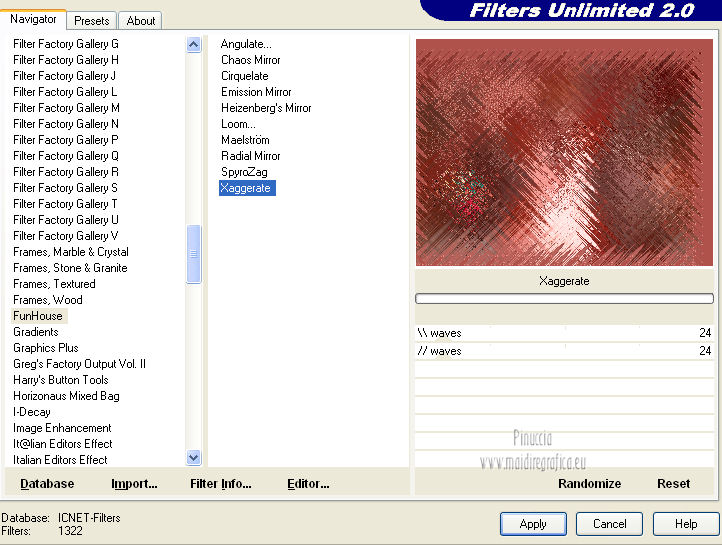 Selezione>Innalza selezione a livello. Selezione>Deseleziona. Livelli>Duplica. Immagine>Capovolgi. Abbassa l'opacità di questo livello al 50%. Livelli>Unisci>Unisci giù. Livelli>Duplica. Immagine>Rifletti. Abbassa l'opacità di questo livello al 50%. Livelli>Unisci>Unisci tutto. Aggiungi il tuo nome e/o il tuo watermark e salva in formato jpg.  Se hai problemi o dubbi, o trovi un link non funzionante, o anche soltanto per un saluto, scrivimi 4 Novembre 2012 |



