|
AIMÉE 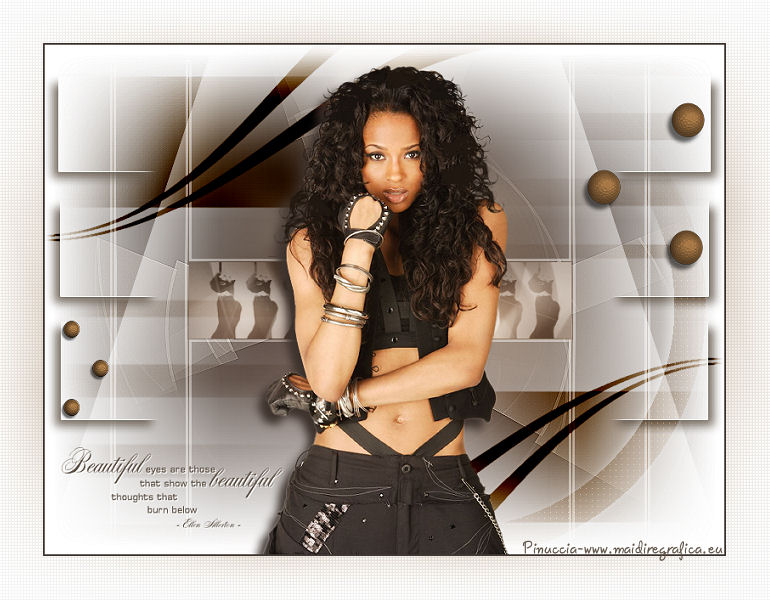 
qui puoi trovare qualche risposta ai tuoi dubbi. Se l'argomento che ti interessa non è presente, ti prego di segnalarmelo. Occorrente: Materiale qui Filtri: consulta, se necessario, la mia sezione filtri qui Filters Unlimited 2.0 qui Nik Software - Color Efex Pro qui VM Toolbox qui Xero - Fritillary qui I filtri VM Toolbox si possono usare da soli o importati in Unlimited. (come importare un filtro in Unlimited vedi qui.  Metti le selezioni nella cartella Selezioni. Apri la maschera in PSP e minimizzala con il resto del materiale. Imposta il colore di primo piano con #605448, e il colore di sfondo con il colore bianco. 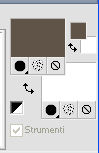 1. Apri una nuova immagine trasparente 800 x 600 pixels. Selezione>Seleziona tutto. Apri l'immagine Trifold e vai a Modifica>Copia. Torna al tuo lavoro e vai a Modifica>Incolla nella selezione. Selezione>Deseleziona. Effetti>Plugins>Nik Software - Color Efex Pro 3.0 - Color Stylizer. 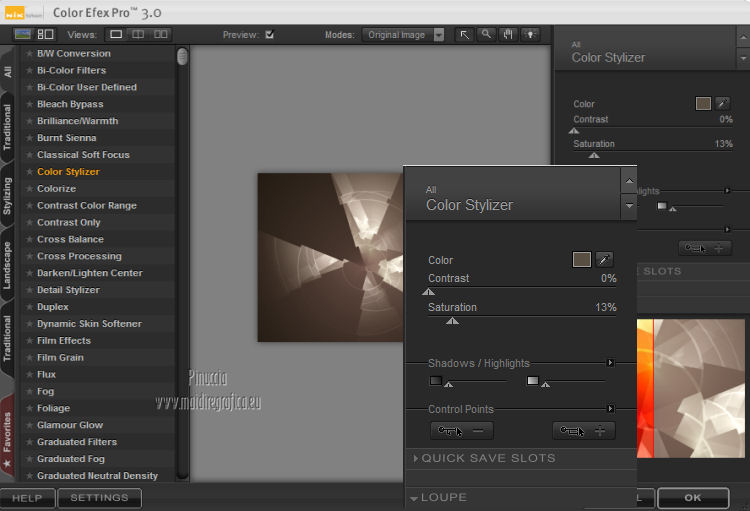 Effetti>Plugins>Filters Unlimited 2.0 - VM Toolbox - Softborder. 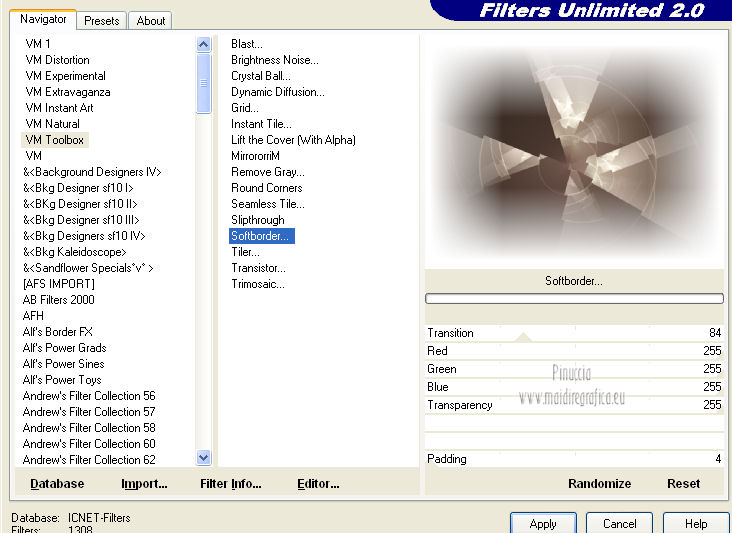 Effetti>Effetti di bordo>Aumenta. Livelli>Duplica. Regola>Sfocatura>Sfocatura gaussiana - raggio 20.  Effetti>Effetti geometrici>Prospettiva verticale. 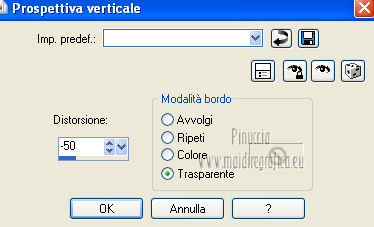 Abbassa l'opacità di questo livello al 50%. Finestra>Duplica (o, sulla tastiera, maiuscola+D) per fare una copia. Minimizza la copia che ti servirà più tardi. 2. Torna al tuo lavoro originale. Livelli>Nuovo livello raster. Riempi  il livello con il colore di primo piano. il livello con il colore di primo piano.Livelli>Nuovo livello maschera>Da immagine. Apri il menu sotto la finestra di origine e vedrai la lista dei files aperti. Seleziona la maschera Masker ZV, con i seguenti settaggi: 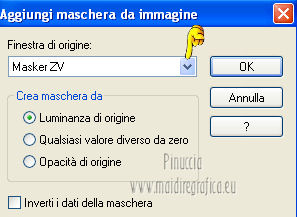 Livelli>Unisci>Unisci gruppo. Cambia la modalità di miscelatura di questo livello in Rafforza. 3. Livelli>Nuovo livello raster. Selezione>Carica/Salva selezione>Carica selezione da disco. Cerca e carica la selezione Benice 67.1, 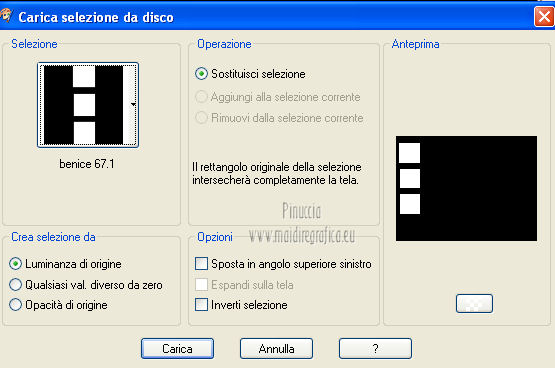 Effetti>Effetti 3D>Sfalsa ombra - colore #605448. 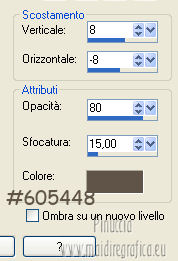 Selezione>Deseleziona. Livelli>Duplica. Immagine>Rifletti. Livelli>Unisci>Unisci giù. Regola>Messa a fuoco>Accentua messa a fuoco. 4. Livelli>Nuovo livello raster. Selezione>Carica/Salva selezione>Carica selezione da disco. Cerca e carica la selezione Benice 67.2.  Riempi la selezione con il colore di primo piano.Selezione>Deseleziona. Cambia la modalità di miscelatura di questo livello in Rafforza. 5. Livelli>Nuovo livello raster. Selezione>Carica/Salva selezione>Carica selezione da disco. Cerca e carica la selezione Benice 67.3. 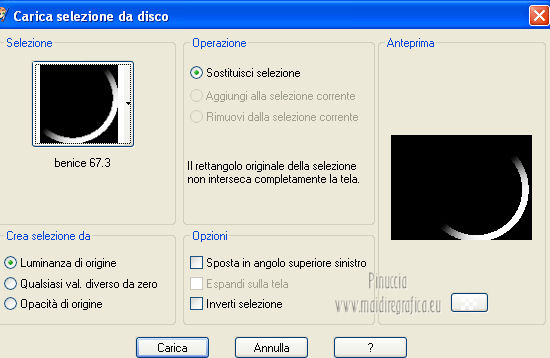 Riempi la selezione con il colore di primo piano.Selezione>Deseleziona. Cambia la modalità di miscelatura di questo livello in Luce diffusa. Livelli>Duplica. Livelli>Unisci>Unisci giù. Effetti>Effetti di trama>Intessitura. 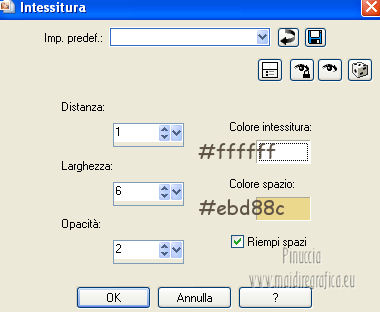 Effetti>Effetti 3D>Sfalsa ombra, con il colore bianco. 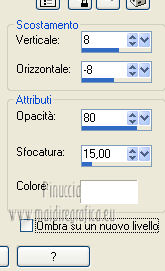 6. Livelli>Nuovo livello raster. Selezione>Carica/Salva selezione>Carica selezione da disco. Cerca e carica la selezione Benice 67.4. 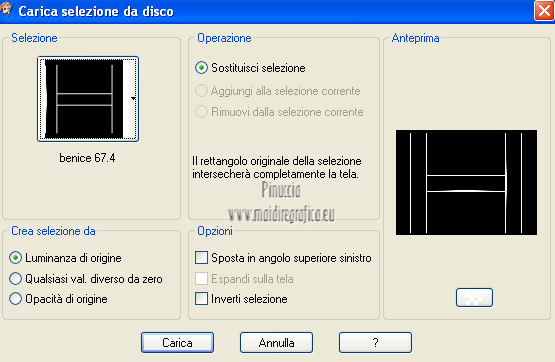 Riempi con il colore bianco.Selezione>Deseleziona. 7. Livelli>Nuovo livello raster. Selezione>Carica/Salva selezione>Carica selezione da disco. Cerca e carica la selezione Benice 67.5. 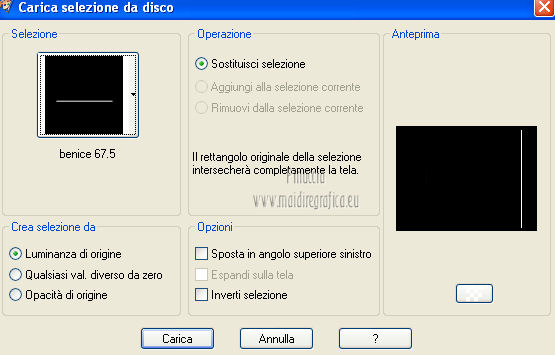 Riempi la selezione con il colore di primo piano.Selezione>Deseleziona. Livelli>Unisci>Unisci giù. Cambia la modalità di miscelatura di questo livello in Luce diffusa. Nella paletta dei livelli porta questo livello sotto il livello Gruppo Raster 2. 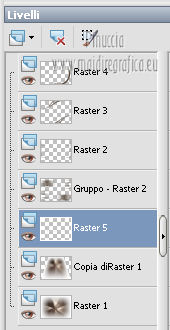 8. Selezione>Carica/Salva selezione>Carica selezione da disco. Cerca e carica la selezione Benice 67.6. 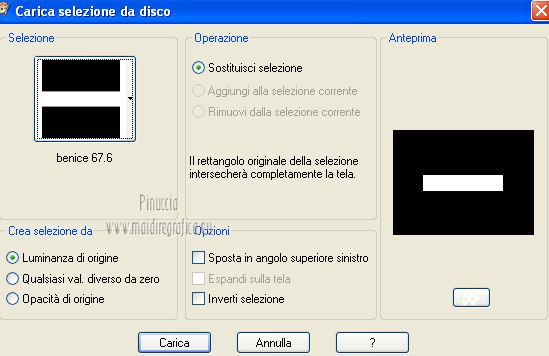 Rimani su questo livello - Raster 5. Premi sulla tastiera il tasto CANC. Attiva il livello sottostante copia di Raster 1. Premi sulla tastiera il tasto CANC. Attiva il livello inferiore. Regola>Sfocatura>Sfocatura gaussiana - raggio 20. Mantieni selezionato. Regola>Luminosità e contrasto>Luminosità e contrasto. 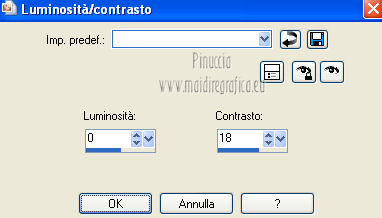 Mantieni ancora selezionato. 9. Attiva il livello superiore. Livelli>Nuovo livello raster. Apri l'immagine Plaatje 67 e vai a Modifica>Copia. Torna al tuo lavoro e vai a Modifica>Incolla nella selezione. Selezione>Deseleziona. Cambia la modalità di miscelatura di questo livello in Luce diffusa. 10. Apri il tube Mou_ciara e vai a Modifica>Copia. Torna al tuo lavoro e vai a Modifica>Incolla come nuovo livello. Sposta  il tube sul bordo inferiore, il tube sul bordo inferiore,vedi il mio esempio. Effetti>Effetti 3D>Sfalsa ombra - colore 3e332d. 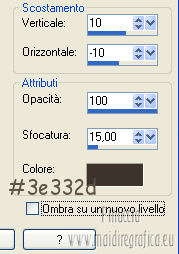 11. Apri il tube Wordart e vai a Modifica>Copia. Torna al tuo lavoro e vai a Modifica>Incolla come nuovo livello. Immagine>Ridimensiona, all'80%, tutti i livelli non selezionato. Sposta il tube in basso a sinistra.Livelli>Duplica. Livelli>Unisci>Unisci giù. Effetti>Effetti 3D>Sfalsa ombra, con il colore bianco. 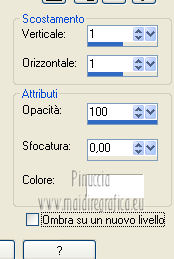 12. Apri il tube Balletjes groot e vai a Modifica>Copia. Torna al tuo lavoro e vai a Modifica>Incolla come nuovo livello. Sposta il tube a destra,come nel mio esempio. 13. Apri il tube Balletjes klein e vai a Modifica>Copia. Torna al tuo lavoro e vai a Modifica>Incolla come nuovo livello. Sposta il tube a sinistra,come nel mio esempio. 14. Immagine>Aggiungi bordatura, 2 pixels, simmetriche, con il colore #413833. Immagine>Ridimensiona, all'85%, tutti i livelli non selezionato. Regola>Messa a fuoco>Metti a fuoco. Lascia l'immagine in attesa. 15. Attiva il duplicato che hai minimizzato al punto 1. 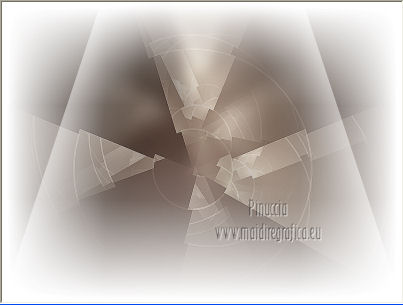 Livelli>Unisci>Unisci tutto. Regola>Tonalità e saturazione>Tonalità/Saturazione/Luminosità. 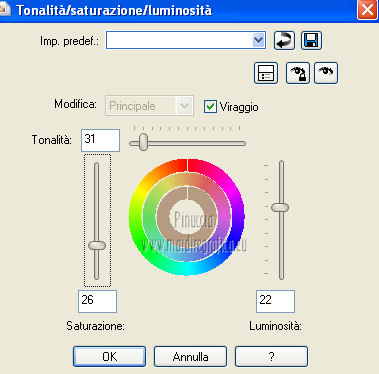 Livelli>Innalza livello di sfondo. Immagine>Dimensioni tela - 770 x 600 pixels. 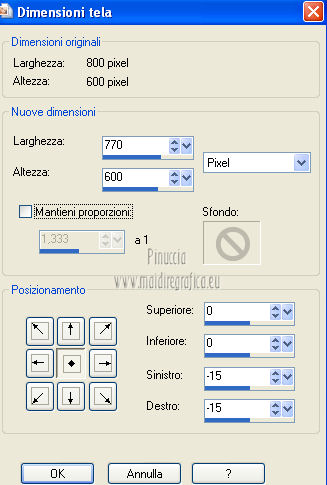 Regola>Sfocatura>Sfocatura da movimento. 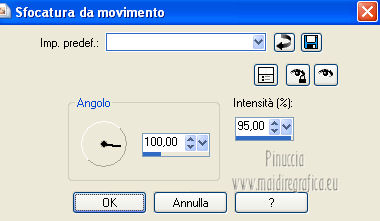 Livelli>Duplica. Immagine>Capovolgi. Immagine>Rifletti. Abbassa l'opacità di questo livello al 50%. Livelli>Unisci>Unisci tutto. Effetti>Plugins>Xero - Fritillary. 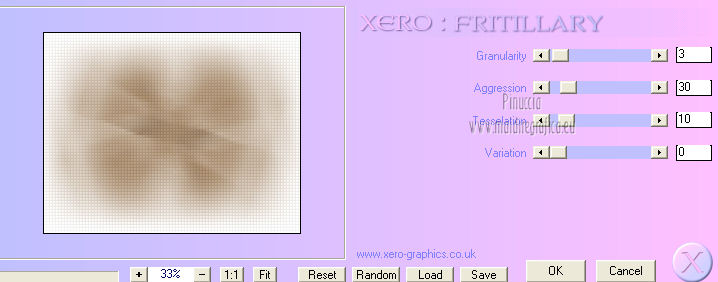 Attiva il lavoro lasciato in attesa al punto 14 e vai a Modifica>Copia. Torna al duplicato e vai a Modifica>Incolla come nuovo livello. Aggiungi il tuo nome e/o il tuo watermark e salva in formato jpg.  Le vostre versioni. Grazie 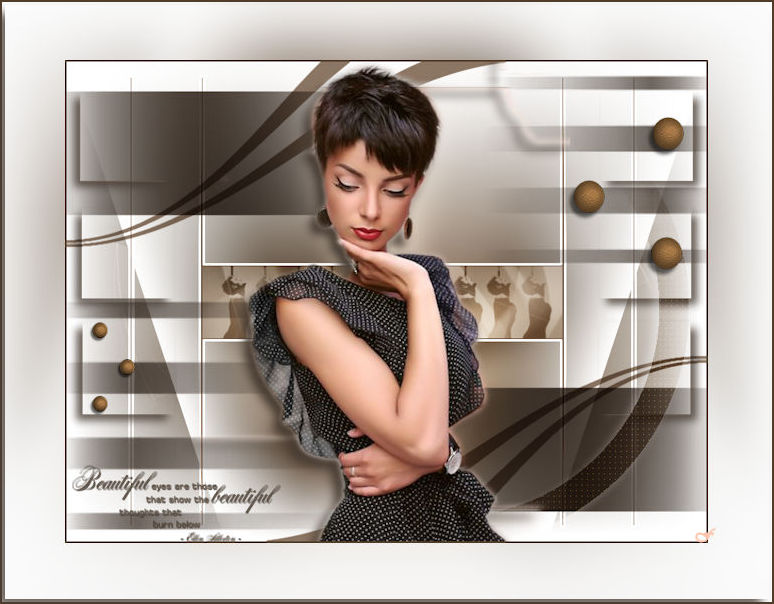 Friedl Se hai problemi o dubbi, o trovi un link non funzionante, o anche soltanto per un saluto, scrivimi 25 Ottobre 2012 |



