|
AMAYA 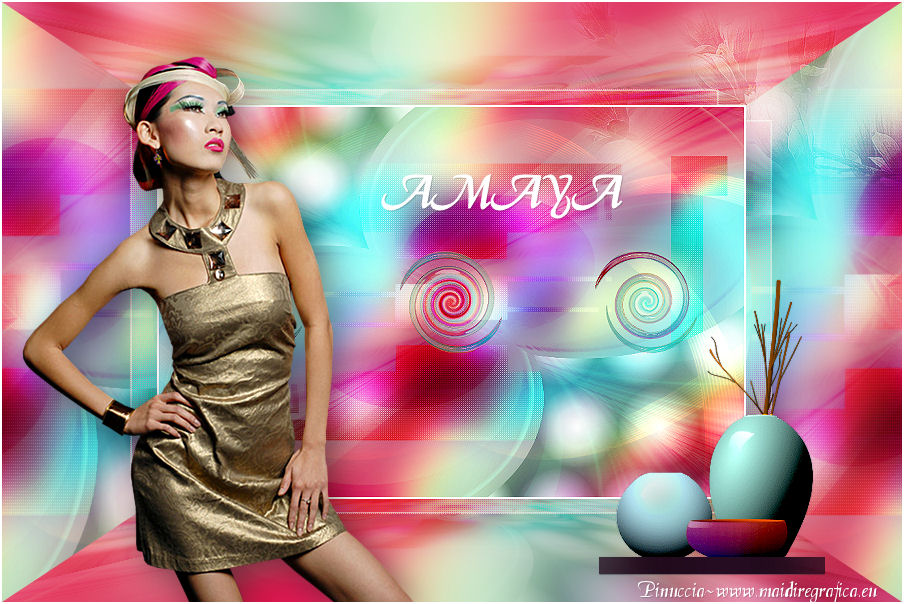 
qui puoi trovare qualche risposta ai tuoi dubbi. Se l'argomento che ti interessa non è presente, ti prego di segnalarmelo. Occorrente: Materiale qui Il tube della donna è di Framelies Filtri: consulta, se necessario, la mia sezione filtri qui Adjust - Variations qui Filters Unlimited 2.0 qui Filter Factory Gallery A qui Flaming Pear - Flexify 2 qui Mura's Meister - Copies qui Mura's Meister - Perspective Tiling qui Penta.com - Color dot qui Pentacom - Toycamera342 qui Toadies - Motion Trail (da importare in Unlimited) qui I filtri Factory Gallery per essere usati devono prima essere convertiti. Come fare vedi qui Si usano importandoli in Filters Unlimited (come fare vedi qui) ma possono funzionare anche da soli  Apri il font e minimizzalo. Lo troverai nella lista dei font disponibili quando ti servirà. Metti le selezioni nella cartella Selezioni. Apri le maschere in PSP e minimizzale con il resto del materiale. Imposta il colore di primo piano con #d53685, e il colore di sfondo con #81b7af. 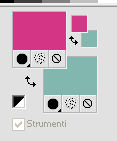 1. Apri una nuova immagine trasparente 900 x 600 pixels. Selezione>Seleziona tutto. Apri l'immagine Achtergrond_L129 e vai a Modifica>Copia. Torna al tuo lavoro e vai a Modifica>Incolla nella selezione. Selezione>Deseleziona. 2. Livelli>Nuovo livello raster. Riempi  il livello con il colore di primo piano. il livello con il colore di primo piano.Livelli>Nuovo livello maschera>Da immagine. Apri il menu sotto la finestra di origine e vedrai la lista dei files aperti. Seleziona la maschera Masker BeniceL129, con i seguenti settaggi: 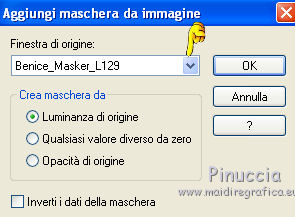 Livelli>Unisci>Unisci gruppo. Cambia la modalità di miscelatura di questo livello in Rafforza. Livelli>Unisci>Unisci giù. 3. Selezione>Carica/Salva selezione>Carica selezione da disco Cerca e carica la selezione Benice 129.1. 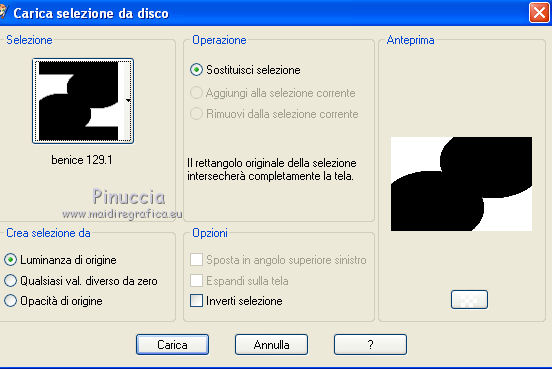 Selezione>Innalza selezione a livello. Selezione>Deseleziona. Cambia la modalità di miscelatura di questo livello in Moltiplica. 4. Livelli>Duplica. Effetti>Plugins>Filters Unlimited 2.0 - Filter Factory Gallery A - Marble Madness One. 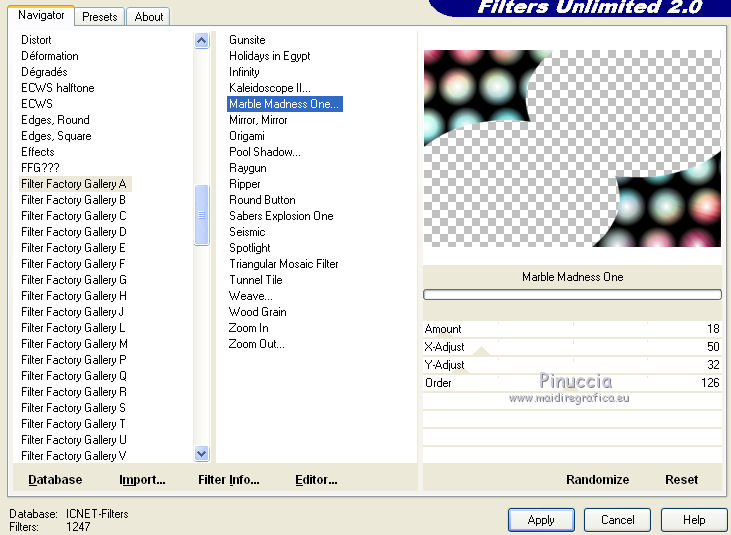 Mantieni la modalità di miscelatura di questo livello in Filtra. Livelli>Unisci>Unisci visibile. 5. Livelli>Duplica. Chiudi il livello inferiore e attiva il livello superiore. Livelli>Nuovo livello maschera>Da immagine. Apri il menu sotto la finestra di origine e seleziona la maschera 10020107381439..., con i seguenti settaggi: 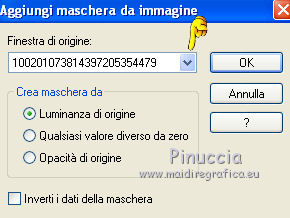 Livelli>Unisci>Unisci gruppo. Selezione>Carica/Salva selezione>Carica selezione da disco Cerca e carica la selezione Benice 129.2. 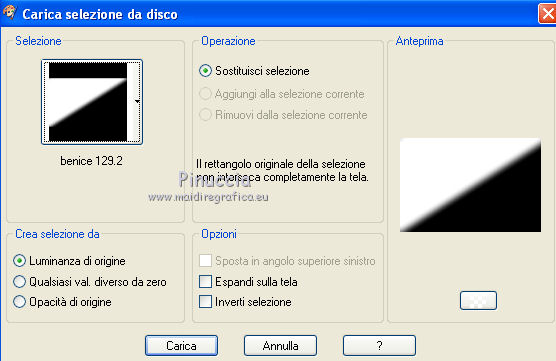 Premi sulla tastiera il tasto CANC. Selezione>Deseleziona. 6. Livelli>Duplica. Immagine>Rifletti. Immagine>Capovolgi. Livelli>Unisci>Unisci giù. Selezione>Carica/Salva selezione>Carica selezione da disco Carica nuovamente la selezione Benice 129.1 Premi sulla tastiera il tasto CANC. Selezione>Deseleziona. 7. Effetti>Plugins>Pentacom - Toycamera342. 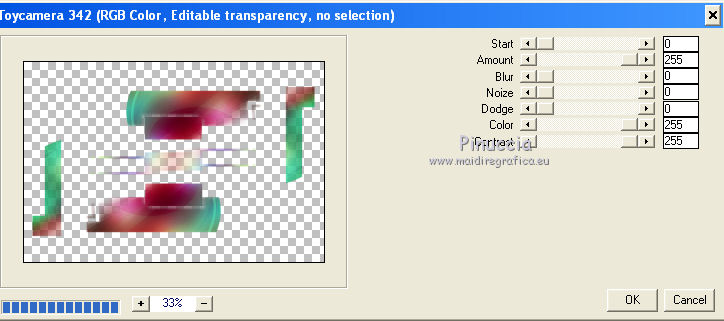 Effetti>Plugins>Penta.com - Color Dot. 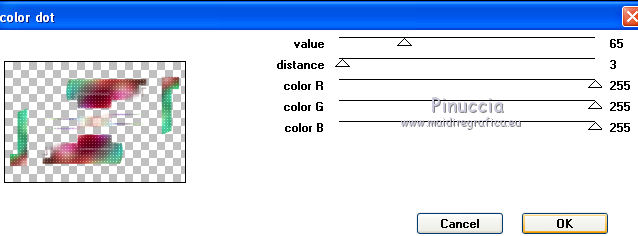 Cambia la modalità di miscelatura di questo livello in Sovrapponi. Apri il livello inferiore. 8. Rimani posizionato sul livello superiore. Apri il tube Overlay L129 e vai a Modifica>Copia. Torna al tuo lavoro e vai a Modifica>Incolla come nuovo livello. Cambia la modalità di miscelatura di questo livello in Indebolisci, e abbassa l'opacità al 50%. Livelli>Unisci>Unisci visibile. 9. Finestra>Duplica (o, sulla tastiera, maiuscola+D) per fare una copia. Minimizza il duplicato che userai più tardi. 10. Torna al tuo lavoro originale. Livelli>Duplica. Effetti>Plugins>Flaming Pear - Flexify 2. 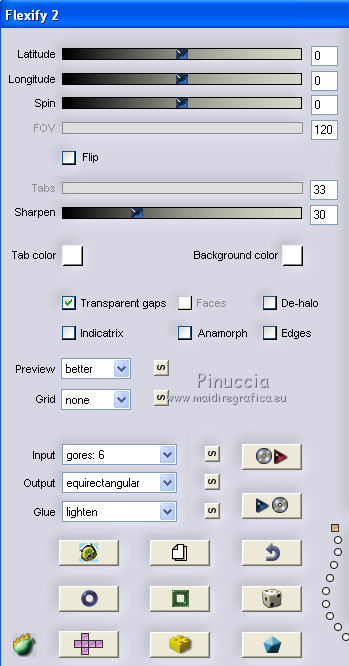 Immagine>Ridimensiona, al 20%, tutti i livelli non selezionato. Effetti>Plugins>Mura's Meister - Copies. 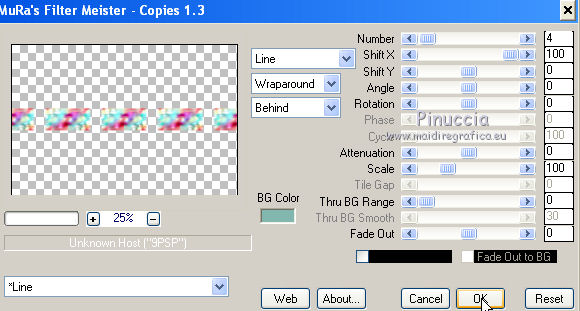 Effetti>Effetti di distorsione>Volute. 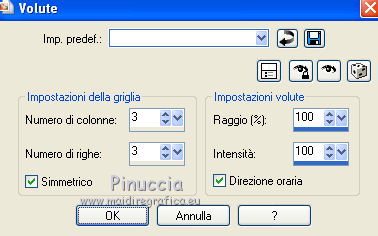 11. Selezione>Carica/Salva selezione>Carica selezione da disco Cerca e carica la selezione Benice 129.3.  Selezione>Inverti. Premi sulla tastiera il tasto CANC. Selezione>Deseleziona. Effetti>Plugins>Alien Skin Eye Candy 5 Impact - Glass. Seleziona il preset Clear,No Drop Shadow e ok. 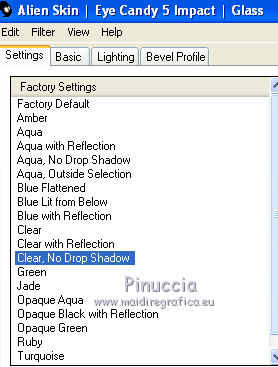 Cambia la modalità di miscelatura di questo livello in Raffoza. Livelli>Duplica. Riporta la modalità di miscelatura a Normale, e abbassa l'opacità al 50%. Livelli>Unisci>Unisci visibile. 12. Finestra>Duplica (o maiuscola+D) e lavora su questo duplicato. Immagine>Ridimensiona, al 65%, tutti i livelli selezionato. Immagine>Aggiungi bordatura, 2 pixels, simmetriche, con il colore #ffffff. Regola>Messa a fuoco>Metti a fuoco. Minimizza il lavoro per il momento. 13. Torna al tuo lavoro originale. Livelli>Duplica. Chiudi questo livello e attiva il livello inferiore. Regola>Sfocatura>Sfocatura gaussiana - raggio 30.  14. Attiva il duplicato del punto 9.  Modifica>Copia. Torna al tuo lavoro e vai a Modifica>Incolla come nuovo livello. Effetti>Plugins>Flaming Pear - Flexify 2. 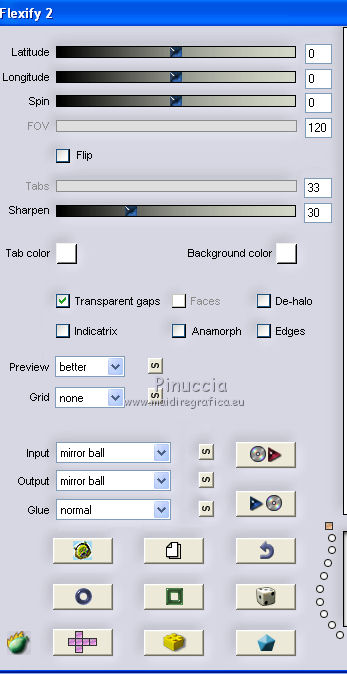 Effetti>Effetti di immagine>Motivo unico. 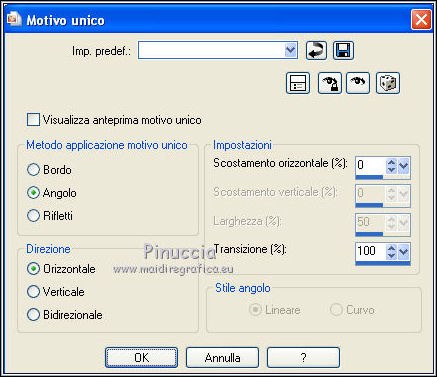 15. Selezione>Carica/Salva selezione>Carica selezione da disco Cerca e carica la selezione Benice 129.4. 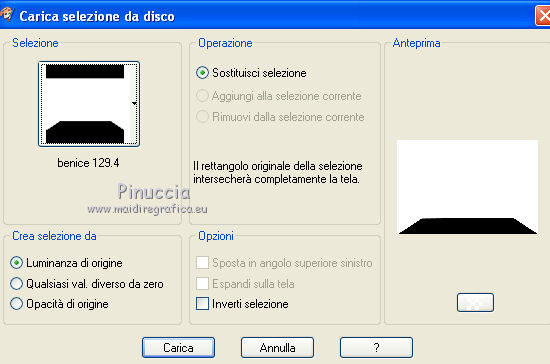 Selezione>Inverti. Premi sulla tastiera il tasto CANC. Selezione>Modifica>Seleziona, e l'area selezionata diventerà rossa 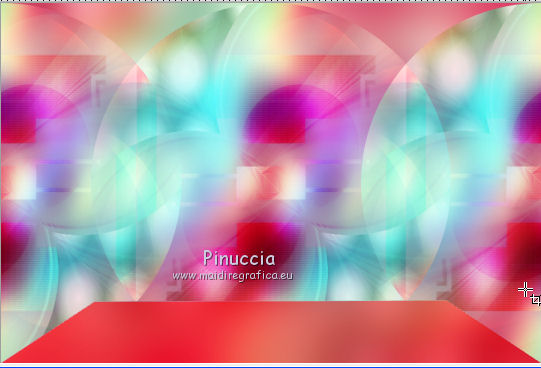 Immagine>Capovolgi e la selezione sarà in alto Selezione>Modifica Selezione e la selezione diventerà normale.  Premi sulla tastiera il tasto CANC. Selezione>Deseleziona. 16. Apri e attiva il livello superiore. Effetti>Plugins>Mura's Meister - Perspective Tiling. 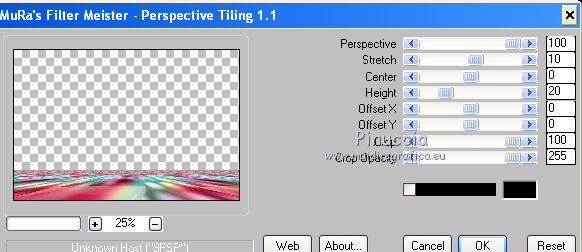 Selezione>Carica/Salva selezione>Carica selezione da disco Carica nuovamente la selezione Benice 129.4. Premi sulla tastiera il tasto CANC. Selezione>Deseleziona. Livelli>Duplica. Immagine>Rifletti. Immagine>Capovolgi. Livelli>Unisci>Unisci giù. Cambia la modalità di miscelatura di questo livello in Luce diffusa, e abbassa l'opacità al 65%. Livelli>Unisci>Unisci visibile. 17. Attiva il duplicato che hai minimizzato al punto 12. 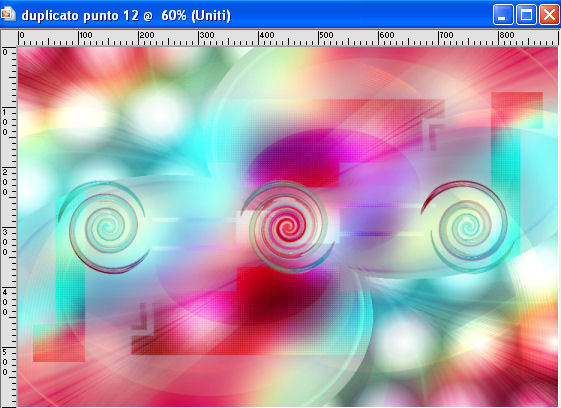 Modifica>Copia. Torna al tuo lavoro e vai a Modifica>Incolla come nuovo livello. 18. Livelli>Duplica. Effetti>Plugins>Filters Unlimited 2.0 - Toadies - Motion Trail. 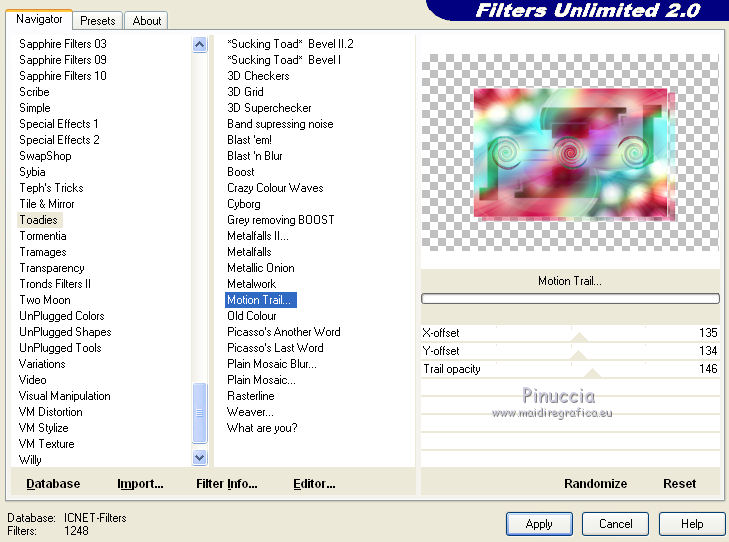 Ripeti il filtro con i seguenti settaggi. 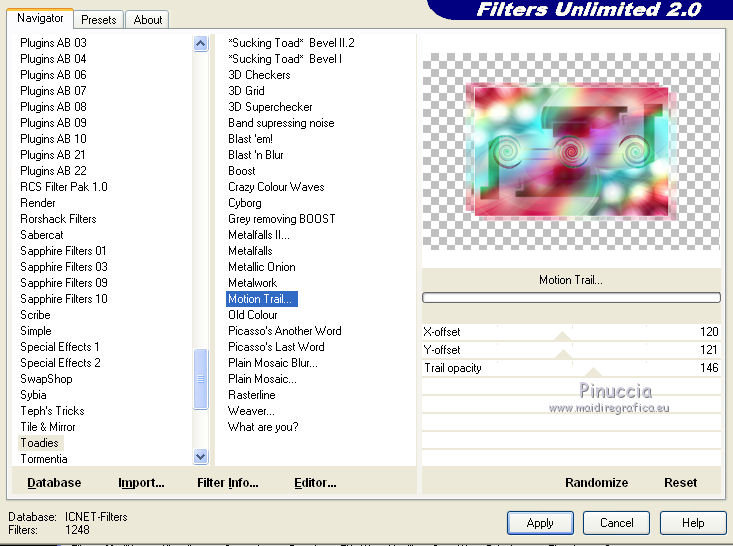 Effetti>Plugins>Pentacom - Toycamera342. 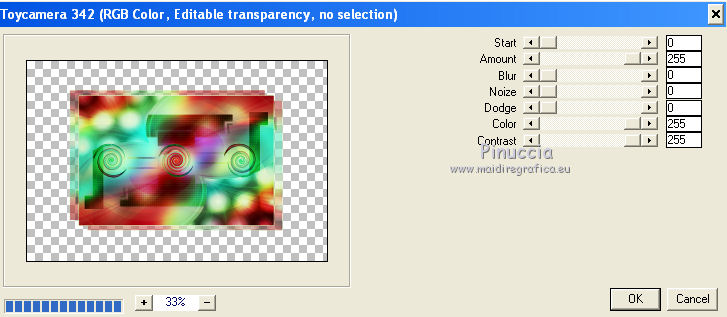 Effetti>Effetti di trama>Intessitura. 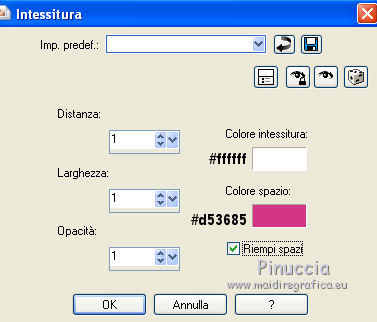 Cambia la modalità di miscelatura di questo livello in Sovrapponi. Effetti>Effetti 3D>Sfalsa ombra.  Ripeti l'Effetto Sfalsa ombra, cambiando verticale e orizzontale con -7. 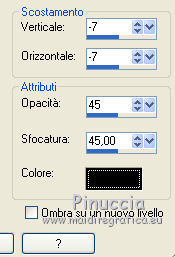 Livelli>Disponi>Sposta giù. Livelli>Unisci>Unisci visibile. 19. Apri il tube High Style_HR_08-01-09 e vai a Modifica>Copia. Torna al tuo lavoro e vai a Modifica>Incolla come nuovo livello. Non spostarlo. Immagine>Ridimensiona, al 45%, tutti i livelli non selezionato. 20. Attiva lo strumento Selezione a mano libera  , da punto a punto, , da punto a punto,ingrandisci  l'immagine fino al 250% per visualizzare meglio l'area del tube, l'immagine fino al 250% per visualizzare meglio l'area del tube,e traccia una selezione intorno ai vasi  Regola>Luminosità e contrasto>Luminosità e contrasto.  Effetti>Plugins>Adjust - Variations, un clic su Original per annullare eventuali precedenti settaggi memorizzati dal filtro, 2 clic su Lighter e ok. Selezione>Deseleziona. 21. Attiva lo strumento Selezione  , rettangolo, , rettangolo,e traccia una selezione della base. 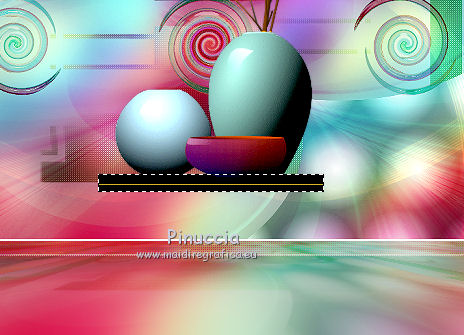 Regola>Tonalità e saturazione>Tonalità/Saturazione/Luminosità. 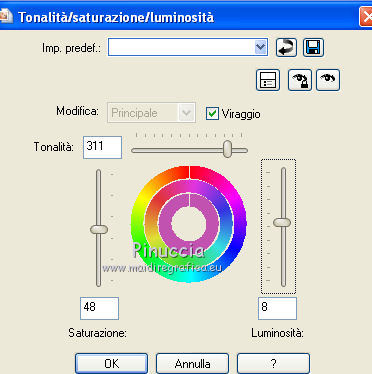 Regola>Sfocatura>Sfocatura gaussiana - raggio 30. Selezione>Deseleziona. 22. Inverti i colori nella paletta dei materiali. 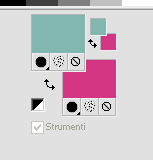 Attiva lo strumento Pennello   Livelli>Nuovo livello raster. Clicca con il tasto sinistro del mouse per usare il colore di sfondo, nel punto indicato nella schermata  di nuovo clicca accanto al pennello precedente, come mostrato sotto.  Regola>Sfocatura>Sfocatura gaussiana - raggio 16. Livelli>Unisci>Unsici giù. Effetti>Effetti di immagine>Scostamento.  22. Apri il tube Friem-lady 146-21 januari 2011, e vai a Modifica>Copia. Torna al tuo lavoro e vai a Modifica>Incolla come nuovo livello. Regola>Messa a fuoco>Maschera di contrasto.  Effetti>Effetti di immagine>Scostamento.  Effetti>Effetti 3D>Sfalsa ombra. 24. Apri il tube Precious e vai a Modifica>Copia. Torna al tuo lavoro e vai a Modifica>Incolla come nuovo livello. Immagine>Ridimensiona, al 70%, tutti i livelli non selezionato. Effetti>Effetti di bordo>Aumenta. Effetti>Effetti di immagine>Scostamento.  Cambia la modalità di miscelatura di questo livello in Sovrapponi, e abbassa l'opacità al 50%. 25. Imposta entrambi i colori della paletta con il colore bianco #ffffff. 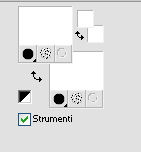 Attiva lo strumento Testo  , font Cal Daniela. , font Cal Daniela. Scrivi AMAYA. Livelli>Converti in livello raster. Sposta  il testo in alto. il testo in alto. Effetti>Effetti 3D>sfalsa ombra. 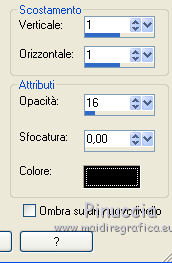 26. Livelli>Unisci>Unisci tutto. Immagine>Aggiungi bordatura, 2 pixels, simmetriche, con il colore bianco. Aggiungi il tuo nome e/o il tuo watermark e salva in formato jpg.  Se hai problemi o dubbi, o trovi un link non funzionante, o anche soltanto per un saluto, scrivimi 10 Settembre 2012 |



