|
ANIQUE  
qui puoi trovare qualche risposta ai tuoi dubbi. Se l'argomento che ti interessa non è presente, ti prego di segnalarmelo. Occorrente: Materiale qui I tubes sono di Yoka e Betsie Filtri: consulta, se necessario, la mia sezione filtri qui Filters Unlimited 2.0 qui Filter Factory Gallery F qui Flaming Pear - Glare qui Nik Software - Color Efex Pro qui Redfield Fractalius qui Topaz Clean2 qui Transparency - Eliminate Black qui I filtri Factory Gallery per essere usati devono prima essere convertiti. Come fare vedi qui Si usano importandoli in Filters Unlimited (come fare vedi qui) ma possono funzionare anche da soli. Le factory fornite sono state già convertite.  Metti il gradiente Metaal staal nella cartella Gradienti. Metti il preset "Preset_RasterDeform_Benice" nella cartella Impostazioni predefinite. Metti la selezione nella cartella Selezioni. Apri l'immagine Empty_1400x1050 in PSP e minimizzala: ti servirà come maschera. Passa il colore di primo piano a Gradiente, e seleziona il gradiente Metaal staal con i seguenti settaggi. 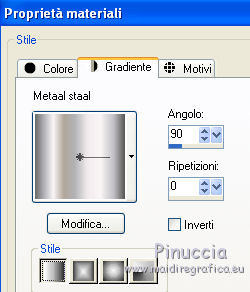 1. Apri una nuova immagine trasparente 800 x 600 pixels, e riempila  con il gradiente. con il gradiente.Regola>Sfocatura>Sfocatura gaussiana - raggio 15.  2. Cambia i settaggi del gradiente. 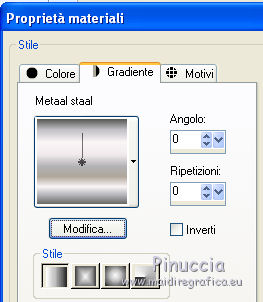 Livelli>Nuovo livello raster. Riempi il livello con il gradiente.Regola>Sfocatura>Sfocatura gaussiana - raggio 15. Livelli>Nuovo livello maschera>Da immagine. Apri il menu sotto la finestra di origine e vedrai la lista dei files aperti. Seleziona l'immagine Empty_1400x1050, con i seguenti settaggi. 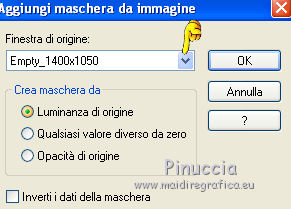 Livelli>Unisci>Unisci gruppo. Effetti>Effetti 3D>Sfalsa ombra.  Regola>Messa a fuoco>Metti a fuoco. 3. Livelli>Nuovo livello raster. Selezione>Carica/Salva selezione>Carica selezione da disco. Cerca e carica la selezione Benice 114.1. 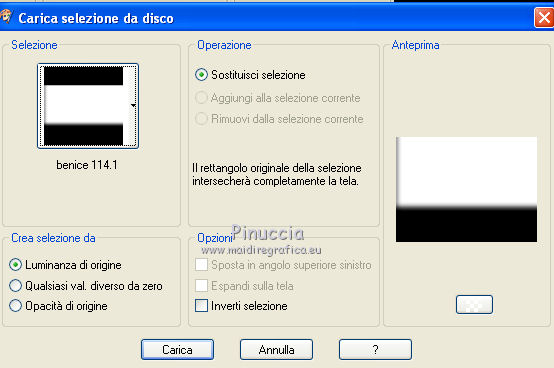 Apri l'immagine The spectrum of the day e vai a Modifica>Copia. Torna al tuo lavoro e vai a Modifica>Incolla nella selezione. Mantieni selezionato. Effetti>Plugins>Transparency - Eliminate Black. Selezione>Deseleziona. Regola>Messa a fuoco>Accentua messa a fuoco. Cambia la modalità di miscelatura di questo livello in Luminanza (esistente). Livelli>Unisci>Unisci visibile. 4. Effetti>Plugins>Nik Software - Color Efex Pro - Graduated Neutral Density. 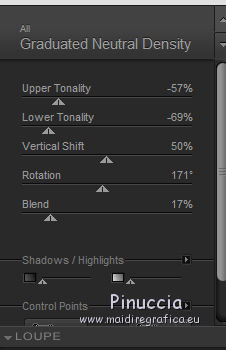 Effetti>Plugins>Nik Software - Color Efex Pro - Graduated Filters. Seleziona il color set Coffee 3 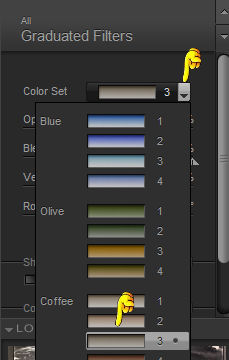 con i seguenti settaggi 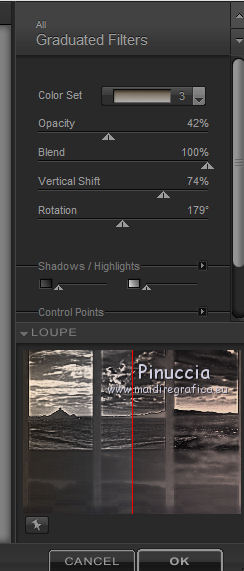 Effetti>Plugins>Flaming Pear - Glare. 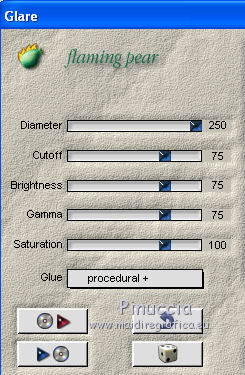 5. Effetti>Plugins>Redfield - Fractalius.  Effetti>Plugins>Topaz Labs - Topaz Clean 2 a sinistra seleziona FlatStyle, con i settaggi standard.   Finestra>Duplica (o, sulla tastiera, maiuscola+D) per fare una copia. Minimizza il duplicato che userai più tardi. 6. Torna al tuo lavoro originale. Immagine>Aggiungi bordatura, 2 pixels, simmetriche, con il colore #b3a19b. 7. Livelli>Duplica. Immagine>Ridimensiona, al 65%, tutti i livelli non selezionato. Regola>Messa a fuoco>Metti a fuoco. 8. Livelli>Duplica. Premi il tasto D per attivare lo strumento Deformazione  apri il menu delle impostazioni e seleziona il preset Benice vervormen_L114. 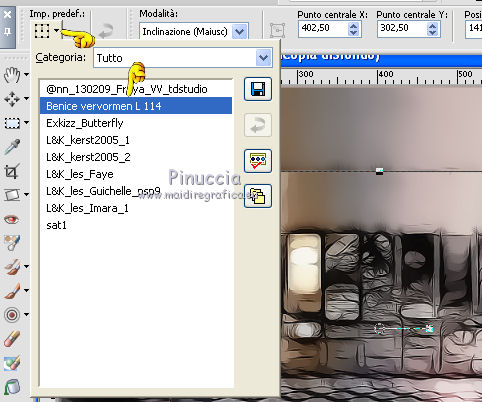 Premi il tasto M per deselezionare lo strumento. Livelli>Duplica. Immagine>Rifletti. Livelli>Unisci>Unisci giù - 2 volte. Effetti>Effetti 3D>Sfalsa ombra.  9. Immagine>Ridimensiona, al 94%, tutti i livelli non selezionato. Effetti>Effetti di immagine>Scostamento. 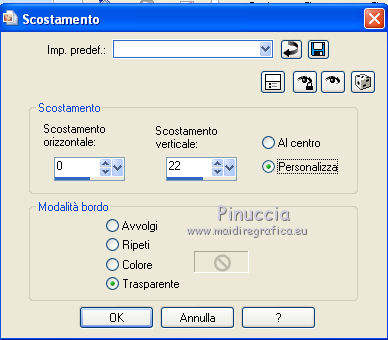 Livelli>Unisci>Unisci giù. 10. Immagine>Dimensioni tela. 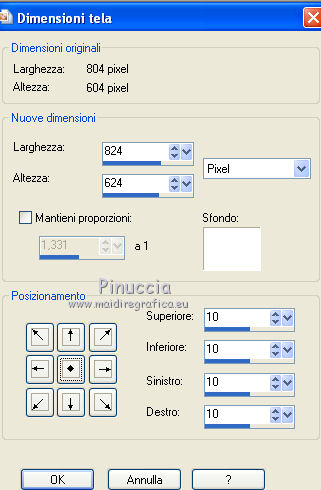 Attiva lo strumento Bacchetta magica   Clicca nel bordo bianco per selezionato. Attiva il duplicato del punto 5 e vai a Modifica>Copia. Torna al tuo lavoro e vai a Modifica>Incolla nella selezione. Effetti>Plugins>Filters Unlimited 2.0 - Filter Factory Gallery F - Quadrant Replicate. 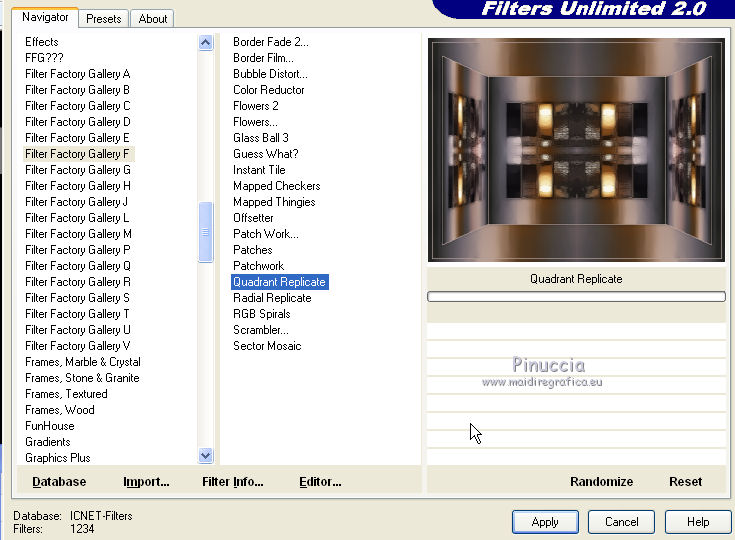 Effetti>Effetti di trama>Veneziana. 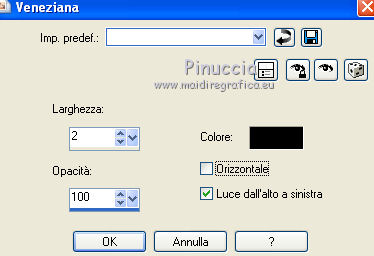 Selezione>Deseleziona. 11. Apri il tube Betsie 493_26-11-2010 e vai a Modifica>Copia. Torna al tuo lavoro e vai a Modifica>Incolla come nuovo livello. Immagine>Ridimensiona, al 90%, tutti i livelli non selezionato. Regola>Luminosità e contrasto>Luminosità e contrasto.  Regola>Messa a fuoco>Metti a fuoco. Sposta  il tube a destra, come nell'esempio. il tube a destra, come nell'esempio.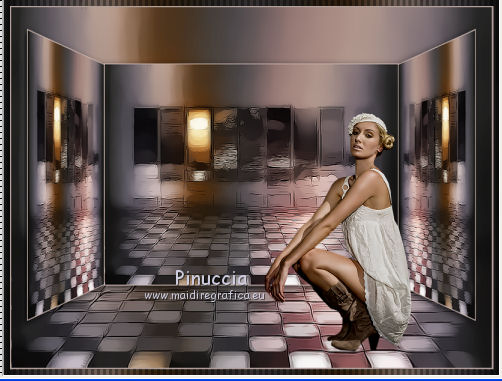 Effetti>Effetti 3D>Sfalsa ombra. 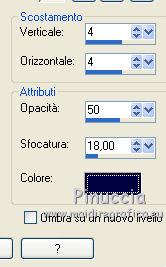 Ripeti l'Effetto Sfalsa ombra, cambiando verticale e orizzontale con -4. 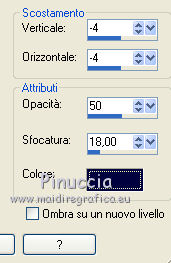 12. Apri il tube Yoka-Animals-Cats-011010 e vai a Modifica>Copia. Torna al tuo lavoro e vai a Modifica>Incolla come nuovo livello. Immagine>Ridimensiona, al 25%, tutti i livelli non selezionato. Regola>Messa a fuoco>Metti a fuoco. Sposta il tube a sinistra, come nell'esempio.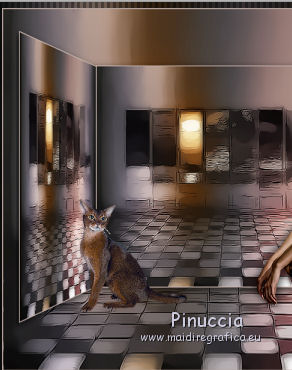 Effetti>Effetti 3D>Sfalsa ombra. Ripeti l'Effetto Sfalsa ombra, cambiando verticale e orizzontale con -4. 13. Apri il tube @nn_171006_TubemadebyAnn_Leaves_Td e vai a Modifica>Copia. Torna al tuo lavoro e vai a Modifica>Incolla come nuovo livello. Immagine>Ridimensiona, al 65%, tutti i livelli non selezionato. Regola>Tonalità e saturazione>Tonalità/Saturazione/Luminosità.  Regola>Messa a fuoco>Metti a fuoco. Livelli>Disponi>Sposta giù - 2 volte. Posiziona il tube come nell'esempio.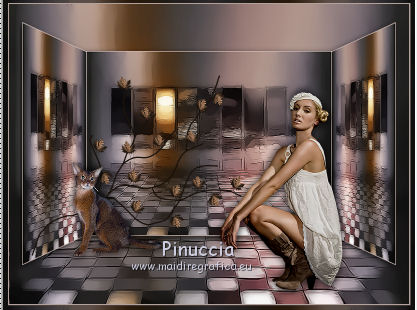 Attiva lo strumento Selezione a mano libera  , da punto a punto, , da punto a punto,e seleziona i rami, come mostrato nell'esempio. 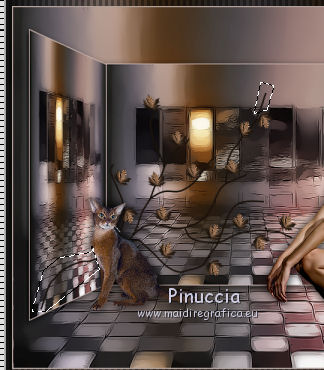 Premi sulla tastiera il tasto CANC. Effetti>Effetti 3D>sfalsa ombra. 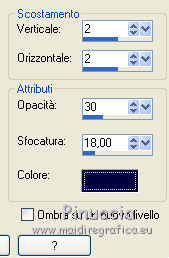 14. Attiva nuovamente lo strumento Selezione a mano libera , da punto a punto,e seleziona una foglia, come nell'esempio.  Modifica>Copia. Selezione>Deseleziona. Modifica>Incolla come nuovo livello. Immagine>Rifletti. Livelli>Duplica. Immagine>Capovolgi. Posiziona le due foglie come nell'esempio. 15. Aggiungi il tuo nome e/o il tuo watermark su un nuovo livello. Livelli>Unisci>Unisci tutto e salva in formato jpg.  Se hai problemi o dubbi, o trovi un link non funzionante, o anche soltanto per un saluto, scrivimi 29 Agosto 2012 |



