|
ANNABEL LEE  
qui puoi trovare qualche risposta ai tuoi dubbi. Se l'argomento che ti interessa non è presente, ti prego di segnalarmelo. Occorrente: Materiale qui Il tube della donna è di Gerry Filtri: consulta, se necessario, la mia sezione filtri qui Filters Unlimited 2.0 qui Alien Skin Eye Candy 5 Impact qui Simple (bonus) qui Nik Software - Colore Efex Pro qui I filtri Simple si possono usare da soli o importati in Filters Unlimited. Come importare un filtro in Unlimited, vedi qui  Apri il font e minimizzalo. Lo troverai nella lista dei font disponibili quando ti servirà. Metti i preset nelle rispettive cartelle del filtro Alien Skin Eye Candy 5 Impact>Settings>Motion Trail/Shadow. Cliccando sul file una o due volte (a seconda delle tue impostazioni) il preset si installerà automaticamente nella cartella corretta. Metti i pennelli nella cartella Pennelli. Attenzione, ogni pennello è composto da due files che non devono essere separati. Vedi gli appunti sui pennelli qui Apri la maschera in PSP e minimizzala con il resto del materiale. Imposta il colore di primo piano con #120c19.  1. Apri Achtergrond_121. Questa sarà la base del tuo lavoro. Livelli>Duplica. Cambia la modalità di miscelatura di questo livello in Moltiplica, e abbassa l'opacità al 50%. Livelli>Unisci>Unisci giù. 2. Livelli>Nuovo livello raster. Selezione>Seleziona tutto. Apri l'immagine Plaatje_L121 e vai a Modifica>Copia. Torna al tuo lavoro e vai a Modifica>Incolla nella selezione. Selezione>Deseleziona. Effetti>Plugins>Nik Software - Color Efex Pro - Color Stylizer. 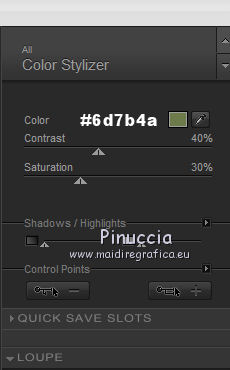 Cambia la modalità di miscelatura di questo livello in Esclusione, e abbassa l'opacità al 60%. Livelli>Duplica. Cambia la modalità di miscelatura di questo livello in Luce netta, e abbassa l'opacità al 71%. Livelli>Unisci>Unisci visibile. 3. Livelli>Nuovo livello raster. Riempi  il livello con il colore di primo piano. il livello con il colore di primo piano.Livelli>Nuovo livello maschera>Da immagine. Apri il menu sotto la finestra di origine e seleziona la maschera !ci_E80E6C2A5..., con i seguenti settaggi.  Livelli>Unisci>Unisci gruppo. Livelli>Duplica. Effetti>Effetti di trama>Intessitura. 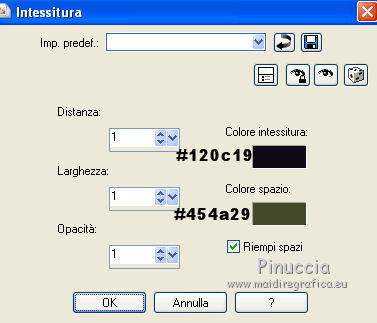 Livelli>Unisci>Unisci giù. 4. Livelli>Duplica. Effetti>Plugins>Filters Unlimited 2.0 - Simple - Left Right Wrap. 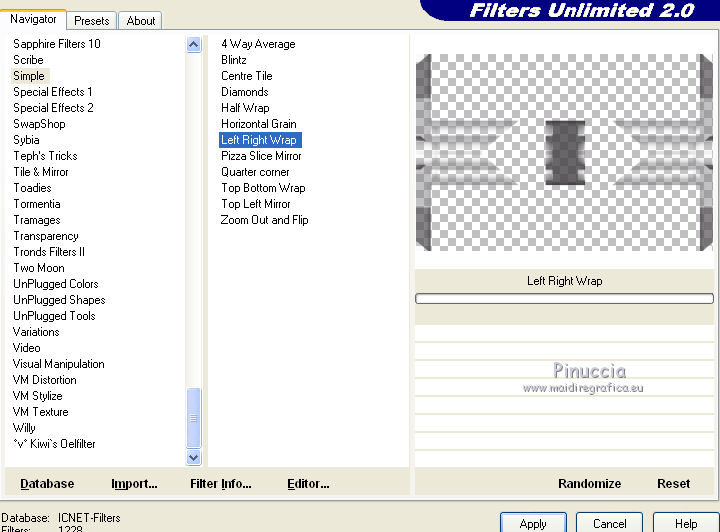 Effetti>Effetti di bordo>Aumenta. Cambia la modalità di miscelatura di questo livello in Indebolisci, e abbassa l'opacità al 78%. Attiva lo strumento Selezione  , ,clicca sull'icona Selezione personalizzata  e imposta i seguenti settaggi: 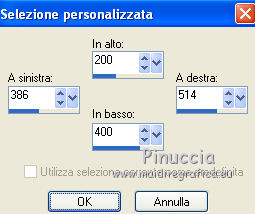 Premi sulla tastiera il tasto CANC. Selezione>Deseleziona. Livelli>Unisci>Unisci visibile. 5. Imposta il colore di primo piano con #897696.  Livelli>Nuovo livello raster. Attiva lo strumento Pennello  cerca e seleziona il pennello GlowBugs TECH_32, con i seguenti settaggi  Applica il pennello cliccando due volte con il tasto sinistro del mouse, per usare il colore di primo piano. 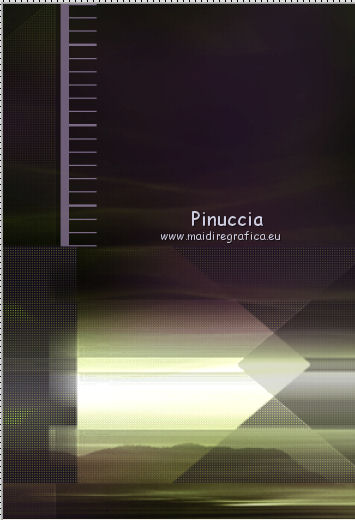 Effetti>Effetti di distorsione>Vento.  Abbassa l'opacità di questo livello al 69%. Livelli>Duplica. Cambia la modalità di miscelatura di questo livello in Indebolisci, e riporta l'opacità a 100. Livelli>Unisci>Unisci giù. Livelli>Duplica. Immagine>Rifletti. Livelli>Unisci>Unisci giù. 6. Imposta il colore di primo piano con #c9b8e2.  Livelli>Nuovo livello raster. Attiva nuovamente lo strumento Pennello Cerca e seleziona il pennello Web20full_11 con i seguenti settaggi Attenzione, la rotazione è impostata a 40  Usa la rotellina del mouse per dezoomare l'immagine al 60%, e applica il pennello come nell'esempio cliccando con il tasto sinistro del mouse per usare il colore di primo piano. 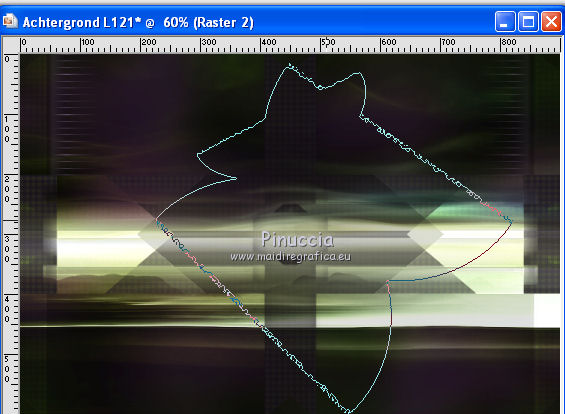 7. Imposta il colore di primo piano co #2b2136.  8. Livelli>Nuovo livello raster. Attiva ancora lo strumento Pennello Cerca e seleziona il pennello Starwalt_simplecircleblossoms_26, con i seguenti settaggi  Applica il pennello in basso a destra, cliccando con il tasto sinistro del mouse per usare il colore di primo piano.  Abbassa l'opacità di questo livello all'80%. Effetti>Effetti 3D>Sfalsa ombra, con il colore #77913b, ombra su nuovo livello selezionato. 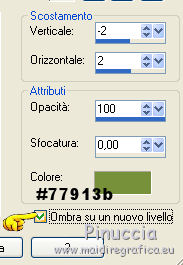 Cambia la modalità di miscelatura del livello dell'ombra in Indebolisci. Livelli>Unisci>Unisci visibile. 8. Imposta il colore di sfondo con #77913b.  Passa il colore di primo piano a Gradiente, stile Radiale, con i seguenti settaggi.  9. Livelli>Nuovo livello raster. Attiva nuovamente lo strumento Pennello Cerca e seleziona il pennello Benice_brush_121 con i seguenti settaggi  Applica con il gradiente, al centro dell'immagine. Nella barra inferiore, prima di cliccare, puoi controllare la posizione della punta del pennello.  se il tuo PSP non supporta pennelli superiori a 500 pixels, imposta il pennello con la dimensione massima di 500 e, dopo averlo applicato: Immagine>Ridimensiona, al 135%, tutti i livelli non selezionato. Effetti>Effetti di immagine>Scostamento.  Effetti>Effetti 3D>Sfalsa ombra, con il colore #302049, non dimenticare di togliere la selezione a Ombra su nuovo livello. 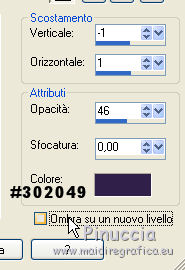 Cambia la modalità di miscelatura di questo livello in Luce netta. 10. Livelli>Nuovo livello raster. Selezione personalizzata  Riempi la selezione con il colore di sfondo.Selezione>Deseleziona. Effetti>Plugins>Alien Skin Eye Candy 5 Impact - Motion Trail. Seleziona il preset Benice_motion trail_L121 e ok. 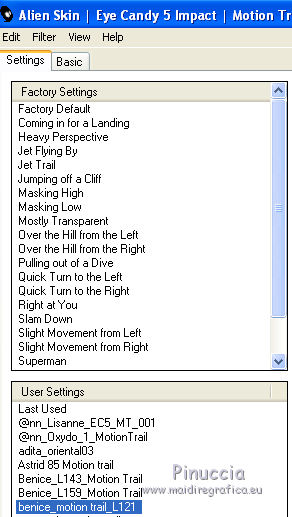 Effetti>Effetti di immagine>Scostamento.  Cambia la modalità di miscelatura di questo livello in Indebolisci. 11. Apri il tube Gerry-Lady 349-4 februari 2011, e vai a Modifica>Copia. Torna al tuo lavoro e vai a Modifica>Incolla come nuovo livello. Immagine>Ridimensiona, all'80%, tutti i livelli non selezionato. Regola>Messa a fuoco>Maschera di contrasto. 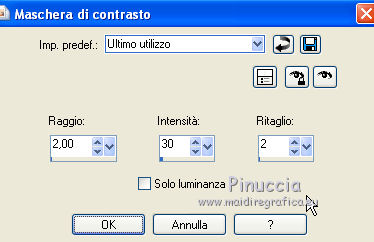 Effetti>Effetti di immagine>Scostamento. 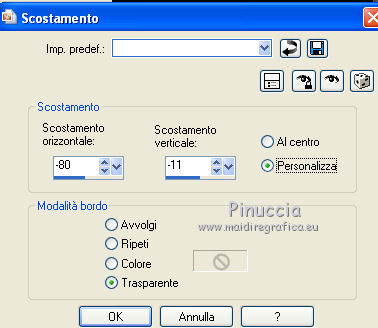 Effetti>Plugins>Alien Skin Eye Candy 5 Impact - Perspective Shadow, seleziona il preset Benice_Shadow_L121 e ok.  12. Imposta il colore di sfondo con #5b5066.  Attiva lo strumento Testo  font Lushus con i seguenti settaggi.  Scrivi "Annabel Lee" e posiziona il testo in basso a sinistra. 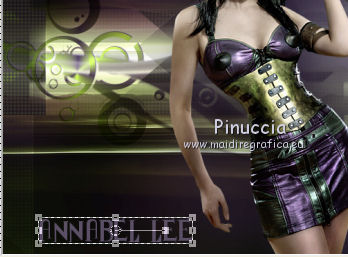 Livelli>Converti in livello raster. Effetti>Effetti 3D>Sfalsa ombra, con il colore #b999b9. 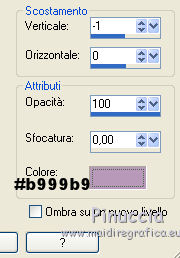 13. Apri il tube "Tekst" e vai a Modifica>Copia. Torna al tuo lavoro e vai a Modifica>Incolla come nuovo livello. Spostalo  in alto a destra. in alto a destra.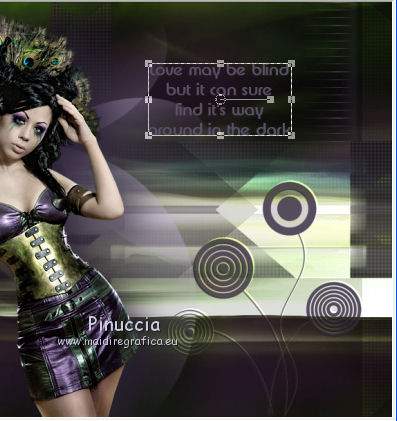 Effetti>Effetti 3D>Sfalsa ombra, con i settaggi precedenti. 14. Livelli>Unisci>Unisci tutto. Immagine>Aggiungi bordatura, 2 pixels, simmetriche, con il colore #5b5066. Aggiungi il tuo nome e/o il tuo watermark e salva in formato jpg.  Se hai problemi o dubbi, o trovi un link non funzionante, o anche soltanto per un saluto, scrivimi 17 Settembre 2012 |



