|
BLACK PEARL 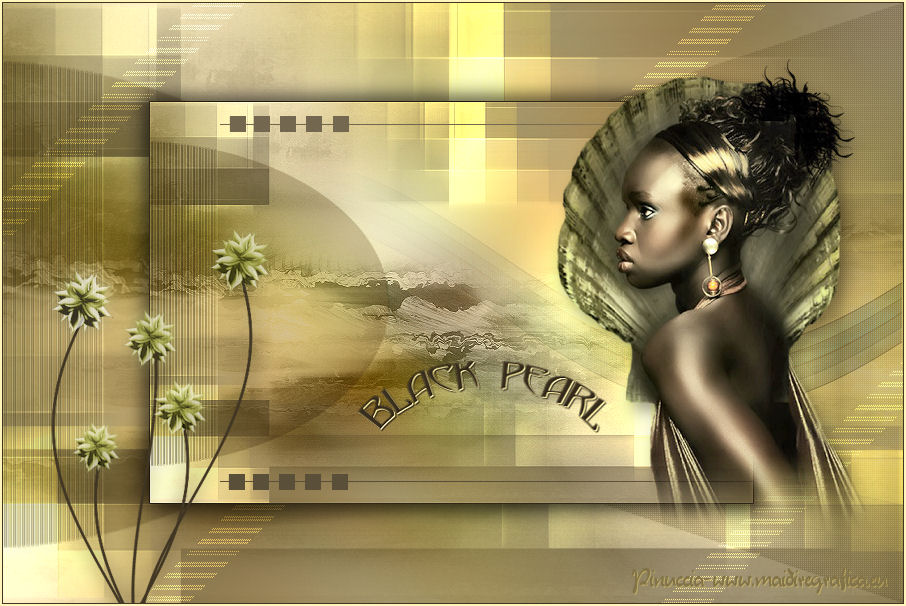 
qui puoi trovare qualche risposta ai tuoi dubbi. Se l'argomento che ti interessa non è presente, ti prego di segnalarmelo. Occorrente: Materiale qui Il tube della donna è di LuzCristina. Filtri: consulta, se necessario, la mia sezione filtri qui Adjust - Variations qui Filters Unlimited 2.0 qui Andrew's Filter 11 qui I filtri Andrew's per essere usati devono prima essere convertiti. Come fare vedi qui Si usano importandoli in Filters Unlimited (come fare vedi qui) ma possono funzionare anche da soli  Metti le selezioni nella cartella Selezioni. Apri le maschere in PSP e minimizzale con il resto del materiale. Imposta il colore di primo piano con #403623.  1. Apri una nuova immagine trasparente 900 x 600 pixels. Selezione>Seleziona tutto. Apri Achtergrond_L127 e vai a Modifica>Copia. Torna al tuo lavoro e vai a Modifica>Incolla nella selezione. Selezione>Deseleziona. 2. Livelli>Nuovo livello raster. Selezione>Seleziona tutto. Apri l'immagine Revelry_by_Beesknees67 e vai a Modifica>Copia. Torna al tuo lavoro e vai a Modifica>Incolla nella selezione. Selezione>Deseleziona. Cambia la modalità di miscelatura di questo livello in Luminanza (esistente), e abbassa l'opacità al 50%. 3. Apri il tube Benice_landschap_L127 e vai a Modifica>Copia. Torna al tuo lavoro e vai a Modifica>Incolla come nuovo livello. Effetti>Effetti di immagine>Scostamento. 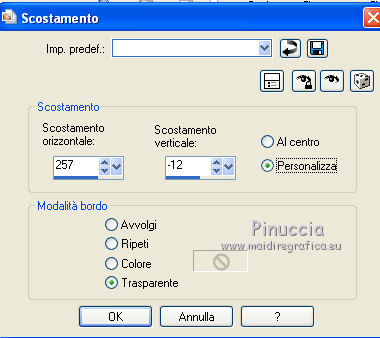 Cambia la modalità di miscelatura di questo livello in Luminanza (esistente), e abbassa l'opacità al 44%. Livelli>Unisci>Unisci visibile. 4. Livelli>Nuovo livello raster. Riempi  il livello con il colore di primo piano. il livello con il colore di primo piano.Livelli>Nuovo livello maschera>Da immagine. Apri il menu sotto la finestra di origine e vedrai la lista dei files aperti. Seleziona la maschera mask_Edith63, con i seguenti settaggi:  Livelli>Unisci>Unisci gruppo. Regola>Messa a fuoco>Messa a fuoco passaggio alto. 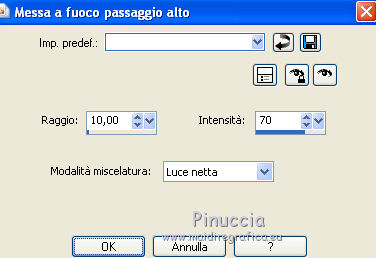 Abbassa l'opacità di questo livello al 50%. 5. Livelli>Duplica. Effetti>Plugins>Filters Unlimited 2.0 - Andrews 11 - Nightmare 2.  Cambia la modalità di miscelatura di questo livello in Indebolisci, e abbassa l'opacità al 62%. Livelli>Unisci>Unisci visibile. 6. Livelli>Nuovo livello raster. Riempi il livello con il colore di primo piano.Livelli>Nuovo livello maschera>Da immagine. Apri il menu sotto la finestra di origine e vedrai la lista dei files aperti. Seleziona la maschera MD-mask-153, con i seguenti settaggi:  Livelli>Unisci>Unisci gruppo. Cambia la modalità di miscelatura di questo livello in Luce netta, e abbassa l'opacità al 34%. 7. Attiva lo strumento Selezione  , ,clicca sull'icona Selezione personalizzata  e imposta i seguenti settaggi:  Premi sulla tastiera il tasto CANC. Selezione>Deseleziona. Effetti>Effetti di immagine>Scostamento.  8. Livelli>Duplica. Effetti>Effetti di bordo>Aumenta di più. Effetti>Effetti di bordo>Aumenta. Selezione personalizzata  Premi sulla tastiera il tasto CANC. Selezione>Deseleziona. Cambia la modalità di miscelatura di questo livello in Moltiplica, e abbassa l'opacità al 34%. Livelli>Unisci>Unisci visibile. 9. Finestra>Duplica (o, sulla tastiera, maiuscola+D) per fare una copia. Minimizza la copia, e torna al tuo lavoro originale. 10. Livelli>Duplica. Effetti>Effetti geometrici>Prospettiva orizzontale. 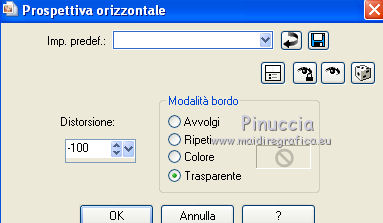 Selezione personalizzata 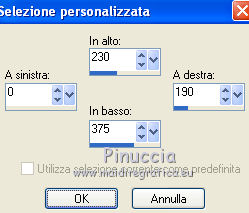 Selezione>Deseleziona. Effetti>Effetti di trama>Intessitura. 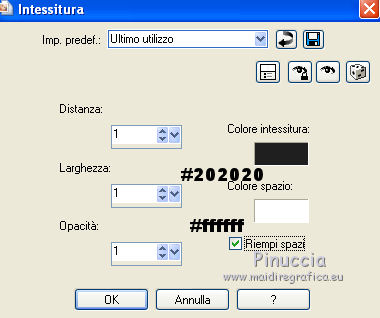 Cambia la modalità di miscelatura di questo livello in Moltiplica, e abbassa l'opacità al 33%. 11. Livelli>Nuovo livello raster. Selezione>Carica/Salva selezione>Carica selezione da disco. Cerca e carica la selezione Benice 127.1. 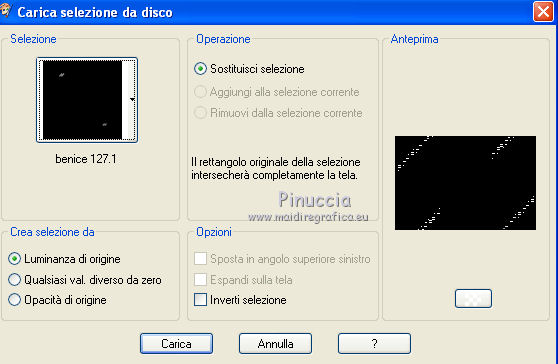 Ingrandisci  l'immagine almeno al 250%, l'immagine almeno al 250%,e riempi la selezione con il colore di primo piano.Selezione>Deseleziona. Effetti>Effetti di bordo>Aumenta. Cambia la modalità di miscelatura di questo livello in Indebolisci, e abbassa l'opacità al 40%. 12. Attiva il duplicato che hai minimizzato al punto 9. 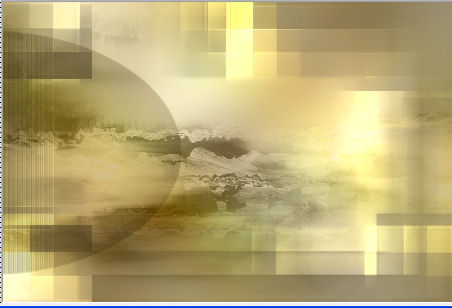 Immagine>Ridimensiona - 603 x 401 pixels, mantieni proporzioni non selezionato. 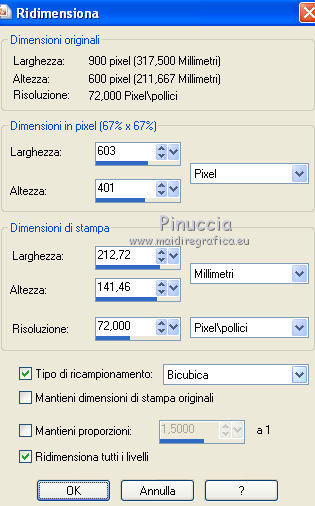 Immagine>Aggiungi bordatura, 1 pixel, simmetriche, con il colore #403623. Regola>Messa a fuoco>Metti a fuoco. Modifica>Copia. Torna al tuo lavoro originale e vai a Modifica>Incolla come nuovo livello. Effetti>Effetti di immagine>Scostamento. 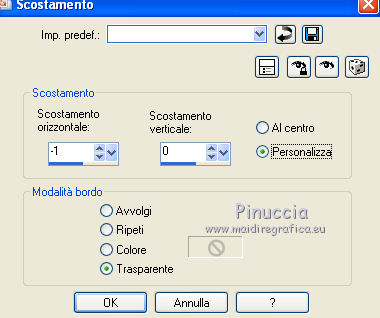 Effetti>Effetti 3D>Sfalsa ombra. 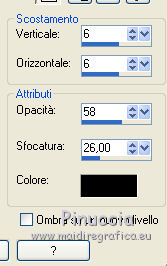 Ripeti l'Effetto Sfalsa ombra, cambiando verticale e orizzontale con -6. 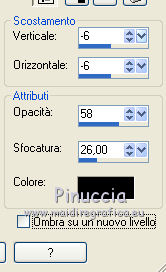 13. Apri il tube Benice_L127_Strook e vai a Modifica>Copia. Torna al tuo lavoro e vai a Modifica>Incolla come nuovo livello. Lascialo come sta. E' correttamente posizionato. Cambia la modalità di miscelatura di questo livello in Differenza, e abbassa l'opacità al 24%. Selezione>Carica/Salva selezione>Carica selezione da disco. Cerca e carica la selezione Benice 127.2. 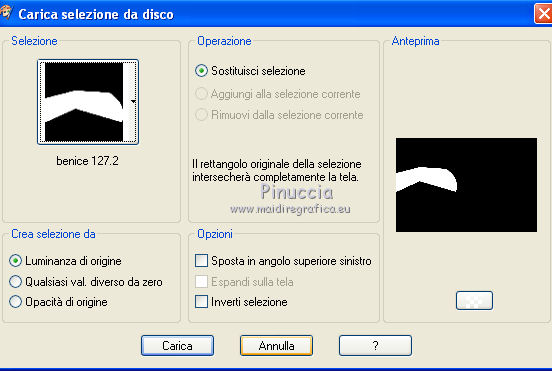 Premi sulla tastiera il tasto CANC. Selezione>Deseleziona. Livelli>Unisci>Unisci visibile. 14. Apri il tube Benice_L127_blokjes e vai a Modifica>Copia. Torna al tuo lavoro e vai a Modifica>Incolla come nuovo livello. Effetti>Effetti di immagine>Scostamento.  15. Apri il tube 2548-Luzcristina e vai a Modifica>Copia. Torna al tuo lavoro e vai a Modifica>Incolla come nuovo livello. Immagine>Ridimensiona, al 70%, tutti i livelli non selezionato, non dimenticare di riselezionare Mantieni proporzioni.  Effetti>Effetti di immagine>Scostamento.  Livelli>Duplica. Regola>Sfocatura>Sfocatura gaussiana - raggio 70. 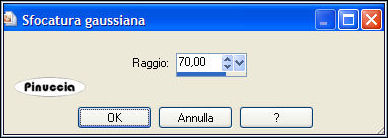 Cambia la modalità di miscelatura di questo livello in Indebolisci. Livelli>Disponi>Sposta giù. Attiva il livello superiore. Effetti>Plugins>Adjust - Variations. Un clic su original per annullare eventuali precedenti settaggi memorizzati dal filtro, un clic su Lighter e ok. 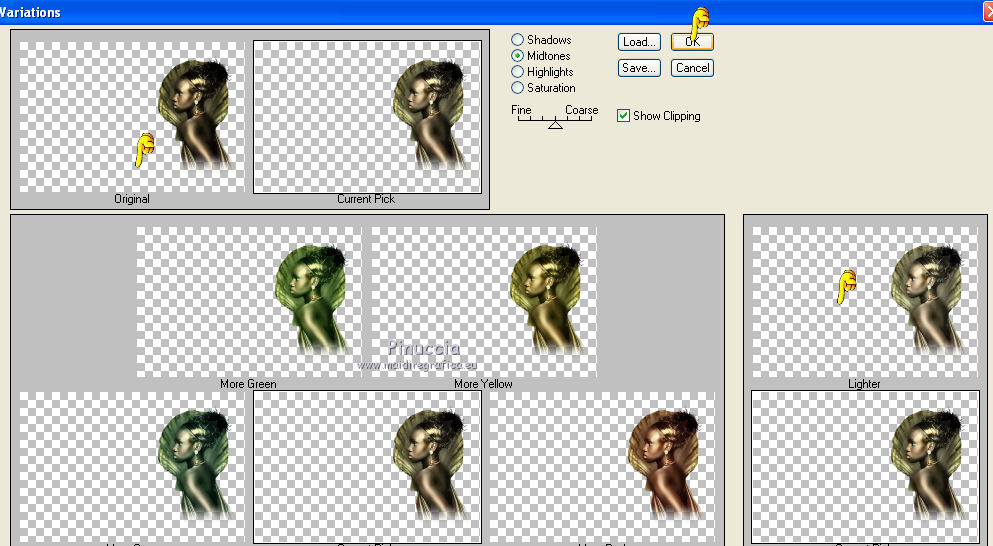 Effetti>Effetti 3D>Sfalsa ombra. 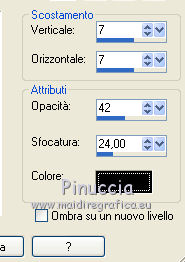 16. Apri il tube Benice_L127_bloemetjes e vai a Modifica>Copia. Torna al tuo lavoro e vai a Modifica>Incolla come nuovo livello. Effetti>Effetti di immagine>Scostamento.  Livelli>Duplica. Regola>Sfocatura>Sfocatura gaussiana - raggio 10.  Livelli>Disponi>Sposta giù. Attiva il livello superiore. Livelli>Unisci>Unisci giù. 17. Apri il tube Tekst_black pearl e vai a Modifica>Copia. Torna al tuo lavoro e vai a Modifica>Incolla come nuovo livello. Effetti>Effetti di immagine>Scostamento. 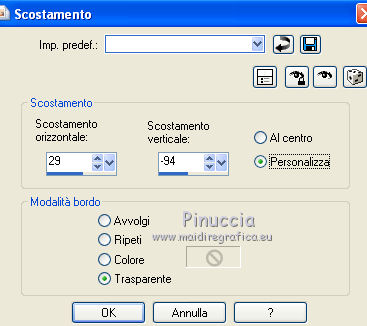 18. Livelli>Unisci>Unisci tutto. Immagine>Aggiungi bordatura, 1 pixel, simmetriche, con il colore #403623. Immagine>Aggiungi bordatura, 2 pixels, simmetriche, con il colore #fff4ba. Firma il tuo lavoro e salva in formato jpg.  Se hai problemi o dubbi, o trovi un link non funzionante, o anche soltanto per un saluto, scrivimi 29 Agosto 2012 |



