|
BLOOMING BEAUTY 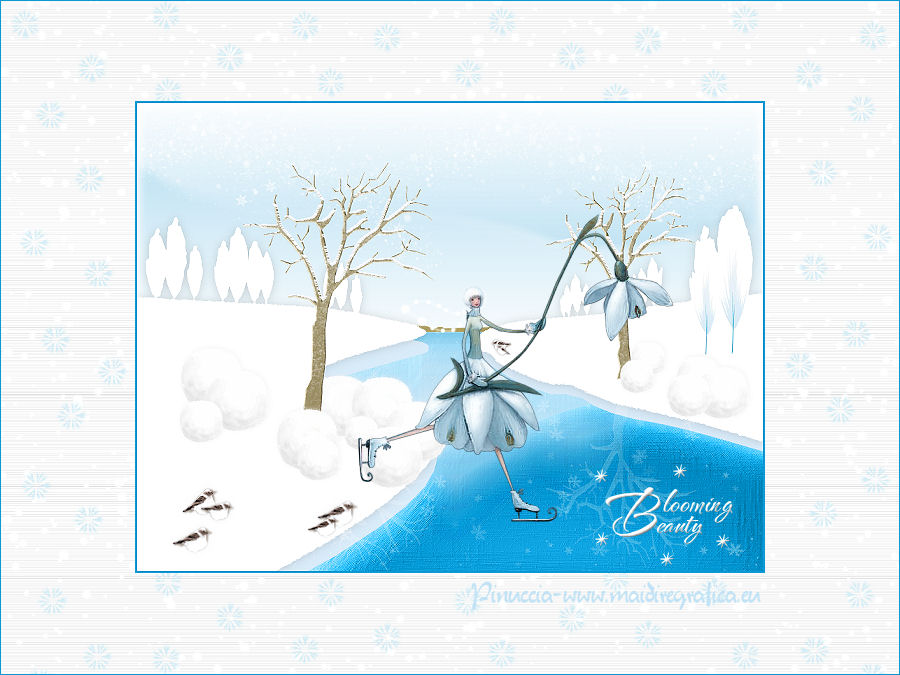 
qui puoi trovare qualche risposta ai tuoi dubbi. Se l'argomento che ti interessa non è presente, ti prego di segnalarmelo. Occorrente: Materiale qui Il tube della ragazzina è di JHanna Filtri: consulta, se necessario, la mia sezione filtri qui Eye Candy 4000 qui Alien Skin Eye Candy 5 Nature qui 2Manekenai Mezzoforce - Snow qui Xero - Seasons qui Richard Rosenman - Solid border qui  Metti il preset Benice_L157_snowdrift nella cartella del filtro Alien Skin Eye Candy 5 Nature>Settings>Snowdrift. Cliccando sul file, automaticamente il preset si installerà nella cartella corretta. Metti il pennello nella cartella Pennelli. Attenzione, il pennello è composto da due files che non devono essere separati. Vedi gli appunti sui pennelli qui Metti le selezioni nella cartella Selezioni. Imposta il colore di primo piano con #ffffff, e il colore di sfondo con #bae0f2. 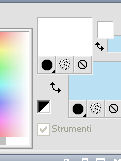 Passa il colore di primo piano a Gradiente, stile Lineare.  1. Apri una nuova immagine bianca 900 x 675 pixels. 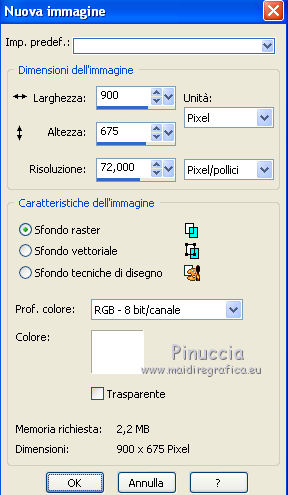 2. Livelli>Nuovo livello raster. Selezione>Carica/Salva selezione>Carica selezione da disco. Cerca e carica la selezione Benice 156.1. 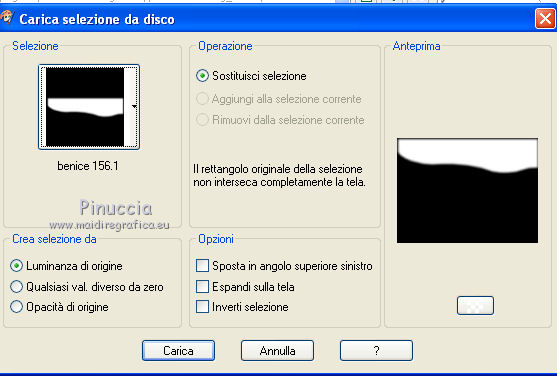 Riempi  la selezione con il gradiente. la selezione con il gradiente.Selezione>Deseleziona. 3. Cambia i settaggi del gradiente, togliendo la selezione a Inverti.  4. Livelli>Nuovo livello raster. Selezione>Carica/Salva selezione>Carica selezione da disco. Cerca e carica la selezione Benice 156.2. 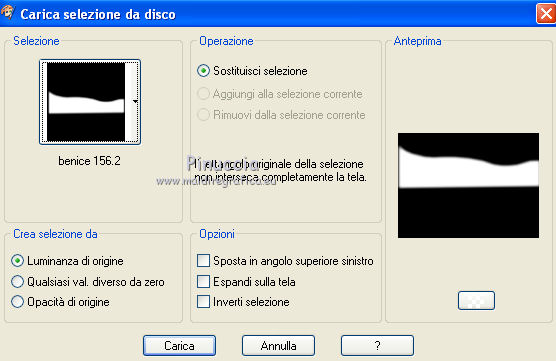 Riempi la selezione con il gradiente.Selezione>Deseleziona. 5. Imposta il colore di primo piano con #af9f60, e il colore di sfondo con #0399d6.  6. Livelli>Nuovo livello raster. Selezione>Carica/Salva selezione>Carica selezione da disco. Cerca e carica la selezione Benice 156.3. 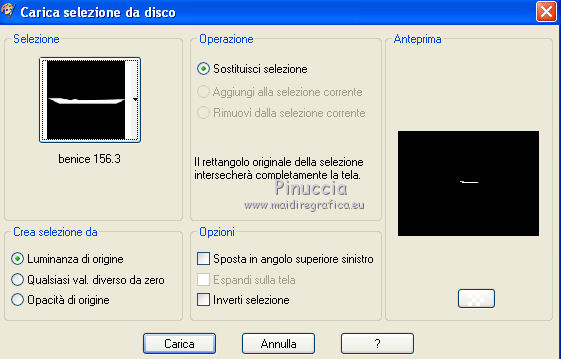 Riempi la selezione con il colore di primo piano.Selezione>Deseleziona. 7. Livelli>Nuovo livello raster. Selezione>Carica/Salva selezione>Carica selezione da disco. Cerca e carica la selezione Benice 156.4. 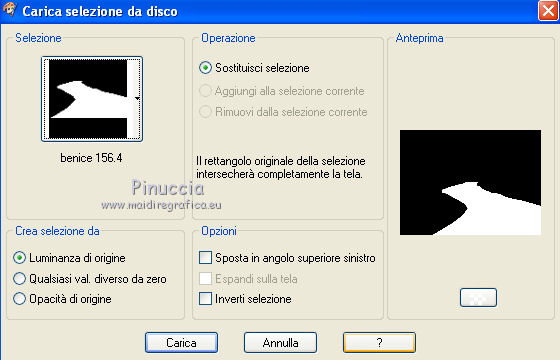 Riempi la selezione con il colore di sfondo.Selezione>Deseleziona. 8. Apri Benice_L156_overlay e vai a Modifica>Copia. Torna al tuo lavoro e vai a Modifica>Incolla come nuovo livello. Effetti>Effetti di immagine>Scostamento. 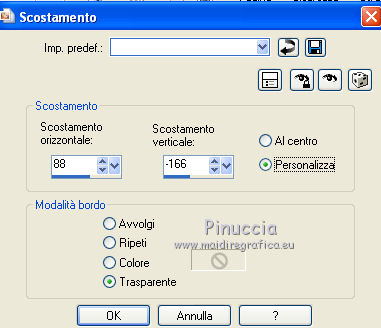 Cambia la modalità di miscelatura di questo livello in Luminanza (esistente). 9. Imposta il colore di primo piano con #74c5ea, e il colore di sfondo con #c2e3f5. 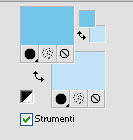 10. Livelli>Nuovo livello raster. Selezione>Carica/Salva selezione>Carica selezione da disco. Cerca e carica la selezione Benice 156.5. 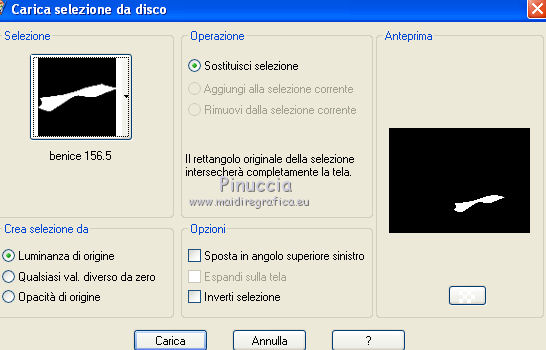 11. Riempi la selezione con il colore di primo piano.Selezione>Deseleziona. Immagine>Ruota a sinistra. se stai usando PSP 9: Immagine>Ruota - 90 gradi in senso antiorario. Effetti>Effetti di distorsione>Vento - da sinistra, intensità 100.  Immagine>Ruota a destra. se stai usando PSP 9: Immagine>Ruota - 90 gradi in senso orario. 11. Livelli>Nuovo livello raster. Selezione>Carica/Salva selezione>Carica selezione da disco. Cerca e carica la selezione Benice 156.6. 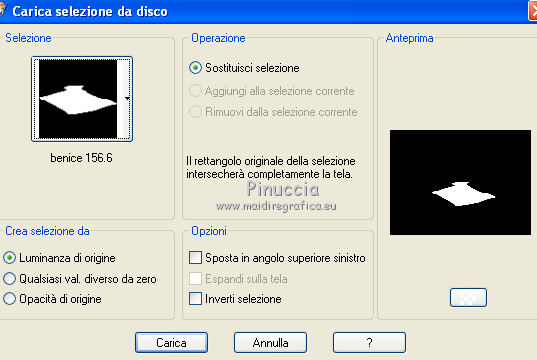 Riempi la selezione con il colore di sfondo.Selezione>Deseleziona. Abbassa l'opacità di questo livello al 60%. Livelli>Duplica. Immagine>Ruota a sinistra. se stai usando PSP 9: Immagine>Ruota - 90 gradi in senso antiorario. Effetti>Effetti di distorsione>Vento - da sinistra, intensità 100. Immagine>Ruota a destra. se stai usando PSP 9: Immagine>Ruota - 90 gradi in senso orario. Riporta l'opacità di questo livello a 100. 12. Imposta il colore di primo piano con #d8ebf9.  13. Livelli>Nuovo livello raster. Selezione>Carica/Salva selezione>Carica selezione da disco. Cerca e carica la selezione Benice 156.7. 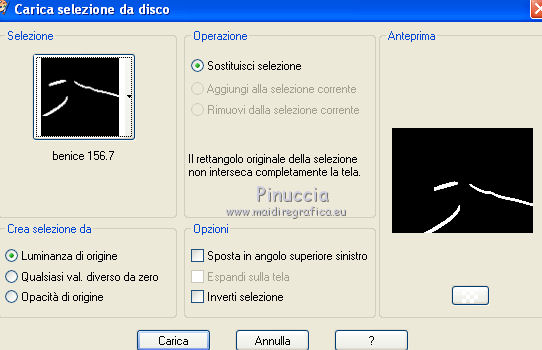 Riempi la selezione con il colore di primo piano.Selezione>Deseleziona. 14. Imposta il colore di primo piano con #ffffff.  15. Livelli>Nuovo livello raster. Selezione>Carica/Salva selezione>Carica selezione da disco. Cerca e carica la selezione Benice 156.8.  Riempi la selezione con il colore di primo piano.Selezione>Deseleziona. 16. Sullo stesso livello: Selezione>Carica/Salva selezione>Carica selezione da disco. Cerca e carica la selezione Benice 156.9.  Effetti>Plugins>Eye Candy 4000 - Jiggle.  Selezione>Deseleziona. Effetti>Effetti 3D>Sfalsa ombra, con il colore #808080.  17. Livelli>Unisci>Unisci visibile. Dovresti avere questo: 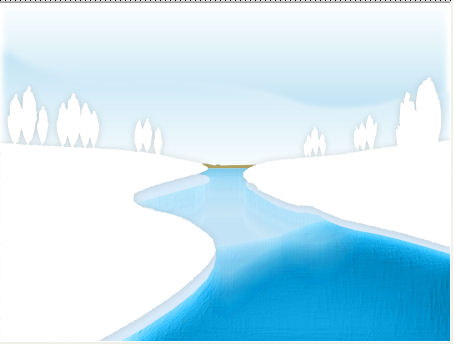 18. Apri il tube Benice_L156 - stam e vai a Modifica>Copia. Torna al tuo lavoro e vai a Modifica>Incolla come nuovo livello. Effetti>Effetti di immagine>Scostamento. 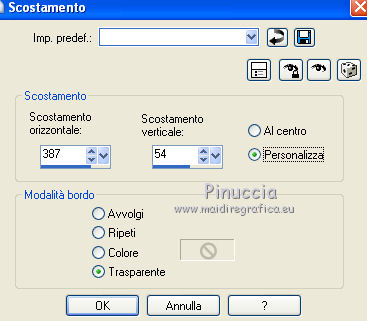 19. Apri il tube Benice_L156_snowflakes e vai a Modifica>Copia. Torna al tuo lavoro e vai a Modifica>Incolla come nuovo livello. Effetti>Effetti di immagine>Scostamento. 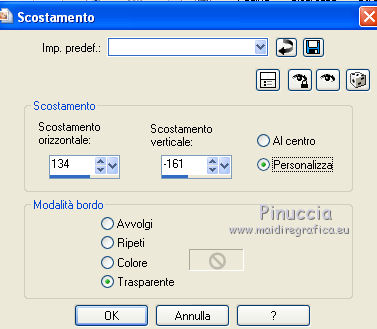 Abbassa l'opacità di questo livello al 50%. 20. Apri il tube Benice_snowswirl e vai a Modifica>Copia. Torna al tuo lavoro e vai a Modifica>Incolla come nuovo livello. Effetti>Effetti di immagine>Scostamento. 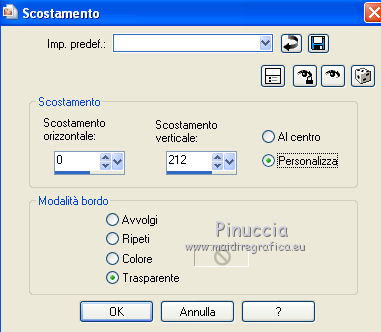 21. Apri il tube Benice_L156_snowball e vai a Modifica>Copia. Torna al tuo lavoro e vai a Modifica>Incolla come nuovo livello. Immagine>Ridimensiona, al 35%, tutti i livelli non selezionato. Effetti>Effetti di immagine>Scostamento. 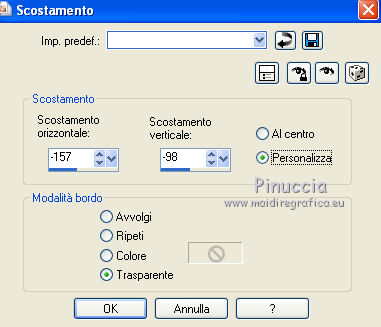 Effetti>Effetti 3D>Sfalsa ombra, con il colore #f0eeee. 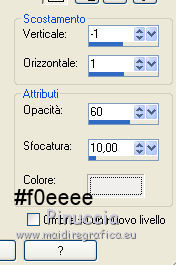 22. Apri il tube Benice_L156_Bomen e vai a Modifica>Copia. Torna al tuo lavoro e vai a Modifica>Incolla come nuovo livello. Effetti>Effetti di immagine>Scostamento. 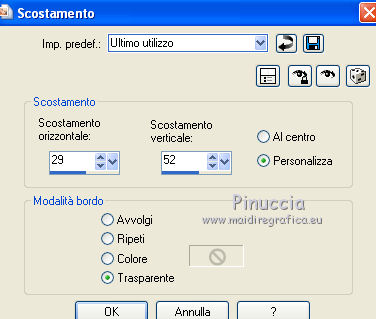 Effetti>Plugins>Alien Skin Eye Candy 5 Nature - Snowdrift. Seleziona il preset Benice_L156_snowdrift e ok. 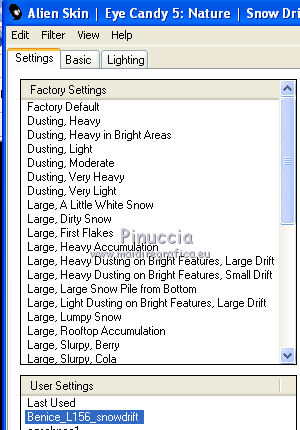 Livelli>Duplica. Immagine>Capovolgi. Effetti>Effetti di immagine>Scostamento.  Cambia la modalità di miscelatura di questo livello in Filtra, e abbassa l'opacità al 22%. Livelli>Disponi>Sposta giù. 23. Attiva nuovamente il livello superiore. Apri il tube Benice_snowballs_1 e vai a Modifica>Copia. Torna al tuo lavoro e vai a Modifica>Incolla come nuovo livello. Posiziona  il tube come nell'esempio: il tube come nell'esempio: 24. Apri il tube Benice_snowballs_2 e vai a Modifica>Copia. Torna al tuo lavoro e vai a Modifica>Incolla come nuovo livello. Posiziona il tube come nell'esempio: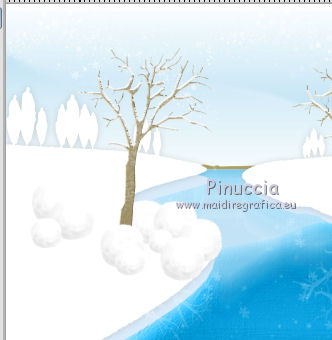 25. Livelli>Unisci>Unisci giù. Effetti>Effetti 3D>Sfalsa ombra. 26. Livelli>Unisci>Unisci visibile. Dovresti avere questo: 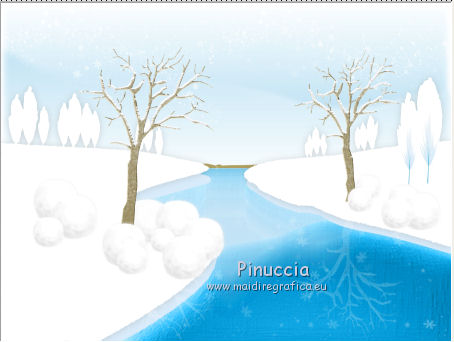 27. Immagine>Ridimensiona, al 70%, tutti i livelli selezionato. Effetti>Plugins> Richard Rosenman - Solid Border. 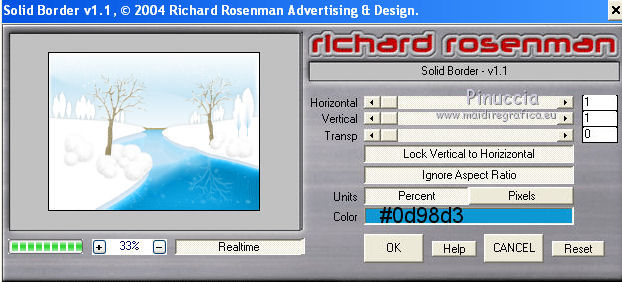 Regola>Messa a fuoco>Metti a fuoco. Minimizza il lavoro per il momento. 28. Apri l'immagine BG_L156. Effetti>Plugins>2 Manekenai - Mezzoforce - Snow  29. Imposta il colore di primo piano con #d1ecf5.  30. Livelli>Nuovo livello raster. Selezione>Carica/Salva selezione>Carica selezione da disco. Cerca e carica la selezione Benice 156.10. 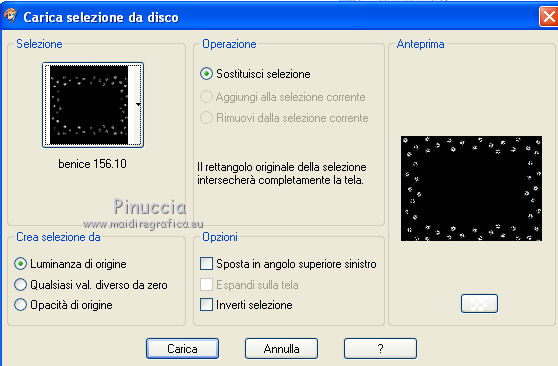 Riempi la selezione con il colore di primo piano.Selezione>Deseleziona. 31. Attiva l'immagine lasciata in attesa al punto 25. Modifica>Copia. Attiva il secondo lavoro e vai a Modifica>Incolla come nuovo livello. E continua su questo secondo lavoro. 32. Apri il tube Benice_L156_vogeltjes e vai a Modifica>Copia. Torna al tuo lavoro e vai a Modifica>Incolla come nuovo livello. Posiziona il tube come nell'esempio: 33. Apri il tube JHanna_426 e vai a Modifica>Copia. Torna al tuo lavoro e vai a Modifica>Incolla come nuovo livello. Immagine>Ridimensiona, al 65%, tutti i livelli non selezionato. Immagine>Rifletti. Regola>Messa a fuoco>Metti a fuoco. Posiziona il tube come nell'esempio: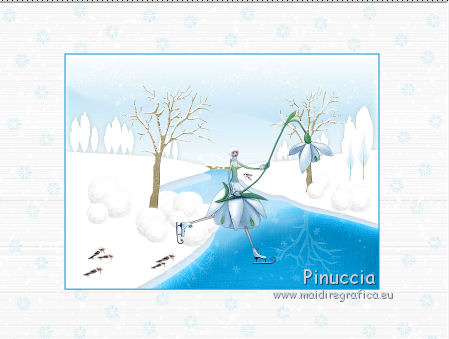 Effetti>Plugins> Xero - Seasons. 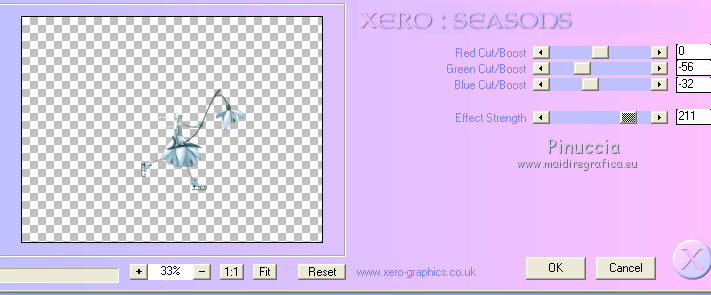 34. Imposta il colore di primo piano con #ffffff. 35. Livelli>Nuovo livello raster. Attiva lo strumento Pennello  Cerca e seleziona il pennello Benice_L156_Blooming Beauty  applicalo in basso a destra, cliccando con il tasto sinistro del mouse, per usare il colore di primo piano. Effetti>Effetti 3D>Smusso a incasso. 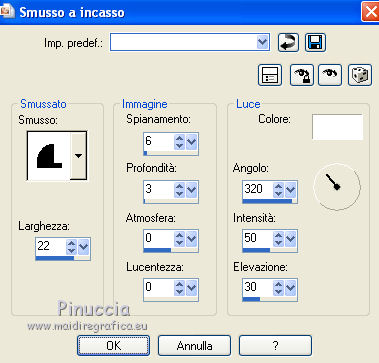 36. Livelli>Unisci>Unisci tutto. Effetti>Plugins> Richard Rosenman - Solid Border.  Aggiungi il tuo nome e/o il tuo watermark e salva in formato jpg.  Se hai problemi o dubbi, o trovi un link non funzionante, o anche soltanto per un saluto, scrivimi 29 Agosto 2012 |



