|
BRIDGET 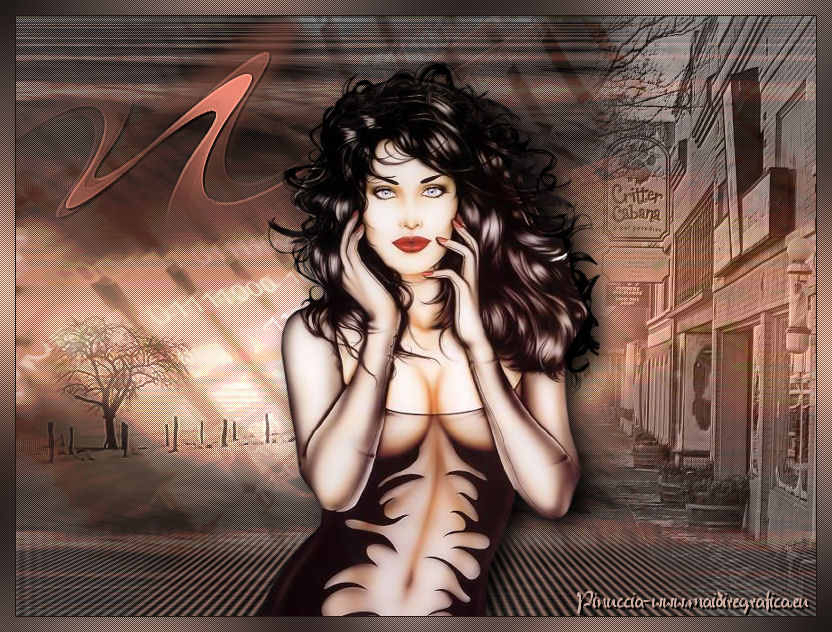 
qui puoi trovare qualche risposta ai tuoi dubbi. Se l'argomento che ti interessa non è presente, ti prego di segnalarmelo. Occorrente: Materiale qui Il tube della donna è di Gerry Filtri: consulta, se necessario, la mia sezione filtri qui Flaming Pear Make Cube Tile, Demitone 50, Sphere Warp A qui Flaming Pear - Web Posterize 104 qui Mura's Meister - Perspective Tiling qui FM Tile Tools qui Alien Skin Eye Candy 5 qui  Metti le selezioni nella cartella Selezioni. Imposta il colore di primo piano con #000000 (nero), e il colore di sfondo con #d1aea0. 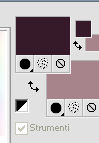 Passa il colore di primo piano a Gradiente, stile Lineare. 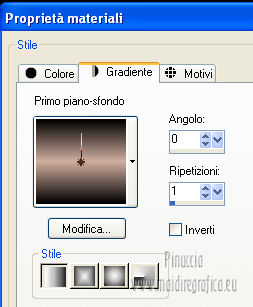 1. Apri una nuova immagine trasparente 800 x 600 pixels, e riempila  con il gradiente. con il gradiente.Livelli>Nuovo livello raster. Selezione>Seleziona tutto. Apri l'immagine Binary-code-background e vai a Modifica>Copia. Torna al tuo lavoro e vai a Modifica>Incolla nella selezione. Selezione>Deseleziona. Effetti>Effetti di immagine>Motivo unico. 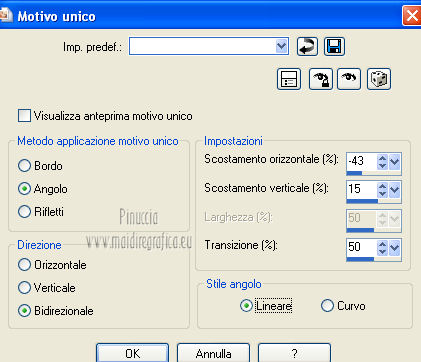 Effetti>Plugins>Flaming Pear - Make Cube Tile. Effetti>Plugins>Flaming Pear - Demitone 50. Cambia la modalità di miscelatura di questo livello in Luminanza (esistente) e abbassa l'opacità al 50%. Livelli>Unisci>Unisci giù. 2. Livelli>Duplica. Effetti>Plugins>Flaming Pear - Sphere Warp A. Cambia la modalità di miscelatura di questo livello in Luminanza, e abbassa l'opacità al 50%. Livelli>Unisci>Unisci visibile. 3. Livelli>Duplica. Effetti>Plugins>Flaming Pear - Web Posterize. 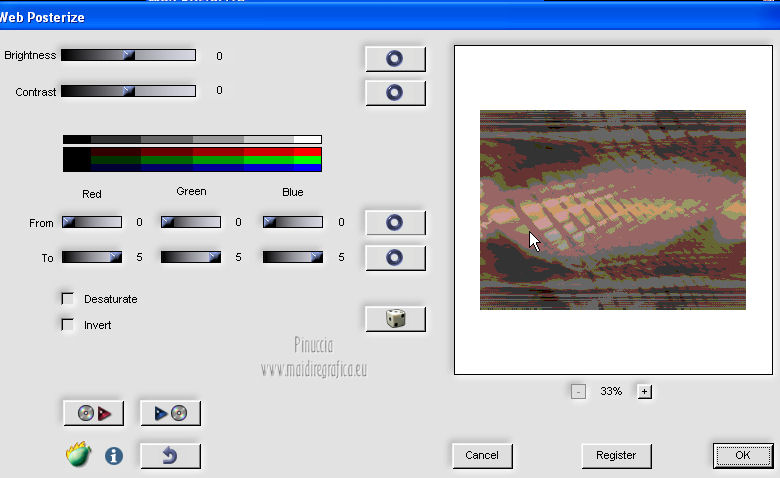 Cambia la modalità di miscelatura di questo livello in Luce netta, e abbassa l'opacità al 55%. Livelli>Unisci>Unisci visibile. 4. Livelli>Nuovo livello raster. Selezione>Carica/Salva selezione>Carica selezione da disco. Cerca e carica la selezione Benice 84.1. 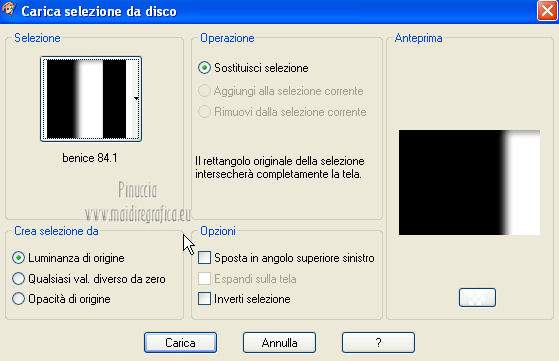 Apri l'immagine Mainstreet e vai a Modifica>Copia. Torna al tuo lavoro e vai a Modifica>Incolla nella selezione. Selezione>Deseleziona. Cambia la modalità di miscelatura di questo livello in Luminanza, e abbassa l'opacità al 53. Effetti>Plugins>FM Tile Tools - Blend Emboss.  5. Cambia i settaggi del gradiente. 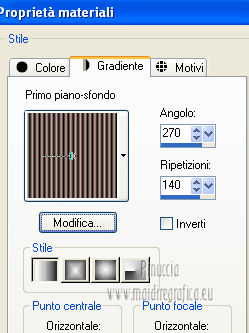 Livelli>Nuovo livello raster. Selezione>Carica/Salva selezione>Carica selezione da disco. Cerca e carica la selezione Benice 84.2. 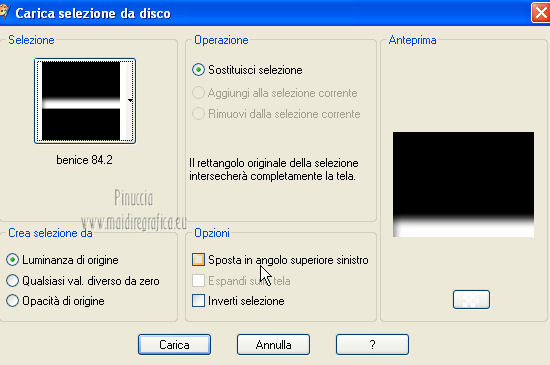 Riempi la selezione con il gradiente.Mantieni selezionato. Effetti>Plugins>MuRa's Meister - Perspective Tiling. 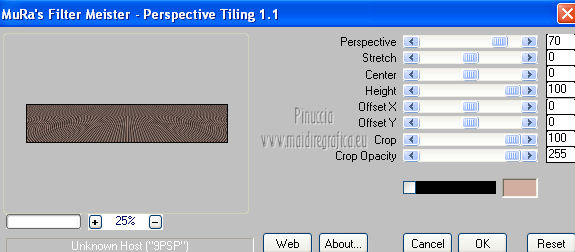 Selezione>Deseleziona. Selezione>Carica/Salva selezione>Carica selezione da disco. Cerca e carica la selezione Benice 84.3. 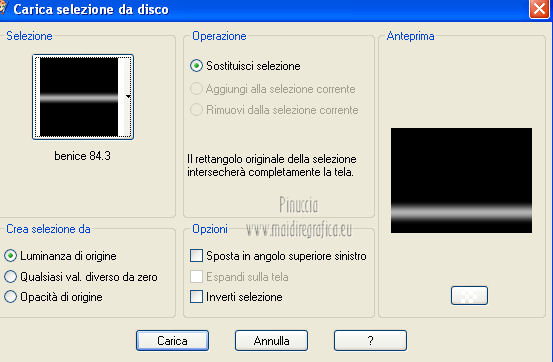 Premi tre volte sulla tastiera il tasto CANC. Selezione>Deseleziona. 6. Livelli>Duplica. Cambia la modalità di miscelatura di questo livello in Moltiplica. e abbassa l'opacità al 65%. Livelli>Unisci>Unisci giù. Abbassa l'opacità di questo livello al 79%. Selezione>Carica/Salva selezione>Carica selezione da disco. Cerca e carica la selezione Benice 84.4. 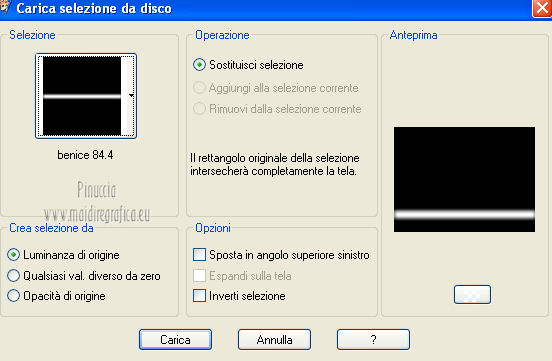 Premi una volta sulla tastiera il tasto CANC. Selezione>Deseleziona. 7. Selezione>Carica/Salva selezione>Carica selezione da disco. Cerca e carica la selezione Benice 84.5. 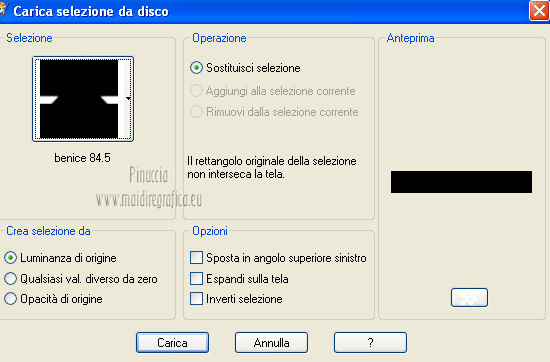 Selezione>Innalza selezione a livello. Mantieni selezionato. Cambia la modalità di miscelatura di questo livello in Luminanza, e abbassa l'opacità al 55%. Attiva il livello Raster 2. Premi sulla tastiera il tasto CANC. Selezione>Deseleziona. 8. Attiva il livello superiore. Apri il tube Designal_brushes_2_11 e vai a Modifica>Copia. Torna al tuo lavoro e vai a Modifica>Incolla come nuovo livello. Immagine>Ridimensiona, 70X100%, tutti i livelli e mantieni proporzioni non selezionato. 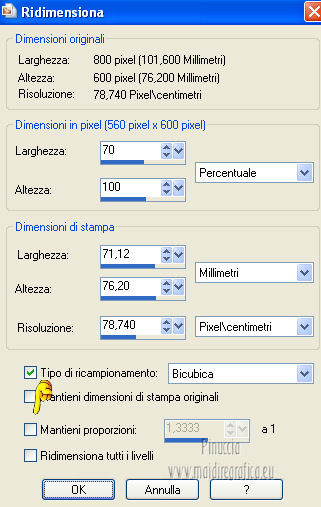 Regola>Tonalità e saturazione>Tonalità/Saturazione/Luminosità. 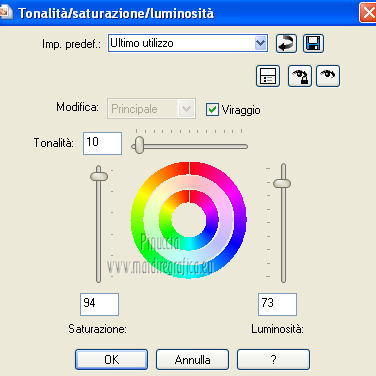 Effetti>Effetti 3D>Sfalsa ombra. 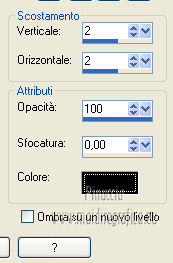 Effetti>Effetti di immagine>Scostamento. 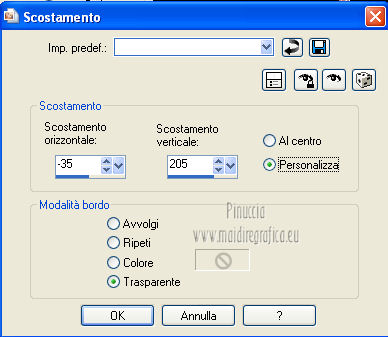 Regola>Messa a fuoco>Accentua messa a fuoco. 9. Apri il tube Marif_2007_09Septembre_misted_paysage075 e vai a Modifica>Copia. Torna al tuo lavoro e vai a Modifica>Incolla come nuovo livello. Effetti>Effetti di immagine>Scostamento. 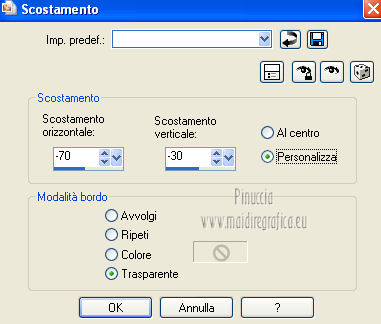 Cambia la modalità di miscelatura di questo livello in Indebolisci, e abbassa l'opacità al 44%. Effetti>Effetti di bordo>Aumenta. Livelli>Duplica. Riporta la modalità di miscelatura di questo livello a Normale, e abbassa l'opacità al 27%. 10. Apri il tube Gerry-Sexylady17-20 november 2007 e vai a Modifica>Copia. Torna al tuo lavoro e vai a Modifica>Incolla come nuovo livello. Immagine>Ridimensiona, al 90%, tutti i livelli non selezionato, mantieni proporzioni selezionato. Sposta  il tube in basso e un po' più a destra. il tube in basso e un po' più a destra.Effetti>Plugins>Alien Skin Eye Candy 5 Impact - Perspective Shadow. Seleziona il preset Drop Shadow Blurry e ok. 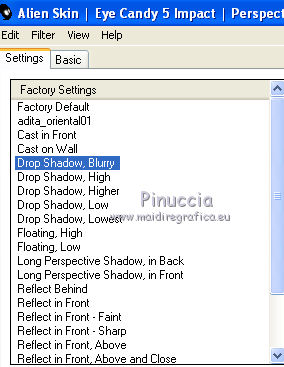 11. Cambia nuovamente i settaggi del gradiente. 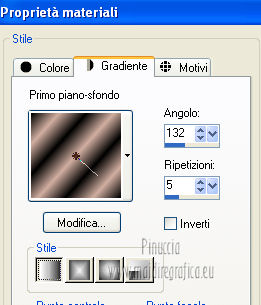 Livelli>Unisci>Unisci tutto. Immagine>Aggiungi bordatura, 1 pixel, simmetriche, con il colore #1d1511. Immagine>Aggiungi bordatura, 15 pixels, simmetriche, con il colore bianco #ffffff. Seleziona il bordo bianco con la bacchetta magica  e riempi la selezione con il gradiente.Regola>Sfocatura>Sfocatura gaussiana - raggio 40.  Selezione>Innalza selezione a livello. Selezione>Deseleziona. Effetti>Plugins>Flaming Pear - Demitone 50. Cambia la modalità di miscelatura di questo livello in Indebolisci, e abbassa l'opacità al 36%. Livelli>Duplica. Cambia la modalità di miscelatura di questo livello in Moltiplica, e lascia l'opacità a 36. Livelli>Unisci>Unisci tutto. Aggiungi il tuo nome e/o il tuo watermark e salva in formato jpg.  Se hai problemi o dubbi, o trovi un link non funzionante, o anche soltanto per un saluto, scrivimi 14 Ottobre 2012 |



