|
THE BRIGHTEST STAR 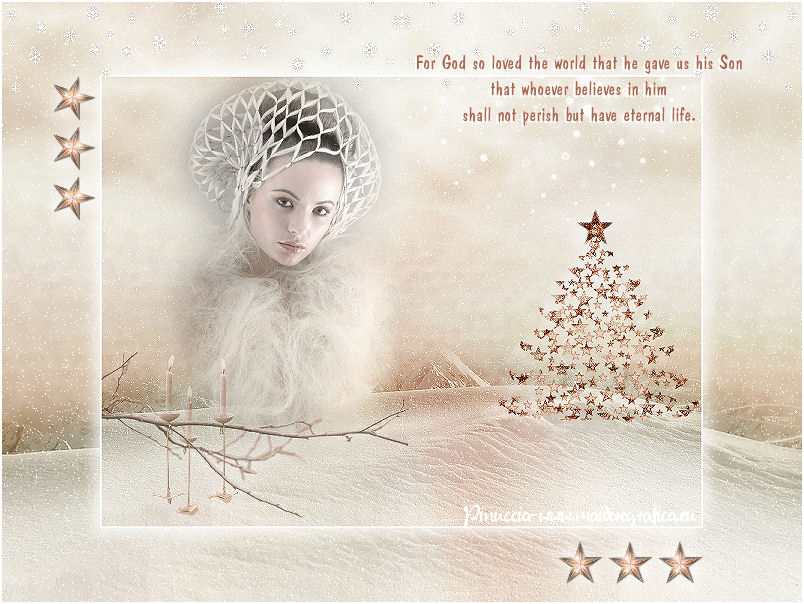 
qui puoi trovare qualche risposta ai tuoi dubbi. Se l'argomento che ti interessa non è presente, ti prego di segnalarmelo. Occorrente: Materiale qui Il tube della donna è di Yoka Filtri: consulta, se necessario, la mia sezione filtri qui Filters Unlimited 2.0 qui AmphiSoft qui Xenofex 1.1 qui  Metti le selezioni nella cartella Selezioni. Imposta il colore di primo piano con #ccc5b6, e il colore di sfondo con #fbfcf7. 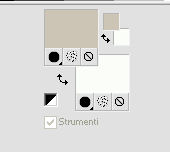 Passa il colore di primo piano a Gradiente, stile lineare. 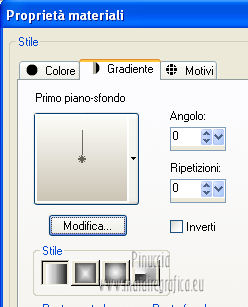 1. Apri una nuova immagine trasparente 800 x 600 pixels, e riempila  con il gradiente. con il gradiente.Effetti>Plugins>Filters Unlimited 2.0 - Special Effects 1 - Venetian blinds(horizontal). 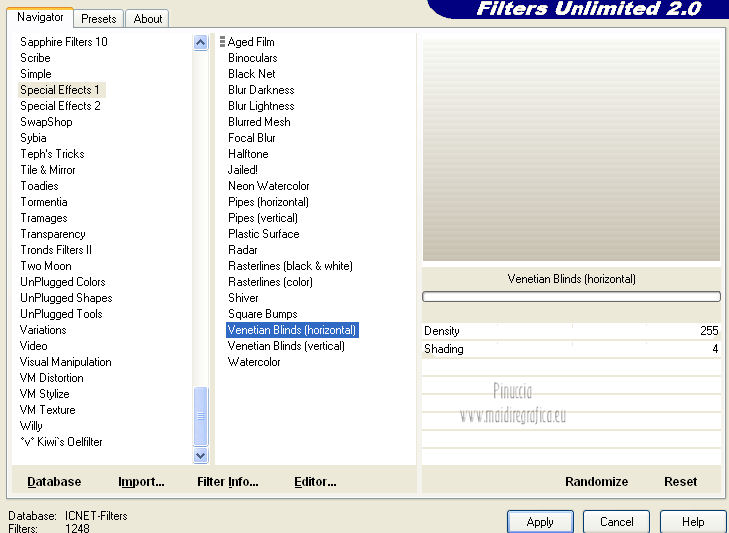 Effetti>Plugins>Xenofex 1.1 - Shower Door. 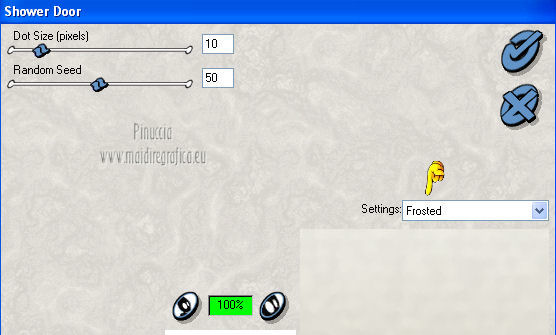 2. Livelli>Nuovo livello raster. Riempi il livello con il gradiente.Effetti>Plugins>Filters Unlimited 2.0 - Render - Clouds/fore-/backgroundcolor). 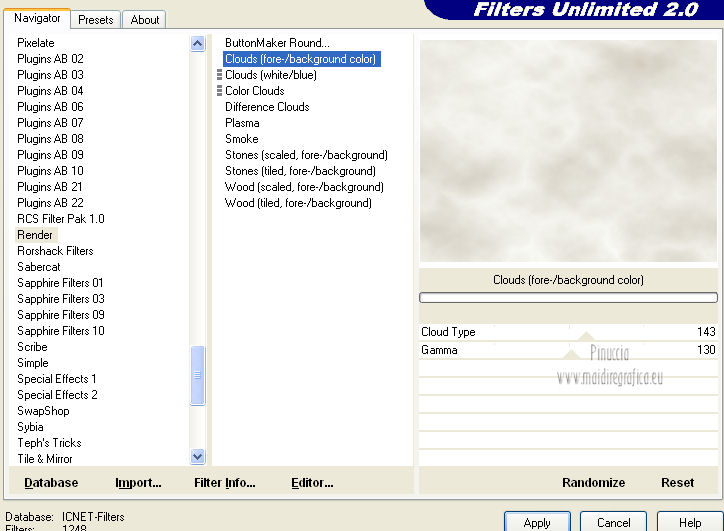 Selezione>Carica/Salva selezione>Carica selezione da disco. Cerca e carica la selezione Benice kerstles 2.1. 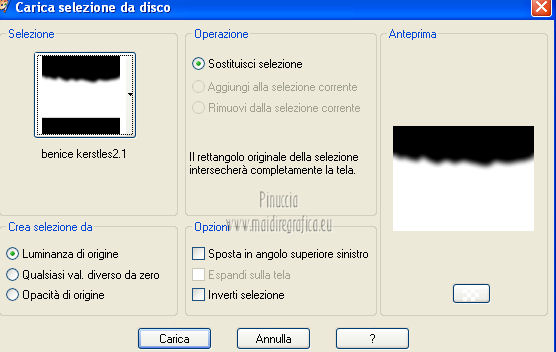 Premi sulla tastiera il tasto CANC. Selezione>Deseleziona. 3. Apri l'immagine Winter_by_W1zzy. Su questa immagine: Selezione>Carica/Salva selezione>Carica selezione da disco. Cerca e carica la selezione Benice kerstles 2.2. 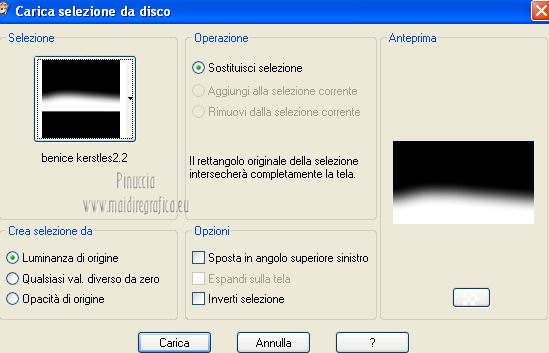 Modifica>Copia. Torna al tuo lavoro e vai a Modifica>Incolla come nuovo livello. Sposta  l'immagine contro il bordo inferiore. l'immagine contro il bordo inferiore.Immagine>Rifletti. Cambia la modalità di miscelatura di questo livello in Luminanza (esistente). 4. Livelli>Nuovo livello raster. Selezione>Carica/Salva selezione>Carica selezione da disco. Carica nuovamente la selezione Benice kerstles 2.2. Riempi la selezione con il colore di sfondo.Selezione>Deseleziona. Sposta questo livello contro il bordo inferiore.Immagine>Rifletti. Abbassa l'opacità di questo livello al 68%. Livelli>Unisci>Unisci visibile. 5. Livelli>Duplica. Effetti>Plugins>Filters Unlimited 2.0 - Lens Flares - Flare 09. 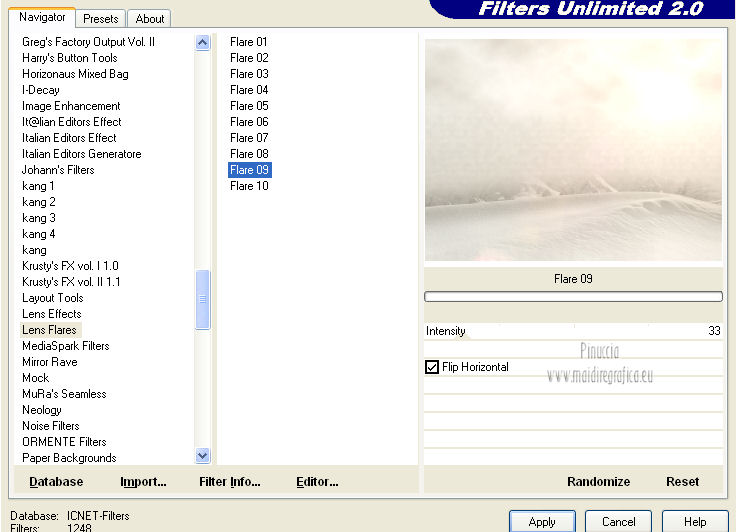 Cambia la modalità di miscelatura di questo livello in Luce diffusa. Livelli>Unisci>Unisci giù. Regola>Messa a fuoco>Metti a fuoco. Effetti>Plugins>AmphiSoft - Out of the noise. 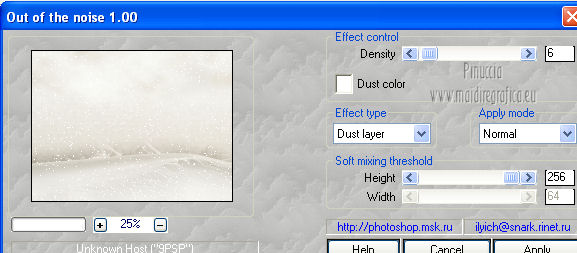 6. Apri l'immagine Bloem e vai a Modifica>Copia. Torna al tuo lavoro e vai a Modifica>Incolla come nuovo livello. Regola>Sfocatura>Sfocatura radiale. 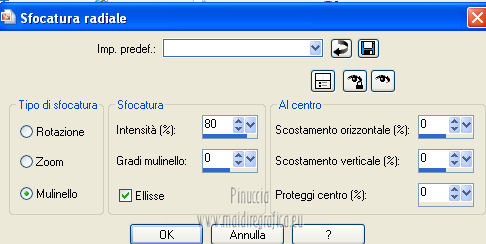 Regola>Sfocatura>Sfocatura gaussiana - raggio 10.  Cambia la modalità di miscelatura di questo livello in Rafforza, e abbassa l'opacità al 69%. Livelli>Unisci>Unisci visibile. Finestra>Duplica (o, sulla tastiera, maiuscola+D) per fare una copia. Minimizza la copia e torna al tuo lavoro originale. 7. Apri il tube Tree-christmas9 e vai a Modifica>Copia. Torna al tuo lavoro e vai a Modifica>Incolla come nuovo livello. Immagine>Ridimensiona, al 60%, tutti i livelli non selezionato. Sposta il tube a destra, sulla neve.Livelli>Duplica. Cambia la modalità di miscelatura di questo livello in Luce diffusa. Effetti>Effetti 3D>Sfalsa ombra. 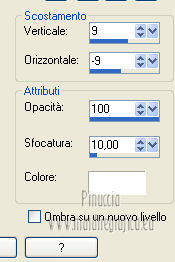 Modifica>Ripeti Sfalsa ombra. 8. Apri il tube Deco_27 e vai a Modifica>Copia. Torna al tuo lavoro e vai a Modifica>Incolla come nuovo livello. Regola>Tonalità e saturazione>Viraggio.  Immagine>Ruota per gradi - 20 gradi a sinistra. 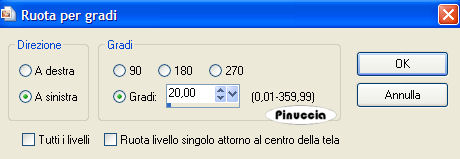 Sposta il tube nell'angolo in alto a destra.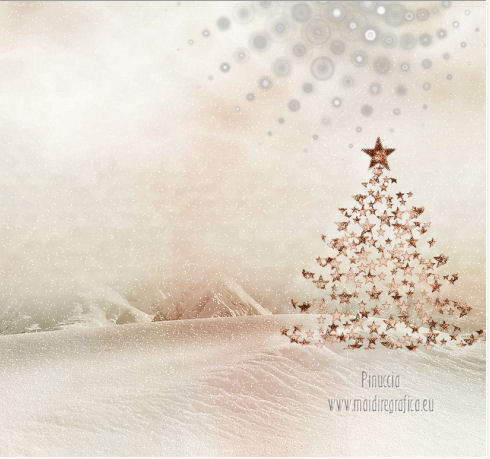 Cambia la modalità di miscelatura di questo livello in Filtra. 9. Apri il tube Yoka-Misted-Faces-20-08-10 e vai a Modifica>Copia. Torna al tuo lavoro e vai a Modifica>Incolla come nuovo livello. Immagine>Ridimensiona, al 65%, tutti i livelli non selezionato. Sposta il tube in alto a sinistra.Cambia la modalità di miscelatura di questo livello in Luminanza (esistente). Livelli>Duplica, e riporta la modalità di miscelatura di questo livello a Normale, e abbassa l'opacità al 50%. 10. Apri il tube Mou_3candles e vai a Modifica>Copia. Torna al tuo lavoro e vai a Modifica>Incolla come nuovo livello. Immagine>Ridimensiona, al 55%, tutti i livelli non selezionato. Sposta il tube nell'angolo in basso a sinistra.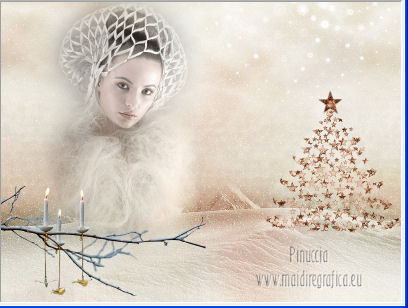 Livelli>Duplica, e attiva il livello sottostante dell'originale. Regola>Tonalità e saturazione>Viraggio. 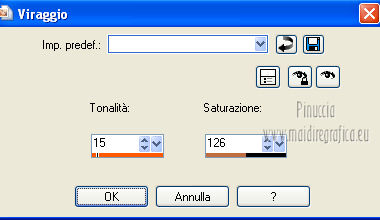 Abbassa l'opacità di questo livello al 50%. Attiva il livello superiore della copia. Abbassa l'opacità di questo livello al 37%. Livelli>Unisci>Unisci giù. Regola>Messa a fuoco>Metti a fuoco. Effetti>Effetti 3D>Sfalsa ombra - colore bianco.  11. Livelli>Unisci>Unisci tutto. Immagine>Aggiungi bordatura, 2 pixels, simmetriche, con il colore bianco #ffffff. Immagine>Ridimensiona, al 75%, tutti i livelli selezionato. Regola>Messa a fuoco>Metti a fuoco. Modifica>Copia. 12. Attiva il duplicato del punto 6.  Adesso il duplicato sarà la nuova base del tuo lavoro. Modifica>Incolla come nuovo livello. Effetti>Effetti 3D>sfalsa ombra, con i settaggi precedenti. Ripeti l'Effetto Sfalsa ombra, invertendo i valori verticale e orizzontale.  13. Apri il tube DBA SNOWFLAKE LINE 2 e vai a Modifica>Copia. Torna al tuo lavoro e vai a Modifica>Incolla come nuovo livello. Immagine>Ridimensiona, al 50%, tutti i livelli non selezionato. Immagine>Ruota per gradi - 90 gradi a sinistra.  Sposta il tube in alto a sinistra,un po' fuori dal bordo superiore.  Livelli>Duplica. Immagine>Rifletti. Livelli>Unisci>Unisci giù. Regola>Tonalità e saturazione>Viraggio. Regola>Messa a fuoco>Metti a fuoco. 14. Apri il tube Star_Topaz e vai a Modifica>Copia. Torna al tuo lavoro e vai a Modifica>Incolla come nuovo livello. Immagine>Ridimensiona, una volta al 10% e una volta al 55%, tutti i livelli non selezionato. Sposta il tube a sinistra (vedi il mio esempio).Livelli>Duplica - 2 volte, e posiziona le due stelle sotto l'originale.Per allineare perfettamente le stelle, dopo aver attivato lo strumento Spostamento, usa le frecce della tastiera. sull'uso delle frecce abbinato allo strumento Spostamento vedi qui 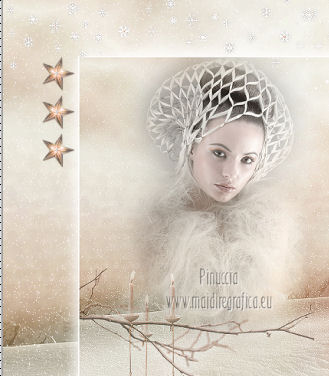 Assicurati di essere posizionato sul livello superiore. Livelli>Unisci>Unisci giù - 2 volte. Effetti>Effetti 3D>Sfalsa ombra. Ripeti l'Effetto Sfalsa ombra. Livelli>Duplica. Immagine>Ruota per gradi - 90 gradi a sinistra. Sposta le stelle in basso a destra.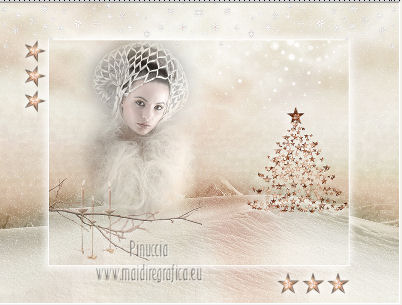 15. Apri il tube Tekst e vai a Modifica>Copia. Torna al tuo lavoro e vai a Modifica>Incolla come nuovo livello. Sposta il testo in alto a destra.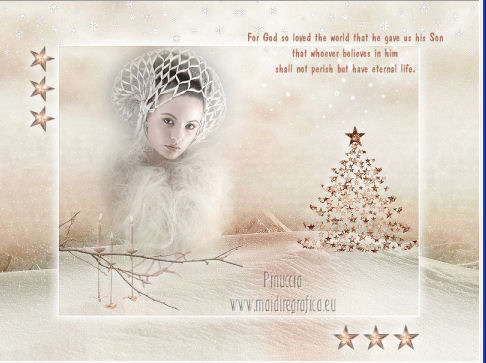 Effetti>Effetti 3D>Sfalsa ombra - colore bianco. 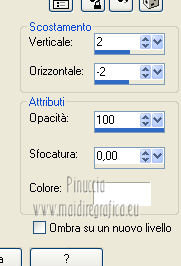 16. Livelli>Unisci>Unisci tutto. Immagine>Aggiungi bordatura, 2 pixels, simmetriche, con il colore #ffffff (bianco). Aggiungi il tuo nome e/o il tuo watermark e salva in formato jpg.  Se hai problemi o dubbi, o trovi un link non funzionante, o anche soltanto per un saluto, scrivimi 4 Ottobre 2012 |



