|
CHAJA 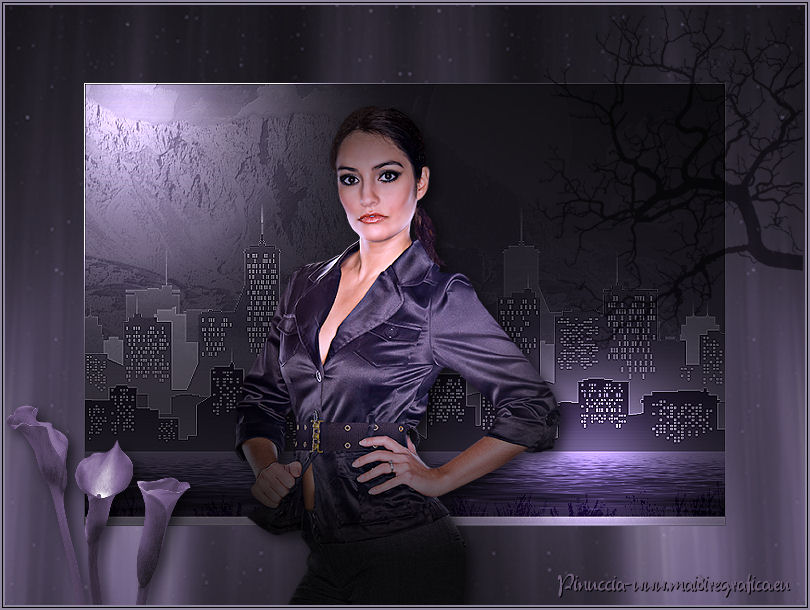 
qui puoi trovare qualche risposta ai tuoi dubbi. Se l'argomento che ti interessa non è presente, ti prego di segnalarmelo. Occorrente: Materiale qui Il tube della donna è di Maxyran Filtri: consulta, se necessario, la mia sezione filtri qui FM Tile Tools qui Flaming Pear qui  Metti il pennello nella cartella Pennelli. Attenzione, il pennello è composto da due files che non devono essere separati. Vedi gli appunti sui pennelli qui Il gradiente Corel_06_008 è standard nelle versioni più recenti di PSP, e corrisponde al gradiente standard delle versioni meno recenti Bicromia Lavanda. Se non lo trovi nel tuo PSP, metti quello fornito nella cartella Gradienti. Metti i preset Lights nella cartella Impostazioni predefinite. Se stai usando una versione precedente a PSP 12 e 13, nel corso del tutorial troverai i settaggi usati per creare questi preset. Imposta il colore di primo piano con #6f5f7a.  Passa il colore di primo piano a Gradiente, e seleziona il gradiente Bicromia lavanda o Corel_06_008, con i seguenti settaggi. 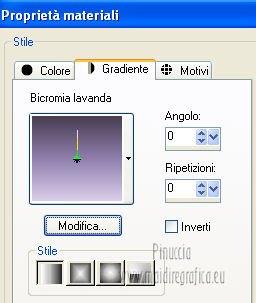 1. Apri una nuova immagine trasparente 800 x 600 pixels e riempila  con il gradiente. con il gradiente.Livelli>Duplica. Cambia la modalità di miscelatura di questo livello in Differenza, e abbassa l'opacità al 49%. 2. Apri l'immagine Mountain wallpaper - 3 e vai a Modifica>Copia. Torna al tuo lavoro e vai a Modifica>Incolla come nuovo livello. Se non visualizzi i righelli, vai a Visualizza>Righelli. Premi sulla tastiera il tasto D per attivare lo strumento Deformazione  e sposta l'immagine in alto a 300 pixels.  Premi il tasto M per deselezionare lo strumento. Effetti>Plugins>FM Tile Tools > Blend Emboss, con i settaggi standard.  Cambia la modalità di miscelatura di questo livello in Luminanza (esistente), e abbassa l'opacità al 10%. 2. Livelli>Nuovo livello raster. Selezione>Seleziona tutto. Apri il tube Graphsabine_design42 e vai a Modifica>Copia. Torna al tuo lavoro e vai a Modifica>Incolla nella selezione. Selezione>Deseleziona. Premi nuovamente sulla tastiera il tasto D, spingi in basso il nodo superiore centrale, fino a 230 pixels. 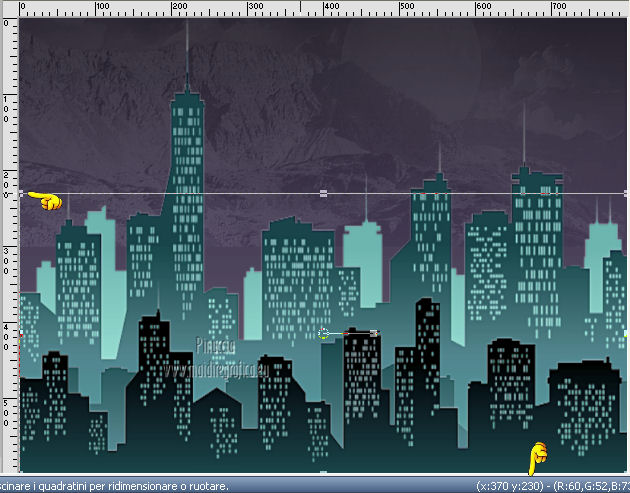 spingi in alto il nodo inferiore centrale fino a 500 pixels. 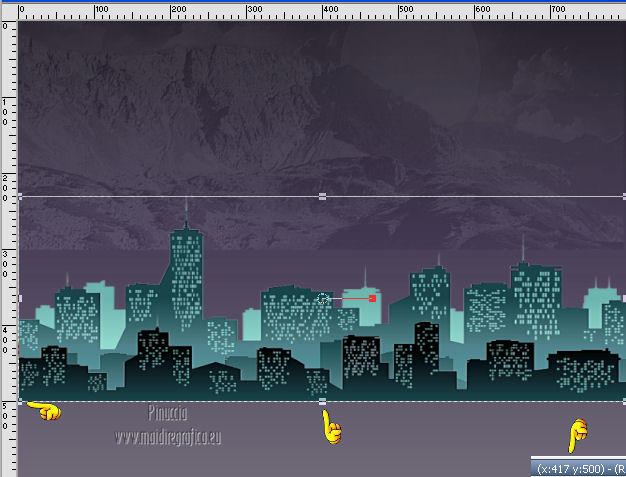 Premi sulla tastiera il tasto M per deselezionare lo strumento. Sposta  il tube in alto, il tube in alto,all'altezza dei 400 pixels. 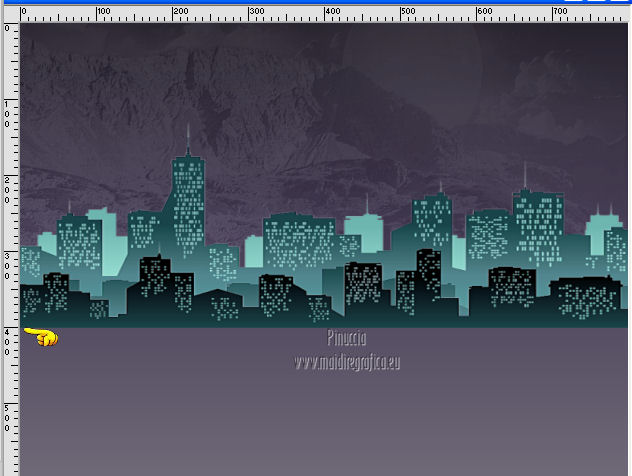 Cambia la modalità di miscelatura di questo livello in Luminanza (esistente). Effetti>Effetti di bordo>Aumenta. Effetti>Effetti 3D>Sfalsa ombra, colore #6f5f7a, ombra su nuovo livello selezionato.  Rimani posizionato sul livello dell'ombra. Immagine>Rifletti. Effetti>Effetti di bordo>Aumenta. Cambia la modalità di miscelatura di questo livello in Luminanza (Esistente). Attiva il livello superiore. Livelli>Unisci>Unisci giù. Abbassa l'opacità di questo livello al 60%. 3. Cambia i settaggi del gradiente, selezionando Inverti. 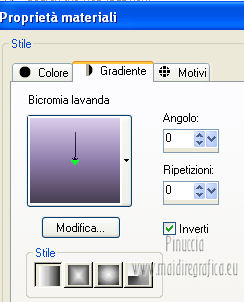 Livelli>Nuovo livello raster. Attiva lo strumento Selezione  , ,clicca sull'icona Selezione personalizzata  e imposta i seguenti settaggi: 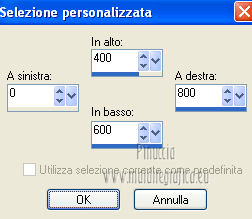 Riempi la selezione con il gradiente.Effetti>Plugins>Flaming Pear - Flood - colore nero. 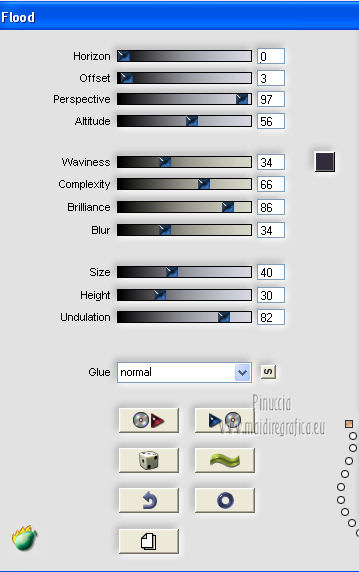 Selezione>Deseleziona. Premi il tasto D per attivare lo strumento Deformazione e spingi in alto il nodo inferiore centrale, fino a 470 pixels. 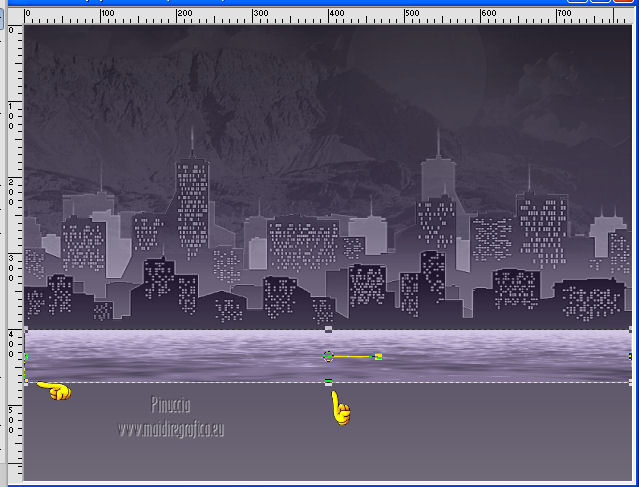 Premi il tasto M per deselezionare lo strumento. Immagine>Ridimensiona, 102x100%, tutti i livelli e mantieni proporzioni non selezionato. 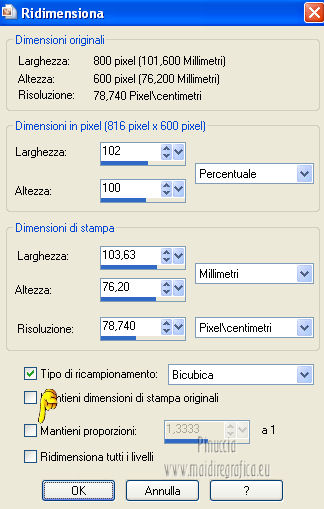 Effetti>Effetti di immagine>Scostamento. 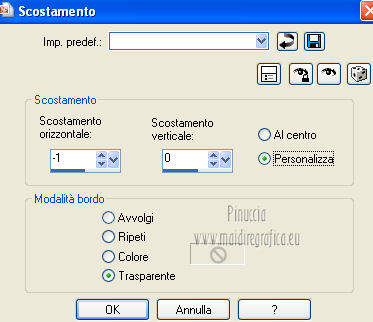 Abbassa l'opacità di questo livello al 50%. Livelli>Duplica. Cambia la modalità di miscelatura di questo livello in Moltiplica, e riporta l'opacità a 100. 4. Livelli>Nuovo livello raster. Selezione personalizzata 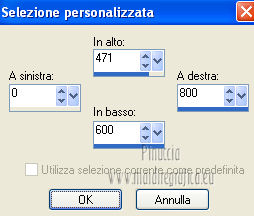 Riempi la selezione con il gradiente.Regola>Aggiungi/Rimuovi disturbo>Aggiungi disturbo. 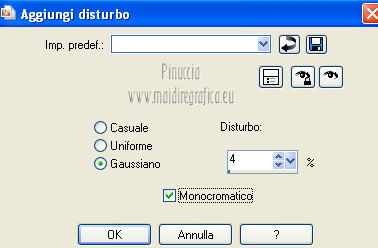 Selezione>Deseleziona. 5. Imposta nuovamente il colore di primo piano con #6f5f7a. Livelli>Nuovo livello raster. Attiva lo strumento Pennello  cerca e seleziona il pennello Benice_brush_struikjes, con i seguenti settaggi  applicalo come nell'esempio, cliccando con il tasto sinistro del mouse, per usare il colore di primo piano. 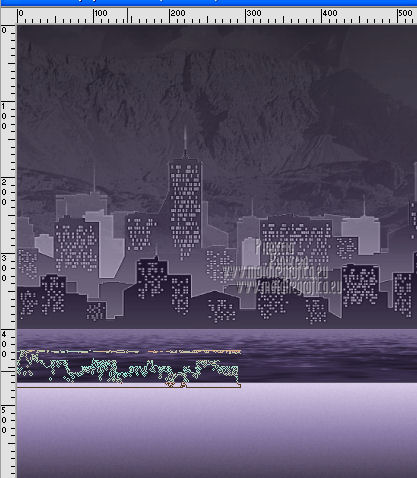 Livelli>Duplica. Effetti>Effetti di immagine>Scostamento. 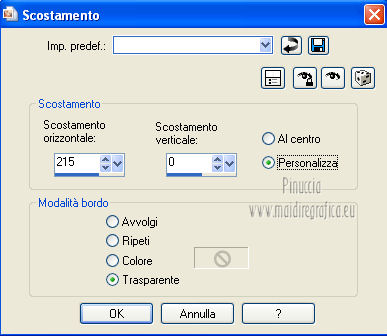 Livelli>Duplica. Immagine>Rifletti. Effetti>Effetti di immagine>Scostamento, con i settaggi precedenti. Livelli>Unisci>Unisci giù - 2 volte. Regola>Messa a fuoco>Metti a fuoco. Cambia la modalità di miscelatura di questo livello in Rafforza, e abbassa l'opacità al 26%. 6. Livelli>Unisci>Unisci tutto. Attiva lo strumento Ritaglio  e traccia un ritaglio fino a 480 pixels. 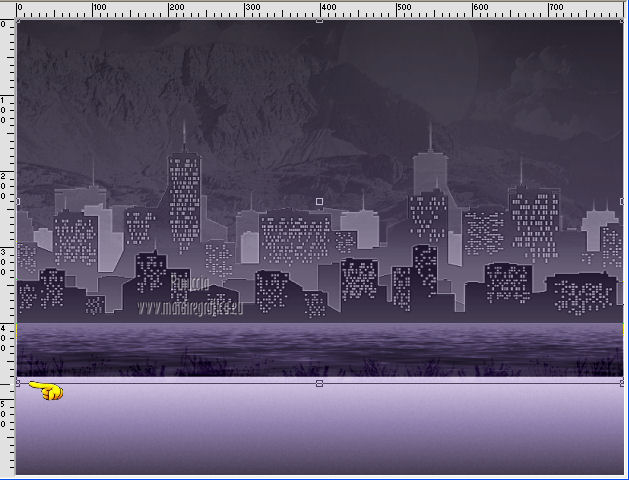 Clicca sul segno di spunta nella barra superiore degli strumenti per applicare il ritaglio  Premi il tasto M per deselezionare lo strumento. Immagine>Aggiungi bordatura, 1 pixel, simmetriche, con il colore #8e869d. Immagine>Ridimensiona, 80 x 92%, tutti i livelli e mantieni proporzioni non selezionato. 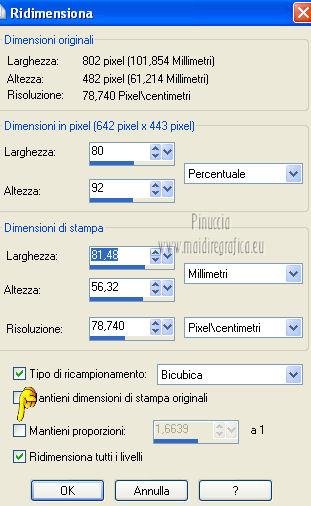 Modifica>Copia. Apri Achtergrond Benice L73 e vai a Modifica>Incolla come nuovo livello. 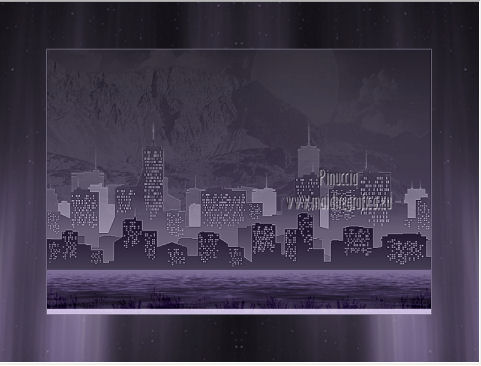 Regola>Messa a fuoco>Metti a fuoco. Effetti>Effetti di illuminazione>Punti luce Apri il menu delle impostazioni e seleziona il preset Benice L73 Lampen.  Se non puoi usare il preset nella tua versione di PSP puoi impostare manualmente i settaggi dei punti luce: luce 1. 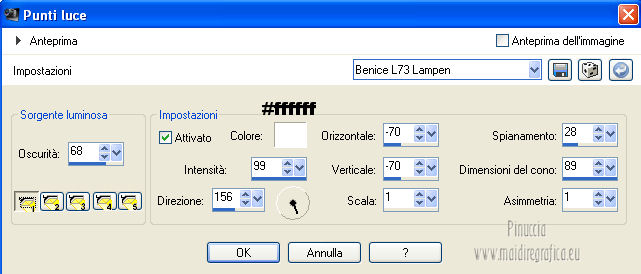 luce 2. 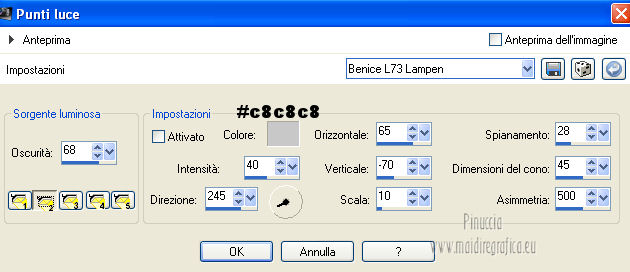 luce 3. 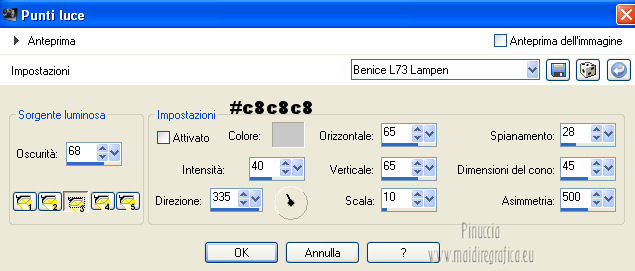 luce 4. 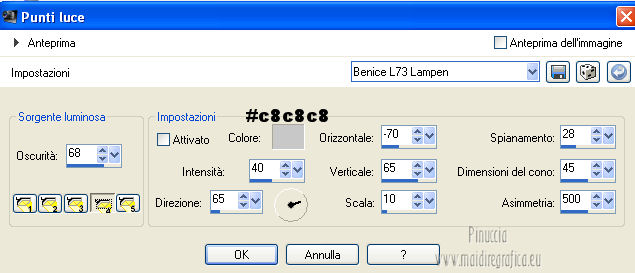 luce 5. 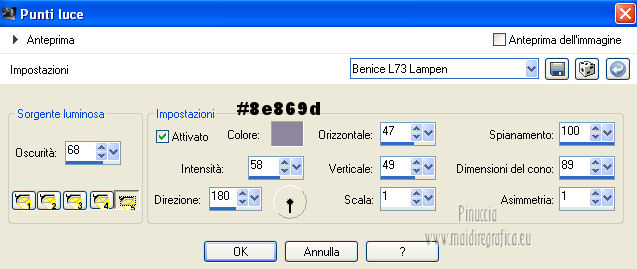 Livelli>Unisci>Unisci giù. 7. Apri il tube Maxyran_12_08_09 Woman150 e vai a Modifica>Copia. Torna al tuo lavoro e vai a Modifica>Incolla come nuovo livello. Lascia il tube come sta. Non spostarlo. Immagine>Ridimensiona, all'85%, tutti i livelli non selezionato, non dimenticare di rimettere la selezione a Mantieni proporzioni. Regola>Messa a fuoco>Metti a fuoco. Effetti>Effetti di immagine>Scostamento. 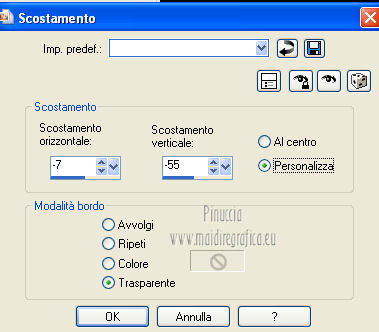 Effetti>Effetti 3D>Sfalsa ombra. 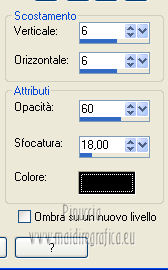 Effetti>Effetti di illuminazione>Punti luce Seleziona il preset Benice Lampen L73 vrouw e ok.  Per impostare manualmente i settaggi, queste le schermate. luce 1. 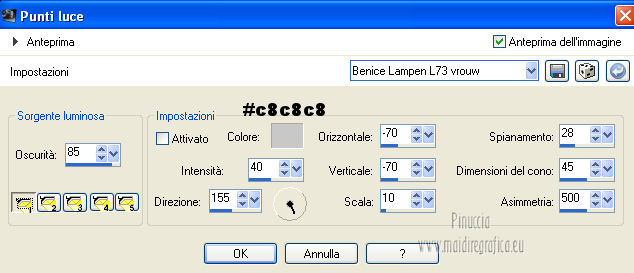 luce 2. 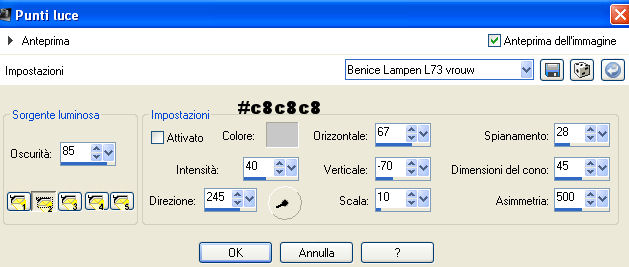 luce 3. 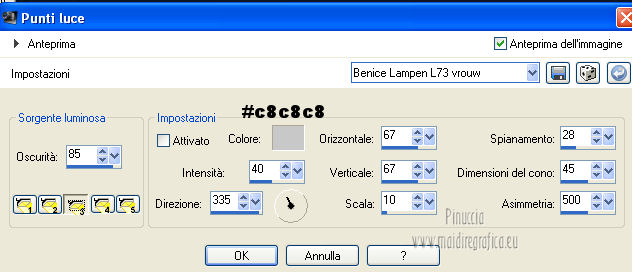 luce 4. 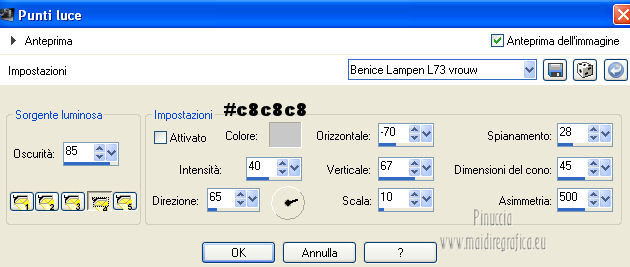 luce 5. 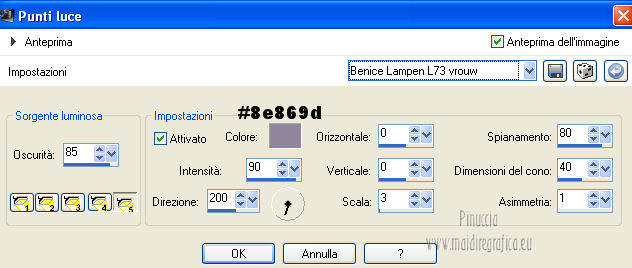 8. Apri il tube Pixelfairy_newmoon_tree1 e vai a Modifica>Copia. Torna al tuo lavoro e vai a Modifica>Incolla come nuovo livello. Immagine>Rifletti. Immagine>Ridimensiona, all'80%, tutti i livelli non selezionato. Sposta il tube a destra, come nel mio esempio.Cambia la modalità di miscelatura di questo livello in Luce diffusa, e abbassa l'opacità al 69. 9. Apri il tube KTs-DfK-30 e vai a Modifica>Copia. Torna al tuo lavoro e vai a Modifica>Incolla come nuovo livello. Immagine>Ridimensiona, al 35%, tutti i livelli non selezionato. Regola>Tonalità e saturazione>Viraggio. 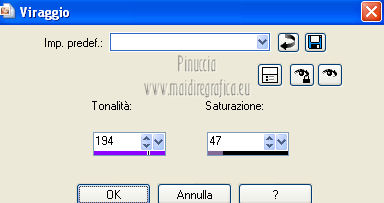 Sposta il tube in basso a sinistra.Effetti>Effetti 3D>Sfalsa ombra. 10. Immagine>Aggiungi bordatura, 2 pixels, simmetriche, con il colore #8e869d. Immagine>Aggiungi bordatura, 1 pixel, simmetriche, con il colore #000000. Immagine>Aggiungi bordatura, 2 pixels, simmetriche, con il colore #8e869d. Aggiungi il tuo nome e/o il tuo watermark e salva in formato jpg.  Se hai problemi o dubbi, o trovi un link non funzionante, o anche soltanto per un saluto, scrivimi 14 Ottobre 2012 |



