|
CHARLIZE 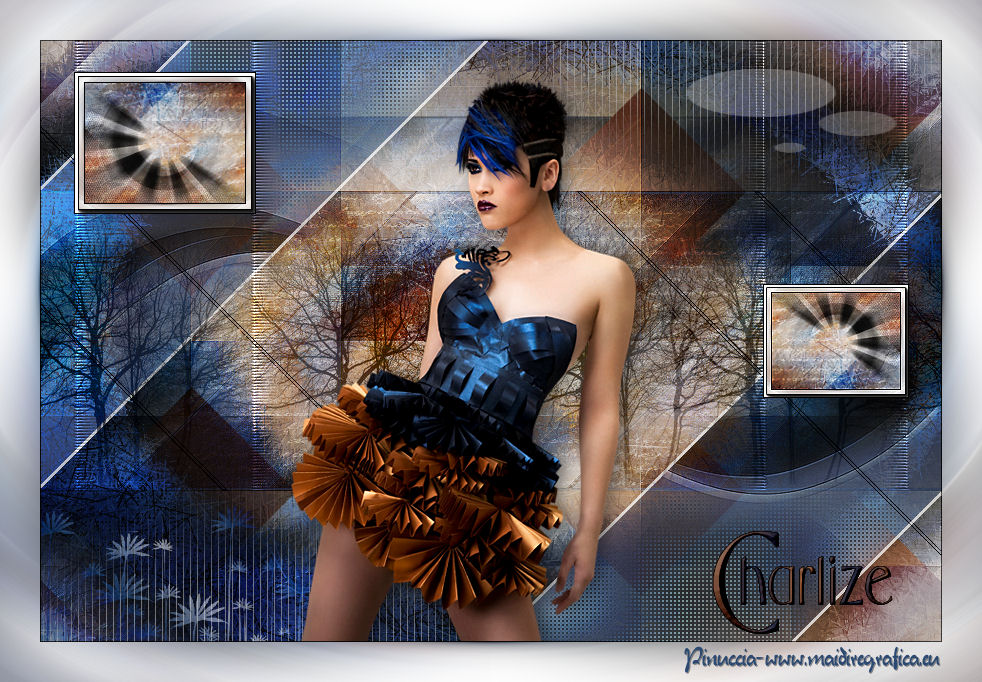 
qui puoi trovare qualche risposta ai tuoi dubbi. Se l'argomento che ti interessa non è presente, ti prego di segnalarmelo. Occorrente: Materiale qui Per il tube della donna grazie Annelies Filtri: consulta, se necessario, la mia sezione filtri qui AAA Frames - Foto Frame qui AFS Import - sqborder2 qui Mehdi qui VanDerLee Unplugged-X qui Filters Unlimited 2.0 qui Filter Factory Gallery C qui I filtri Factory Gallery per essere usati devono prima essere convertiti. Come fare vedi qui Si usano importandoli in Filters Unlimited (come fare vedi qui) ma possono funzionare anche da soli. Le Factory fornite sono state già convertite.  Metti i pennelli nella cartella Pennelli. Attenzione, ogni pennello è composto da due files che non devono essere separati. Vedi gli appunti sui pennelli qui Metti le selezioni nella cartella Selezioni. Imposta il colore di primo piano con #2b4971, e il colore di sfondo con #c0c0c0.  1. Apri una nuova immagine trasparente 900 x 600 pixels. Selezione>Seleziona tutto. Apri l'immagine BG_Benice_L146 e vai a Modifica>Copia. Torna al tuo lavoro e vai a Modifica>Incolla nella selezione. Mantieni selezionato. 2. Livelli>Nuovo livello raster. Apri l'immagine Abstract_XXIX_by_Kaeltyk e vai a Modifica>Copia. Torna al tuo lavoro e vai a Modifica>Incolla nella selezione. Selezione>Deseleziona. Cambia la modalità di miscelatura di questo livello in Colore. Livelli>Duplica. Riporta la modalità di miscelatura del livello a Normale, e abbassa l'opacità al 30%. Livelli>Unisci>Unisci visibile. 3. Livelli>Duplica. Effetti>Plugins>Mehdi - Weaver.  Effetti>Effetti geometrici>Prospettiva orizzontale.  Effetti>Effetti di distorsione>Coordinate polari. 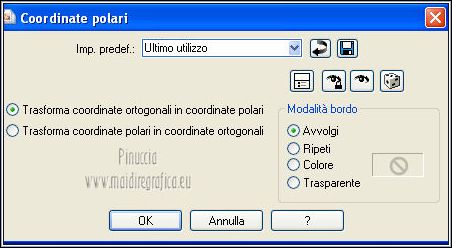 Immagine>Rifletti. Immagine>Capovolgi. 4. Selezione>Carica/Salva selezione>Carica selezione da disco. Cerca e carica la selezione Benice 146.1. 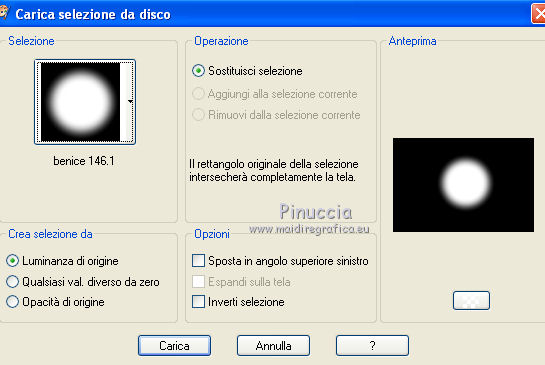 Premi sulla tastiera il tasto CANC. Selezione>Deseleziona. 5. Attiva lo strumento Bacchetta magica  , con i seguenti settaggi. , con i seguenti settaggi. clicca nella parte trasparente esterna per selezionarla. 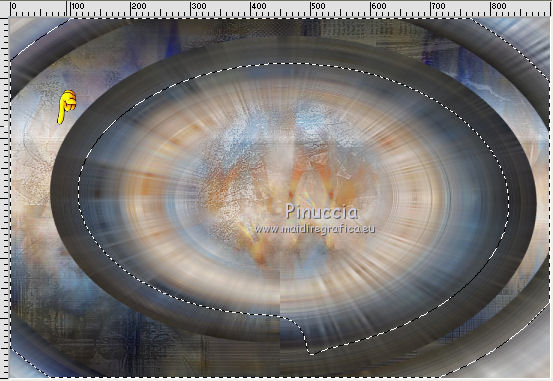 Livelli>Nuovo livello raster. Riempi  la selezione con il colore di primo piano. la selezione con il colore di primo piano.Effetti>Plugins>AFS Import - Sqborder2 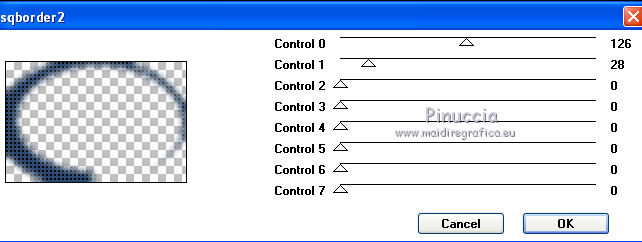 Selezione>Deseleziona. Regola>Messa a fuoco>Accentua messa a fuoco. Cambia la modalità di miscelatura di questo livello in Luce netta, e abbassa l'opacità all'87%. Dovresti avere questo. 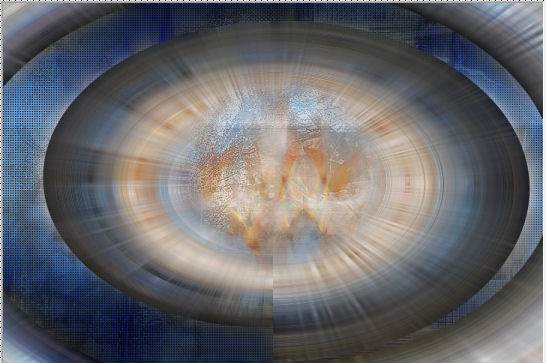 6. Livelli>Unisci>Unisci visibile. Effetti>Plugins>Mehdi - Fur. 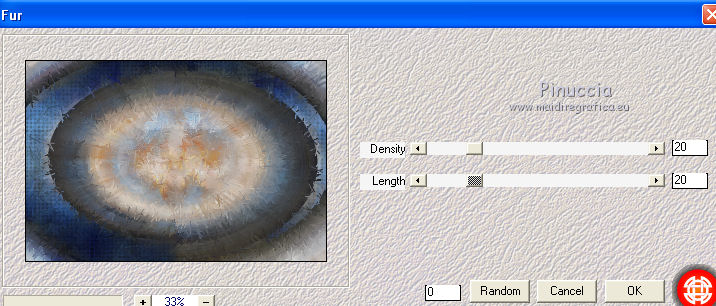 7. Livelli>Duplica. Effetti>Plugins>Mehdi - Sorting Tiles. 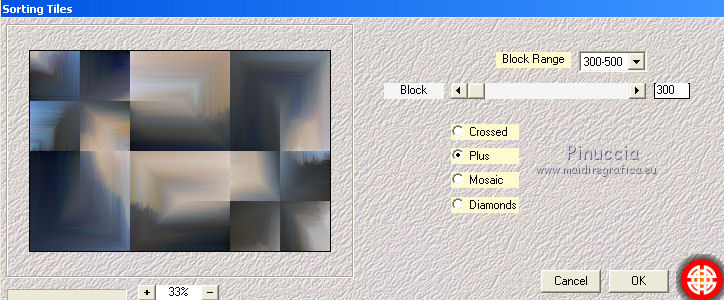 Effetti>Effetti di bordo>Aumenta. Cambia la modalità di miscelatura di questo livello in Luce diffusa. Livelli>Unisci>Unisci giù. 8. Livelli>Duplica. Immagine>Ridimensiona, al 50%, tutti i livelli non selezionato. Selezione>Seleziona tutto. Selezione>Mobile. Selezione>Immobilizza. Livelli>Nuovo livello raster. Riempi la selezione con il colore di primo piano.Selezione>Modifica>Contrai - 3 pixels. Premi sulla tastiera il tasto CANC. Selezione>Deseleziona. Effetti>Effetti di bordo>Erodi. Livelli>Unisci>Unisci giù. 9. Effetti>Effetti di immagine>Motivo unico. 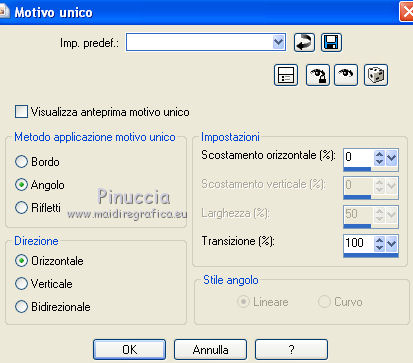 Effetti>Effetti geometrici>Inclina. 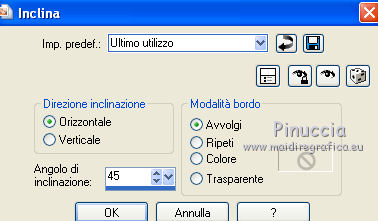 Regola>Messa a fuoco>Metti a fuoco. Cambia la modalità di miscelatura di questo livello in Sovrapponi. 10. Livelli>Duplica. Riporta la modalità di miscelatura a Normale. Effetti>Plugins>VanDerLee - Unplugged-X - 45° Rectangle. 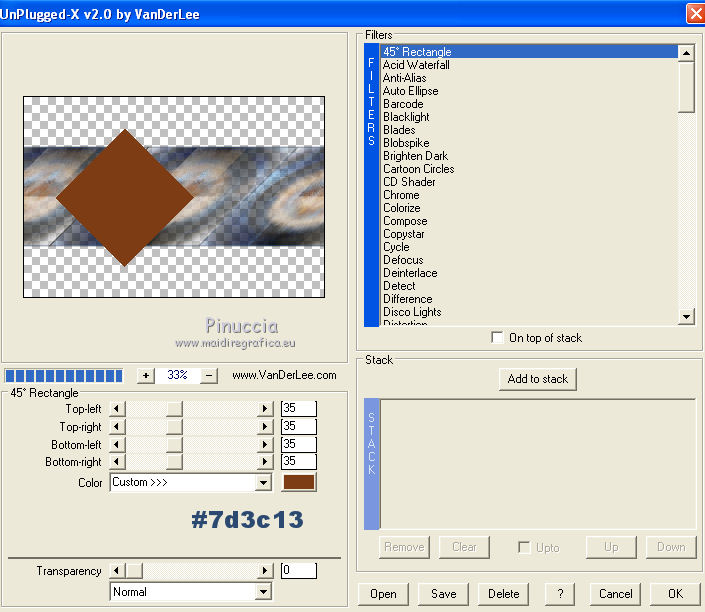 Effetti>Plugins>Filters Unlimited 2.0 - Filter Factory Gallery C - Tile Mix. 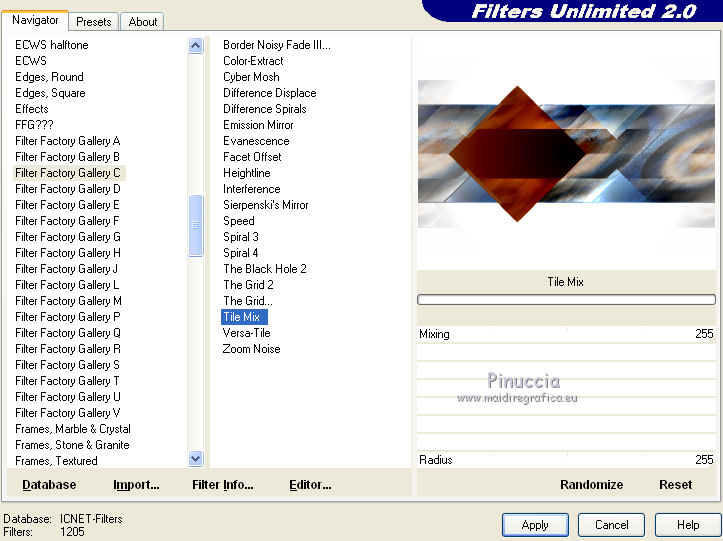 Effetti>Effetti di immagine>Motivo unico. 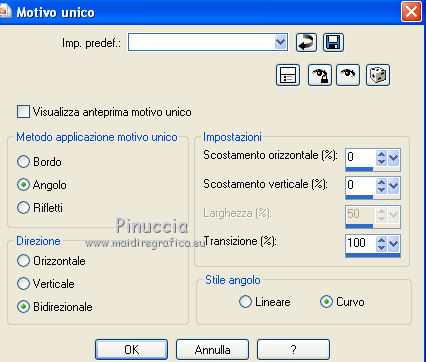 Abbassa l'opacità di questo livello al 32%. Livelli>Disponi>Sposta giù. Livelli>Unisci>Unisci visibile. Dovresti avere questo. 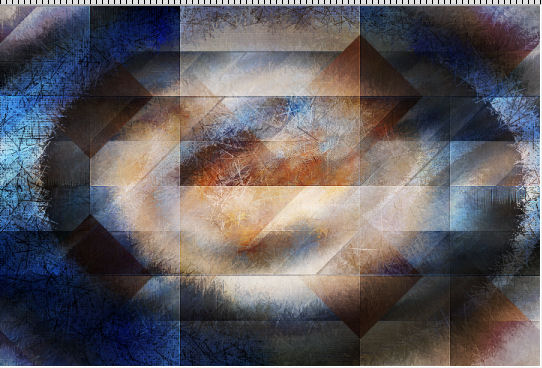 11. Livelli>Nuovo livello raster. Selezione>Carica/Salva selezione>Carica selezione da disco. Cerca e carica la selezione Benice 146.2. 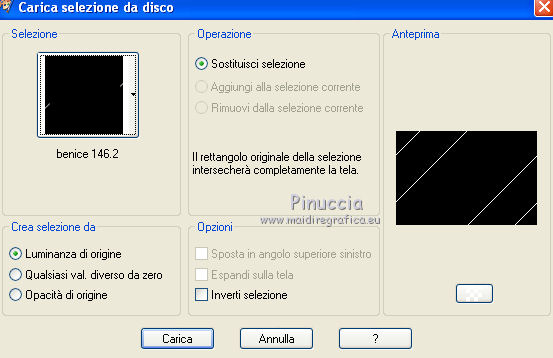 Riempi la selezione (le linee) con il colore di sfondo.Selezione>Deseleziona. Cambia la modalità di miscelatura di questo livello in Filtra. 12. Livelli>Nuovo livello raster. Selezione>Carica/Salva selezione>Carica selezione da disco. Cerca e carica la selezione Benice 146.3. 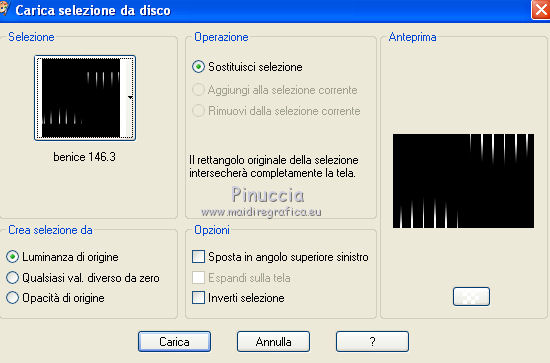 Ingrandisci molto l'immagine per visualizzare meglio lo spazio da riempire. Riempi la selezione con il colore di sfondo.Selezione>Deseleziona. Abbassa l'opacità di questo livello al 55%. 13. Livelli>Nuovo livello raster. Selezione>Carica/Salva selezione>Carica selezione da disco. Cerca e carica la selezione Benice 146.4. 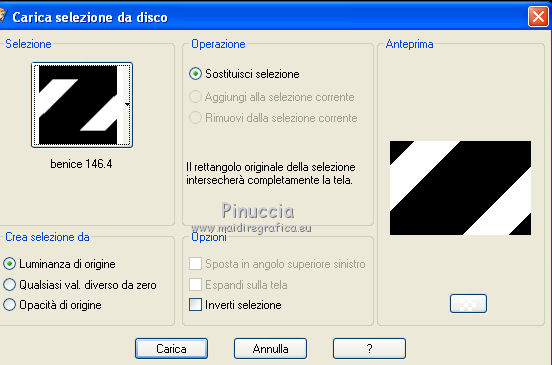 Apri l'immagine Abstract_golf e vai a Modifica>Copia. Torna al tuo lavoro e vai a Modifica>Incolla nella selezione. Selezione>Deseleziona. Cambia la modalità di miscelatura di questo livello in Luminanza (esistente), e abbassa l'opacità al 55%. Livelli>Duplica. Cambia la modalità di miscelatura di questo livello in Luce netta, e abbassa l'opacità al 32%. 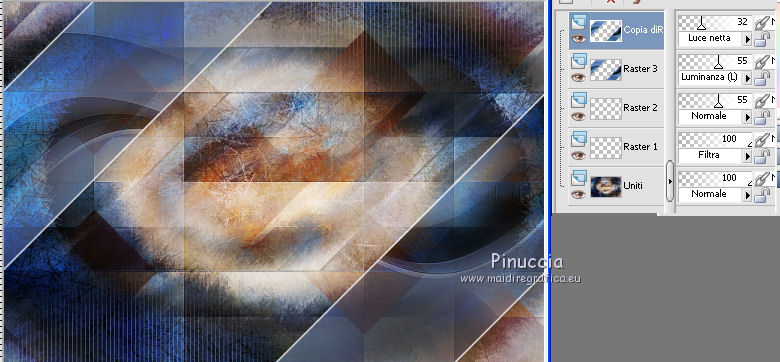 14. Apri il tube Benice_Tekst_L146 e vai a Modifica>Copia. Torna al tuo lavoro e vai a Modifica>Incolla come nuovo livello. Effetti>Effetti di immagine>Scostamento. 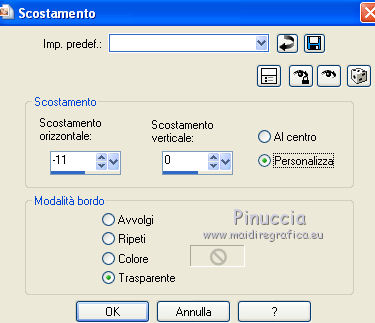 Cambia la modalità di miscelatura di questo livello in Sovrapponi, e abbassa l'opacità al 50%. 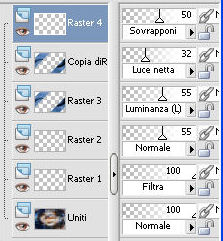 Livelli>Unisci>Unisci visibile. Dovresti avere questo. 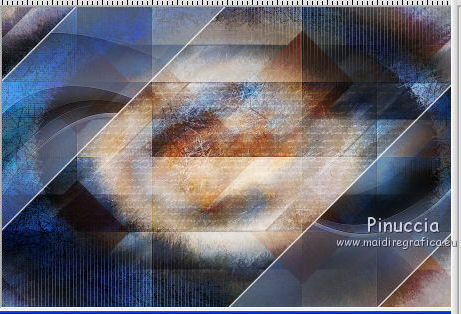 15. Apri il tube Benice_Bomen_L146 e vai a Modifica>Copia. Torna al tuo lavoro e vai a Modifica>Incolla come nuovo livello. Effetti>Effetti di immagine>Scostamento. 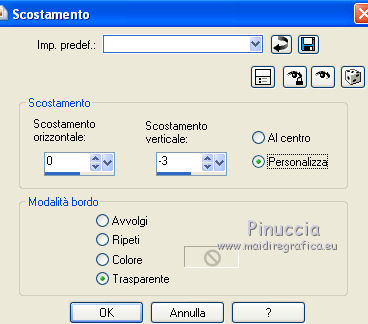 Cambia la modalità di miscelatura di questo livello in Luminanza (esistente). 16. Apri il tube Benice_Overlay e vai a Modifica>Copia. Torna al tuo lavoro e vai a Modifica>Incolla come nuovo livello. Lascialo come sta. E' già correttamente posizionato. Cambia la modalità di miscelatura di questo livello in Luce netta. 17. Apri il Benice_Lijntjes 1 e vai a Modifica>Copia. Torna al tuo lavoro e vai a Modifica>Incolla come nuovo livello. Effetti>Effetti di immagine>Scostamento. 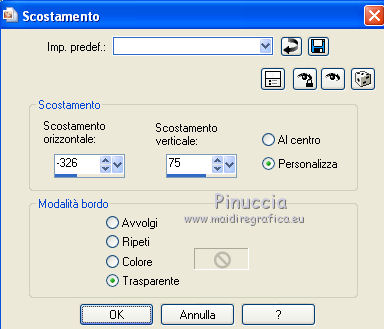 18. Livelli>Duplica. Attiva il livello sottostante dell'originale (raster 3). Effetti>Effetti geometrici>Inclina. 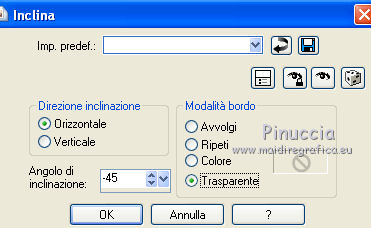 Livelli>Duplica. Immagine>Rifletti. Immagine>Capovolgi. Livelli>Unisci>Unisci giù. Cambia la modalità di miscelatura di questo livello in Rafforza. 18. Attiva il livello superiore. Effetti>Effetti di distorsione>Vento - da sinistra, intensità 60. 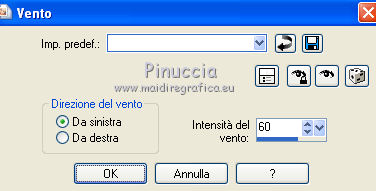 Effetti>Effetti di trama>Veneziana. 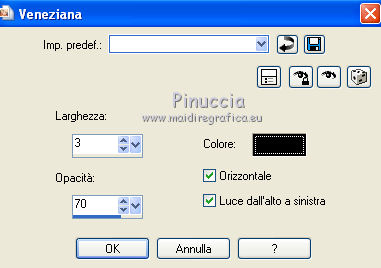 Effetti>Effetti di bordo>Aumenta di più. Cambia la modalità di miscelatura di questo livello in Sovrapponi. Livelli>Duplica. Cambia la modalità di miscelatura di questo livello in Indebolisci, e abbassa l'opacità al 66%. 19. Apri il tube Benice_Lijntjes 2 e vai a Modifica>Copia. Torna al tuo lavoro e vai a Modifica>Incolla come nuovo livello. Effetti>Effetti di immagine>Scostamento.  Effetti>Effetti di distorsione>Vento - da destra, intensità 60. 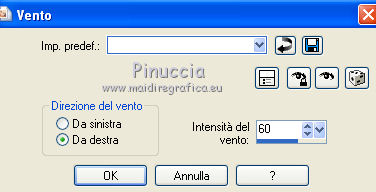 Effetti>Effetti di trama>Veneziana. Effetti>Effetti di bordo>Aumenta di più. Cambia la modalità di miscelatura di questo livello in Sovrapponi. Livelli>Duplica. Cambia la modalità di miscelatura di questo livello in Indebolisci, e abbassa l'opacità al 66%. Dovresti avere questo. 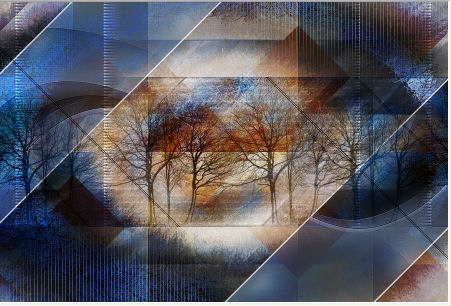 20. Apri le immagini Plaatjes L146.1 en L146.2. Su entrambe le immagini esegui i seguenti passaggi. Immagine>Aggiungi bordatura, 1 pixel, simmetriche, con il colore nero #000000. Immagine>Aggiungi bordatura, 10 pixels, simmetriche, con il colore bianco #ffffff. Seleziona il bordo bianco con la bacchetta magica non dimenticare di riportare a 0 la sfumatura.  Regola>Sfocatura>Sfocatura radiale. 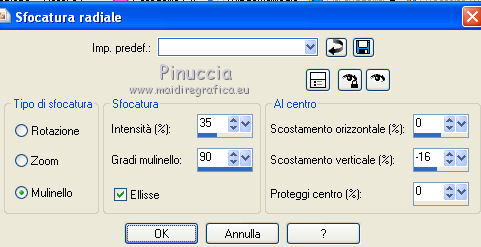 Selezione>Deseleziona. Effetti>Plugins>AAA Frames - Foto Frame. 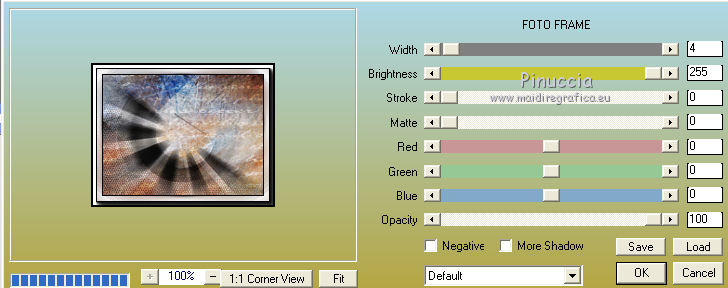 21. Attiva la prima immagine. 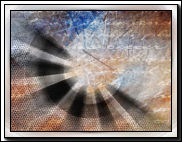 Modifica>Copia. Torna al tuo lavoro e vai a Modifica>Incolla come nuovo livello. Effetti>Effetti di immagine>Scostamento. 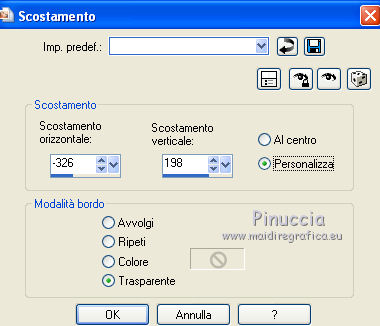 Effetti>Effetti 3D>Sfalsa ombra. 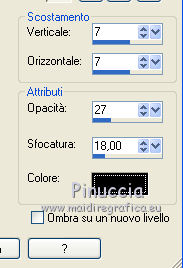 22. Attiva l'immagine 2. 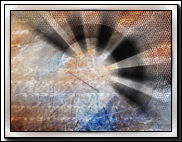 Modifica>Copia. Torna al tuo lavoro e vai a Modifica>Incolla come nuovo livello. Immagine>Ridimensiona, all'80%, tutti i livelli non selezionato. Regola>Messa a fuoco>Maschera di contrasto. 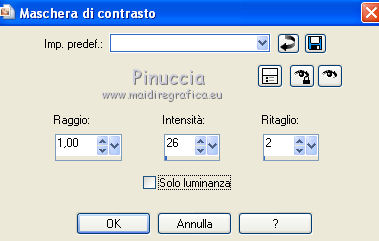 Effetti>Effetti di immagine>Scostamento. 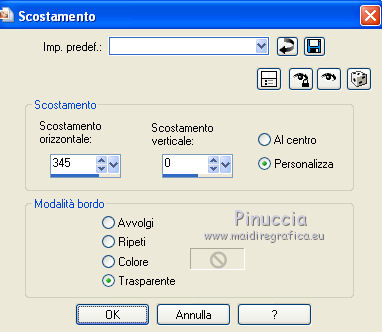 Effetti>Effetti 3D>Sfalsa ombra, con i settaggi precedenti. 23. Livelli>Nuovo livello raster. Attiva lo strumento Pennello  cerca e seleziona il pennello Benice_brush_ovaal_2  e applicalo in alto a destra, cliccando due volte con il tasto destro del mouse, per usare il colore di sfondo. 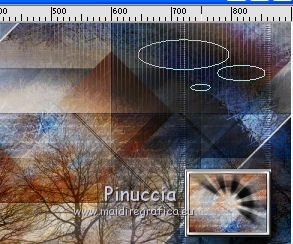 24. Passa il colore di primo piano a Gradiente, stile Lineare. 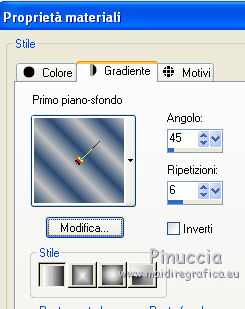 Se non visualizzi i Righelli, vai a Visualizza>Righelli. Livelli>Nuovo livello raster. Attiva nuovamente lo strumento Pennello cerca e seleziona il pennello Bloemen 004  applica il pennello tre volte a varie altezze, con il tasto sinistro del mouse per usare il gradiente; inizia alla posizione orizzontale 230 pixels. 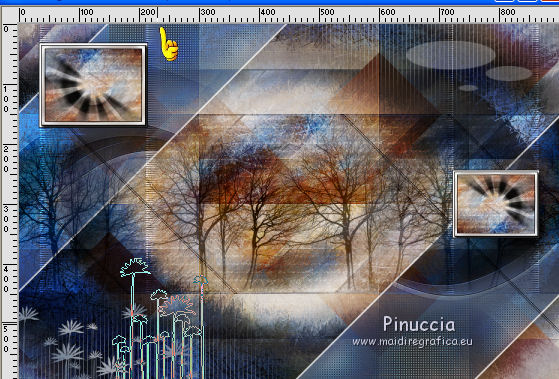 Cambia la modalità di miscelatura di questo livello in Luce netta. 25. Apri il tube Alies 519-vrouw-03062011 e vai a Modifica>Copia. Torna al tuo lavoro e vai a Modifica>Incolla come nuovo livello. Immagine>Ridimensiona, al 95%, tutti i livelli non selezionato. Immagine>Rifletti. Regola>Messa a fuoco>Maschera di contrasto. 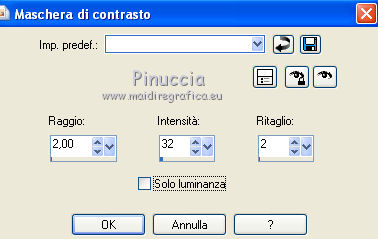 Effetti>Effetti di immagine>Scostamento. 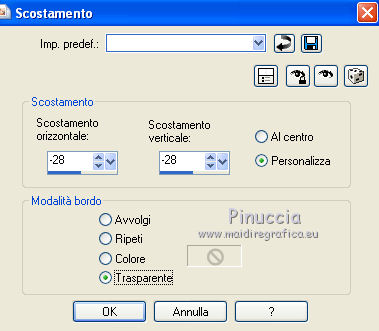 Effetti>Effetti 3D>Sfalsa ombra.  26. Apri il tube Benice_Tekst_Charlize e vai a Modifica>Copia. Torna al tuo lavoro e vai a Modifica>Incolla come nuovo livello. Effetti>Effetti di immagine>Scostamento.  27. Livelli>Unisci>Unisci tutto. Immagine>Aggiungi bordatura, 1 pixel, simmetriche, con il colore nero #000000. Immagine>Aggiungi bordatura, 40 pixels, simmetriche, con il colore bianco #ffffff. Seleziona il bordo bianco con la bacchetta magica Regola>Sfocatura>Sfocatura radiale, con i settaggi precedenti. Selezione>Deseleziona. Aggiungi il tuo nome e/o il tuo watermark e salva in formato jpg.  Le vostre versioni. Grazie 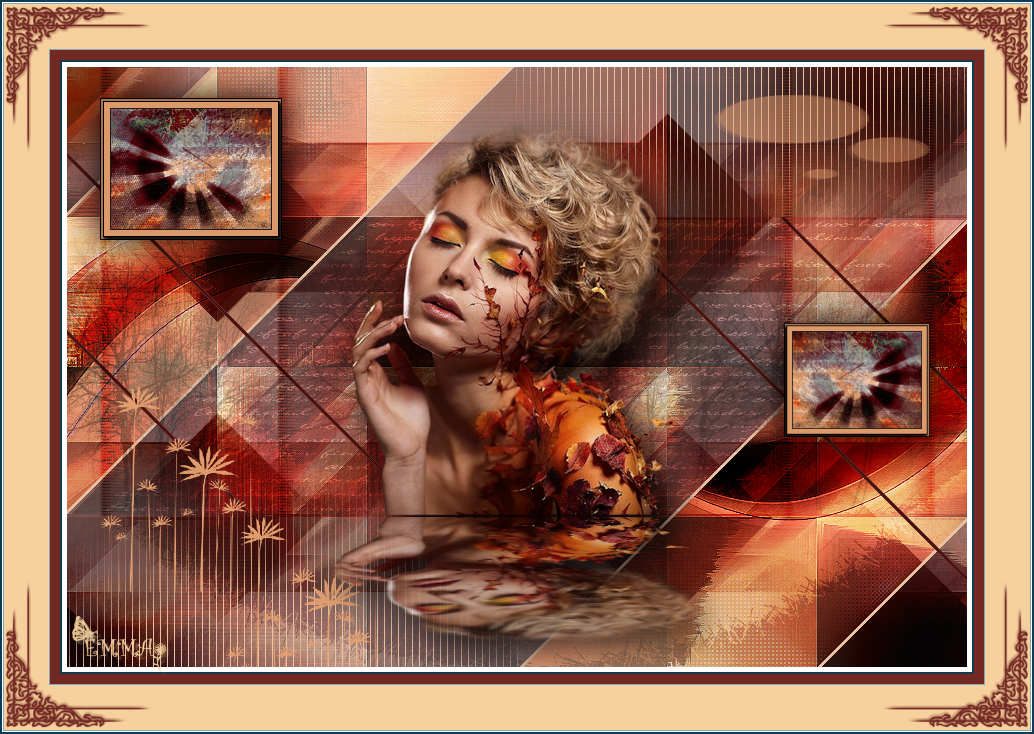 Emma 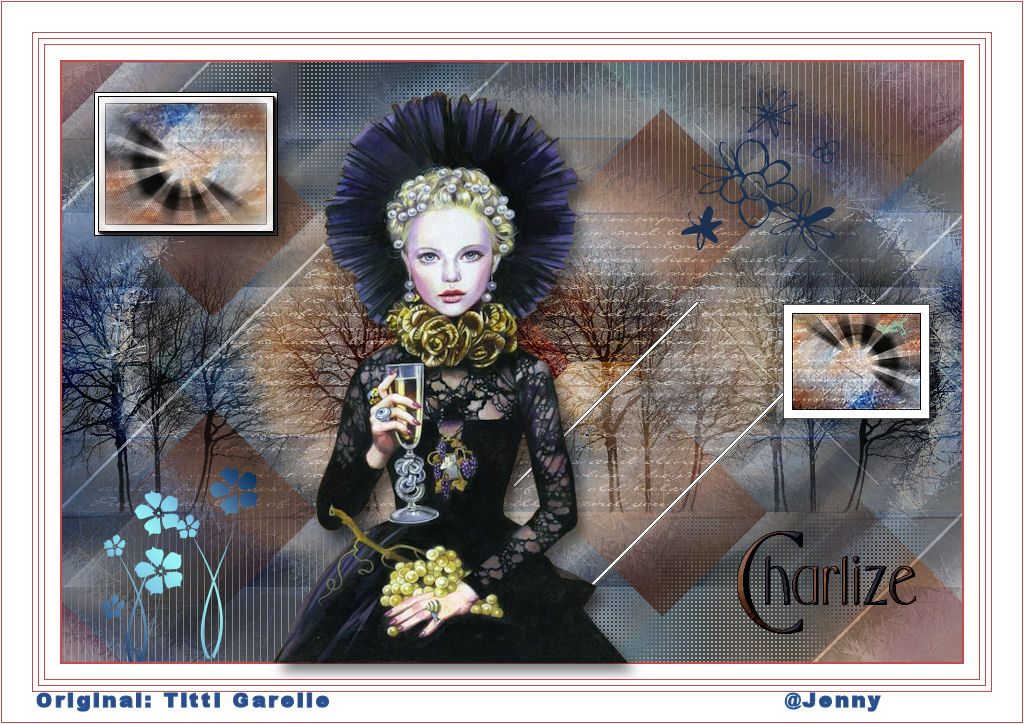 Jenny Se hai problemi o dubbi, o trovi un link non funzionante, o anche soltanto per un saluto, scrivimi 28 Agosto 2012 |



