|
CHEYENNE 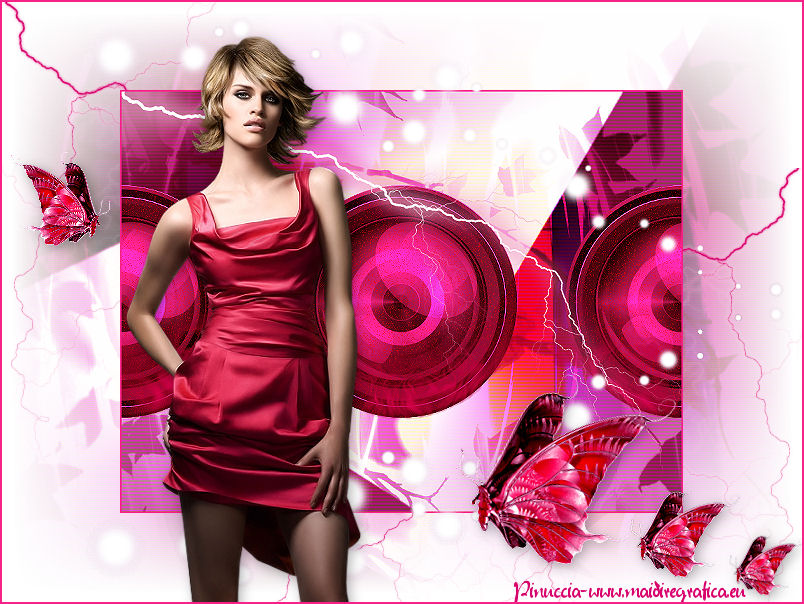 
qui puoi trovare qualche risposta ai tuoi dubbi. Se l'argomento che ti interessa non è presente, ti prego di segnalarmelo. Occorrente: Materiale qui Il tube della donna è di Betsie Filtri: consulta, se necessario, la mia sezione filtri qui Filters Unlimited 2.0 qui VM Toolbox qui VM Instant Art qui Redfield - Fractalius qui Amphisoft qui Adjust - Variations qui Alien Skin Eye Candy 6 qui Alien Skin Xenofex 2.0 qui I filtri Visman (VM Toolbox, VM Instant Art) si possono usare da soli, o importati in Filters Unlimited. Come importare un filtro in Unlimited qui  Metti il pennello nella cartella Pennelli. Attenzione, il pennello è composto da due files che non devono essere separati. Vedi gli appunti sui pennelli qui Imposta il colore di primo piano con #ffffff (bianco), e il colore di sfondo con #d8006b. 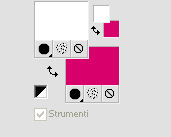 1. Apri una nuova immagine trasparente 800 x 600 pixels. Selezione>Seleziona tutto. Apri Achtergrond L85 e vai a Modifica>Copia. Torna al tuo lavoro e vai a Modifica>Incolla nella selezione. Selezione>Deseleziona. Livelli>Duplica. Immagine>Rifletti. Immagine>Capovolgi. Abbassa l'opacità di questo livello al 50%. Livelli>Unisci>Unisci giù. Effetti>Plugins>Redfield - Fractalius. 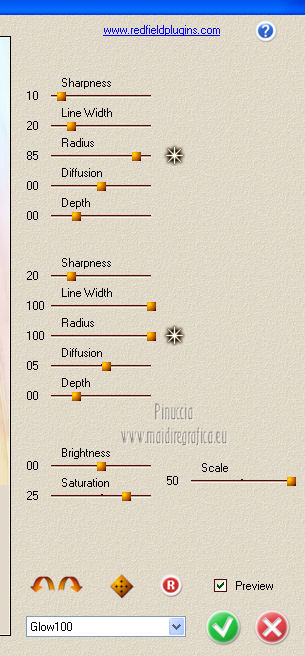 2. Livelli>Nuovo livello raster. Selezione>Seleziona tutto. Apri l'immagine Winter_by_Boeing747 e vai a Modifica>Copia. Torna al tuo lavoro e vai a Modifica>Incolla nella selezione. Selezione>Deseleziona. Cambia la modalità di miscelatura di questo livello in Indebolisci. 3. Livelli>Nuovo livello raster. Effetti>Plugins>Filters Unlimited 2.0 - VM Instant Art - Three Cuts. 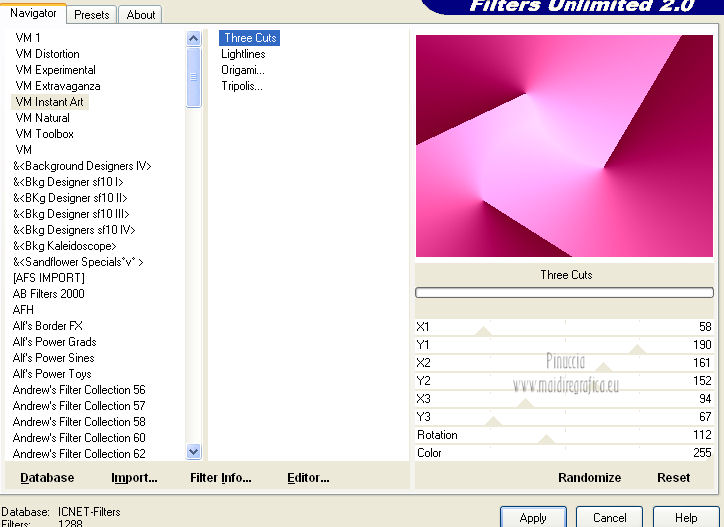 Cambia la modalità di miscelatura di questo livello in Luce netta. Regola>Sfocatura>Sfocatura gaussiana - raggio 1. 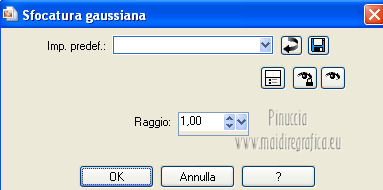 Livelli>Unisci>Unisci visibile. 4. Livelli>Duplica. Effetti>Plugins>Filters Unlimited 2.0 - VM Toolbox - Softborder.  Cambia la modalità di miscelatura di questo livello in Colore (esistente). Effetti>Effetti di trama>Veneziana - colore #ff00ff. 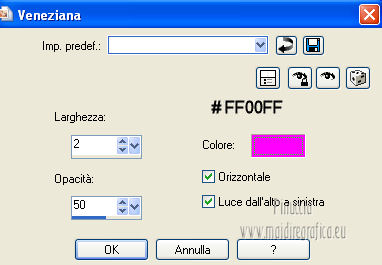 Livelli>Unisci>Unisci visibile. Finestra>Duplica (o, sulla tastiera, maiuscola+D) per fare una copia. Minimizza il duplicato. 5. Torna al tuo lavoro originale. Apri il tube Camera-lens-icon e vai a Modifica>Copia. Torna al tuo lavoro e vai a Modifica>Incolla come nuovo livello. Immagine>Ridimensiona, al 65%, tutti i livelli non selezionato. Effetti>Effetti di immagine>Motivo unico. 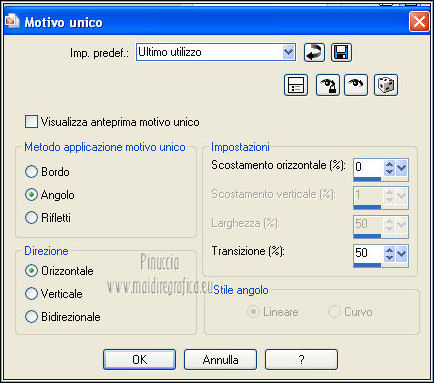 Regola>Tonalità e saturazione>Tonalità/Saturazione/Luminosità. 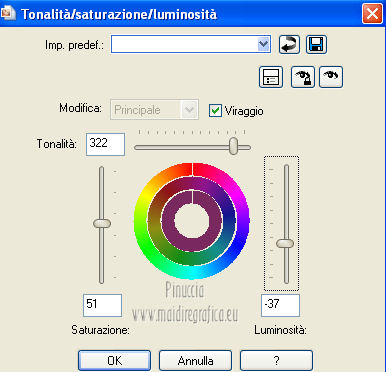 Livelli>Duplica. Cambia la modalità di miscelatura di questo livello in Indebolisci, e abbassa l'opacità al 71%. Livelli>Unisci>Unisci giù. Effetti>Plugins>AmphiSoft - Out of the noise. 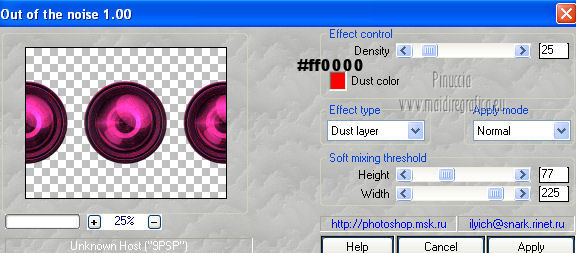 Effetti>Plugins>Alien Skin Eye Candy 6: Text_Selection - Smoke. Settings Tour(Fixed Scaling) - Wispy(Small):Purple Haze. 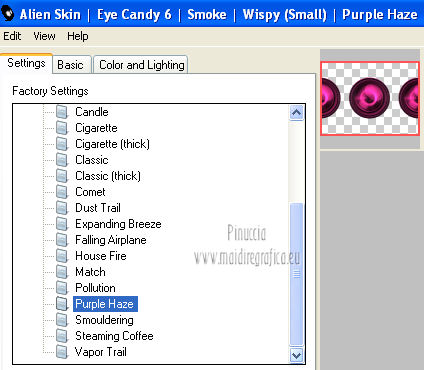 Basic. 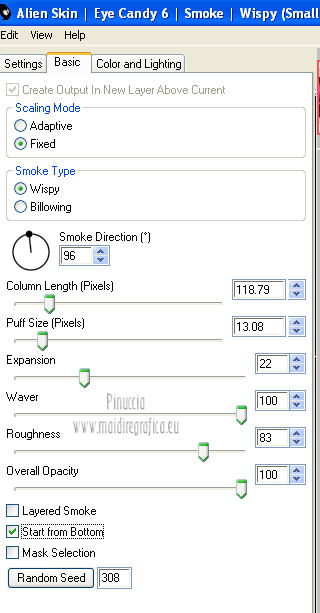 Color and Lighting. 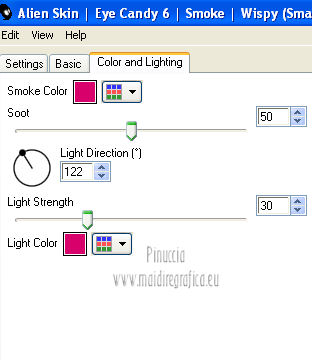 6. Livelli>Unisci>Unisci giù. Effetti>Plugins>Adjust - Variations: un clic su Original, per annullare eventuali precedenti settaggi memorizzati dal filtro. Due clic su More Reed e ok. 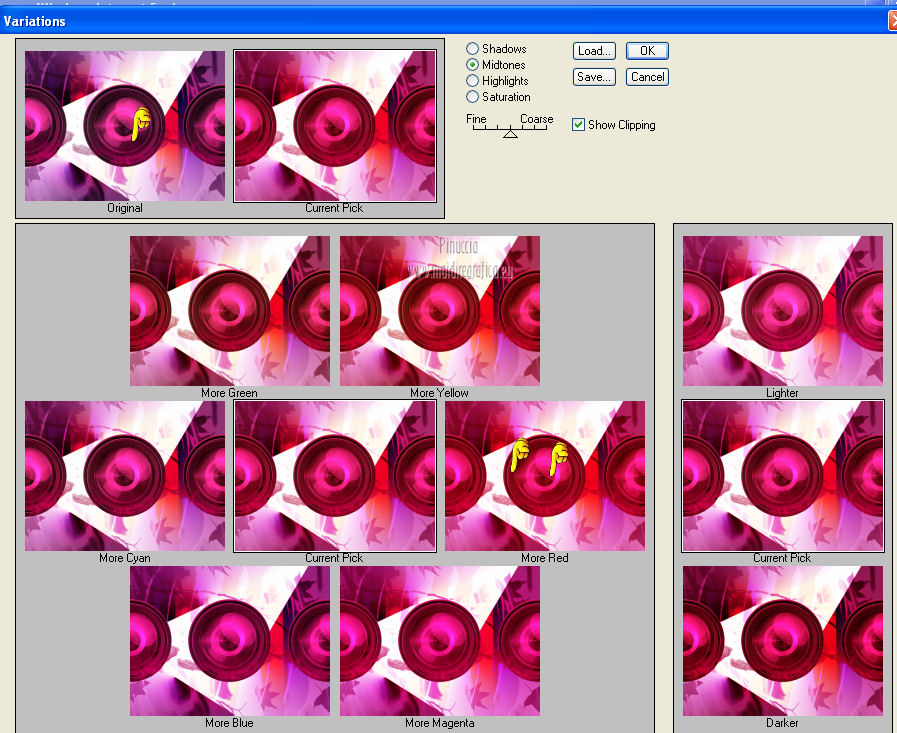 Livelli>Nuovo livello raster. Effetti>Plugins>Alien Skin Xenofex 2 - Lightning. 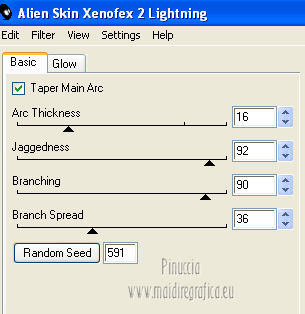 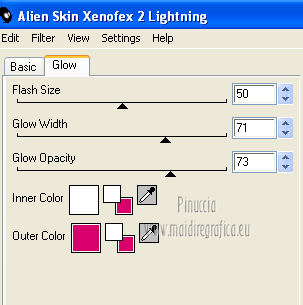 6. Livelli>Unisci>Unisci tutto. Immagine>Aggiungi bordatura, 2 pixels, simmetriche, con il colore #f72187. Immagine>Ridimensiona, al 70%, tutti i livelli selezionato. Regola>Messa a fuoco>Metti a fuoco. Lascia il lavoro in attesa. 8. Attiva il duplicato che hai minimizzato al punto 4. 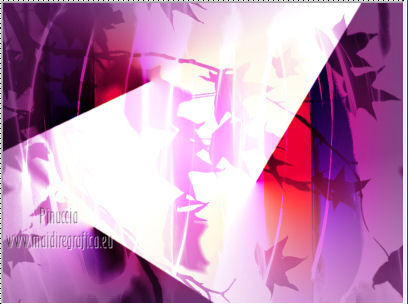 Effetti>Plugins>Adjust - Variations. Un clic su Original - 2 clic su More Red e ok. Effetti>Plugins>Filters Unlimited 2.0 - VM Toolbox - Softborder. 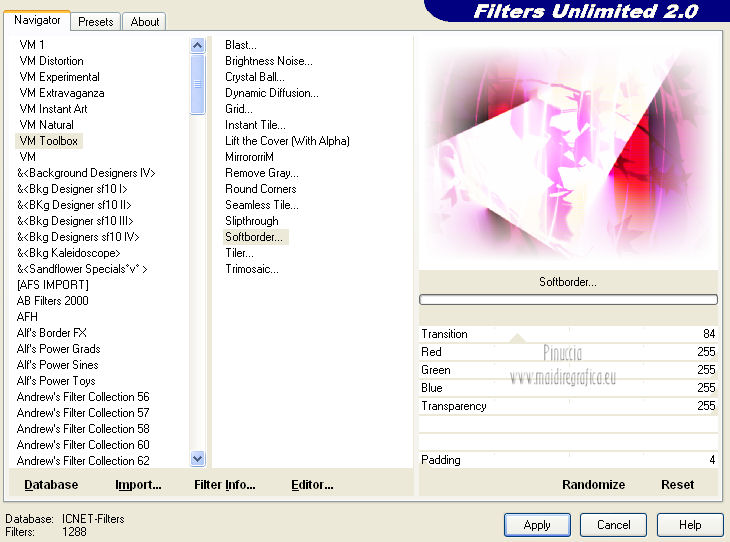 9. Livelli>Nuovo livello raster. Effetti>Plugins>Alien Skin Xenofex 2 - Lightning. 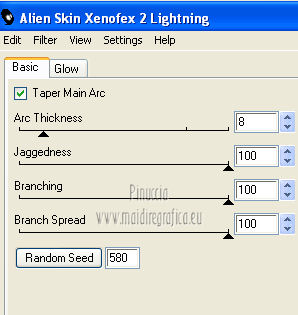 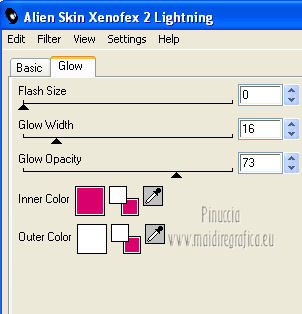 Effetti>Effetti di immagine>Scostamento. 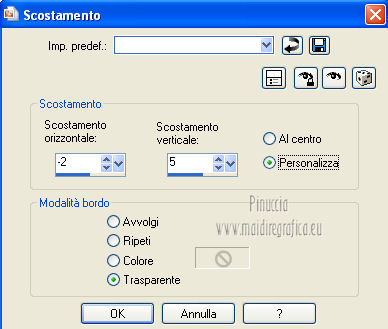 Livelli>Duplica. Immagine>Rifletti. Effetti>Effetti di immagine>Scostamento. 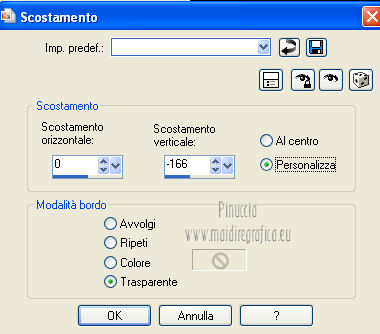 Livelli>Unisci>Unisci giù. 10. Apri il lavoro lasciato in attesa al punto 7. Modifica>Copia. Torna al duplicato e vai a Modifica>Incolla come nuovo livello. 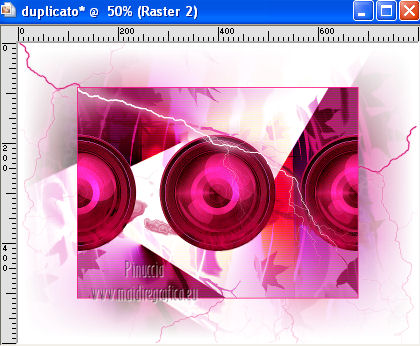 11. Livelli>Nuovo livello raster. Attiva lo strumento Pennello  Cerca e seleziona il pennello designal_brushes 1_399  e applicalo cliccando quattro volte con il tasto sinistro del mouse, per usare il colore bianco di primo piano. 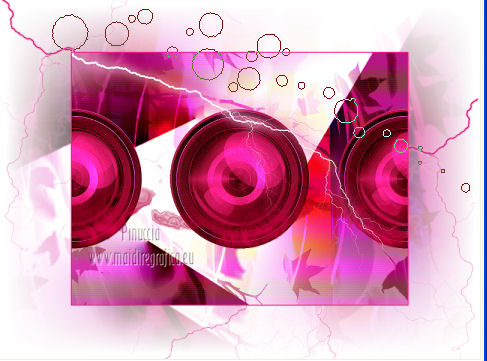 se il tuo PSP non supporta pennelli superiori a 500 pixels, imposta la dimensione massima del pennello (500) e, dopo averlo applicato, premi il tasto D per attivare lo strumento Deformazione  e allarga leggermente il pennello, come nell'esempio. 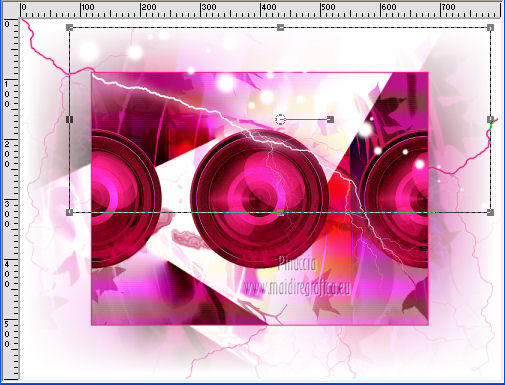 Regola>Messa a fuoco>Metti a fuoco. Effetti>Effetti 3D>Sfalsa ombra, con il colore #800080. 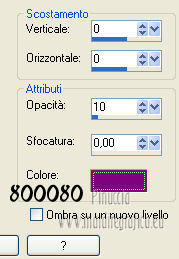 Livelli>Duplica. Immagine>Capovolgi. Livelli>Duplica. Livelli>Unisci>Unisci giù (due volte). 12. Apri il tube Betsie_186_13 juli e vai a Modifica>Copia. Torna al tuo lavoro e vai a Modifica>Incolla come nuovo livello. Immagine>Ridimensiona, al 90%, tutti i livelli non selezionato. Spostalo  a sinistra, sul bordo inferiore. a sinistra, sul bordo inferiore.Regola>Messa a fuoco>Metti a fuoco. Effetti>Effetti 3D>Sfalsa ombra. 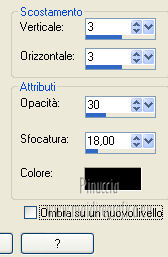 13. Apri il tube Benice vlinders e vai a Modifica>Copia. Torna al tuo lavoro e vai a Modifica>Incolla come nuovo livello. Spostalo in basso a destra.Effetti>Effetti 3D>Sfalsa ombra. 14. Apri il Tube Benice vlindertje e vai a Modifica>Copia. Torna al tuo lavoro e vai a Modifica>Incolla come nuovo livello. Immagine>Ridimensiona, al 50%, tutti i livelli non selezionato. Immagine>Rifletti. Regola>Messa a fuoco>Metti a fuoco. Sposta il tube a sinistra.Effetti>Effetti 3D>Sfalsa ombra. 15. Livelli>Unisci>Unisci tutto. Immagine>Aggiungi bordatura, 2 pixels, simmetriche, con il colore #f72187. Firma il tuo lavoro e salva in formato jpg.  Se hai problemi o dubbi, o trovi un link non funzionante, o anche soltanto per un saluto, scrivimi 14 Ottobre 2012 |



