|
COLORFUL SPRING 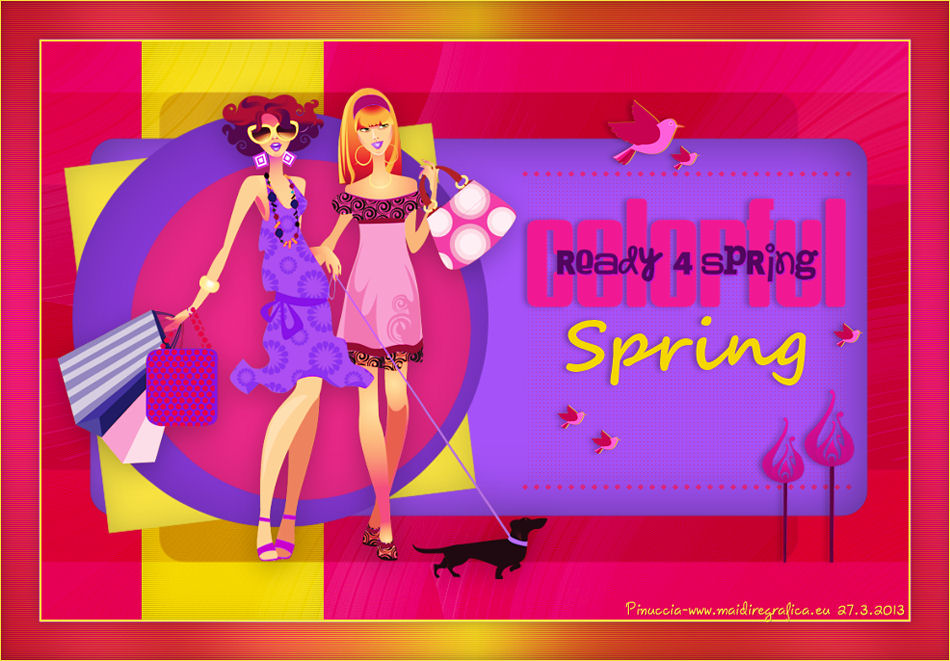 
qui puoi trovare qualche risposta ai tuoi dubbi. Se l'argomento che ti interessa non è presente, ti prego di segnalarmelo. Occorrente: Materiale qui Filtri: consulta, se necessario, la mia sezione filtri qui Graphics Plus qui Italian Editors Effect qui  Imposta il colore di primo piano con #ec2889, e il colore di sfondo con #f7e241. 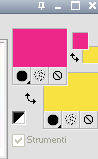 1. Apri Alfa_Colorful Spring. Finestra>Duplica (o sulla tastiera maiuscola+D) per fare una copia. Chiudi l'originale. La copia, che non è vuota, ma contiene le selezioni salvate sul canale alfa, sarà la base del tuo lavoro. 2. Riempi  l'immagine trasparente con il colore di primo piano. l'immagine trasparente con il colore di primo piano.3. Livelli>Nuovo livello raster. Selezione>Carica/Salva selezione>Carica selezione da canale alfa. La selezione "Selectie 1" è subito disponibile. Devi soltanto cliccare Carica. 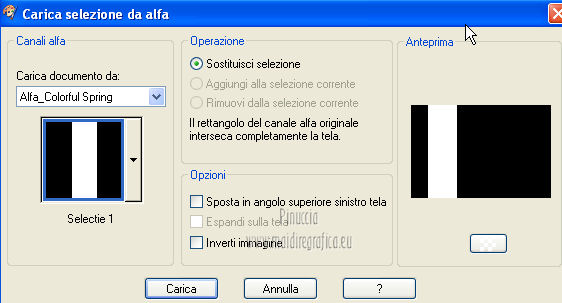 Riempi la selezione con il colore di sfondo.Mantieni selezionato. Livelli>Nuovo livello raster. Effetti>Effetti 3D>Ritaglio.  Effetti>Effetti di trama>Veneziana - colore #ffff40. 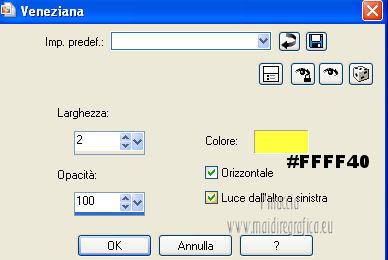 Selezione>Deseleziona. 4. Imposta il colore di primo piano con #a552f8. 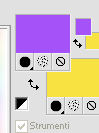 5. Livelli>Nuovo livello raster. Selezione>Carica/Salva selezione>Carica selezione da canale alfa. Apri il menu delle selezioni e carica Selectie2. 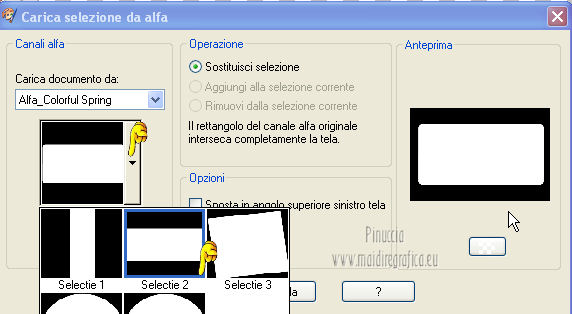 Riempi la selezione con il colore di primo piano.Selezione>Deseleziona. 6. Livelli>Duplica. Attiva il livello sottostante dell'originale (Raster 4). Effetti>Plugins>Italian Editors Effect - Effetto Fantasma. 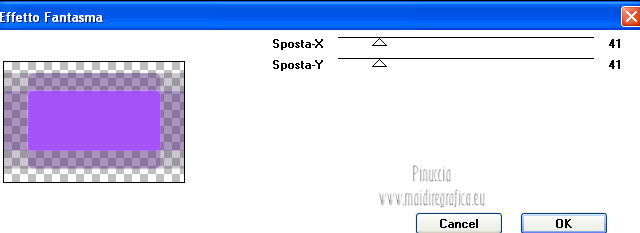 Cambia la modalità di miscelatura di questo livello in Moltiplica, e abbassa l'opacità all'80%. 7. Rimani posizionato su questo livello. Apri Benice_Deco_L182 e vai a Modifica>Copia. Torna al tuo lavoro e vai a Modifica>Incolla come nuovo livello. Cambia la modalità di miscelatura di questo livello in Rafforza, e abbassa l'opacità al 59%. 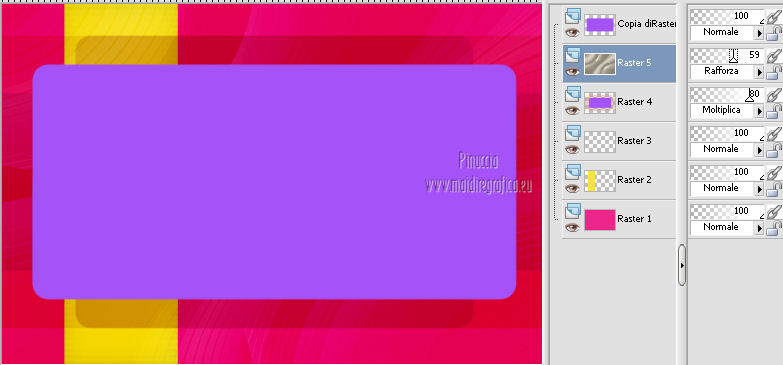 8. Attiva il livello superiore. Apri il tube Benice_Deco_2_L182 e vai a Modifica>Copia. Torna al tuo lavoro e vai a Modifica>Incolla come nuovo livello. Effetti>Effetti di immagine>Scostamento. 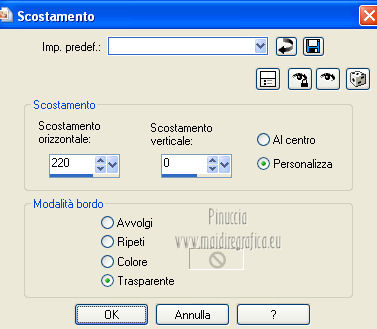 9. Livelli>Nuovo livello raster. Selezione>Carica/Salva selezione>Carica selezione da canale alfa. Apri il menu delle selezioni e carica nuovamente Selectie2. Effetti>Effetti 3D>Ritaglio.  Selezione>Deseleziona. 10. Livelli>Nuovo livello raster. Selezione>Carica/Salva selezione>Carica selezione da canale alfa. Apri il menu delle selezioni e carica Selectie3. 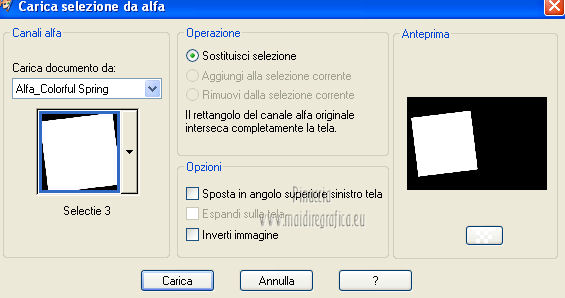 Riempi la selezione con il colore di sfondo.Mantieni selezionato. Livelli>Nuovo livello raster. Effetti>Effetti 3D>Ritaglio. Selezione>Deseleziona. 11. Imposta il colore di primo piano con #8537D3, e il colore di sfondo con #EC2889. 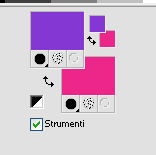 12. Livelli>Nuovo livello raster. Selezione>Carica/Salva selezione>Carica selezione da canale alfa. Apri il menu delle selezioni e carica Selectie4. 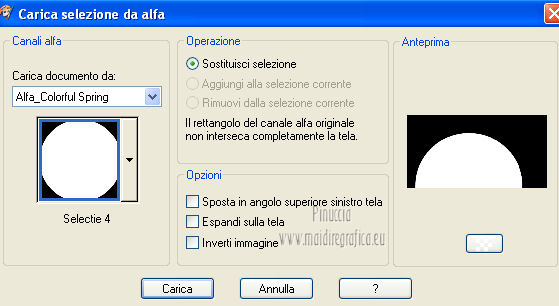 Riempi la selezione con il colore di primo piano.Mantieni selezionato. Livelli>Nuovo livello raster. Effetti>Effetti 3D>Ritaglio. Selezione>Deseleziona. Abbassa l'opacità di questo livello al 50%. 13. Livelli>Nuovo livello raster. Selezione>Carica/Salva selezione>Carica selezione da canale alfa. Apri il menu delle selezioni e carica Selectie5. 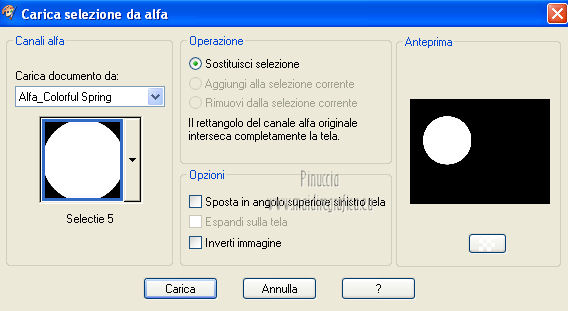 Riempi la selezione con il colore di sfondo.Mantieni selezionato. Livelli>Nuovo livello raster. Effetti>Effetti 3D>Ritaglio. Selezione>Deseleziona. Abbassa l'opacità di questo livello al 35%. 14. Dovresti avere questo. 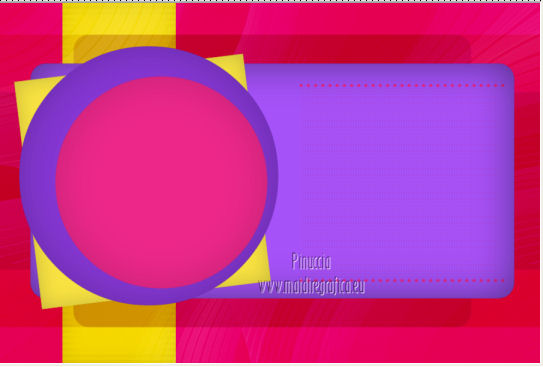 15. Apri il tube Drawn_Model_002 e vai a Modifica>Copia. Torna al tuo lavoro e vai a Modifica>Incolla come nuovo livello. Effetti>Effetti di immagine>Scostamento. 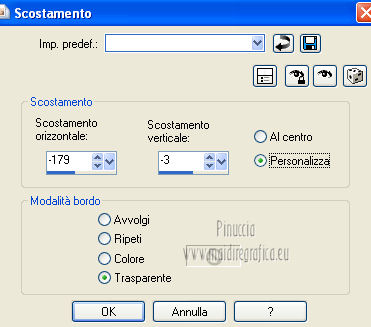 Effetti>Effetti 3D>Sfalsa ombra. 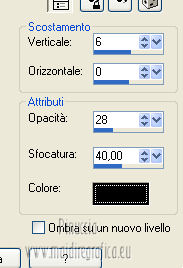 16. Apri il tube Benice_Tekst_Samengevoegd_L182 e vai a Modifica>Copia. Torna al tuo lavoro e vai a Modifica>Incolla come nuovo livello. Effetti>Effetti di immagine>Scostamento. 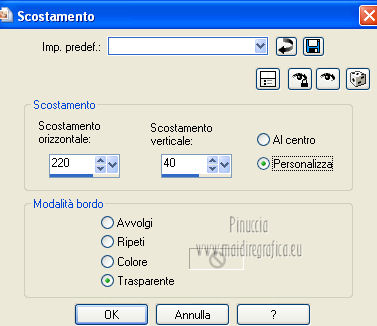 Effetti>Effetti 3D>Sfalsa ombra. 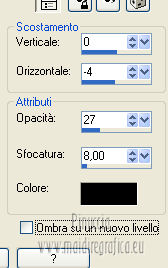 il tube contiene i tre testi uniti in un unico livello. Se vuoi usare i testi separatamente, trovi nel materiale il tube Benice_Tekst_Lagen_L182, con ogni testo sul proprio livello. 17. Apri il tube Benice_Birds_L182 e vai a Modifica>Copia. Torna al tuo lavoro e vai a Modifica>Incolla come nuovo livello. Effetti>Effetti di immagine>Scostamento. 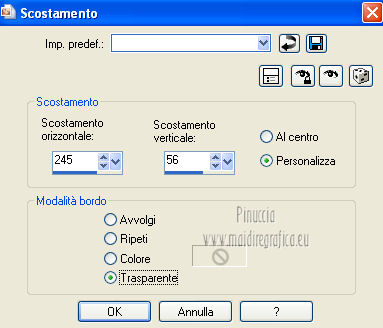 Effetti>Effetti 3D>Sfalsa ombra. 18. Apri il tube Benice_Flowers_L182 e vai a Modifica>Copia. Torna al tuo lavoro e vai a Modifica>Incolla come nuovo livello. Effetti>Effetti di immagine>Scostamento. 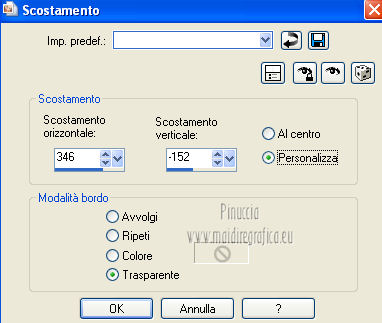 Effetti>Effetti 3D>Sfalsa ombra. 19. Imposta il colore di primo piano con #ec2889, e il colore di sfondo con #f7e241. 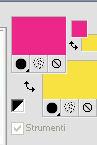 Passa il colore di primo piano a Gradiente di primo piano/sfondo, stile Radiale. 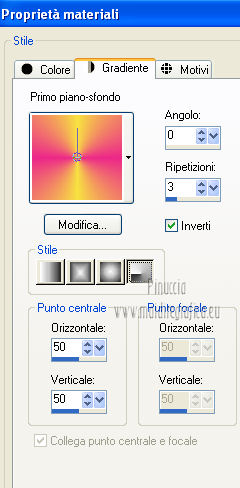 20. Livelli>Unisci>Unisci tutto. Immagine>Aggiungi bordatura, 2 pixels, simmetriche, con il colore #f8e541. Selezione>Seleziona tutto. Immagine>Aggiungi bordatura, 40 pixels, simmetriche, con il colore #a552f8. Selezione>Inverti. 21. Livelli>Nuovo livello raster. Riempi la selezione con il gradiente.Abbassa l'opacità di questo livello al 60%. Livelli>Duplica. Effetti>Effetti di trama>Veneziana. 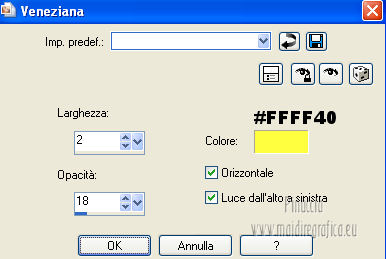 Effetti>Effetti di bordo>Aumenta. Cambia la modalità di miscelatura di questo livello in Moltiplica. Livelli>Duplica. Effetti>Plugins>Graphics Plus - Cross Shadow. 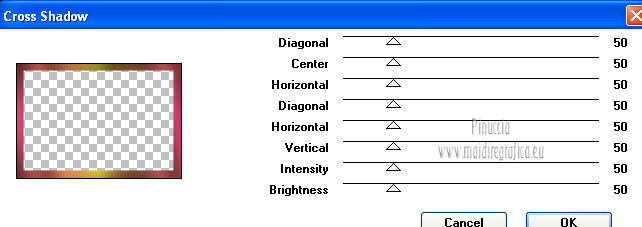 Cambia la modalità di miscelatura di questo livello in Sovrapponi, e riporta l'opacità a 100. Livelli>Nuovo livello raster. Effetti>Effetti 3D>Ritaglio.  22. Livelli>Unisci>Unisci tutto. Immagine>Aggiungi bordatura, 1 pixel, simmetriche, con il colore #f8e541. Aggiungi il tuo nome e/o il tuo watermark e salva in formato jpg.  Se hai problemi o dubbi, o trovi un link non funzionante, o anche soltanto per un saluto, scrivimi 27 Marzo 2013 |



