|
COLOR PURPLE 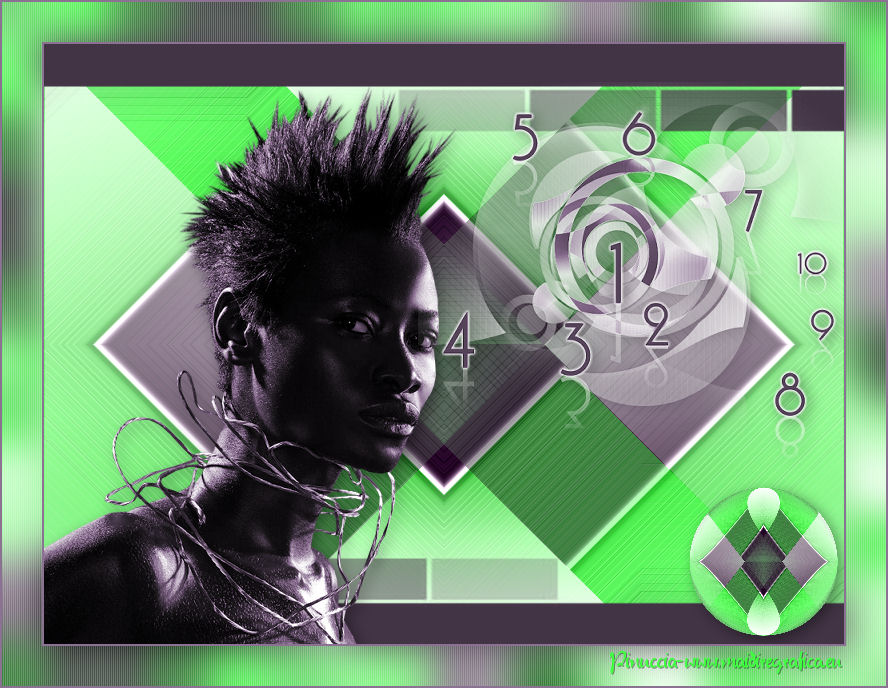 
qui puoi trovare qualche risposta ai tuoi dubbi. Se l'argomento che ti interessa non è presente, ti prego di segnalarmelo. Occorrente: Materiale qui Filtri: consulta, se necessario, la mia sezione filtri qui Filters Unlimited 2.0 qui Simple qui I filtri Simple si possono usare da soli o importati in Filters Unlimited.  Apri la maschera HH1 Mask in PSP e minimizzala con il resto del materiale. Imposta il colore di primo piano con #5a075f, e il colore di sfondo con #40ff40. Passa il colore di primo piano a Gradiente, stile Lineare. 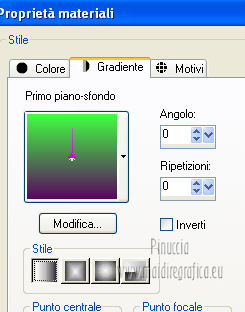 2. Apri una nuova immagine trasparente 800 x 600 pixels, e riempila  con il gradiente. con il gradiente.Effetti>Plugins>Filters Unlimited 2.0 - Simple - Diamonds. 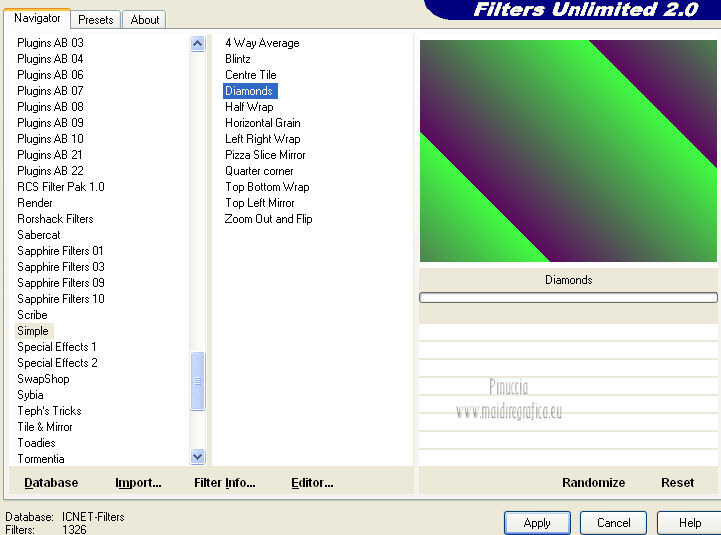 Effetti>Effetti di trama>Arenaria. 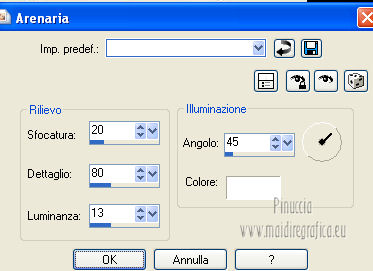 Effetti>Plugins>Filters Unlimited 2.0 - Simple - Pizza Slice Mirror. 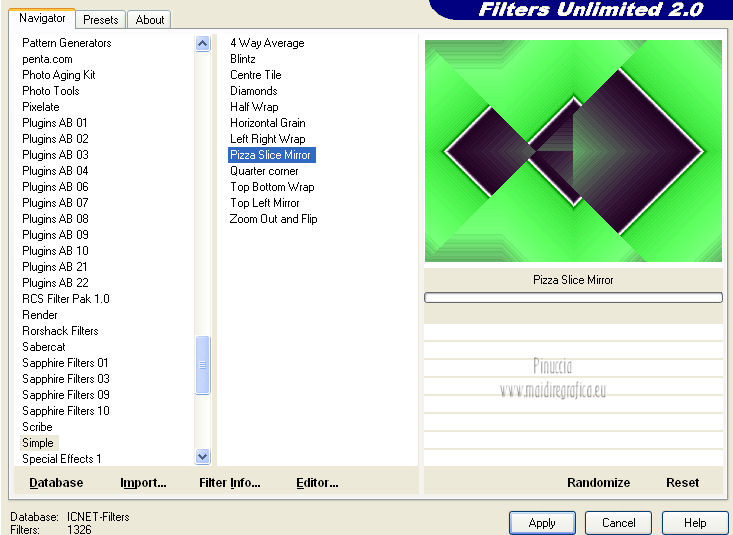 Livelli>Duplica. Immagine>Rifletti. Abbassa l'opacità di questo livello al 50%. Livelli>Unisci>Unisci visibile. 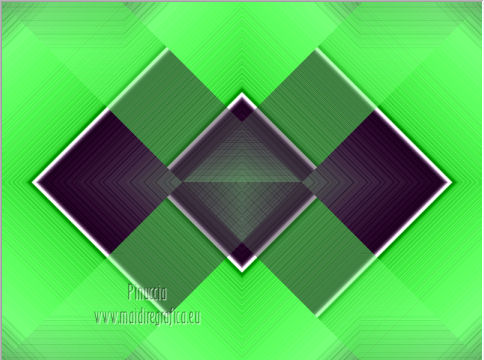 3. Livelli>Nuovo livello raster. Attiva lo strumento Selezione a mano libera  , da punto a punto, , da punto a punto,e seleziona il triangolo in alto al centro. 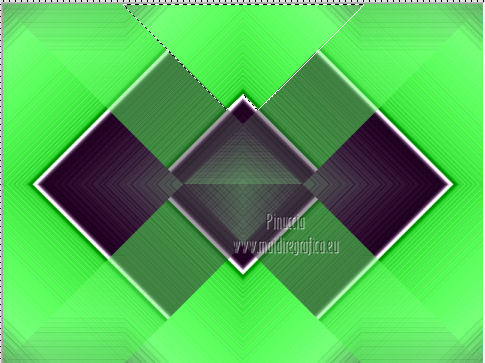 Cambia il gradiente di primo piano con il gradiente Bianco Sfumato. 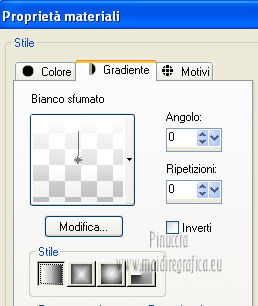 Riempi la selezione con il gradiente.Selezione>Deseleziona. Livelli>Duplica. Immagine>Capovolgi. 4. Livelli>Nuovo livello raster. Ancora con lo strumento Selezione a mano libera seleziona la parte a sinistra, come nell'esempio. 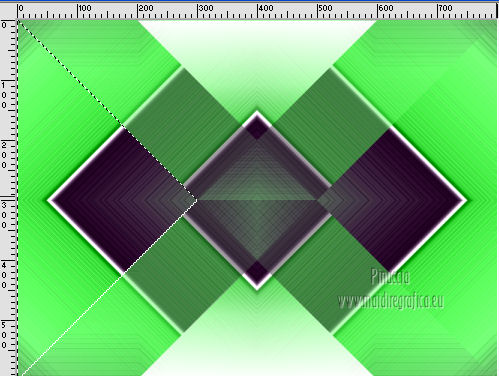 Riempi la selezione con il gradiente.Selezione>Deseleziona. Livelli>Duplica. Immagine>Rifletti. Livelli>Unisci>Unisci giù. Abbassa l'opacità di questo livello all'80%. Livelli>Unisci>Unisci visibile. Finestra>Duplica (o maiuscola+D) per fare una copia. Minimizza la copia, e torna al tuo lavoro originale. 5. Livelli>Duplica. Effetti>Effetti geometrici>Cerchio.  Immagine>Ridimensiona, al 25%, tutti i livelli non selezionato. Sposta  il cerchio in basso a destra. il cerchio in basso a destra.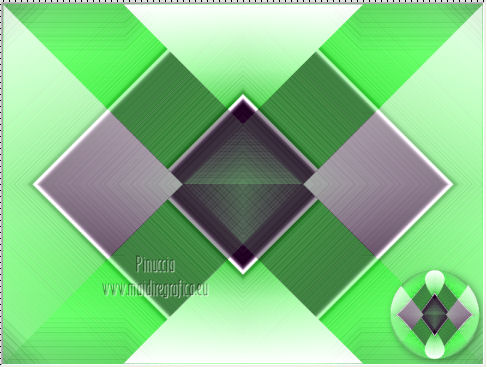 Effetti>Effetti 3D>Sfalsa ombra. 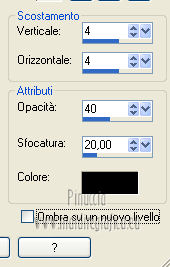 6. Attiva il livello inferiore. Imposta il colore di primo piano con #423345. Livelli>Nuovo livello raster. Riempi il livello con il nuovo colore di primo piano.Livelli>Nuovo livello maschera>Da immagine. Apri il menu sotto la finestra di origine e vedrai la lista dei files aperti. Seleziona la maschera HH1 Mask 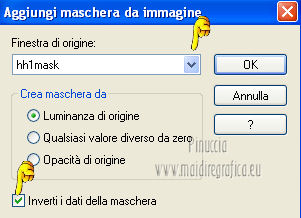 Livelli>Unisci>Unisci gruppo. Immagine>Ridimensiona, 110 x 100%, tutti i livelli e mantieni proporzioni non selezionato. 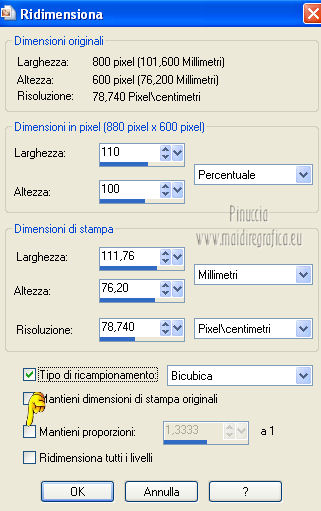 Adesso la maschera è correttamente posizionata. 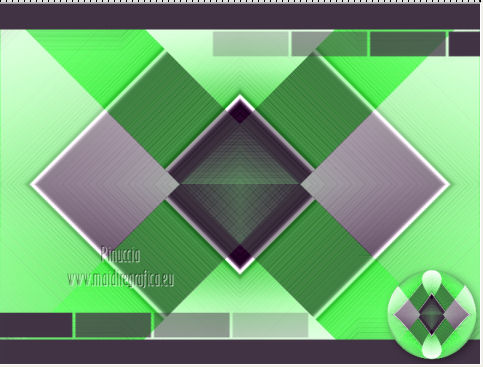 7. Apri il tube CalguisBeautyBlack14109 e vai a Modifica>Copia. Torna al tuo lavoro e vai a Modifica>Incolla come nuovo livello. Immagine>Ridimensiona, all'80%, tutti i livelli non selezionato (non dimenticare di riselezionare Mantieni proporzioni). Regola>Tonalità e saturazione>Viraggio. 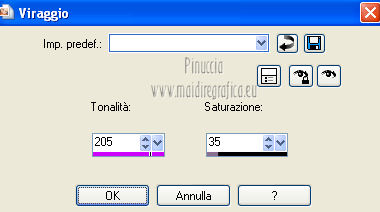 Sposta il tube in basso a sinistra.Effetti>Effetti 3D>Sfalsa ombra, con il colore nero. 8. Apri il tube Mariel-2008-05Mai-Dior01t e vai a Modifica>Copia. Torna al tuo lavoro e vai a Modifica>Incolla come nuovo livello. Immagine>Ridimensiona, all'80%, tutti i livelli non selezionato. Regola>Tonalità e saturazione>Viraggio. Sposta Il tube in alto a destra,in modo che non siano visibili i bordi a sinistra e in alto. 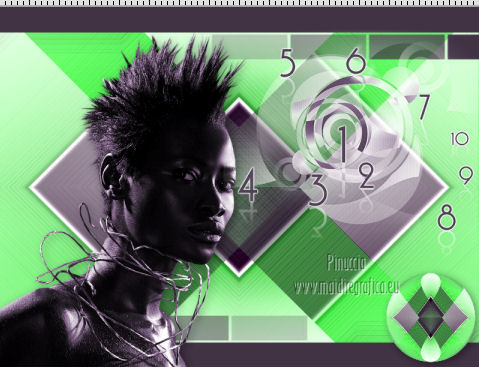 Effetti>Effetti 3D>Sfalsa ombra, con il colore nero. Livelli>Unisci>Unisci tutto. 9. Immagine>Aggiungi bordatura, 2 pixels, simmetriche, con #8b7192. Immagine>Aggiungi bordatura, 40 pixels, simmetriche, con il colore bianco. Seleziona questo bordo con la bacchetta magica  Passa il colore di primo piano a Motivi, apri il menu e, nella categoria Immagini aperte, seleziona il duplicato che hai minimizzato al punto 4. 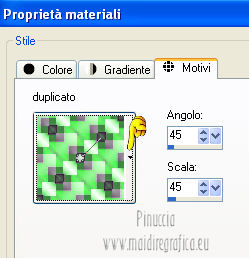 Riempi la selezione con questo motivo.Mantieni selezionato. Regola>Sfocatura>Sfocatura gaussiana - raggio 20.  Effetti>Effetti di trama>Veneziana. 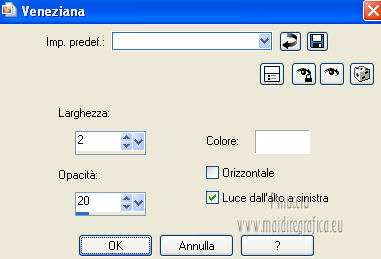 Immagine>Aggiungi bordatura, 2 pixels, simmetriche, con #8b7192. Aggiungi il tuo nome e/o il tuo watermark e salva in formato jpg.  Se hai problemi o dubbi, o trovi un link non funzionante, o anche soltanto per dirmi che ti è piaciuto,  4 Novembre 2012 Le mie traduzioni sono registrate presso il Twi |



