|
COLORS OF SPRING 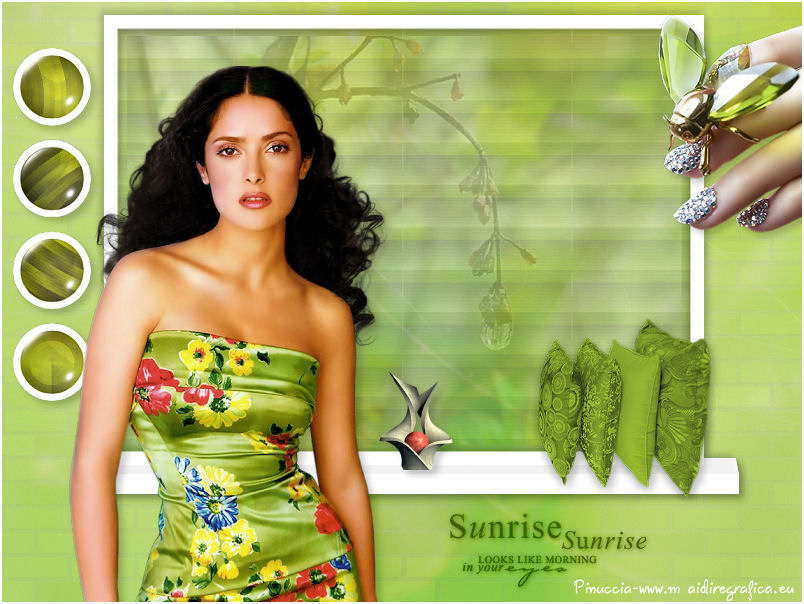 
qui puoi trovare qualche risposta ai tuoi dubbi. Se l'argomento che ti interessa non è presente, ti prego di segnalarmelo. Occorrente: Materiale qui Filtri: consulta, se necessario, la mia sezione filtri qui VanDerLee Unplugged X qui Filters Unlimited 2.0 qui Alien Skin Eye Candy 5 Impact qui Alien Skin Eye Candy 5 Textures qui  Metti le selezioni nella cartella Selezioni. Imposta il colore di primo piano con #b9cb5b, e il colore di sfondo con #889e19. 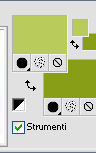 Passa il colore di primo piano a Gradiente, stile Radiale. 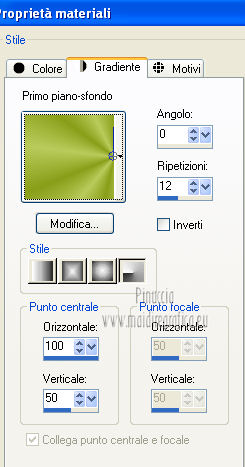 1. Apri una nuova immagine trasparente 800 x 600 pixels, e riempila  con il gradiente. con il gradiente.Regola>Sfocatura>Sfocatura gaussiana - raggio 20.  Livelli>Duplica. Immagine>Rifletti. Abbassa l'opacità di questo livello al 50%. Livelli>Unisci>Unisci giù. Effetti>Effetti di bordo>Aumenta di più. 2. Livelli>Nuovo livello raster. Selezione>Seleziona tutto. Apri l'immagine Abstract_0079_lightbox e vai a Modifica>Copia. Torna al tuo lavoro e vai a Modifica>Incolla nella selezione. Selezione>Deseleziona. Cambia la modalità di miscelatura di questo livello in Luce netta, e abbassa l'opacità al 46%. Finestra>Duplica (o, sulla tastiera, maiuscola+D) per fare una copia. Sul duplicato: Livelli>Unisci>Unisci giù. Salva l'immagine come "Sfondo" e minimizzala. 3. Torna al tuo lavoro originale. Livelli>Nuovo livello raster. Riempi il livello con il colore di sfondo.Effetti>Plugins>VanDerLee - Unplugged X. 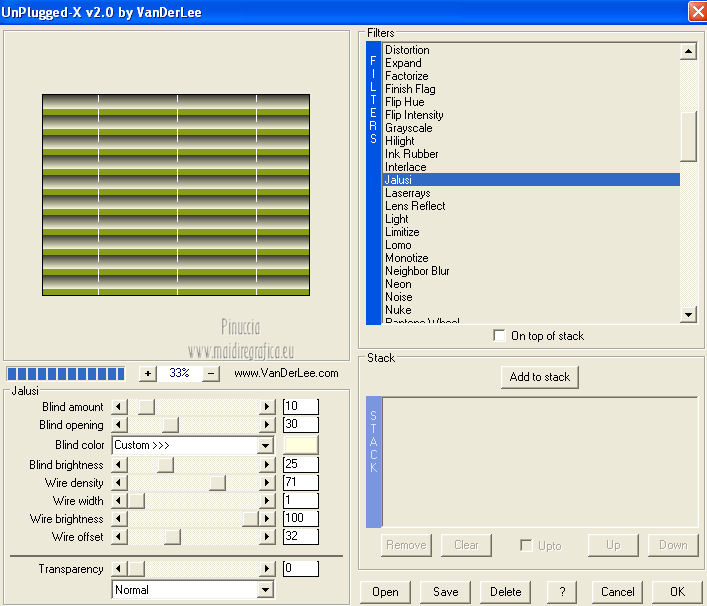 Cambia la modalità di miscelatura di questo livello in Moltiplica, e abbassa l'opacità al 26%. Effetti>Plugins>Filters Unlimited 2.0 - Paper Textures - Striped Paper, Fine. 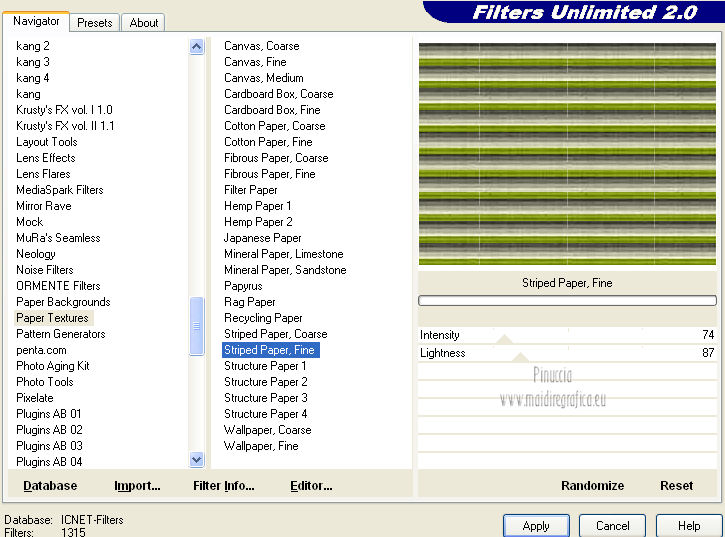 Livelli>Unisci>Unisci tutto. Salva l'immagine con il nome Veneziana e minimizzala. 4. Imposta il colore di primo piano con il colore bianco, e il colore di sfondo con #c0c985. Apri una nuova immagine trasparente 800 x 600 pixels, e riempila con il colore di primo piano.5. Livelli>Nuovo livello raster. Selezione>Seleziona tutto. Apri l'immagine Zeto e vai a Modifica>Copia. Torna al tuo lavoro e vai a Modifica>Incolla nella selezione. Selezione>Deseleziona. Abbassa l'opacità di questo livello al 60%. 6. Livelli>Nuovo livello raster. Selezione>Carica/Salva selezione>Carica selezione da disco. Cerca e carica la selezione Benice 37.1. 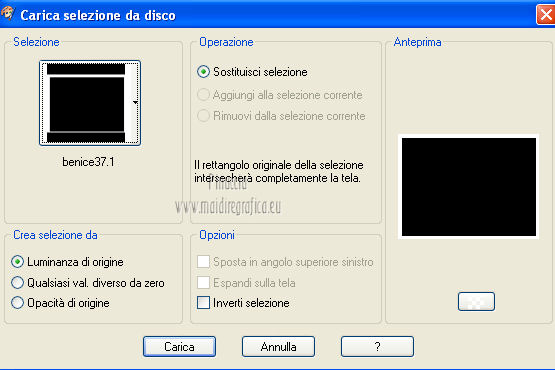 Riempi la selezione con il colore bianco.Selezione>Deseleziona. Effetti>Plugins>Alien Skin Eye Candy 5 Impact - Extrude Settings : Centered, Small Taper Basic. 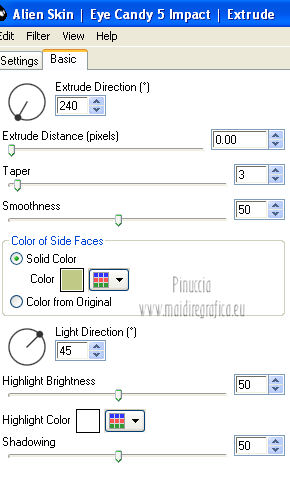 7. Livelli>Nuovo livello raster. Selezione>Seleziona tutto. Selezione>Modifica>Contrai - 18 pixels. 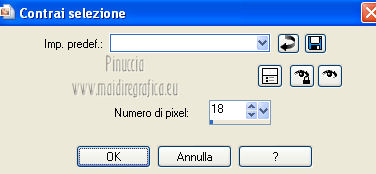 Attiva l'immagine Veneziana. 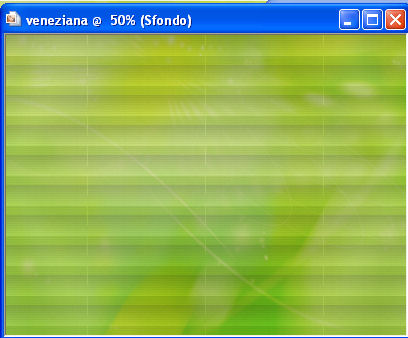 Modifica>Copia. Torna al tuo lavoro e vai a Modifica>Incolla nella selezione. Mantieni selezionato. Livelli>Nuovo livello raster. Effetti>Effetti 3D>Ritaglio.  Livelli>Nuovo livello raster. Effetti>Effetti 3D>Ritaglio.  Selezione>Deseleziona. Abbassa l'opacità del livello Raster 3 al 66%. 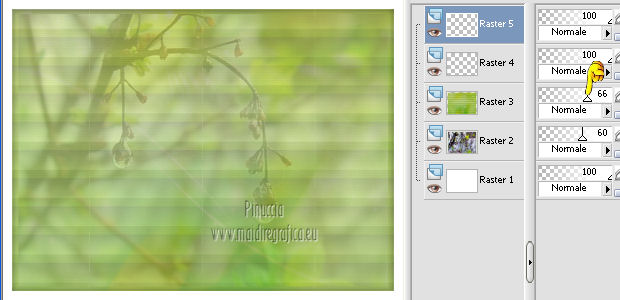 Livelli>Unisci>Unisci tutto. Immagine>Ridimensiona, al 75%, tutti i livelli selezionato. Salva l'immagine con il nome Finestra e minimizzala. 8. Apri una nuova immagine trasparente 800 x 600 pixels, e riempila con il colore bianco.Imposta il colore di primo piano con #999589, e il colore di sfondo con #a4b743. Attiva l'immagine "Sfondo" del punto 2. 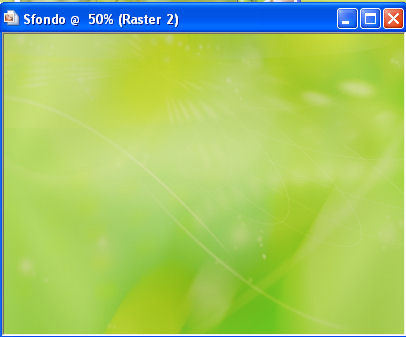 Modifica>Copia. Torna al tuo lavoro e vai a Modifica>Incolla come nuovo livello. Abbassa l'opacità di questo livello all'84%. 9. Livelli>Nuovo livello raster. Effetti>Plugins>Alien Skin Eye Candy 5 Textures - Brick Wall. Settings: Dark Red. Basic 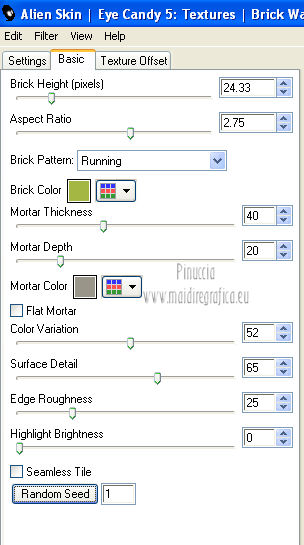 Abbassa l'opacità di questo livello al 13%. Livelli>Unisci>Unisci tutto. 10. Continuerai a lavorare su questa immagine. Attiva l'immagine Finestra del punto 7. 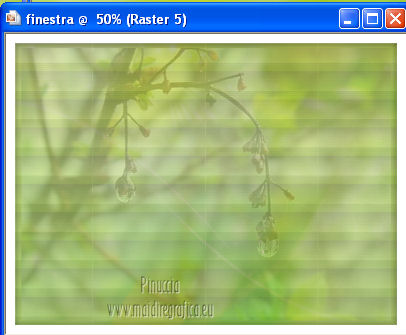 Modifica>Copia. Torna al tuo lavoro e vai a Modifica>Incolla come nuovo livello. Sposta  la finestra un po' più in alto, la finestra un po' più in alto,vedi il mio esempio. 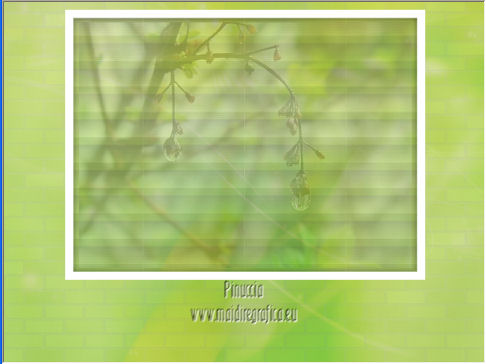 Regola>Messa a fuoco>Metti a fuoco. 11. Livelli>Nuovo livello raster. Selezione>Carica/Salva selezione>Carica selezione da disco. Cerca e carica la selezione Benice 37.2. 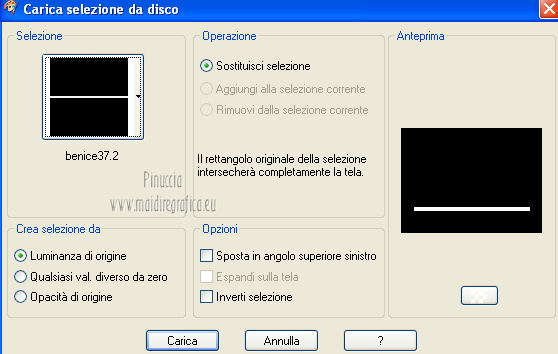 Riempi la selezione con il colore bianco.Selezione>Deseleziona. Effetti>Plugins>Alien Skin Eye Candy 5 Impact - Extrude. Settings: Small Offset - Solid Color Basic 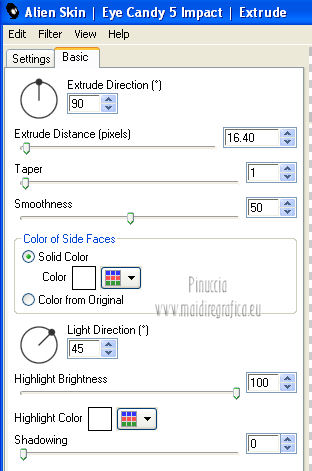 Livelli>Disponi>Sposta giù. Sposta la striscia sotto la finestra. Attiva il livello superiore della finestra. Livelli>Unisci>Unisci giù. Effetti>Effetti 3D>Sfalsa ombra, con il colore nero 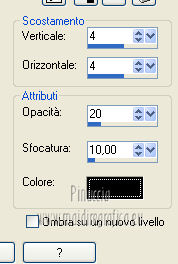 Ripeti l'Effetto Sfalsa ombra, cambiando verticale e orizzontale con -4. 12. Apri il tube La_ball_variante e vai a Modifica>Copia. torna al tuo lavoro e vai a Modifica>Incolla come nuovo livello. Immagine>Ridimensiona, al 70%, tutti i livelli non selezionato. Sposta a sinistra, vicino al bordo.Regola>Messa a fuoco>Metti a fuoco. Effetti>Effetti 3D>Sfalsa ombra, con il colore nero. 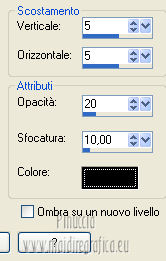 13. Apri il tube Kussens e vai a Modifica>Copia. Torna al tuo lavoro e vai a Modifica>Incolla come nuovo livello. Spostalo a destra sul banco della finestra.Regola>Messa a fuoco>Metti a fuoco. Effetti>Effetti 3D>Sfalsa ombra, come al punto 12. 14. Apri il tube Mtfp_flowery_dress_girl e vai a Modifica>Copia. Torna al tuo lavoro e vai a Modifica>Incolla come nuovo livello. Immagine>Ridimensiona, al 70%, tutti i livelli non selezionato. Spostalo a sinistra, sul bordo inferiore.Regola>Messa a fuoco>Metti a fuoco. Effetti>Effetti 3D>Sfalsa ombra, con i settaggi precedenti. 15. Apri il tube Marif_2007_02Fevrier_main02 e vai a Modifica>Copia. Torna al tuo lavoro e vai a Modifica>Incolla come nuovo livello. Immagine>Ridimensiona, al 50%, tutti i livelli non selezionato. Regola>Messa a fuoco>Metti a fuoco. Sposta il tube in alto a destra.Effetti>Effetti 3D>Sfalsa ombra, con i settaggi precedenti. 16. Apri il tube Mou-stoneage e vai a Modifica>Copia. Torna al tuo lavoro e vai a Modifica>Incolla come nuovo livello. Immagine>Ridimensiona, al 20 %, tutti i livelli non selezionato. Regola>Luminosità e contrasto>Livelli. Clicca su Contrasto e imposta i seguenti settaggi. 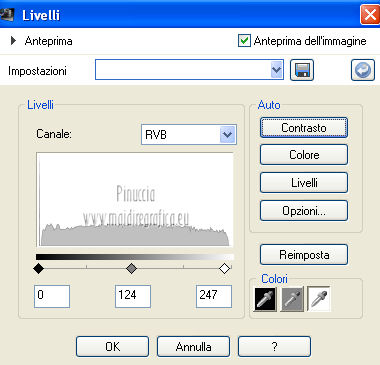 Se stai usando versioni meno recenti di PSP, avrai una finestra diversa. Pressappoco questi dovrebbero essere i settaggi, ma sei libero di sperimentare quelli che ti sembrano più adatti. 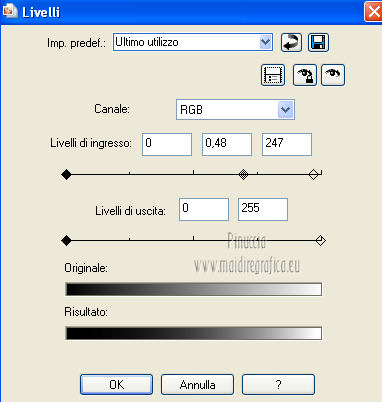 Effetti>Effetti 3D>Sfalsa ombra, con i settaggi precedenti. 17. Apri il tube tekst, e vai a Modifica>Copia. Torna al tuo lavoro e vai a Modifica>Incolla come nuovo livello. Sposta il testo in basso.Cambia la modalità di miscelatura di questo livello in Luminanza (esistente). Immagine>Aggiungi bordatura, 2 pixels, simmetriche, con il colore bianco. Aggiungi il tuo nome e/o il tuo watermark e salva in formato jpg.  Se hai problemi o dubbi, o trovi un link non funzionante, o anche soltanto per dirmi che ti è piaciuto,  25 Ottobre 2012 Le mie traduzioni sono registrate presso il Twi |



