|
CONSTANZA 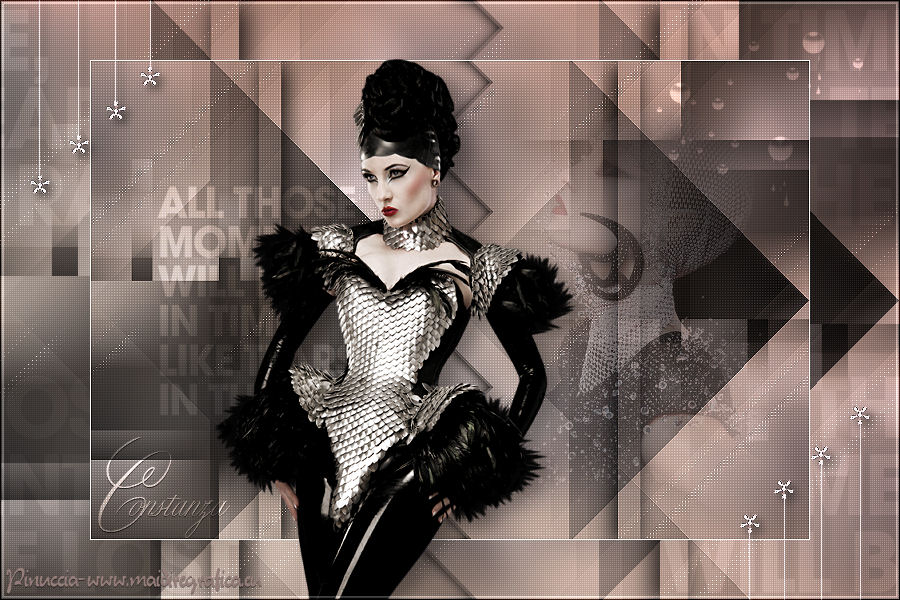 
qui puoi trovare qualche risposta ai tuoi dubbi. Se l'argomento che ti interessa non è presente, ti prego di segnalarmelo. Occorrente: Materiale qui Il tube della donna è di Annie Il misted della donna è di Benice, e non può essere usato per altri tutorial. Filtri: consulta, se necessario, la mia sezione filtri qui Filters Unlimited 2.0 qui Ap Lines - Lines SilverLining qui ColorRave qui Mehdi qui Penta.com - Color dot qui RCS Filterpak 1.0 qui Toadies qui Unplugged Shapes qui Tutti i filtri - tranne Ap Lines e Mehdi si possono usare da soli o importati in Unlimited.  Metti i pennelli nella cartella Pennelli. Attenzione, ogni pennello è composto da due files che non devono essere separati. Vedi gli appunti sui pennelli qui Metti la selezione nella cartella Selezioni. Metti la maschera 20-20 nella cartella Maschere. Imposta il colore di primo piano con #333333, e il colore di sfondo con #a7b0b7. 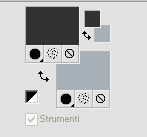 1. Apri una nuova immagine trasparente 900 x 600 pixels. Effetti>Plugins>Mehdi - Wavy Lab. il filtro di default usa i colori impostati nella paletta dei materiali, imposta il terzo colore con #bd9a7a. 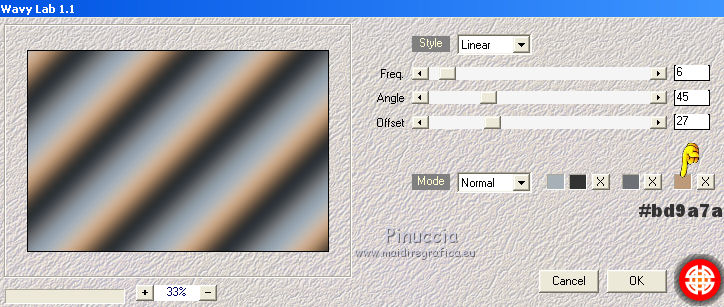 Regola>Sfocatura>Sfocatura gaussiana - raggio 60. 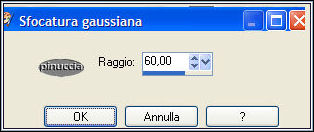 2. Apri il tube Benice_misted_woman_L157 e vai a Modifica>Copia. non chiuderlo perchè ti servirà ancora Torna al tuo lavoro e vai a Modifica>Incolla come nuovo livello. Effetti>Effetti di immagine>Motivo unico.  Regola>Sfocatura>Sfocatura radiale. 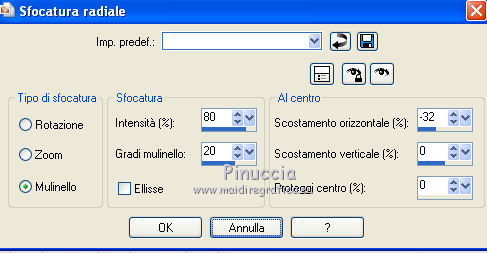 Regola>Sfocatura>Sfocatura gaussiana - raggio 14. 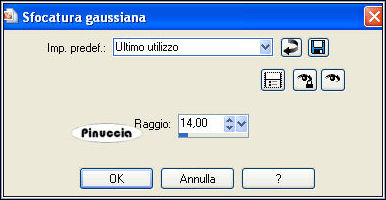 3. Sullo stesso livello (questo passaggio è obbligatorio). Attiva lo strumento Ritaglio  e clicca sull'icona Ritaglio unito opaco 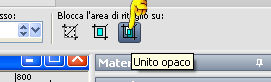 e poi clicca sul segno di spunta verde.  Selezione>Carica/Salva selezione>Carica selezione da disco. Cerca e carica la selezione Benice 157.1. 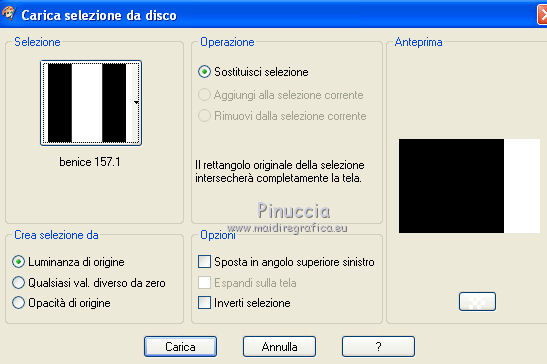 Premi sulla tastiera il tasto CANC. Selezione>Deseleziona. Effetti>Effetti di immagine>Scostamento. 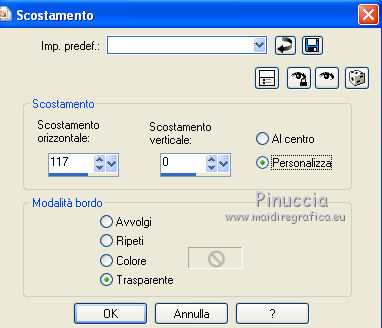 4. Sullo stesso livello. Livelli>Carica/Salva maschera>Carica maschera da disco. Cerca e carica la maschera 20-20.  Livelli>Unisci>Unisci gruppo. Effetti>Effetti di immagine>Scostamento.  Livelli>Duplica. Immagine>Rifletti. Immagine>Capovolgi. 5. Livelli>Unisci>Unisci visibile. Dovresti avere questo.  6. Livelli>Duplica. Immagine>Ruota per gradi - 90 gradi a destra.  Effetti>Plugins>Filters Unlimited 2.0 - Unplugged Shapes - Pieslice 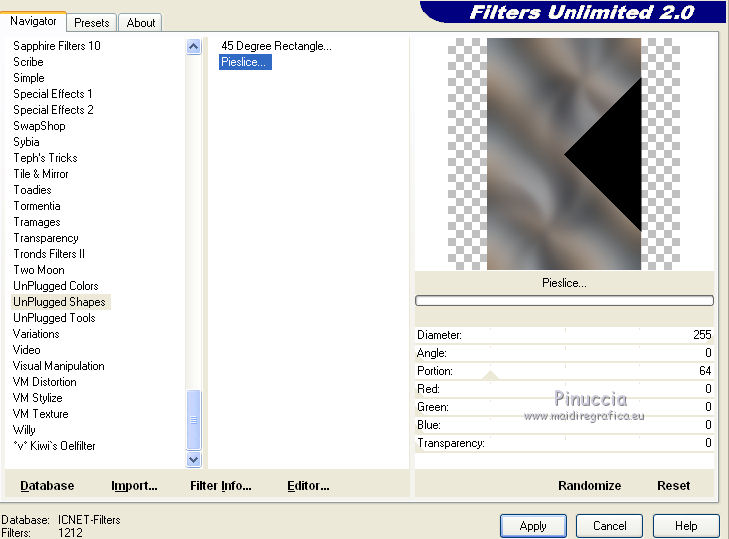 Effetti>Effetti di immagine>Motivo unico. 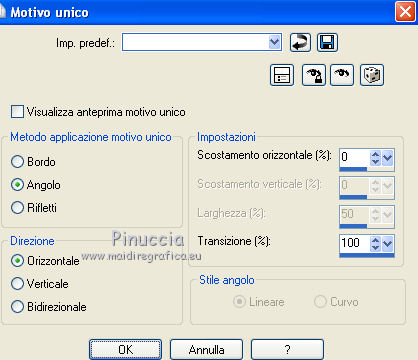 Livelli>Duplica. Immagine>Rifletti. Livelli>Unisci>Unisci giù. 7. Livelli>Duplica. Effetti>Effetti di immagine>Motivo unico. 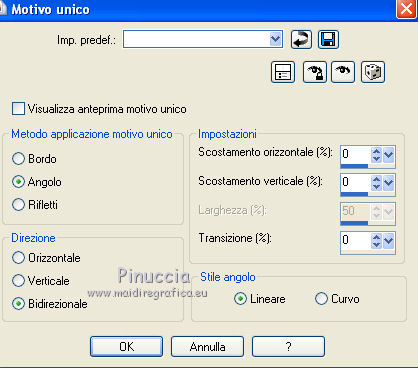 Effetti>Plugins>Filters Unlimited 2.0 - RCS Filter Pak 1.0 - RCS TripleExposure 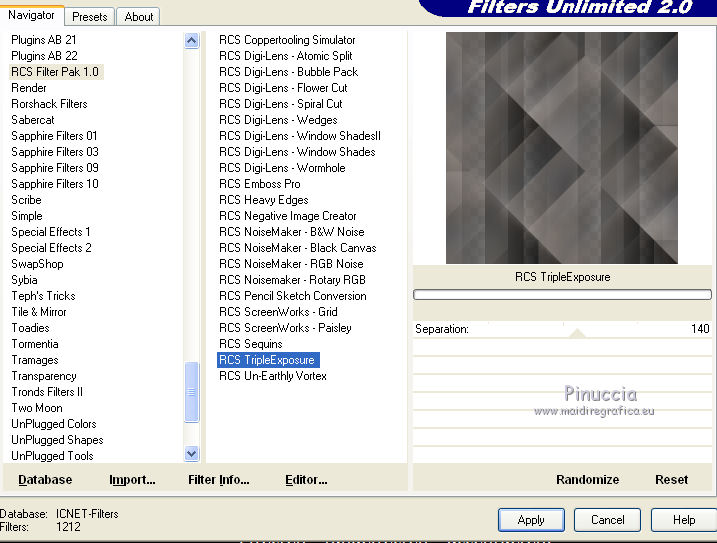 Effetti>Effetti di bordo>Aumenta. Effetti>Plugins>Penta.com - Color dot.  Abbassa l'opacità di questo livello al 30%. 8. Imposta il colore di primo piano con #ffffff, e il colore di sfondo con #000000. 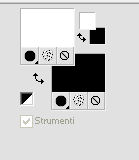 9. Livelli>Nuovo livello raster. Riempi  il livello con il colore di primo piano. il livello con il colore di primo piano.Effetti>Plugins>Filters Unlimited 2.0 - Unplugged Shapes - Pieslice 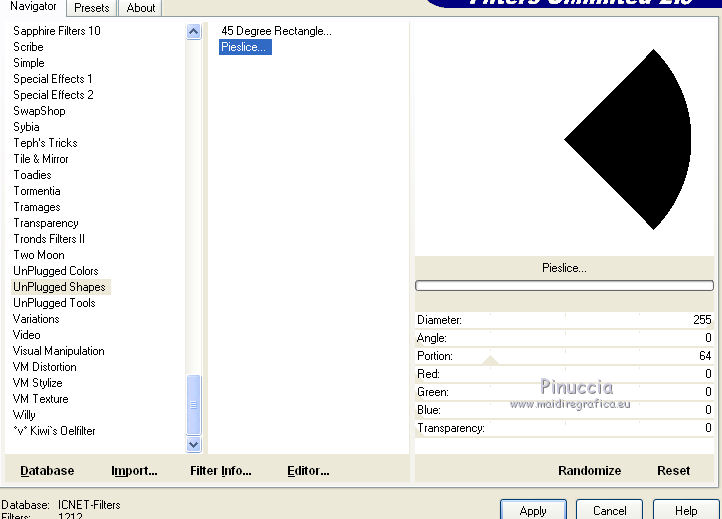 Attiva lo strumento Bacchetta magica   Clicca nello spazio bianco per selezionarlo. Premi sulla tastiera il tasto CANC. Selezione>Deseleziona. Effetti>Plugins>Filters Unlimited 2.0 - Toadies - Weaver  Effetti>Effetti di immagine>Scostamento. 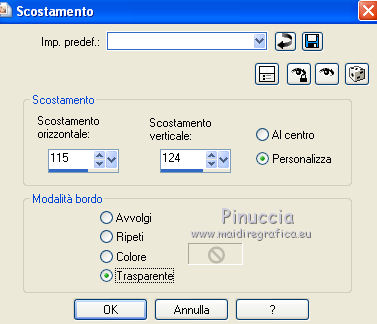 Livelli>Duplica. Immagine>Rifletti. Immagine>Capovolgi. Livelli>Unisci>Unisci giù. Cambia la modalità di miscelatura di questo livello in Luce netta, e abbassa l'opacità al 60%. 10. Livelli>Unisci>Unisci visibile. Dovresti avere questo. 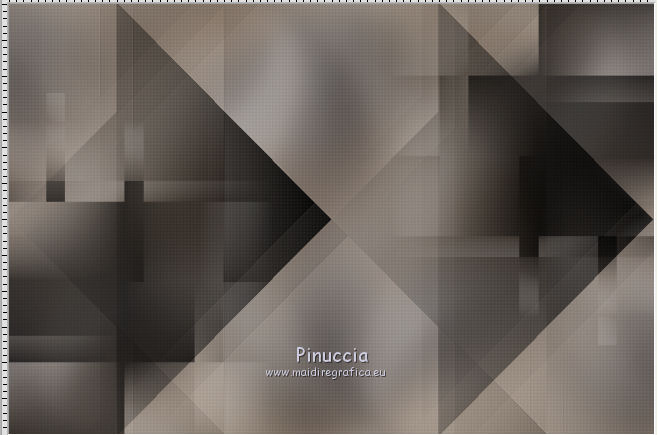 11. Apri il tube Benice_L157_element_1 e vai a Modifica>Copia. Torna al tuo lavoro e vai a Modifica>Incolla come nuovo livello. Effetti>Effetti di immagine>Scostamento. 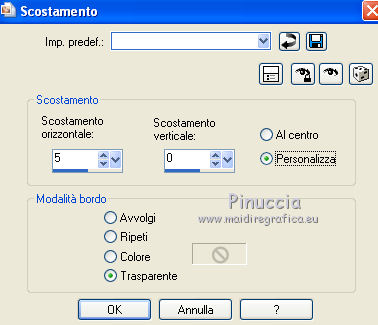 12. Apri il tube Benice_L157_element_2 e vai a Modifica>Copia. Torna al tuo lavoro e vai a Modifica>Incolla come nuovo livello. E' già correttamente posizionato. Non spostarlo. 13. Livelli>Duplica. Effetti>Effetti geometrici>Inclina. 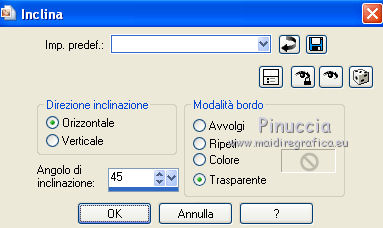 Effetti>Effetti di immagine>Motivo unico. Effetti>Plugins>AP Lines - Lines SilverLining. 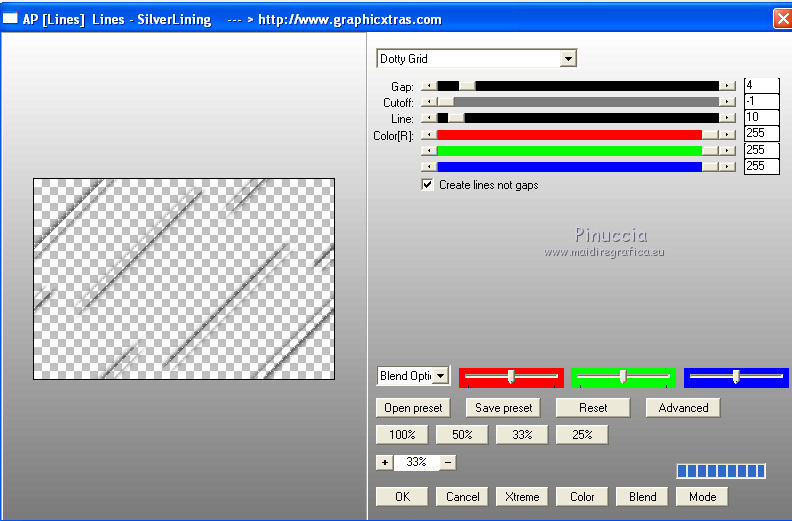 Cambia la modalità di miscelatura di questo livello in Indebolisci. 14. Livelli>Nuovo livello raster. Se non visualizzi i righelli, vai a Visualizza>Righelli. Attiva lo strumento Pennello  cerca e seleziona il pennello Benice_L157_tekst,  e applicalo al centro dell'immagine cliccando con il tasto sinistro del mouse per usare il colore di primo piano: posiziona il mouse al centro delle coordinate orizzontale x:450 e verticale y:300, oltre che sui righelli, puoi controllare la posizione anche nella barra inferiore.  Effetti>Effetti di immagine>Motivo unico.  Cambia la modalità di miscelatura di questo livello in Sovrapponi, e abbassa l'opacità al 12%. Dovresti avere questo.  15. Chiudi il livello superiore (raster 3) e rimani posizionato su questo livello.  Modifica>Copia Unione. Modifica>Incolla come nuovo livello. Immagine>Ridimensiona, all'80%, tutti i livelli non selezionato. Riapri il livello Raster 3. 15. Rimani posizionato sul livello superiore. Selezione>Seleziona tutto. Selezione>Mobile. Selezione>Immobilizza. Livelli>Nuovo livello raster. Riempi il livello con il colore di primo piano.Selezione>Modifica>Contrai - 1 pixel. Premi sulla tastiera il tasto CANC. Selezione>Deseleziona. Livelli>Unisci>Unisci giù. Regola>Messa a fuoco>Metti a fuoco. Dovresti avere questo. 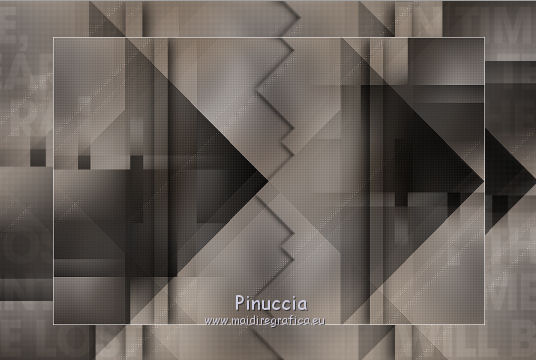 16. Attiva nuovamente il tube Benice_misted_woman_L157 e vai a Modifica>Copia. Torna al tuo lavoro e vai a Modifica>Incolla come nuovo livello. Immagine>Ridimensiona, al 65%, tutti i livelli non selezionato. Regola>Messa a fuoco>Metti a fuoco. Sposta  il tube a destra. il tube a destra.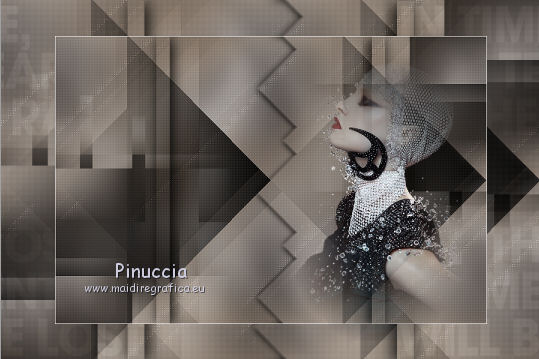 Abbassa l'opacità di questo livello al 28%. 17. Livelli>Nuovo livello raster. Attiva nuovamente lo strumento Pennello e il pennello Benice_L157_tekst con dimensione 255  Applicalo a sinistra, con il colore di primo piano. 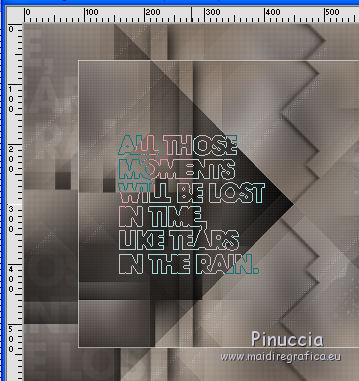 Cambia la modalità di miscelatura di questo livello in Sovrapponi, e abbassa l'opacità al 30%. 18. Apri il tube Benice_L157_deco e vai a Modifica>Copia. Torna al tuo lavoro e vai a Modifica>Incolla come nuovo livello. Spostalo in alto a sinistra.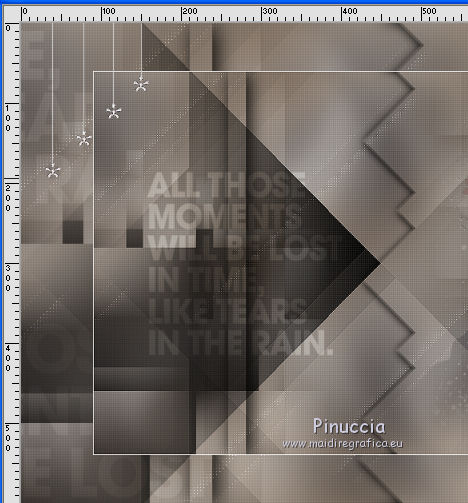 Livelli>Duplica. Immagine>Rifletti. Immagine>Capovolgi. Livelli>Unisci>Unisci giù. Effetti>Effetti 3D>Sfalsa ombra.  19. Livelli>Nuovo livello raster. Attiva ancora lo strumento Pennello cerca e seleziona il pennello Benice_L157_drops,  e applicalo in alto a destra, cliccando con il tasto sinistro del mouse per usare il colore di primo piano:  Cambia la modalità di miscelatura di questo livello in Sovrapponi, e abbassa l'opacità al 55%. 20. Livelli>Unisci>Unisci visibile. Livelli>Duplica. Effetti>Plugins>Filters Unlimited 2.0 - ColorRave - Color Cocktail 2.1  Cambia la modalità di miscelatura di questo livello in Indebolisci, e abbassa l'opacità al 26%. 21. Apri il tube Anny_07072011_Leather_Feather e vai a Modifica>Copia. Torna al tuo lavoro e vai a Modifica>Incolla come nuovo livello. Immagine>Ridimensiona, all'80%, tutti i livelli non selezionato. Regola>Messa a fuoco>Maschera di contrasto.  Sposta il tube a sinistra, come nell'esempio.Livelli>Duplica. Regola>Tonalità e saturazione>Viraggio.  Abbassa l'opacità di questo livello al 42%. Livelli>Unisci>Unisci giù. Effetti>Effetti 3D>Sfalsa ombra. 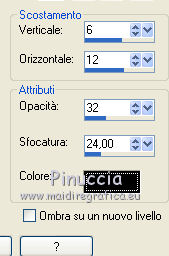 22. Apri il tube Benice_L157_tekst_Constanza e vai a Modifica>Copia. Torna al tuo lavoro e vai a Modifica>Incolla come nuovo livello. Spostalo in basso a sinistra.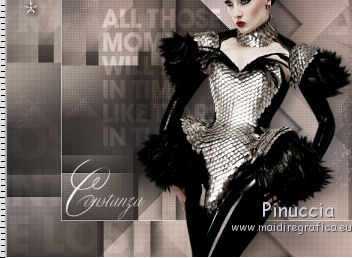 Effetti>Effetti 3D>Sfalsa ombra. 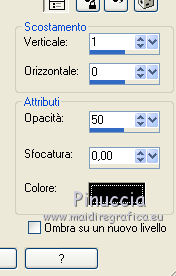 Cambia la modalità di miscelatura di questo livello in Sovrapponi. 23. Livelli>Unisci>Unisci tutto. Effetti>Plugins>Filters Unlimited 2.0 - Buttons & Frames - Glass Frame 1. 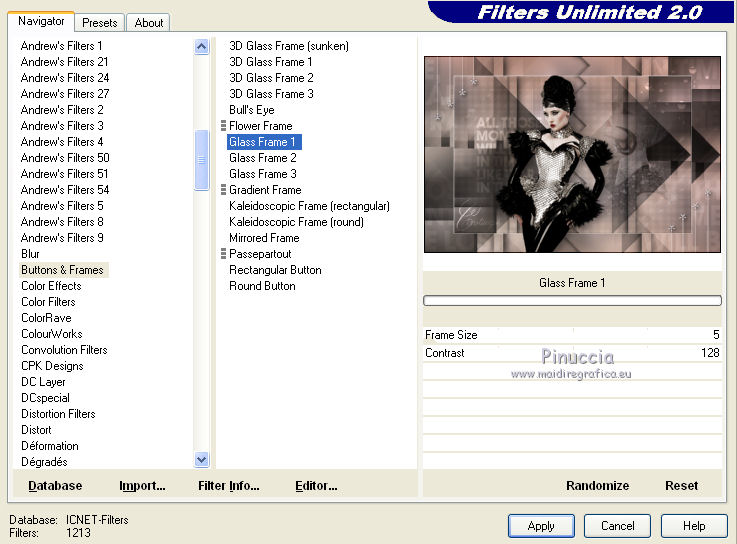 Aggiungi il tuo nome e/o il tuo watermark e salva in formato jpg. Le vostre versioni. 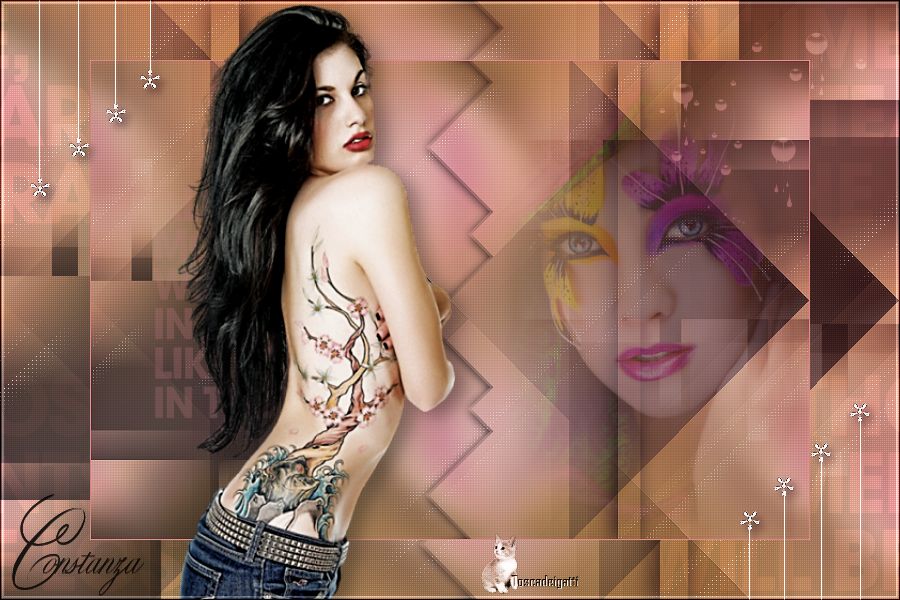  Se hai problemi o dubbi, o trovi un link non funzionante, o anche soltanto per un saluto, scrivimi 30 Agosto 2012 |



