|
DEPHTS OF LOVE  
qui puoi trovare qualche risposta ai tuoi dubbi. Se l'argomento che ti interessa non è presente, ti prego di segnalarmelo. Occorrente: Materiale qui Il tube della donna è di Paulina Il tube dei fiori è di Annelies Filtri: consulta, se necessario, la mia sezione filtri qui Filters Unlimited 2.0 qui Italian Editors Effect qui L&K - L&K Trouble qui L&K - L&K Antonio qui Flaming Pear - Flood qui Muras Seamless qui Toadies qui SwapShop (da importare in Unlimited) qui Neology qui I filtri Italian Editors, Mura's Seamless, Toadies e Neology si possono usare da soli o importati in Unlimited.  Metti il pennello nella cartella Pennelli. Attenzione, il pennello è composto da due files che non devono essere separati. Vedi gli appunti sui pennelli qui Metti le selezioni nella cartella Selezioni. Metti la maschera 20-20 nella cartella Maschere. Apri la maschera Edith_34 in PSP e minimizzala con il resto del materiale. Attenzione. Questo tutorial inizia con colori molto diversi rispetto al risultato finale. Al punto 9, puoi colorare a tuo piacimento. Per l'esempio è stato usato il filtro Swap Shop. Se vuoi, puoi usare altri filtri. Imposta il colore di primo piano con #241611, e il colore di sfondo con #ffffff. 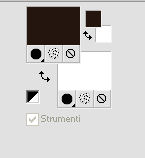 1. Apri una nuova immagine trasparente 900 x 600 pixels. Selezione>Seleziona tutto. Apri l'immagine Benice_BG_L148 e vai a Modifica>Copia. Torna al tuo lavoro e vai a Modifica>Incolla nella selezione. Selezione>Deseleziona. 2. Livelli>Duplica - 2 volte. Chiudi il livello superiore e attiva il livello centrale. Effetti>Plugins>L&K - L&K Trouble. 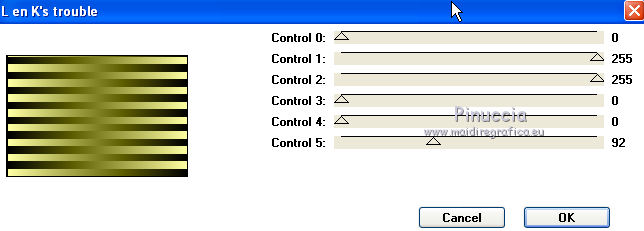 Effetti>Effetti di immagine>Motivo unico. 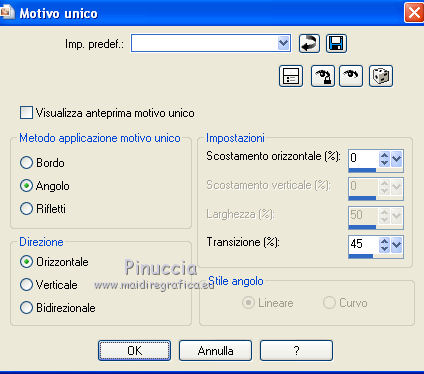 Effetti>Effetti di bordo>Aumenta. Cambia la modalità di miscelatura di questo livello in Luce diffusa. 4. Apri e attiva il livello superiore. 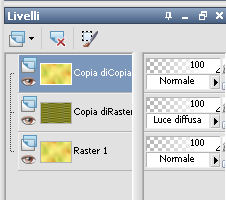 Effetti>Plugins>L&K - L&K Antonio.  Livelli>Carica/Salva maschera>Carica maschera da disco. Cerca e carica la maschera 20-20.  Livelli>Duplica (questo serve per schiarire il risultato) e la tua paletta apparirà così. 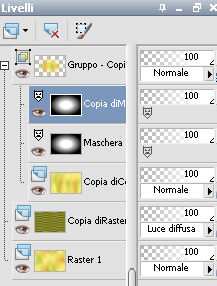 Livelli>Unisci>Unisci gruppo. Effetti>Effetti di immagine>Scostamento. 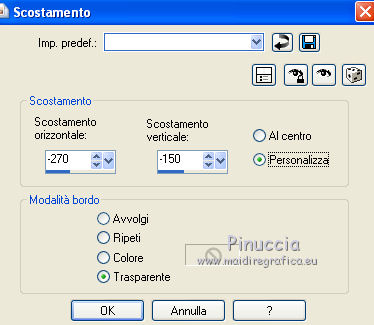 Livelli>Duplica. Immagine>Rifletti. Immagine>Capovolgi. Livelli>Unisci>Unisci giù. Effetti>Effetti di bordo>Aumenta di più. Cambia la modalità di miscelatura di questo livello in Colore. Livelli>Unisci>Unisci visibile. 4. Livelli>Nuovo livello raster. Selezione>Seleziona tutto. Apri l'immagine Abstract_Wallpapers_1 e vai a Modifica>Copia. Torna al tuo lavoro e vai a Modifica>Incolla nella selezione. Selezione>Deseleziona. Immagine>Rifletti. Regola>Sfocatura>Sfocatura gaussiana - raggio 3. 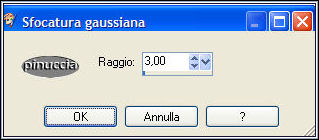 Cambia la modalità di miscelatura di questo livello in Sovrapponi. Livelli>Duplica. Cambia la modalità di miscelatura di questo livello in Moltiplica, e abbassa l'opacità al 23%. Di nuovo Livelli>Duplica. 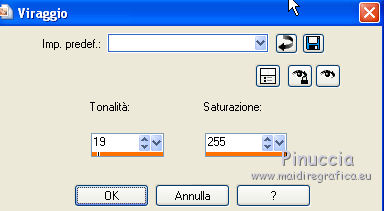 Cambia la modalità di miscelatura di questo livello in Rafforza, e abbassa l'opacità al 75%. Livelli>Unisci>Unisci visibile. Dovresti avere questo. 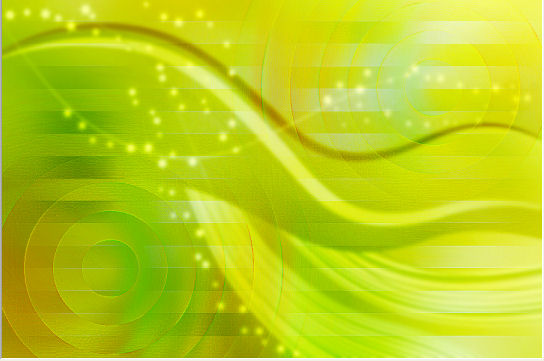 5. Livelli>Nuovo livello raster. Riempi  il livello con il colore di primo piano. il livello con il colore di primo piano.Livelli>Nuovo livello maschera>Da immagine. Apri il menu sotto la finestra di origine e vedrai la lista dei files aperti. Seleziona la maschera mask_edith34, con i seguenti settaggi: 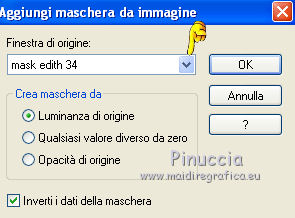 Livelli>Unisci>Unisci gruppo. 6. Livelli>Duplica. Effetti>Plugins> Effetti>Plugins>Filters Unlimited 2.0 - MuRa's Seamless - Mirror Diagonal:  Livelli>Unisci>Unisci giù. Effetti>Plugins>Filters Unlimited 2.0 - MuRa's Seamless - Shift:  Effetti>Plugins>Filters Unlimited 2.0 - Neology - H/V Blender: 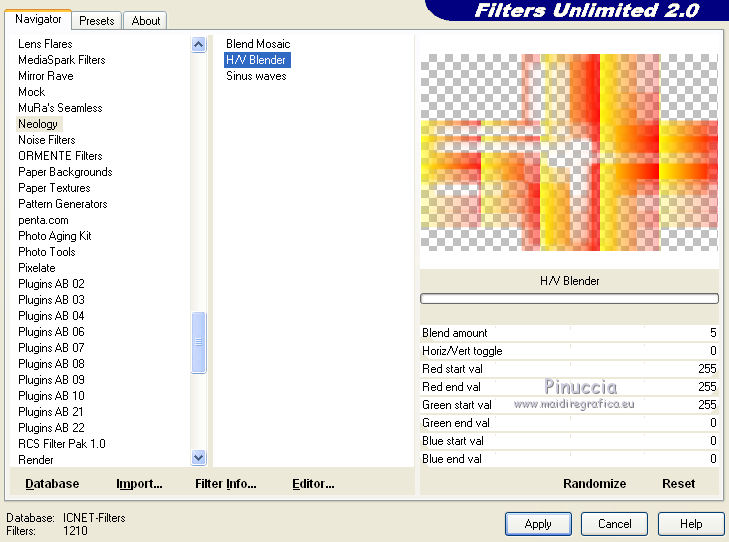 Cambia la modalità di miscelatura di questo livello in Esclusione. Livelli>Unisci>Unisci giù. Dovresti avere questo. 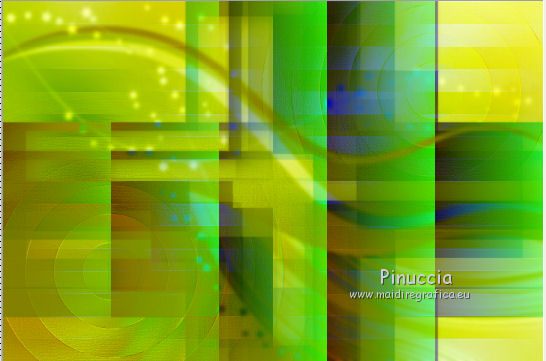 7. Imposta il colore di primo piano con #000000. 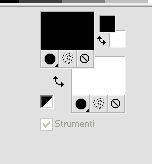 Livelli>Nuovo livello raster. Selezione>Carica/Salva selezione>Carica selezione da disco. Cerca e carica la selezione Benice 148.1. 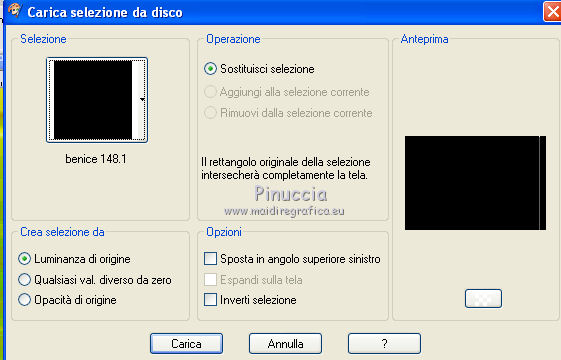 Usa la rotellina del mouse per ingrandire l'immagine e visualizzare bene lo spazio da riempire. Riempi la selezione con il colore di primo piano.Attenzione: per riempire clicca tre volte. Selezione>Deseleziona. 8. Livelli>Duplica. Effetti>Plugins>Plugins>Toadies - Crazy Colour Waves: 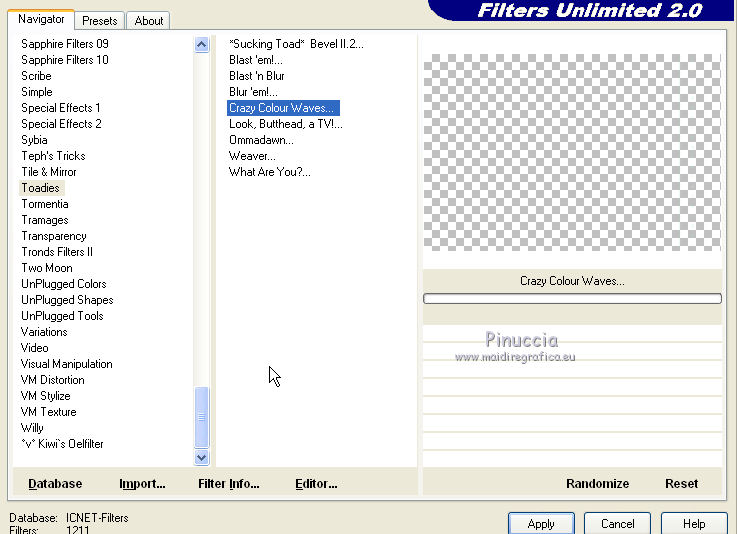 Livelli>Unisci>Unisci giù. Livelli>Duplica. Effetti>Effetti di immagine>Scostamento. 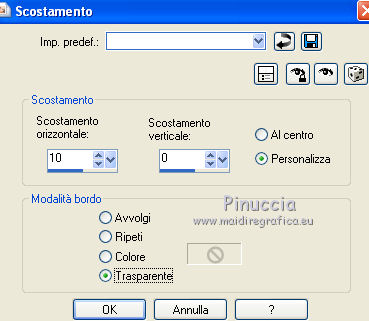 Livelli>Duplica. Effetti>Effetti di immagine>Scostamento. 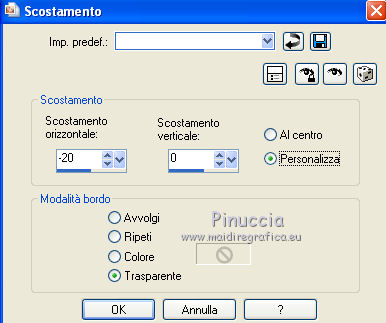 Livelli>Unisci>Unisci giù. Cambia la modalità di miscelatura di questo livello in Indebolisci. Livelli>Unisci>Unisci visibile. 9. Questo è il momento di dare il colore al lavoro. Effetti>Plugins>Filters Unlimited 2.0 - Swap Shop - BtoR: 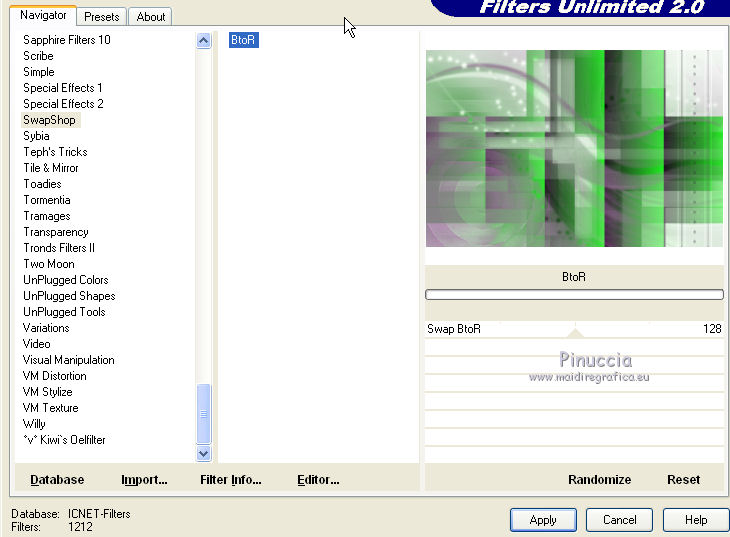 Risultato. 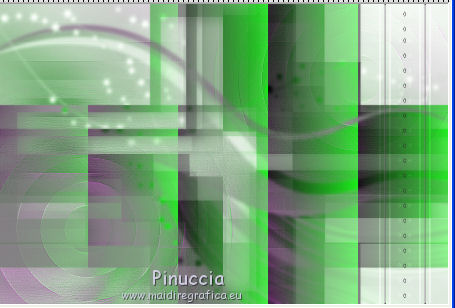 10. Livelli>Duplica. Chiudi questo livello e attiva il livello inferiore. Selezione>Carica/Salva selezione>Carica selezione da disco. Cerca e carica la selezione Benice 148.2.  Selezione>Innalza selezione a livello. Selezione>Deseleziona. Immagine>Rifletti. Immagine>Capovolgi. Livelli>Unisci>Unisci giù. 11. Apri e attiva il livello superiore. Effetti>Effetti di distorsione>Coordinate polari. 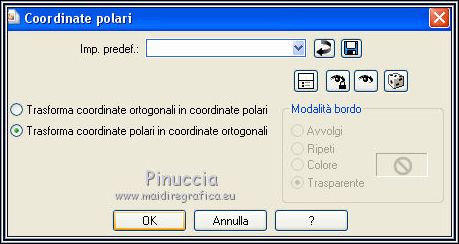 Selezione>Carica/Salva selezione>Carica selezione da disco. Cerca e carica la selezione Benice 148.3.  Premi sulla tastiera il tasto CANC. Selezione>Deseleziona. Livelli>Duplica (è rimasto metà del livello). Immagine>Rifletti. Livelli>Unisci>Unisci giù. 12. Livelli>Carica/Salva maschera>Carica maschera da disco. Carica nuovamente la maschera 20-20. Livelli>Duplica. Livelli>Unisci>Unisci gruppo. 13. Selezione>Seleziona tutto. Selezione>Mobile. Selezione>Immobilizza. Livelli>Nuovo livello raster. Riempi la selezione con il colore di sfondo.Regola>Sfocatura>Sfocatura gaussiana - raggio 100. 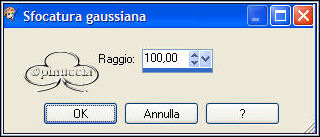 Effetti>Plugins>Filters Unlimited 2.0 - Toadies - Ommadawn: 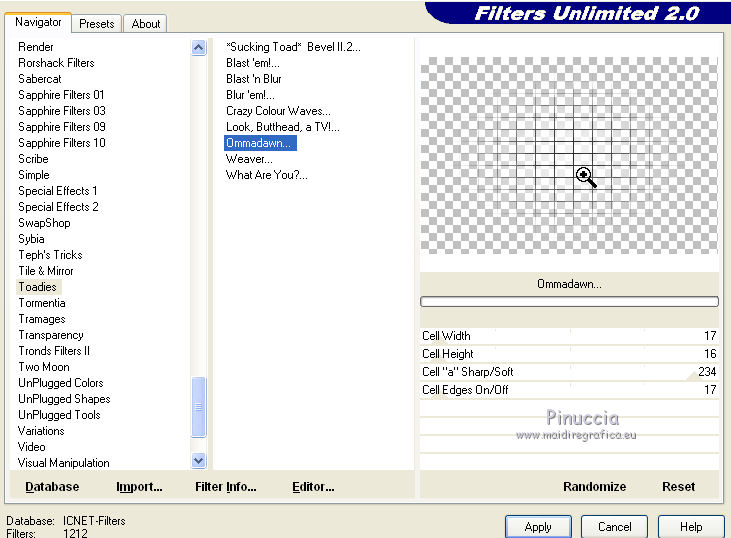 Selezione>Deseleziona. Immagine>Immagine negativa. se stai usando PSP 9: Regola>Bilanciamento colore>Immagine negativa Effetti>Effetti di bordo>Aumenta. Cambia la modalità di miscelatura di questo livello in Indebolisci, e abbassa l'opacità al 75%. Dovresti avere questo.  14. Livelli>Nuovo livello raster. Selezione>Carica/Salva selezione>Carica selezione da disco. Cerca e carica la selezione Benice 148.4. 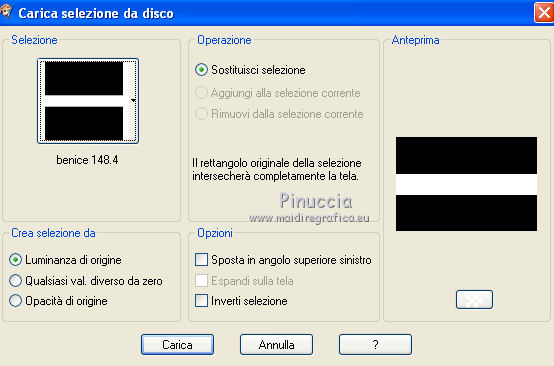 Riempi la selezione con il colore di sfondo.Selezione>Deseleziona. Effetti>Plugins>Italian Editors Effect - Effetto Fantasma: 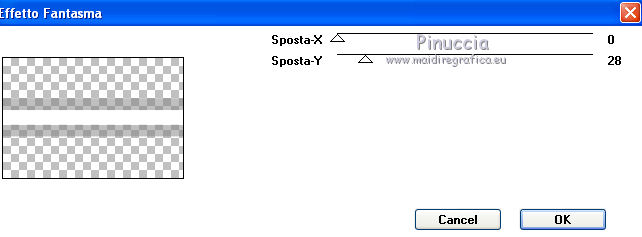 Effetti>Effetti di distorsione>Onda. 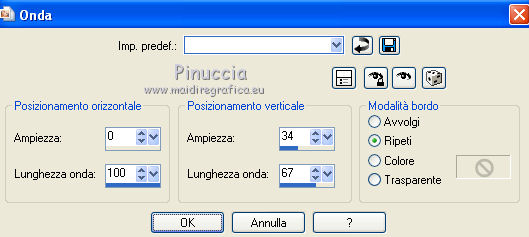 Immagine>Capovolgi. Effetti>Effetti di trama>Intessitura. colore intessitura #643964, colore spazio #c0c0c0 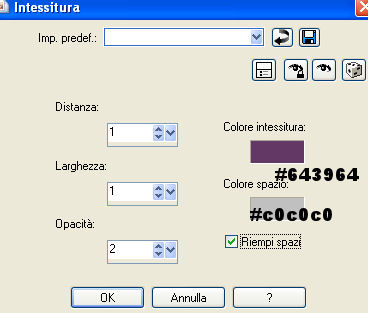 Regola>Messa a fuoco>Metti a fuoco. Effetti>Effetti 3D>Sfalsa ombra. 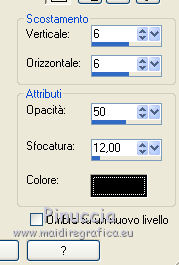 Abbassa l'opacità di questo livello al 50%. 15. Apri il tube PaulinaDesignwomanpurplehair e vai a Modifica>Copia. Torna al tuo lavoro e vai a Modifica>Incolla come nuovo livello. Immagine>Ridimensiona, al 70%, tutti i livelli non selezionato. Effetti>Effetti di immagine>Scostamento. Attenzione, questi settaggi sono obbligatori.  16. Livelli>Unisci>Unisci visibile. Effetti>Plugins>Flaming Pear - Flood 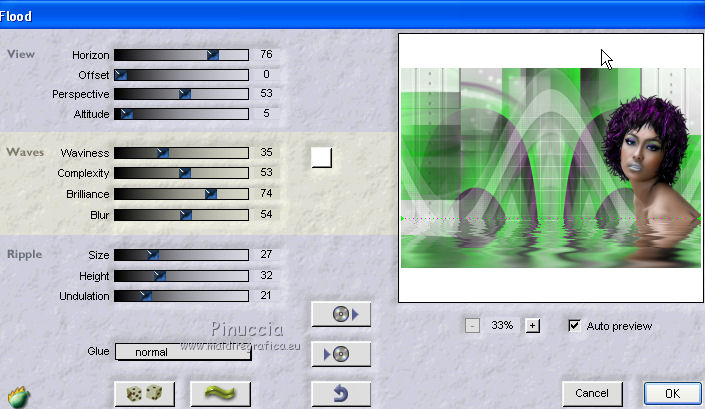 17. Apri il tube Benice_golfjes e vai a Modifica>Copia. Torna al tuo lavoro e vai a Modifica>Incolla come nuovo livello. Effetti>Effetti di immagine>Scostamento. 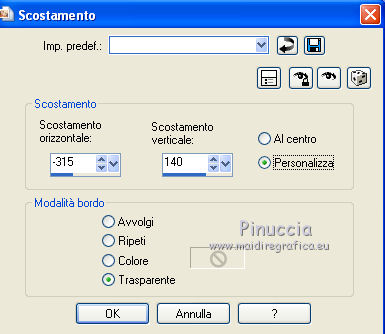 Cambia la modalità di miscelatura di questo livello in Luminanza (esistente), e abbassa l'opacità al 50%. 18. Apri il tube Benice_wolkjes e vai a Modifica>Copia. Torna al tuo lavoro e vai a Modifica>Incolla come nuovo livello. Effetti>Effetti di immagine>Scostamento. 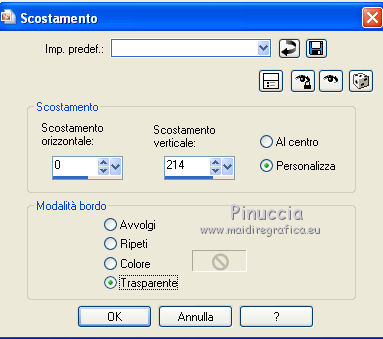 Abbassa l'opacità di questo livello al 50%. 19. Livelli>Nuovo livello raster. Attiva lo strumento Pennello  Cerca e seleziona il pennello Benice_brush_Depths_of_Love  appica il pennello a sinistra, come nell'esempio, cliccando con il tasto destro del mouse per usare il colore di sfondo. 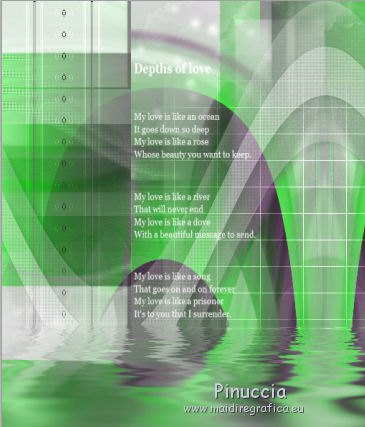 Cambia la modalità di miscelatura di questo livello in Differenza, e abbassa l'opacità al 20%. 20. Apri il tube Alies 574-flowers Calla-21072011 e vai a Modifica>Copia. Torna al tuo lavoro e vai a Modifica>Incolla come nuovo livello. Immagine>Ridimensiona, al 50%, tutti i livelli non selezionato. Immagine>Rifletti. Effetti>Effetti di immagine>Scostamento. 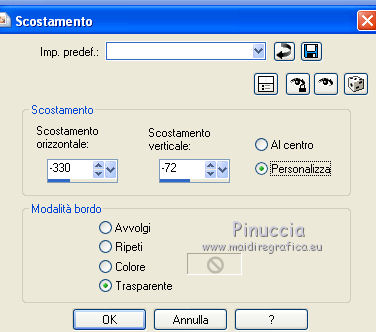 Effetti>Plugins>Flaming Pear - Flood - cambia soltanto il settaggio di Horizon. 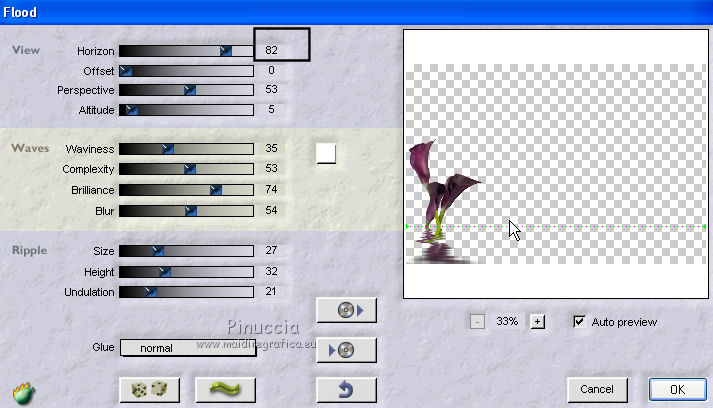 21. Apri il tube Benice_duifje e vai a Modifica>Copia. Torna al tuo lavoro e vai a Modifica>Incolla come nuovo livello. Spostalo  come nell'esempio. come nell'esempio.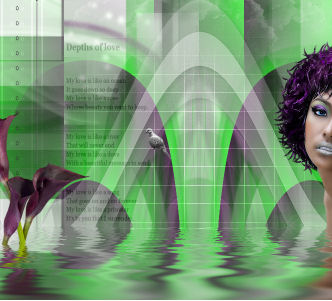 Livelli>Duplica. Immagine>Ridimensiona, all'80%, tutti i livelli non selezionato. Immagine>Rifletti. Regola>Messa a fuoco>Maschera di contrasto. 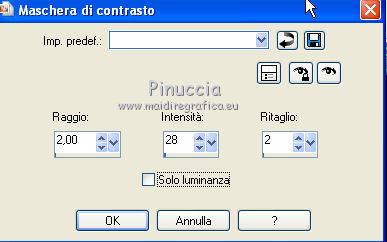 Posiziona il tube a sinistra, come nell'esempio.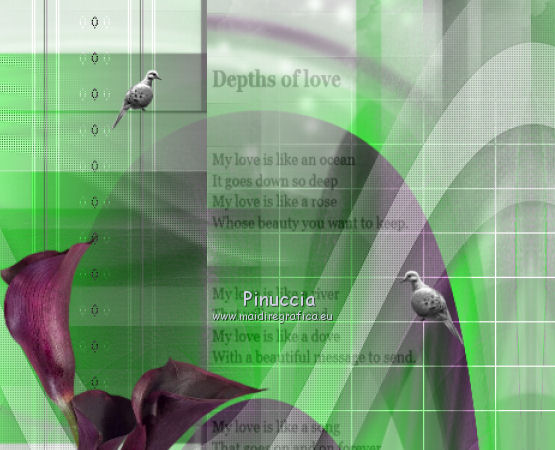 22. Livelli>Unisci>Unisci tutto. Attiva lo strumento Selezione  , ,clicca sull'icona Selezione personalizzata  e imposta i seguenti settaggi: 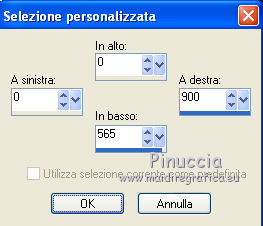 Immagine>Ritaglia la selezione. 23. Apri il tube Benice_tekst_love e vai a Modifica>Copia. Torna al tuo lavoro e vai a Modifica>Incolla come nuovo livello. Effetti>Effetti di immagine>Scostamento. 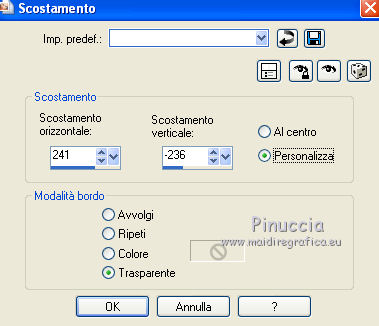 24. Livelli>Unisci>Unisci tutto. Immagine>Aggiungi bordatura, 1 pixel, simmetriche, con il colore nero #000000. Immagine>Aggiungi bordatura, 40 pixels, simmetriche, con il colore bianco #ffffff. Attiva lo strumento Bacchetta magica   Clicca nel bordo bianco per selezionarlo. Regola>Sfocatura>Sfocatura radiale. 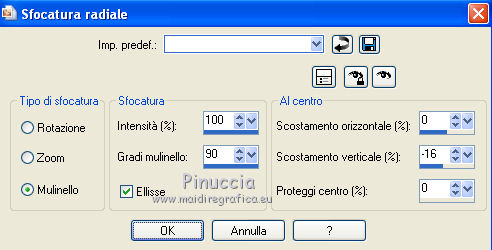 Selezione>Innalza selezione a livello. Selezione>Deseleziona. Immagine>Capovolgi. Cambia la modalità di miscelatura di questo livello in Filtra, e abbassa l'opacità al 50%. Livelli>Duplica. Effetti>Effetti di trama>Intessitura, entrambi i colori impostati con #643964. 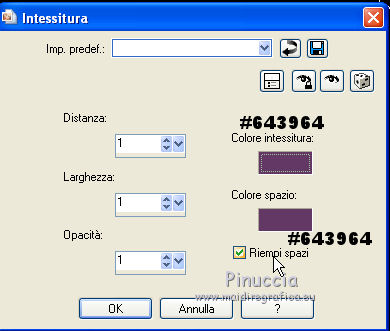 Effetti>Effetti di bordo>Aumenta di più. Cambia la modalità di miscelatura di questo livello in Indebolisci, e abbassa l'opacità al 50%. 25. Livelli>Unisci>Unisci tutto. Effetti>Effetti 3D>Pulsante. 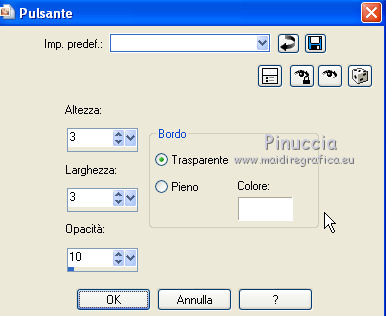 Aggiungi il tuo nome e/o il tuo watermark e salva in formato jpg.  Se hai problemi o dubbi, o trovi un link non funzionante, o anche soltanto per un saluto, scrivimi 30 Agosto 2012 |



