|
DOLCE VITA 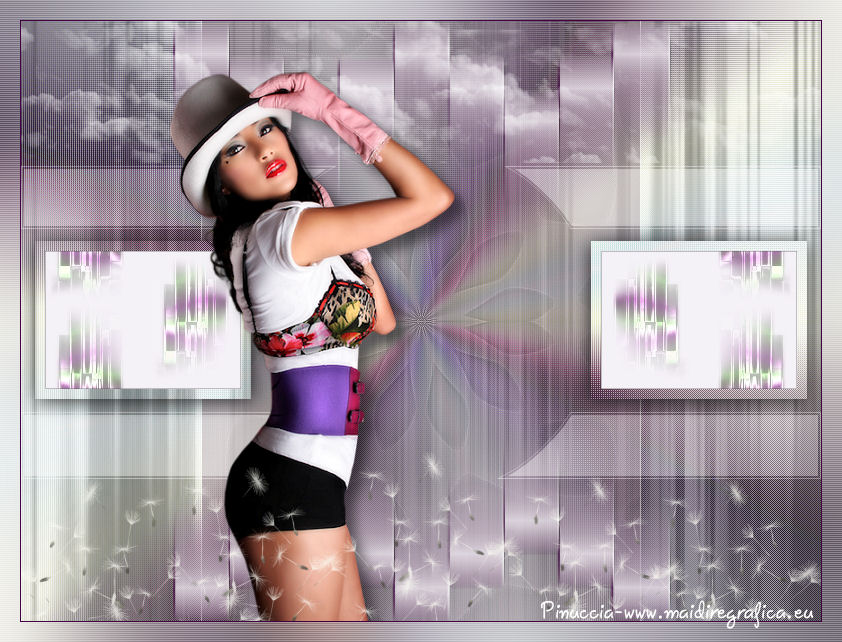 
qui puoi trovare qualche risposta ai tuoi dubbi. Se l'argomento che ti interessa non è presente, ti prego di segnalarmelo. Occorrente: Materiale qui Il tube della donna è di Betsie Filtri: consulta, se necessario, la mia sezione filtri qui Filters Unlimited 2.0 qui AAA Filters qui Plugins AB 03 (da importare in Unlimited) qui  Metti il pennello nella cartella Pennelli. Attenzione, il pennello è composto da due files che non devono essere separati. Vedi gli appunti sui pennelli qui Metti il gradiente nella cartella Gradienti. Metti le selezioni nella cartella Selezioni. Imposta il colore di primo piano con il colore bianco #ffffff, e il colore di sfondo con #ca9eb0. 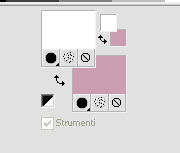 Passa il colore di primo piano a Gradiente, e seleziona il gradiente CatoeCountry 36, con i seguenti settaggi. 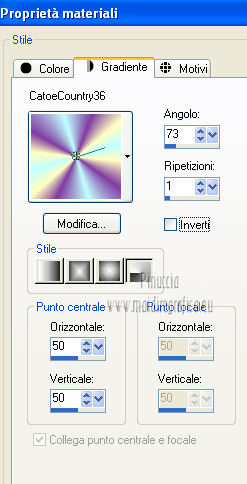 1. Apri una nuova immagine trasparente 800 x 600 pixels, e riempila  con il gradiente. con il gradiente.Regola>Sfocatura>Sfocatura gaussiana - raggio 8. 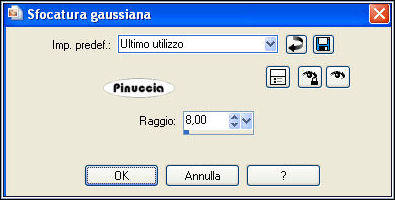 Effetti>Plugins>AAA Filters - aaaMultifilter. 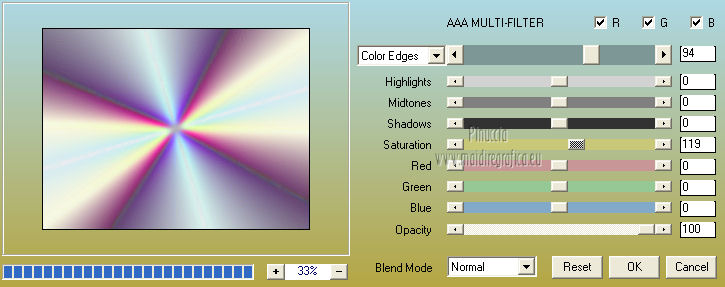 Livelli>Duplica. Effetti>Plugins>AAA Filters - Good Vibrations. 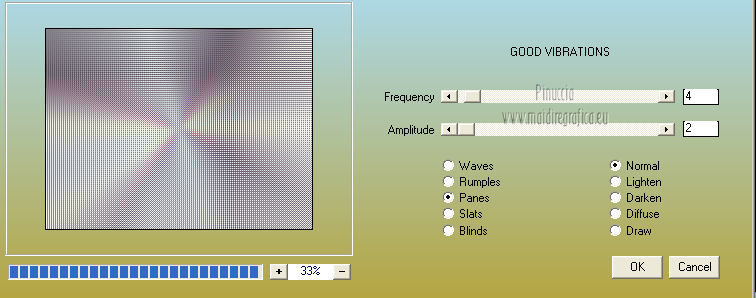 Effetti>Effetti di bordo>Aumenta. Cambia la modalità di miscelatura di questo livello in Luce diffusa. Livelli>Unisci>Unisci giù. Finestra>Duplica (o, sulla tastiera, maiuscola+D) per fare una copia. Minimizza il duplicato che ti servirà più tardi. 2. Torna al tuo lavoro originale. Livelli>Nuovo livello raster. Selezione>Seleziona tutto. Apri il tube Overlay e vai a Modifica>Copia. Torna al tuo lavoro e vai a Modifica>Incolla nella selezione. Selezione>Deseleziona. Cambia la modalità di miscelatura di questo livello in Luminanza (esistente), e abbassa l'opacità al 72%. 3. Livelli>Nuovo livello raster. Attiva lo strumento Selezione  , ,clicca sull'icona Selezione personalizzata  e imposta i seguenti settaggi: 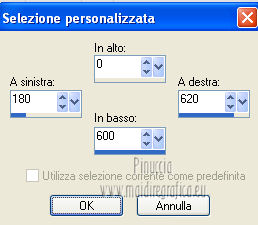 Riempi la selezione con il colore di sfondo.Mantieni selezionato. Effetti>Plugins>Filters Unlimited 2.0 - Plugins AB 03 - Way Out Somewhere. 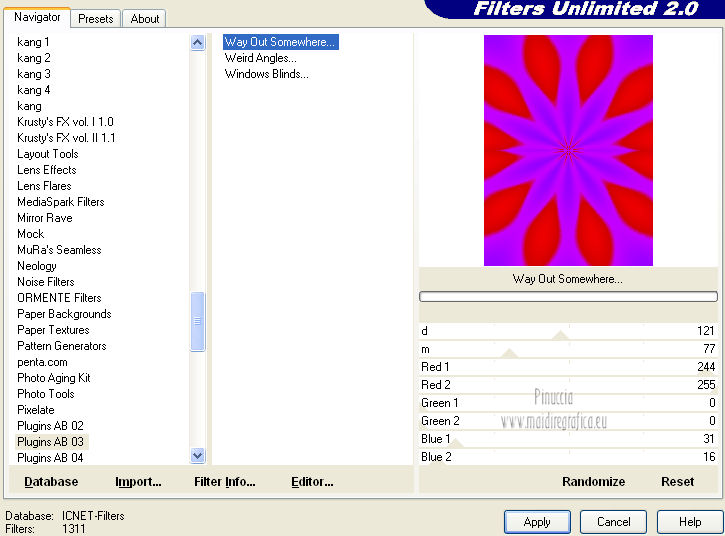 Selezione>Deseleziona. Regola>Tonalità e saturazione>Viraggio. 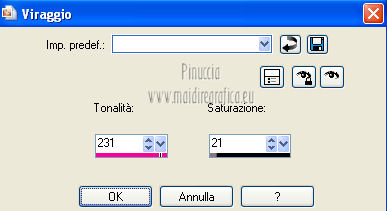 Effetti>Effetti di bordo>Aumenta di più. Abbassa l'opacità di questo livello al 50%. 4. Imposta il colore di primo piano con il colore bianco. Livelli>Nuovo livello raster. Selezione>Carica/Salva selezione>Carica selezione da disco. Cerca e carica la selezione Benice 65.1. 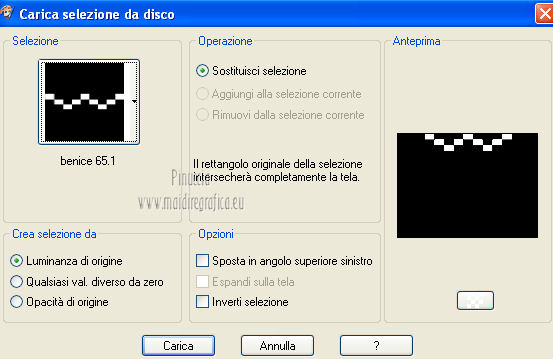 Riempi la selezione con il colore bianco.Selezione>Deseleziona. Effetti>Effetti di bordo>Aumenta di più. Immagine>Ruota a sinistra se stai usando PSP 9: Immagine>Ruota - 90 gradi in senso antiorario e girerà tutta l'immagine. 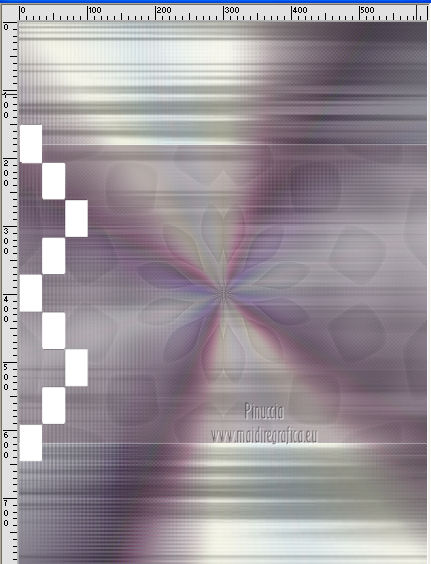 Effetti>Effetti di distorsione>Vento - da sinistra, intensità 100.  Immagine>Ruota a destra se stai usando PSP 9: Immagine>Ruota - 90 gradi in senso orario e l'immagine tornerà nella sua posizione originaria. 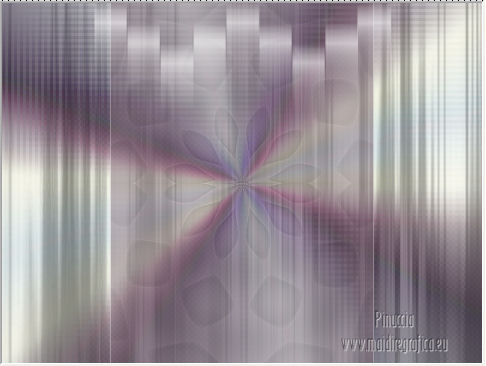 Livelli>Duplica. Livelli>Unisci>Unisci giù. Livelli>Duplica. Immagine>Capovolgi. Livelli>Unisci>Unisci giù. Effetti>Effetti 3D>Sfalsa ombra, con il colore #400040. 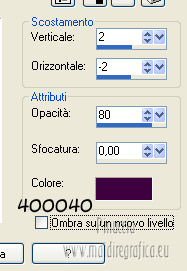 5. Livelli>Nuovo livello raster. Selezione>Carica/Salva selezione>Carica selezione da disco. Cerca e carica la selezione Benice 65.2. 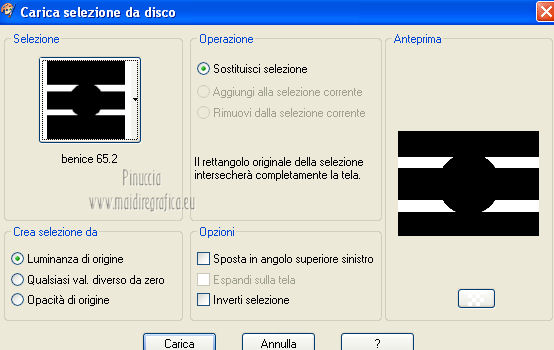 Riempi la selezione con il colore bianco.Selezione>Modifica>Contrai - 1 pixels. Premi sulla tastiera il tasto CANC. Selezione>Modifica>Contrai - 2 pixels. Riempi la selezione con il colore bianco.Selezione>Deseleziona. Cambia la modalità di miscelatura di questo livello in Luce diffusa. 6. Selezione>Carica/Salva selezione>Carica selezione da disco. Cerca e carica la selezione Benice 65.3. 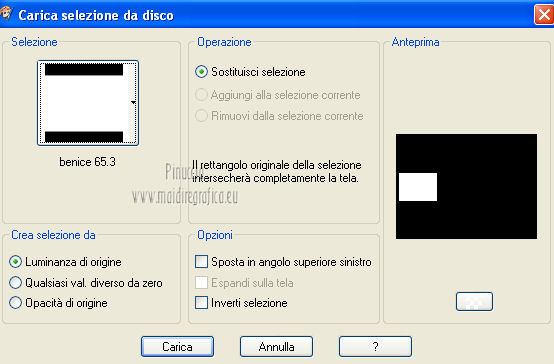 Attiva il livello Raster 3. Premi sulla tastiera il tasto CANC. Attiva il livello Raster 2. Premi sulla tastiera il tasto CANC. Selezione>Modifica Selezione, l'area selezionata diventerà rossa. 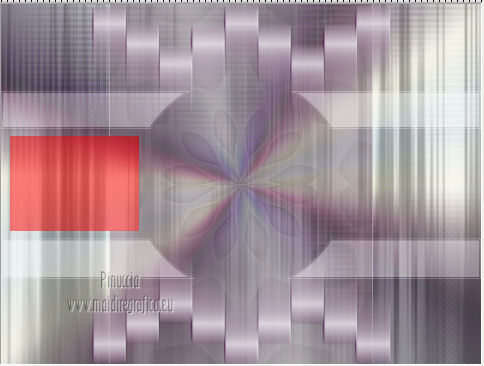 Immagine>Rifletti. Selezione>Modifica Selezione, e la selezione si troverà a destra. 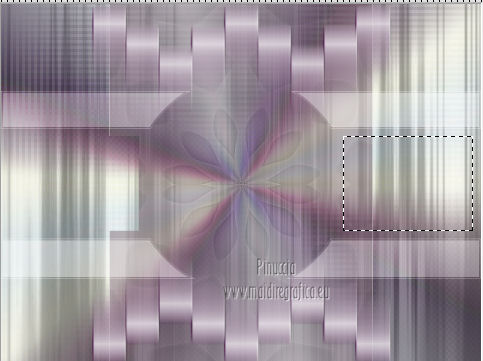 Ancora attiva il livello Raster 2 e premi sulla tastiera il tasto CANC. Attiva il livello Raster 3 e premi sulla tastiera il tasto CANC. Mantieni ancora selezionato. 7. Attiva il livello superiore. Livelli>Nuovo livello raster. Effetti>Effetti 3D>Sfalsa ombra. 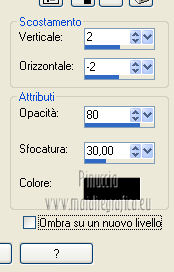 Selezione>Modifica>Contrai - 10 pixels. Livelli>Nuovo livello raster. Apri l'immagine Texturacameron_metal5 e vai a Modifica>Copia. Torna al tuo lavoro e vai a Modifica>Incolla nella selezione. Mantieni sempre selezionato. Livelli>Nuovo livello raster. Effetti>Effetti 3D>Ritaglio - colore #404040. 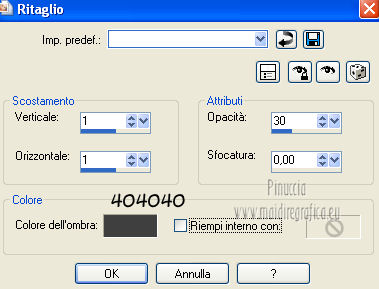 Livelli>Nuovo livello raster. Effetti>Effetti 3D>Ritaglio - colore #404040. 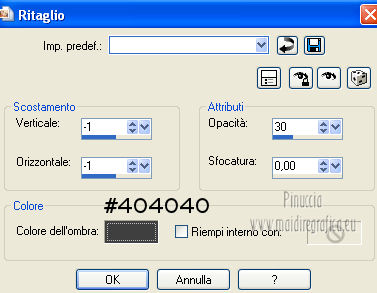 Selezione>Deseleziona. Livelli>Unisci>Unisci giù - 3 volte. Se tutto è fatto bene, avrai l'intera immagine sul livello Raster 6. Rimani posizionato su questo livello. Livelli>Duplica. Immagine>Rifletti. Livelli>Unisci>Unisci giù. 8. Livelli>Nuovo livello raster. Selezione personalizzata 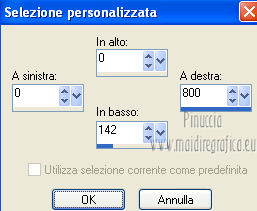 Attiva lo strumento Pennello  cerca e seleziona il pennello Clouds_02, con i seguenti settaggi.  applicalo 4-5 volte nella selezione, cliccando con il tasto sinistro del mouse, per usare il colore bianco di primo piano, e variando l'altezza. 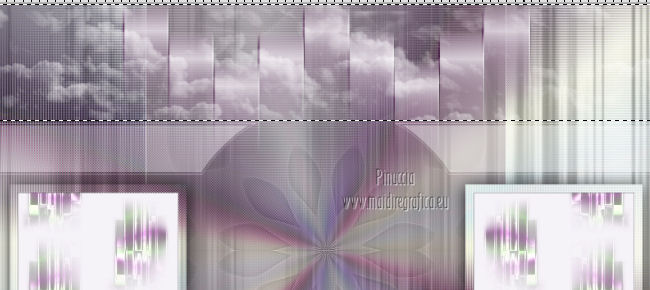 Selezione>Deseleziona. 9. Apri il tube Betsie_412_6mei e vai aModifica>Copia. Torna al tuo lavoro e vai a Modifica>Incolla come nuovo livello. Immagine>Ridimensiona, al 90%, tutti i livelli non selezionato. Regola>Messa a fuoco>Metti a fuoco. Sposta  il tube a sinistra, al centro, il tube a sinistra, al centro,contro il bordo inferiore. Effetti>Effetti 3D>Sfalsa ombra. 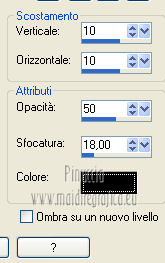 10. Apri il tube Anna_dandelion e vai a Modifica>Copia. Torna al tuo lavoro e vai a Modifica>Incolla come nuovo livello. Immagine>Ridimensiona, al 40%, tutti i livelli non selezionato. Livelli>Duplica, 4-5 volte, e posiziona i tubes in basso,variando le altezze e, eventualmente, riflettendo i tubes. Livelli>Unisci>Unisci giù, finchè non avrai i tubes in un unico livello. Abbassa l'opacità di questo livello al 75%. 11. Immagine>Aggiungi bordatura, 1 pixel, simmetriche, con il colore #400040. Immagine>Aggiungi bordatura, 20 pixels, simmetriche, con il colore bianco. Seleziona il bordo bianco con la bacchetta magica  Attiva l'immagine che hai minimizzato al punto 1 e vai a Modifica>Copia. Torna al tuo lavoro e vai a Modifica>Incolla nella selezione. Regola>Sfocatura>Sfocatura gaussiana - raggio 30.  Effetti>Effetti di trama>Veneziana. 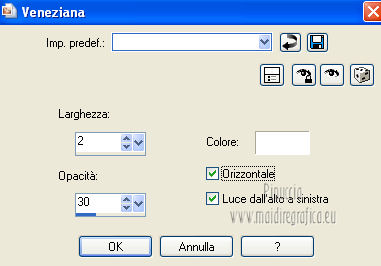 Selezione>Deseleziona. Aggiungi il tuo nome e/o il tuo watermark e salva in formato jpg.  Se hai problemi o dubbi, o trovi un link non funzionante, o anche soltanto per un saluto, scrivimi 25 Ottobre 2012 |



