|
DOUTZEN 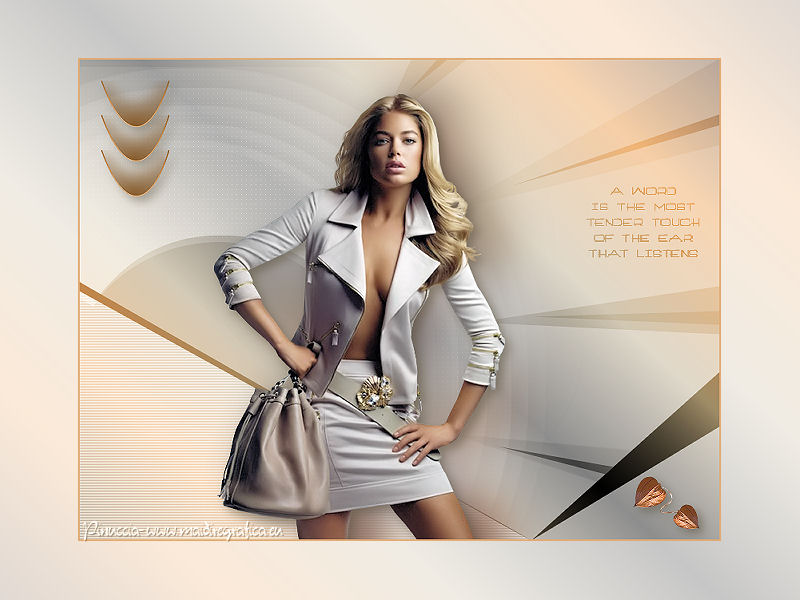 
qui puoi trovare qualche risposta ai tuoi dubbi. Se l'argomento che ti interessa non è presente, ti prego di segnalarmelo. Occorrente: Materiale qui Il tube della donna è di Friemelien Filtri: consulta, se necessario, la mia sezione filtri qui Nik Software - color Efex Pro qui AP Lines - Lines SilverLining qui  Apri il pennello in PSP ed esportalo come pennello personalizzato. Vedi gli appunti sui pennelli qui Metti il gradiente nella cartella Gradienti. Metti le selezioni nella cartella Selezioni. Passa il colore di primo piano a Gradiente, seleziona il gradiente KJC_Camouflage2, stile lineare. 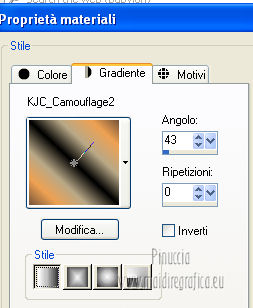 Imposta il colore di sfondo con #ffffff (bianco). 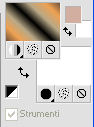 1. Apri una nuova immagine trasparente 800 x 600 pixels, e riempila  con il gradiente. con il gradiente.Livelli>Nuovo livello raster. Riempi il livello con il colore bianco.Abbassa l'opacità di questo livello al 56%. 2. Apri il tube Benice halve cirkel e vai a Modifica>Copia. Torna al tuo lavoro e vai a Modifica>Incolla come nuovo livello. Spostalo  nell'angolo in alto a sinistra. nell'angolo in alto a sinistra.Effetti>Plugins>AP Lines - Silverlining. 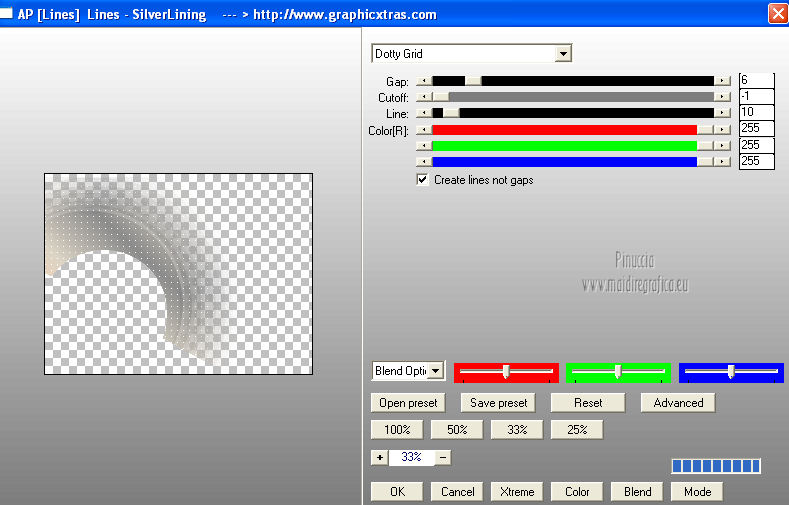 Cambia la modalità di miscelatura di questo livello in Filtra, e abbassa l'opacità al 59%. 3. Livelli>Nuovo livello raster. Riempi il livello con il gradiente.Selezione>Carica/Salva selezione>Carica selezione da disco. Cerca e carica la selezione Benice 75.1. 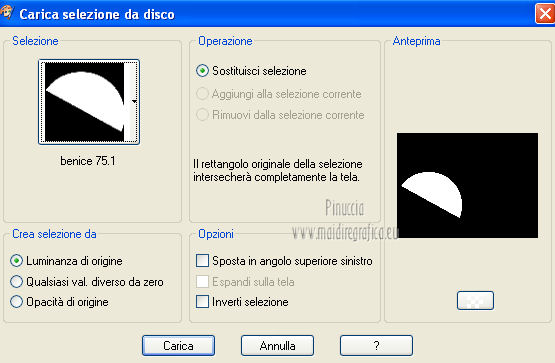 Selezione>Inverti. Premi sulla tastiera il tasto CANC. Selezione>Deseleziona. Abbassa l'opacità di questo livello al 30%. 4. Livelli>Nuovo livello raster. Riempi il livello con il gradiente.Selezione>Carica/Salva selezione>Carica selezione da disco. Cerca e carica la selezione Benice 75.2. 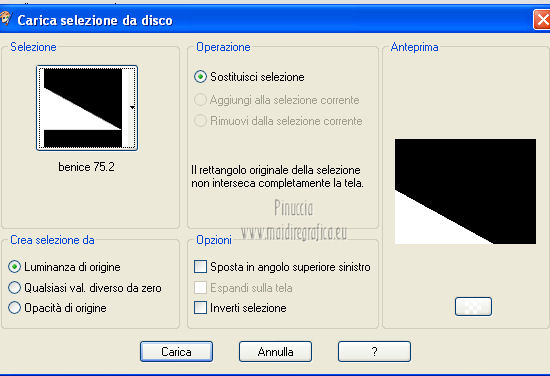 Selezione>Inverti. Premi sulla tastiera il tasto CANC. Selezione>Deseleziona. Cambia la modalità di miscelatura di questo livello in Filtra, e abbassa l'opacità al 65%. Effetti>Effetti di trama>Veneziana. 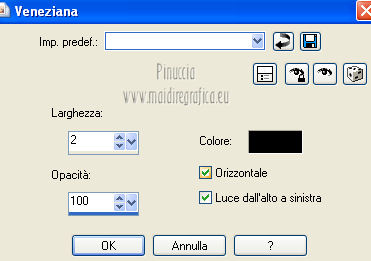 Effetti>Effetti di bordo>Aumenta. 5. Livelli>Nuovo livello raster. Riempi il livello con il gradiente.Selezione>Carica/Salva selezione>Carica selezione da disco. Cerca e carica la selezione Benice 75.3. 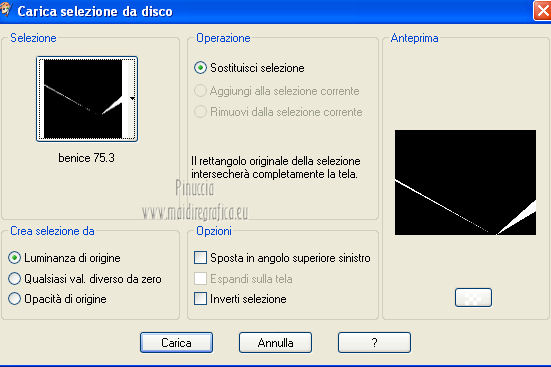 Selezione>Inverti. Premi sulla tastiera il tasto CANC. Selezione>Deseleziona. Livelli>Duplica. Cambia la modalità di miscelatura di questo livello in Moltiplica, e abbassa l'opacità al 50%. 6. Livelli>Nuovo livello raster. Riempi il livello con il gradiente.Selezione>Carica/Salva selezione>Carica selezione da disco. Cerca e carica la selezione Benice 75.4. 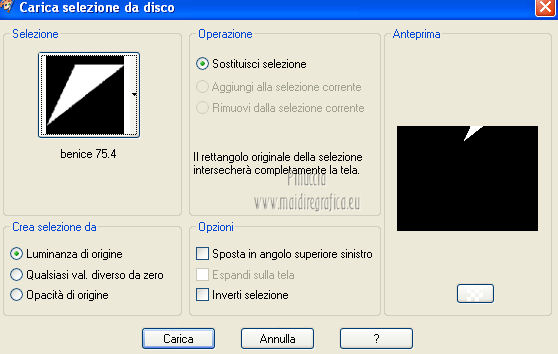 Selezione>Inverti. Premi sulla tastiera il tasto CANC. Selezione>Deseleziona. Abbassa l'opacità di questo livello al 26%. Selezione>Carica/Salva selezione>Carica selezione da disco. Cerca e carica la selezione Benice 75.5. 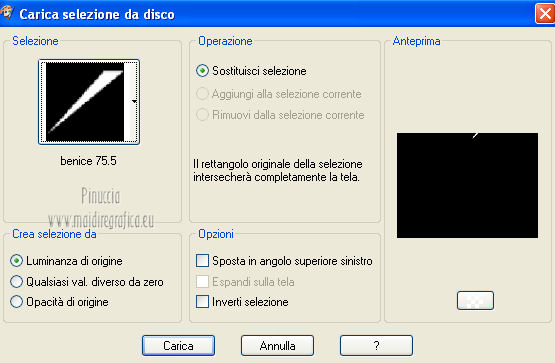 Selezione>Innalza selezione a livello. Selezione>Deseleziona. Abbassa l'opacità di questo livello al 50%. 7. Livelli>Nuovo livello raster. Riempi il livello con il gradiente.Selezione>Carica/Salva selezione>Carica selezione da disco. Cerca e carica la selezione Benice 75.6. 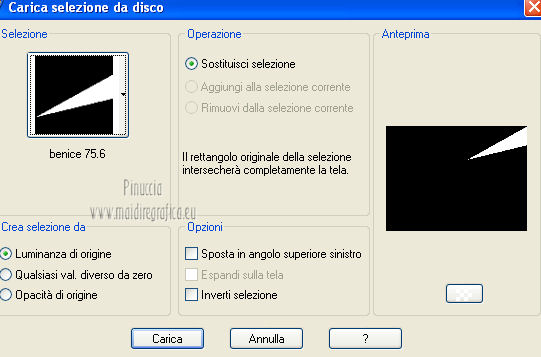 Selezione>Inverti. Premi sulla tastiera il tasto CANC. Selezione>Deseleziona. Abbassa l'opacità di questo livello al 13%. Selezione>Carica/Salva selezione>Carica selezione da disco. Cerca e carica la selezione Benice 75.7. 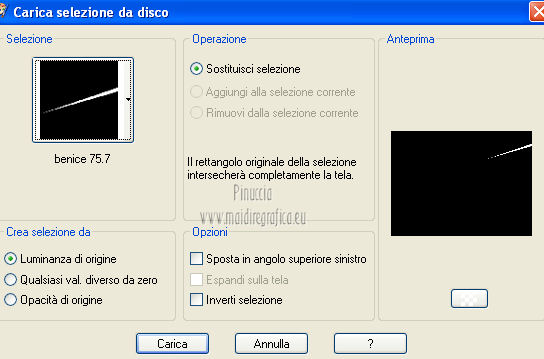 Selezione>Innalza selezione a livello. Selezione>Deseleziona. Abbassa l'opacità di questo livello al 56%. 8. Livelli>Nuovo livello raster. Riempi il livello con il gradiente.Selezione>Carica/Salva selezione>Carica selezione da disco. Cerca e carica la selezione Benice 75.8. 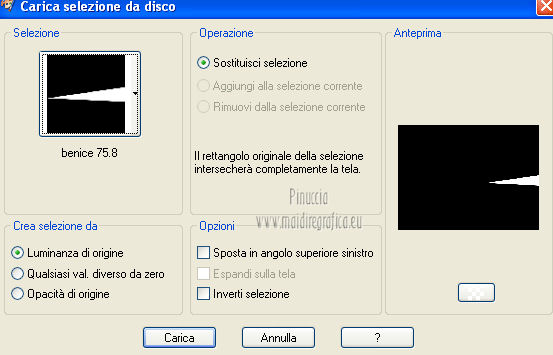 Selezione>Inverti. Premi sulla tastiera il tasto CANC. Selezione>Deseleziona. Abbassa l'opacità di questo livello al 36%. Selezione>Carica/Salva selezione>Carica selezione da disco. Cerca e carica la selezione Benice 75.9. 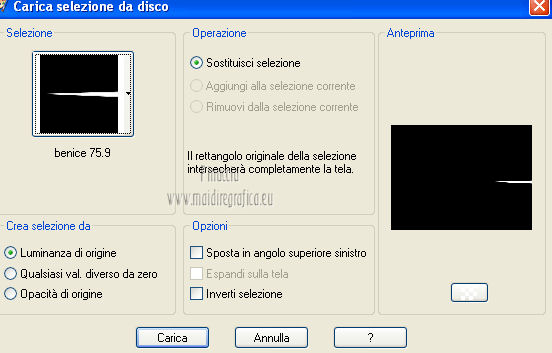 Selezione>Innalza selezione a livello. Selezione>Deseleziona. Abbassa l'opacità di questo livello al 43%. 9. Livelli>Nuovo livello raster. Riempi il livello con il gradiente.Selezione>Carica/Salva selezione>Carica selezione da disco. Cerca e carica la selezione Benice 75.10. 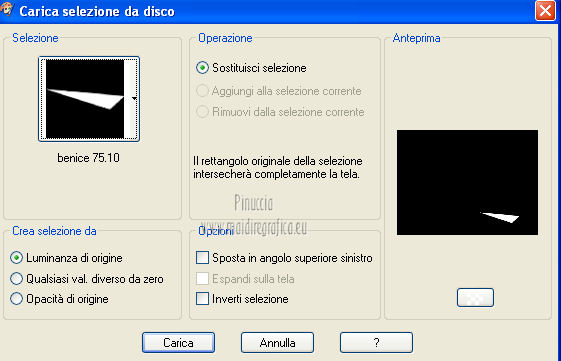 Selezione>Inverti. Premi sulla tastiera il tasto CANC. Selezione>Deseleziona. Abbassa l'opacità di questo livello al 10%. Selezione>Carica/Salva selezione>Carica selezione da disco. Cerca e carica la selezione Benice 75.11. 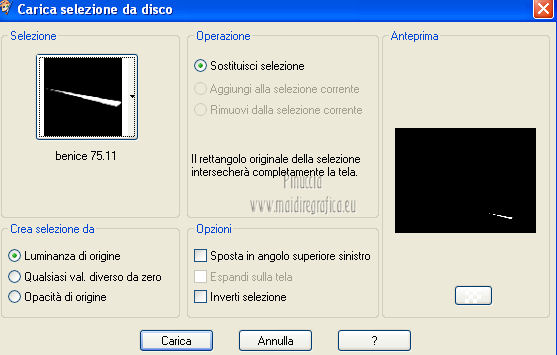 Selezione>Innalza selezione a livello. Selezione>Deseleziona. Abbassa l'opacità di questo livello al 50%. Livelli>Unisci>Unisci visibile. 10. Apri il tube Friem-lady 117 - 7 juni 2010 e vai a Modifica>Copia. Torna al tuo lavoro e vai a Modifica>Incolla come nuovo livello. Effetti>Plugins>Nik Software - Color Efex - Brilliance / Warmth. 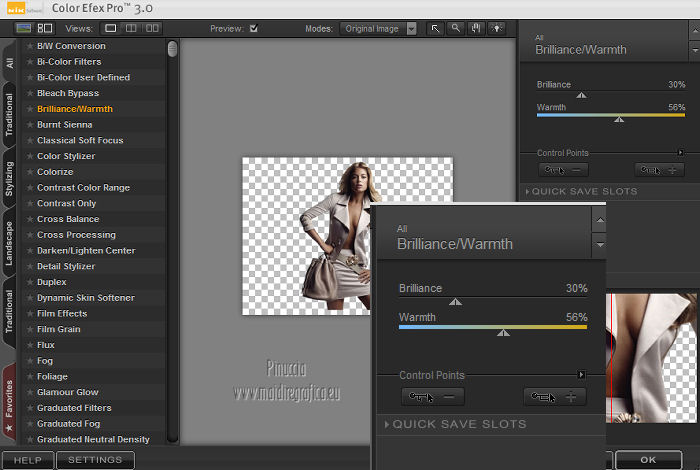 Regola>Correzione fotografica in un passaggio. Regola>Rimozione disturbo in un passaggio. Sposta il tube come nel mio esempio.Livelli>Duplica. Regola>Sfocatura>Sfocatura gaussiana - raggio 30.  Livelli>Disponi>Sposta giù. Attiva il livello superiore. Effetti>Effetti 3D>Sfalsa ombra, con il colore #594f3b. 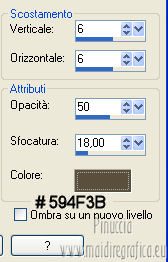 11. Livelli>Nuovo livello raster. Attiva lo strumento Pennello  Cerca e seleziona il pennello Benice_brush_tekst_006, con i seguenti settaggi.  Clicca tre volte con il tasto sinistro del mouse per usare il gradiente di primo piano. 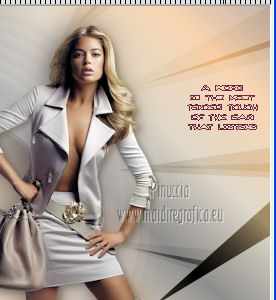 12. Apri il tube Lelanie_HappyNewyear_Misc1 e vai a Modifica>Copia. Torna al tuo lavoro e vai a Modifica>Incolla come nuovo livello. Immagine>Ridimensiona, alò'80%, tutti i livelli non selezionato. Immagine>Capovolgi. Regola>Tonalità e saturazione>Tonalità/Saturazione/Luminosità. 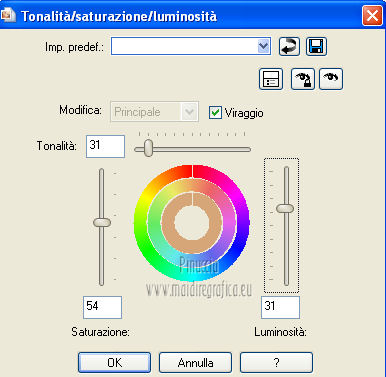 Sposta il tube in alto a sinistra.Effetti>Effetti 3D>Sfalsa ombra, con i settaggi precedenti. 13. Apri il tube Lampion e vai a Modifica>Copia. Torna al tuo lavoro e vai a Modifica>Incolla come nuovo livello. Immagine>Ridimensiona, al 50%, tutti i livelli non selezionato. Sposta il tube in basso a destra.Effetti>Effetti 3D>Sfalsa ombra. 14. Immagine>Aggiungi bordatura, 2 pixels, simmetriche, con il colore #e1aa73. Immagine>Ridimensiona, all'80%, tutti i livelli non selezionato. Regola>Messa a fuoco>Accentua messa a fuoco. Modifica>Copia e minimizza l'immagine per precauzione, nel caso dovessi perderla dalla memoria. 15. Apri una nuova immagine trasparente 800 x 600 pixels, e riempila con il gradiente.Livelli>Nuovo livello raster. Riempi il livello con il colore bianco.Abbassa l'opacità di questo livello al 78%. Livelli>Unisci>Unisci visibile. Modifica>Incolla come nuovo livello. Livelli>Unisci>Unisci tutto. Aggiungi il tuo nome e/o il tuo watermark e salva in formato jpg.  Se hai problemi o dubbi, o trovi un link non funzionante, o anche soltanto per un saluto, scrivimi 14 Ottobre 2012 |



