|
DUNYA 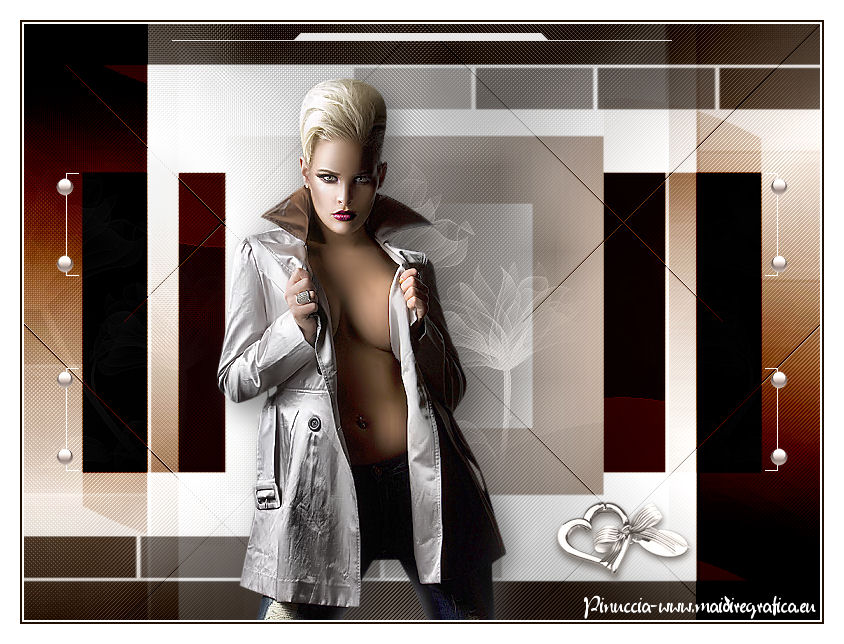 
qui puoi trovare qualche risposta ai tuoi dubbi. Se l'argomento che ti interessa non è presente, ti prego di segnalarmelo. Occorrente: Materiale qui Filtri: consulta, se necessario, la mia sezione filtri qui Filters Unlimited 2.0 qui &<Bkg Designer sf10II> (da importare in Unlimited) qui Alien Skin Eye Candy 5 Impact qui Mehdi qui Azyzam Designs Filters qui Simple qui Filter Factory Gallery A qui I filtri Factory Gallery per essere usati devono prima essere convertiti. Come fare vedi qui Si usano importandoli in Filters Unlimited (come fare vedi qui) ma possono funzionare anche da soli. Le factory fornite sono state giù convertite. Anche i filtri Simple si possono usare da soli o importati in Unlimited.  Metti il preset Benice_Shadow_L105 nella cartella del filtro Alien Skin Eye Candy 5 Impact>Settings>Shadow. Cliccando sul file (una o due volte, a seconda delle tue impostazioni), automaticamente il preset si installerà nella cartella corretta. Metti i pennelli nella cartella Pennelli. Attenzione, ogni pennello è composto da due files che non possono essere separati. Vedi gli appunti sui Pennelli qui Metti le selezioni nella cartella Selezioni. Apri le maschere in PSP e minimizzale con il resto del materiale. Imposta il colore di primo piano con #fdfdfd, e il colore di sfondo con il colore nero #000000. 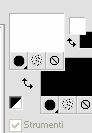 1. Apri una nuova immagine trasparente 800 x 600 pixels. Effetti>Plugins>Mehdi - Wavy Lab. 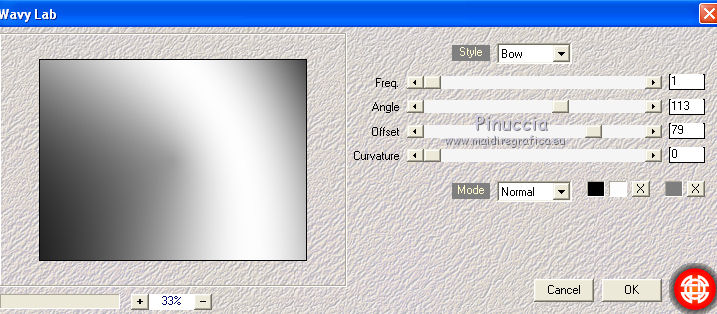 Livelli>Duplica. Effetti>Plugins>Azyzam Designs Filters - Azyzam's Crazy Stripes. 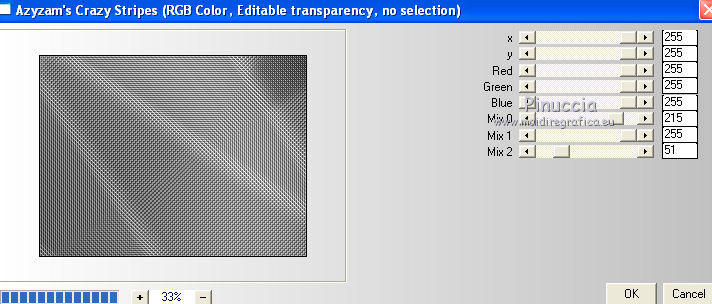 Cambia la modalità di miscelatura di questo livello in Differenza. Livelli>Unisci>Unisci giù. 2. Livelli>Duplica. Immagine>Immagine negativa. se stai usando PSP 9: Regola>Bilanciamento colore>Immagine negativa Cambia la modalità di miscelatura di questo livello in Filtra. Livelli>Unisci>Unisci giù. 3. Imposta il colore di primo piano con #2a1e15, e il colore di sfondo con #4e3e33.  Livelli>Nuovo livello raster. Riempi  il livello con il colore di sfondo. il livello con il colore di sfondo.Livelli>Nuovo livello maschera>Da immagine. Apri il menu sotto la finestra di origine e vedrai la lista dei files aperti. Seleziona la maschera mask_Edith29, con i seguenti settaggi: 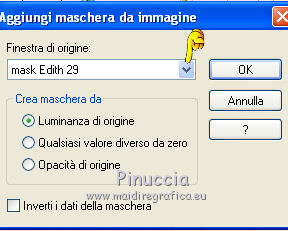 Livelli>Unisci>Unisci gruppo. 4. Livelli>Duplica. Effetti>Plugins>Filters Unlimited 2.0 - &<Bkg Designer sf10II> MURUs Wave. 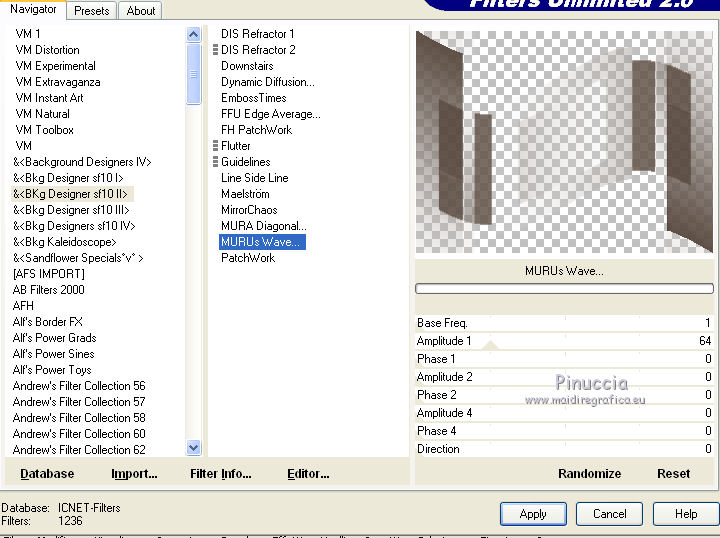 Cambia la modalità di miscelatura di questo livello in Luce diffusa, e abbassa l'opacità al 60%. Livelli>Unisci>Unisci visibile. 5. Livelli>Duplica. Effetti>Plugins>Filters Unlimited 2.0 - &<Bkg Designer sf10II> - Quilt. 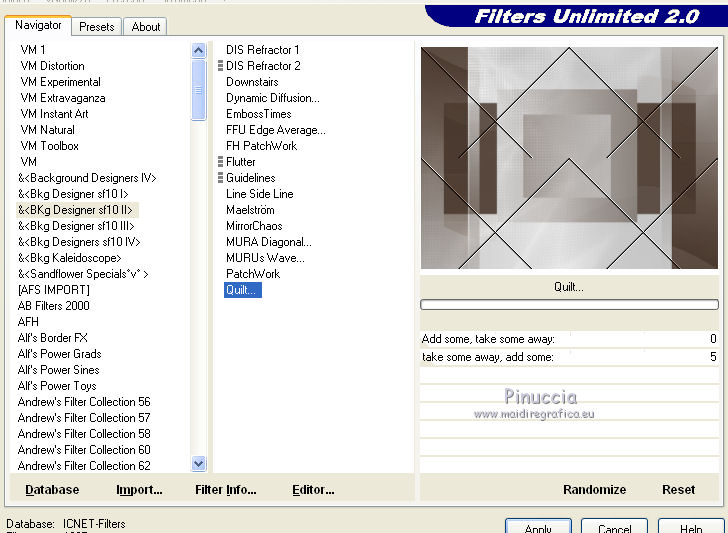 Cambia la modalità di miscelatura di questo livello in Rafforza, e abbassa l'opacità al 50%. Livelli>Unisci>Unisci giù. 6. Livelli>Duplica. Effetti>Plugins>Filters Unlimited 2.0 - Filter Factory Gallery A - Spotlight. 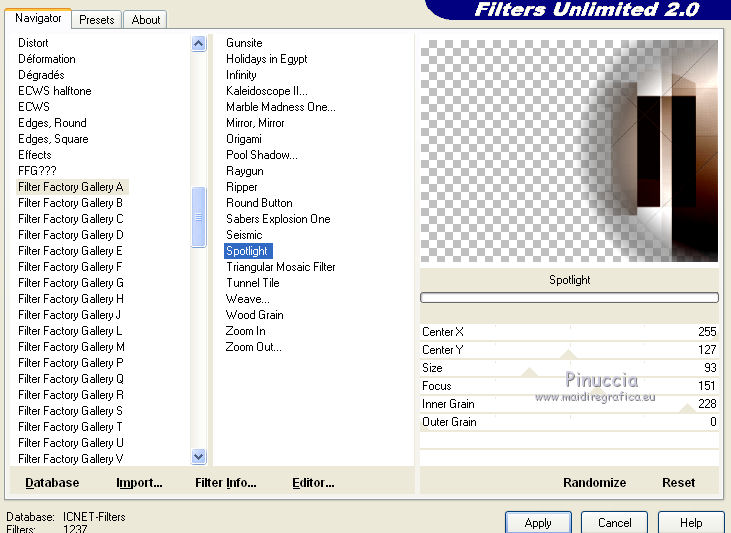 Attiva il livello inferiore. Livelli>Duplica. Effetti>Plugins>Filters Unlimited 2.0 - Filter Factory Gallery A - Spotlight. 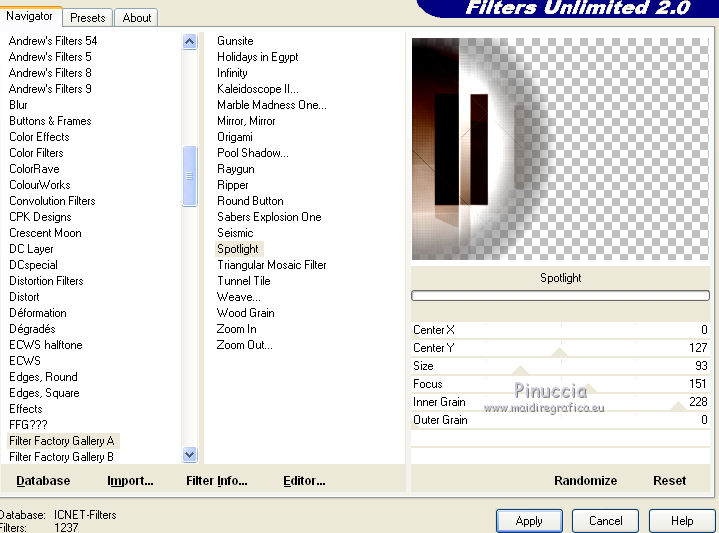 Attiva il livello superiore. Livelli>Unisci>Unisci giù. Cambia la modalità di miscelatura di questo livello in Filtra. Livelli>Unisci>Unisci visibile. 7. Livelli>Nuovo livello raster. Riempi il livello con il colore di primo piano.Livelli>Nuovo livello maschera>Da immagine. Apri il menu sotto la finestra di origine e vedrai la lista dei files aperti. Seleziona la maschera hh1mask, con i seguenti settaggi: 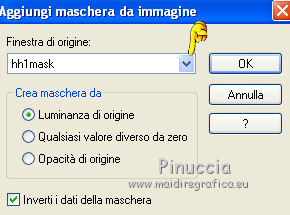 Livelli>Unisci>Unisci gruppo. Cambia la modalità di miscelatura di questo livello in Rafforza, e abbassa l'opacità all'81%. Livelli>Duplica. Cambia la modalità di miscelatura di questo livello in Moltiplica, e abbassa l'opacità al 68%. Livelli>Unisci>Unisci visibile. 8. Livelli>Nuovo livello raster. Selezione>Carica/Salva selezione>Carica selezione da disco. Cerca e carica la selezione Benice 105.1. 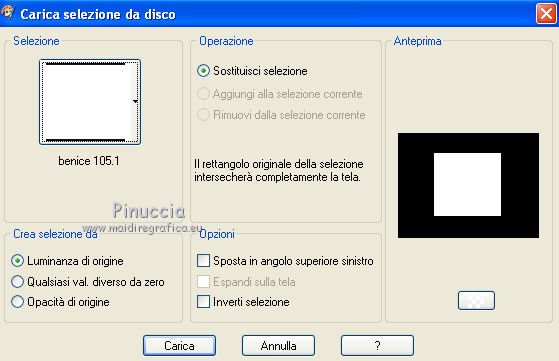 Apri il tube Fractal_05-Edite Vicente e vai a Modifica>Copia. Torna al tuo lavoro e vai a Modifica>Incolla nella selezione. Selezione>Deseleziona. Cambia la modalità di miscelatura di questo livello in Luminanza (esistente), e abbassa l'opacità al 26%. Effetti>Effetti di bordo>Aumenta. 9. Livelli>Duplica. Effetti>Effetti di immagine>Motivo unico. 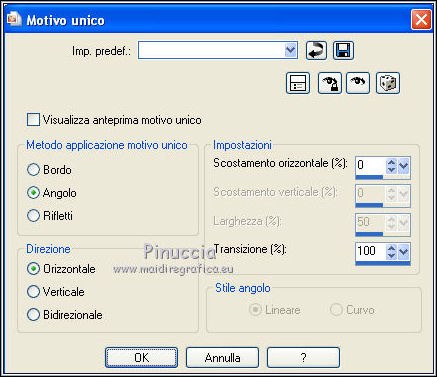 Selezione>Carica/Salva selezione>Carica selezione da disco. Cerca e carica la selezione Benice 105.2. 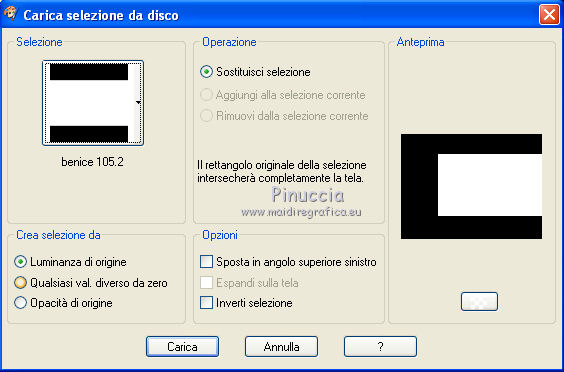 Premi sulla tastiera il tasto CANC. Livelli>Duplica. Immagine>Rifletti. Livelli>Unisci>Unisci giù - 2 volte. 10. Imposta il colore di primo piano con il colore bianco #ffffff. Se non visualizzi i righelli, vai a Visualizza>Righelli. Livelli>Nuovo livello raster. Attiva lo strumento Pennello  cerca e seleziona il pennello GlowBugs TECH_46  applicalo cliccando cinque volte con il tasto sinistro del mouse per usare il colore di primo piano, sulle coordinate orizzontale: 400 e verticale: 25. 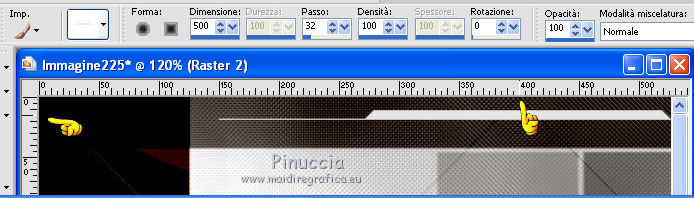 puoi controllare la posizione nella barra di stato inferiore. 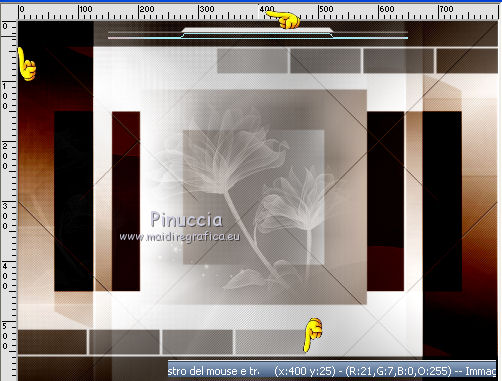 11. Livelli>Nuovo livello raster. Selezione>Seleziona tutto. Riempi il livello con il colore di primo piano.Selezione>Modifica>Contrai - 2 pixels. Premi sulla tastiera il tasto CANC. Selezione>Deseleziona. 12. Livelli>Nuovo livello raster. Attiva nuovamente lo strumento Pennello cerca e seleziona il pennello GlowBugs TECH_44  applicalo cliccando una volta con il colore di primo piano, come nell'esempio.  Effetti>Plugins>Simple - Top Left Mirror. 13. Apri il tube Benice_balletjes e vai a Modifica>Copia. Torna al tuo lavoro e vai a Modifica>Incolla come nuovo livello. Il tube è già correttamente posizionato. 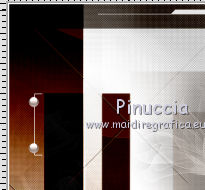 14. Apri il tube Karine_dreams_Sexy_Blondl_1283_Octobre_2010 e vai a Modifica>Copia. Torna al tuo lavoro e vai a Modifica>Incolla come nuovo livello. Immagine>Ridimensiona, al 70%, tutti i livelli non selezionato. Regola>Luminosità e contrasto>Nitidezza. 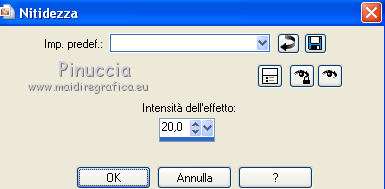 Regola>Rimozione disturbo fotocamera digitale. se stai usando PSP 9: Regola>Correzione fotografica>Rimozione disturbo fotocamera digitale 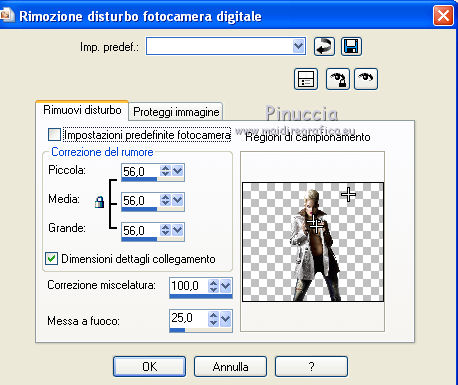 Posiziona  il tube come nell'esempio. il tube come nell'esempio.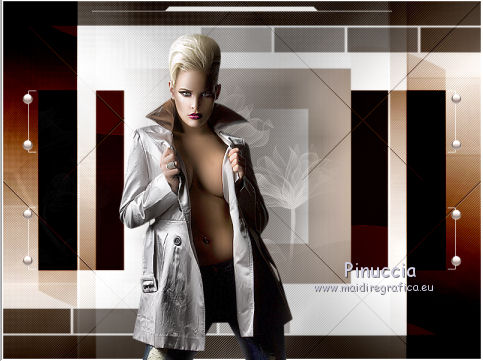 Effetti>Plugins>Alien Skin Eye Candy 5 Impact - Perspective Shadow. Seleziona il preset Benice _shadow_L105 e ok. 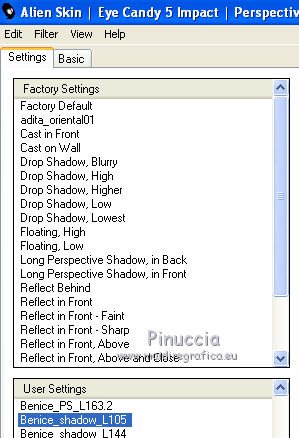 15. Attiva lo strumento Selezione  , ,clicca sull'icona Selezione personalizzata  e imposta i seguenti settaggi: 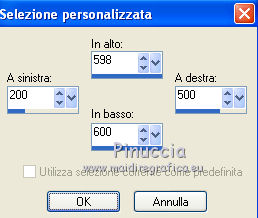 Premi sulla tastiera il tasto CANC. Selezione>Deseleziona. Se hai posizionato il tube in un altro punto, sposta la selezione tenendo premuto il tasto destro del mouse. 16. Apri il tube Cm_heart e vai a Modifica>Copia. Torna al tuo lavoro e vai a Modifica>Incolla come nuovo livello. Spostalo in basso a destra, come nell'esempio. 17. Livelli>Unisci>Unisci tutto. Immagine>Aggiungi bordatura, 2 pixels, simmetriche, con il colore #200e00. Immagine>Aggiungi bordatura, 20 pixels, simmetriche, con il colore bianco #ffffff. Firma il tuo lavoro e salva in formato jpg.  Se hai problemi o dubbi, o trovi un link non funzionante, o anche soltanto per un saluto, scrivimi 29 Agosto 2012 |



