|
ELAINE 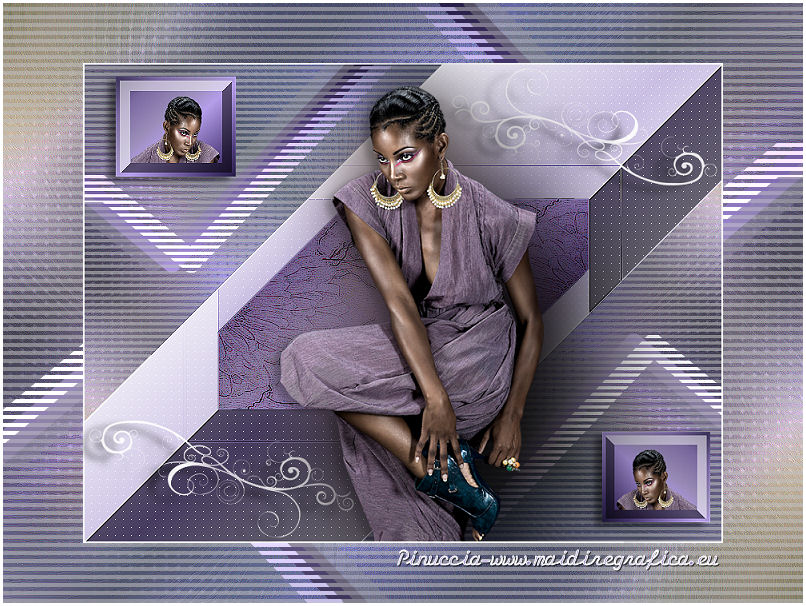 
qui puoi trovare qualche risposta ai tuoi dubbi. Se l'argomento che ti interessa non è presente, ti prego di segnalarmelo. Occorrente: Materiale qui Il tube della donna è di Maxyran Filtri: consulta, se necessario, la mia sezione filtri qui Italian Editors Effects qui Alien Skin Eye Candy 5 Impact qui AP Lines qui  Metti il pennello nella cartella Pennelli. Attenzione, il pennello è composto da due files che non devono essere separati. Vedi gli appunti sui pennelli qui Metti il gradiente nella cartella Gradienti. Metti le selezioni nella cartella Selezioni. Imposta il colore di primo piano con #9681c9, e il colore di sfondo con il colore bianco. 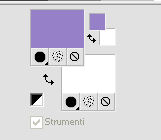 Passa il colore di primo piano a Gradiente, e seleziona il gradiente JBrewingStorm, stile Lineare, 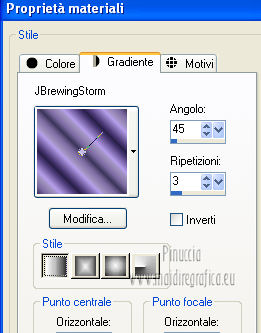 1. Apri l'immagine "Achtergrond", che sarà la base del tuo lavoro. Livelli>Duplica. Regola>Sfocatura>Sfocatura radiale. 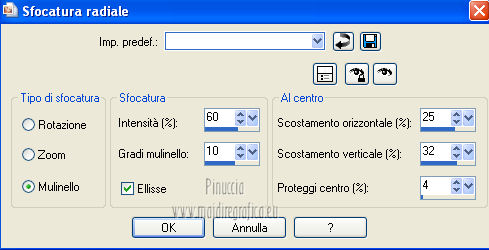 Livelli>Duplica. Immagine>Rifletti. Immagine>Capovolgi. Abbassa l'opacità di questo livello al 50%. Livelli>Unisci>Unisci giù. Effetti>Effetti di bordo>Aumenta di più. Effetti>Effetti di bordo>Aumenta. Abbassa l'opacità di questo livello al 73%. 2. Livelli>Nuovo livello raster. Riempi  il livello con il gradiente. il livello con il gradiente.Cambia la modalità di miscelatura di questo livello in Indebolisci, e abbassa l'opacità al 55%. 3. Cambia i settaggi del gradiente. 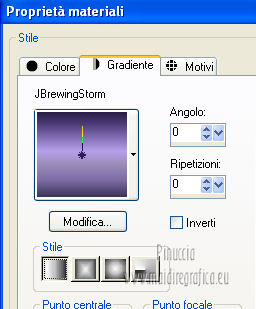 Livelli>Nuovo livello raster. Selezione>Carica/Salva selezione>Carica selezione da disco. Cerca e carica la selezione Benice 58.1. 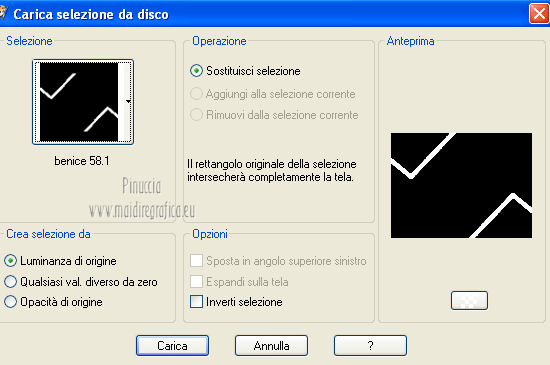 Riempi la selezione con il gradiente.Selezione>Deseleziona. 4. Apri il tube Overlay e vai a Modifica>Copia. Torna al tuo lavoro e vai a Modifica>Incolla come nuovo livello. Finestra>Duplica (o, sulla tastiera, maiuscola+D) per fare una copia. Minimizza la copia che ti servirà più tardi e torna al tuo lavoro originale. 5. Passa il gradiente a Gradiente di primo piano/sfondo, stile Lineare. 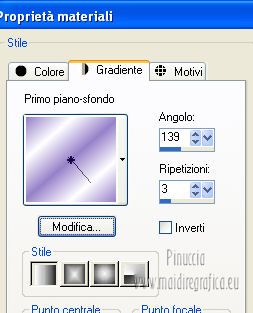 Selezione>Carica/Salva selezione>Carica selezione da disco. Cerca e carica la selezione Benice 58.2. 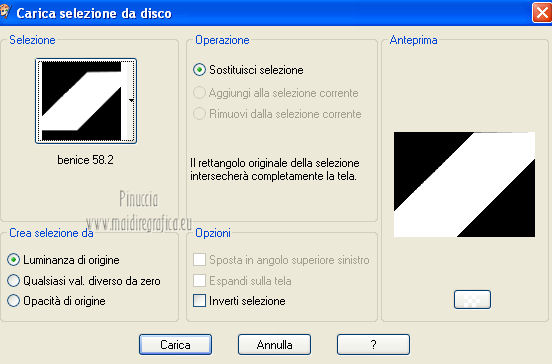 Premi sulla tastiera il tasto CANC. Mantieni selezionato. Livelli>Nuovo livello raster. Riempi la selezione con il gradiente.Effetti>Plugins>Italian Editors Effects - Bordo con luci. 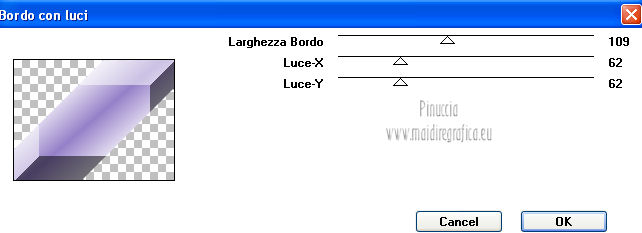 Selezione>Deseleziona. 6. Selezione>Carica/Salva selezione>Carica selezione da disco. Cerca e carica la selezione Benice 58.3. 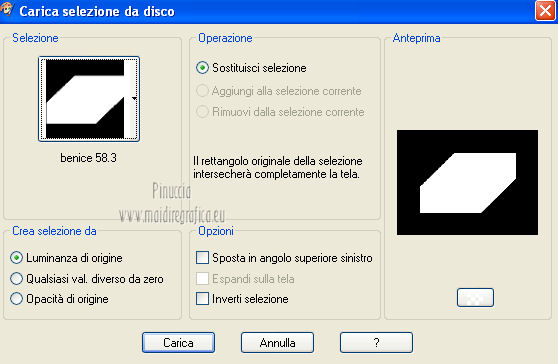 Effetti>Plugins>Italian Editors Effects - Bordo con Luci. 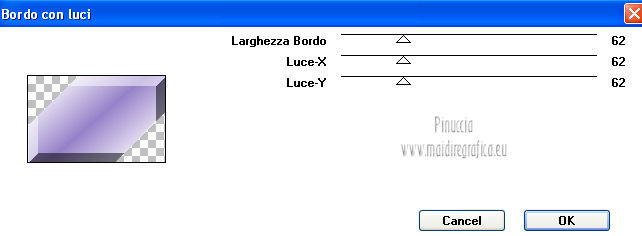 Selezione>Deseleziona. Effetti>Effetti di bordo>Aumenta di più. 7. Selezione>Carica/Salva selezione>Carica selezione da disco. Carica nuovamente la selezione Benice 58.2. Effetti>Plugins>AP Lines - Lines SilverLining. 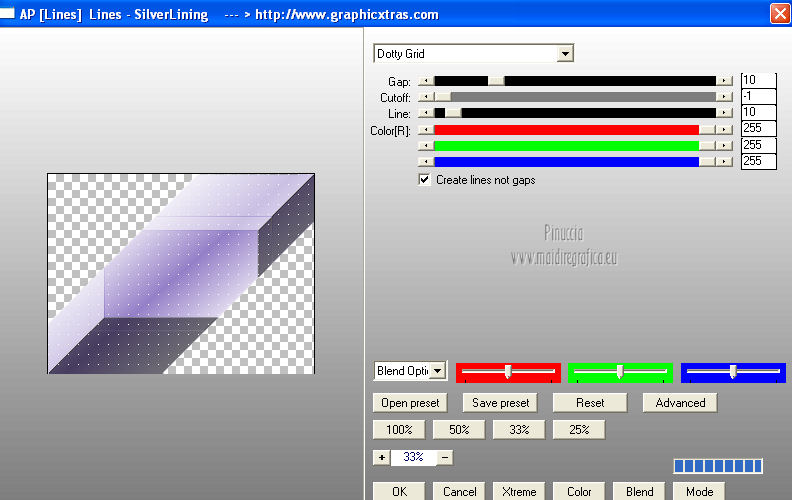 Selezione>Deseleziona. 8. Seleziona nuovamente gradiente JBrewingStorm, con i seguenti settaggi 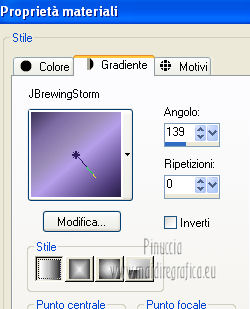 Selezione>Carica/Salva selezione>Carica selezione da disco. Cerca e carica la selezione Benice 58.4. 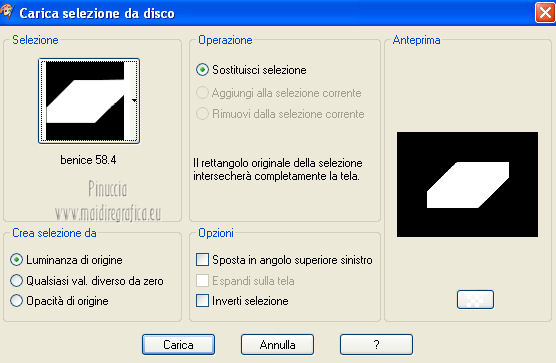 Premi sulla tastiera il tasto CANC. Mantieni selezionato. Livelli>Nuovo livello raster. Riempi la selezione con il gradiente.Livelli>Nuovo livello raster. Apri l'immagine Flower-innocent e vai a Modifica>Copia. Torna al tuo lavoro e vai a Modifica>Incolla nella selezione. Selezione>Deseleziona. Effetti>Effetti di bordo>Aumenta di più. Effetti>Effetti di bordo>Aumenta. Cambia la modalità di miscelatura di questo livello in Moltiplica. 9. Livelli>Nuovo livello raster. Selezione>Seleziona tutto. Riempi il livello con il colore bianco.Selezione>Modifica>Contrai - 2 pixels. Premi sulla tastiera il tasto CANC. Selezione>Deseleziona. 10. Livelli>Nuovo livello raster. Attiva lo strumento Pennello  cerca e seleziona il pennello Delicate_Brushes_ 2by Brenda, con i seguenti settaggi.  Applica il pennello cliccando due volte con il tasto destro del mouse per usare il colore bianco di sfondo. 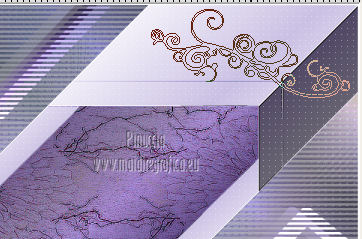 Livelli>Duplica. Immagine>Rifletti. Immagine>Capovolgi. Livelli>Unisci>Unisci giù. Effetti>Effetti 3D>Sfalsa ombra. 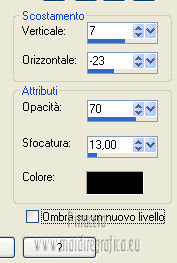 11. Livelli>Nuovo livello raster. Selezione>Carica/Salva selezione>Carica selezione da disco. Cerca e carica la selezione Benice 58.5. 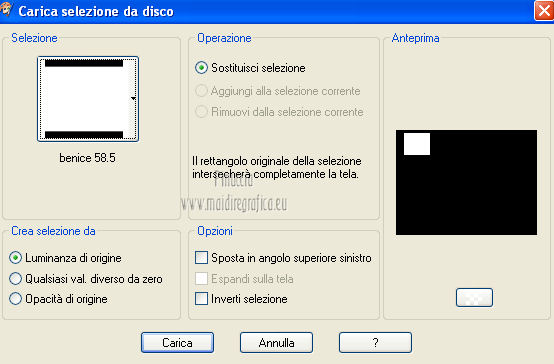 Riempi la selezione con il gradiente.Selezione>Modifica>Contrai - 5 pixels. Effetti>Plugins>Italian Editors Effect - Bordo Con Luci. 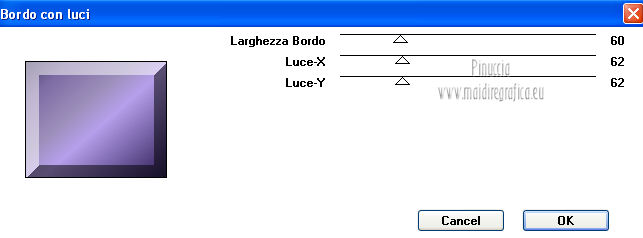 Selezione>Deseleziona. 12. Livelli>Nuovo livello raster. Selezione>Carica/Salva selezione>Carica selezione da disco. Cerca e carica la selezione Benice 58.6. 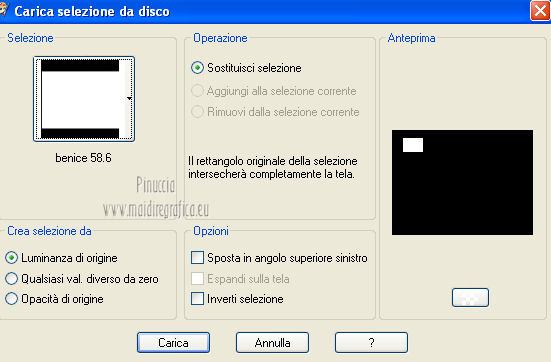 Apri il tube Hoofd e vai a Modifica>Copia. Torna al tuo lavoro e vai a Modifica>Incolla nella selezione. Selezione>Deseleziona. Livelli>Unisci>Unisci giù. Livelli>Duplica. Immagine>Rifletti. Immagine>Ridimensiona, al 90 %, tutti i livelli non selezionato. Sposta  questa immagine in basso a destra. questa immagine in basso a destra.Livelli>Unisci>Unisci giù. Regola>Messa a fuoco>Metti a fuoco. Effetti>Effetti 3D>Sfalsa ombra. 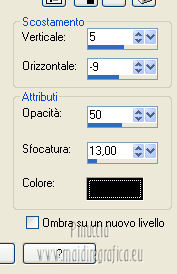 13. Apri il tube Maxyran-07-04-10 Woman226 e vai a Modifica>Copia. Torna al tuo lavoro e vai a Modifica>Incolla come nuovo livello. Immagine>Ridimensiona, al 95%, tutti i livelli non selezoinato. Sposta il tube contro il bordo bianco.Regola>Messa a fuoco>Metti a fuoco. Livelli>Duplica. Regola>Sfocatura>Sfocatura gaussiana - raggio 40.  Livelli>Disponi>Sposta giù. Attiva il livello superiore. Effetti>Plugins>Alien Skin Eye Candy 5 Impact - Perspective Shadow: Settings: Drop Shadow Blurry. Basic: 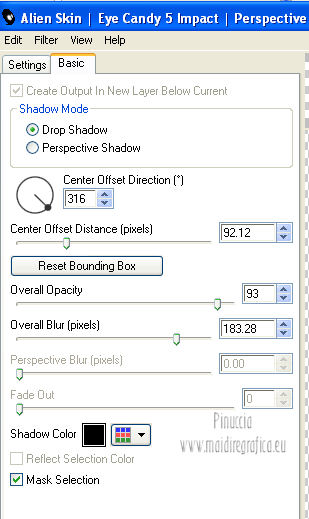 Effetti>Effetti 3D>Sfalsa ombra. 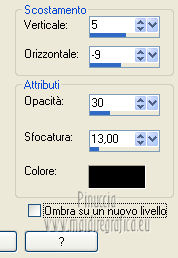 14. Attiva il livello il livello con il bordo bianco - Raster 7. Attiva lo strumento Selezione  , rettangolo, , rettangolo,e seleziona la parte del bordo coperta dal tube. 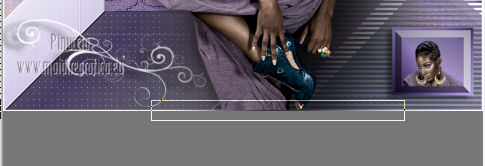 Rilasciato il tasto del mouse, la selezione circoscriverà soltanto il bordo. 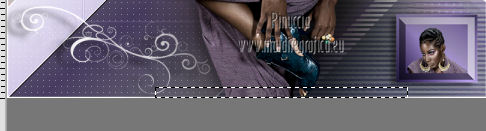 Selezione>Innalza selezione a livello. Selezione>Deseleziona. Livelli>Disponi>Porta in alto. Livelli>Unisci>Unisci tutto. 15. Immagine>Ridimensiona, all'80%, tutti i livelli selezionato. Regola>Messa a fuoco>Metti a fuoco. Modifica>Copia. Attiva il duplicato. Immagine>Rifletti. Modifica>Incolla come nuovo livello. Immagine>Aggiungi bordatura, 3 pixels, simmetriche, con il colore bianco. Aggiungi il tuo nome e/o il tuo watermark e salva in formato jpg.  Se hai problemi o dubbi, o trovi un link non funzionante, o anche soltanto per un saluto, scrivimi 25 Ottobre 2012 |



