|
ELLE 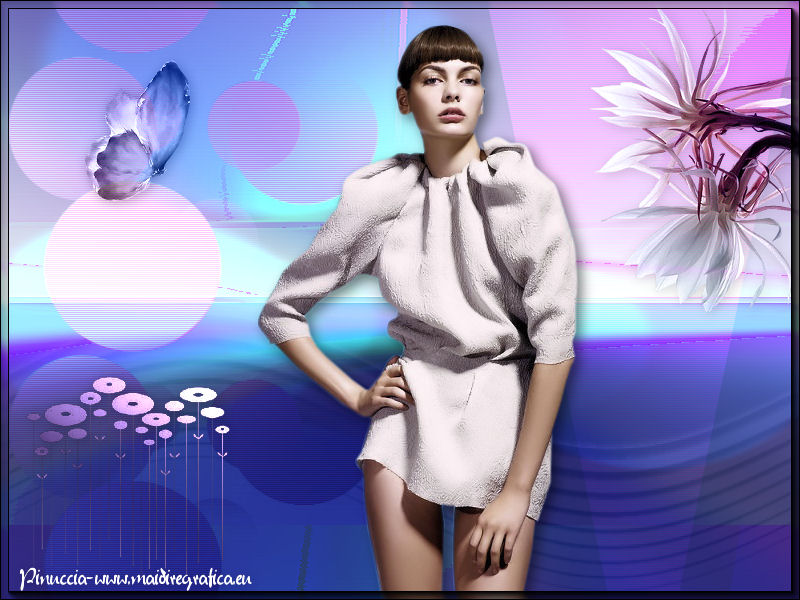 
qui puoi trovare qualche risposta ai tuoi dubbi. Se l'argomento che ti interessa non è presente, ti prego di segnalarmelo. Occorrente: Materiale qui Filtri: consulta, se necessario, la mia sezione filtri qui Filters Unlimited 2.0 qui Simple qui KPT 6 qui VM Distortion (da importare in Unlimited) qui AAA Frames qui I filtri Simple si possono usare da soli, o importati in Filters Unlimited. Come importare un filtro in Unlimited qui  Metti il preset nella cartella del filtro Alien Skin Eye Candy 5 Impact>Settings>Shadow. Cliccando sul file una o due volte (a seconda delle tue impostazioni), automaticamente il preset si installerà nella cartella corretta. Metti il pennello nella cartella Pennelli. Attenzione, il pennello è composto da due files che non devono essere separati. Vedi gli appunti sui pennelli qui Metti la selezione nella cartella Selezioni. Apri le maschere in PSP e minimizzale con il resto del materiale. Imposta il colore di primo piano con il colore bianco #ffffff. 1. Apri una nuova immagine trasparente 800 x 600 pixels, e riempila  con il colore di primo piano. con il colore di primo piano.Imosta il colore di primo piano con #4a3864, e il colore di sfondo con #d1cfe1. Passa il colore di primo piano a Gradiente, stile Lineare. 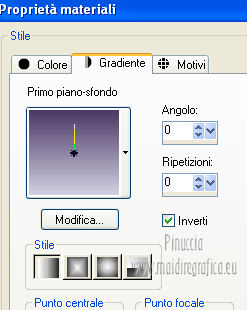 Selezione>Seleziona tutto. Selezione>Modifica>Contrai - 3 pixels. Livelli>Nuovo livello raster. Riempi la selezione con il gradiente.Selezione>Deseleziona. Effetti>Plugins>Filters Unlimited 2.0 - Simple - Half Wrap. 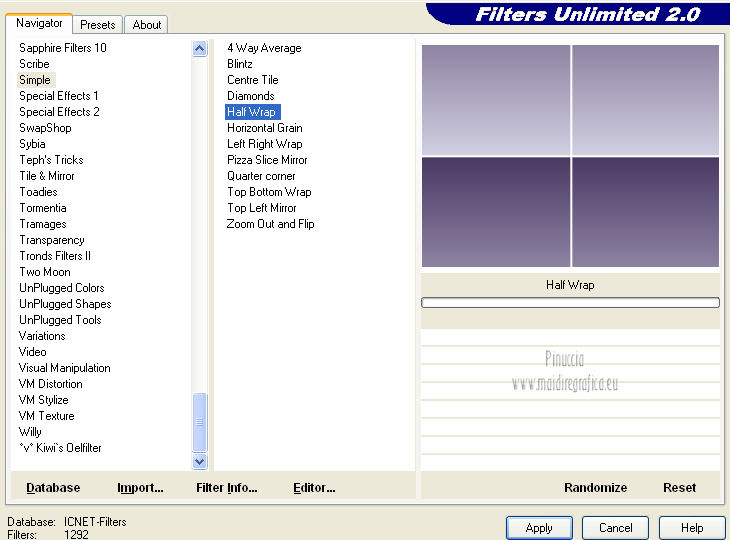 Attiva lo strumento Bacchetta magica  e clicca sulla parte bianca per selezionarla. 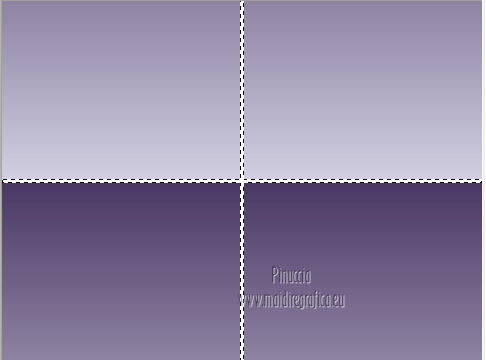 Premi sulla tastiera il tasto CANC. 2. Cambia i settaggi del Gradiente, togliendo la selezione a Inverti. 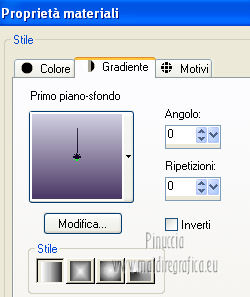 Livelli>Nuovo livello raster. Riempi il livello con il gradiente.Livelli>Disponi>Sposta giù. Livelli>Unisci>Unisci visibile. Regola>Messa a fuoco>Accentua messa a fuoco. 3. Livelli>Duplica. Effetti>Plugins>KTP 6 - Sky Effects. Clicca sul bottone in alto a destra (1), e nella nuova finestra, seleziona Special FX. 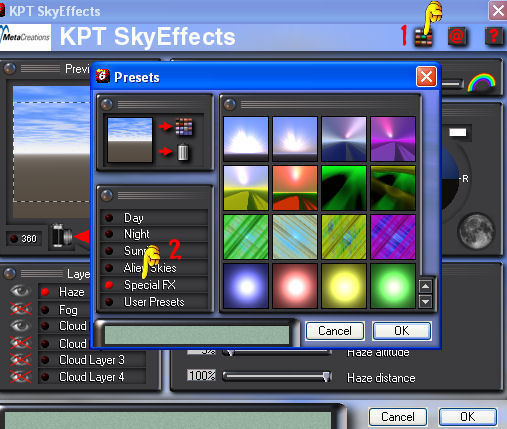 clicca sulla terza opzione in alto, e ok. 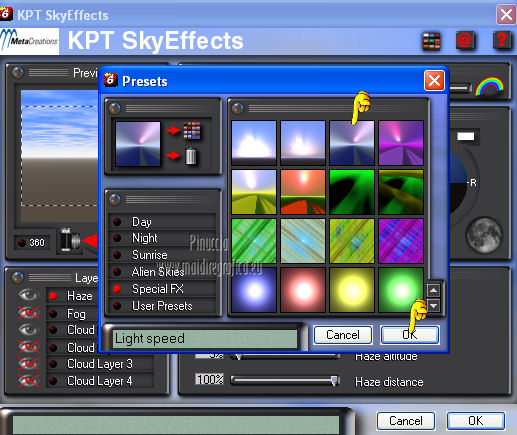 Sulla finestra principale, seleziona Haze e sotto Sun, clicca sul pallino accanto alla freccia, per volgerla a sinistra. 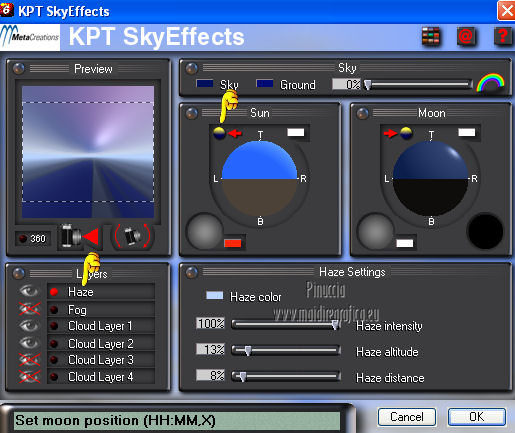 Ok per applicare il filtro. Cambia la modalità di miscelatura di questo livello in Luce netta. Livelli>Unisci>Unisci visibile. Attiva lo strumento Selezione  , ,clicca sull'icona Selezione personalizzata  e imposta i seguenti settaggi: 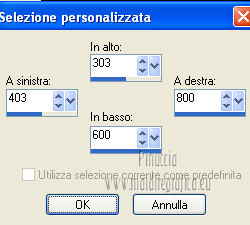 Regola>Sfocatura>Sfocatura gaussiana - raggio 15.  Selezione>Deseleziona. 4. Livelli>Duplica. Effetti>Plugins>Filters Unlimited 2.0 - VM Distortion - Channel 5. 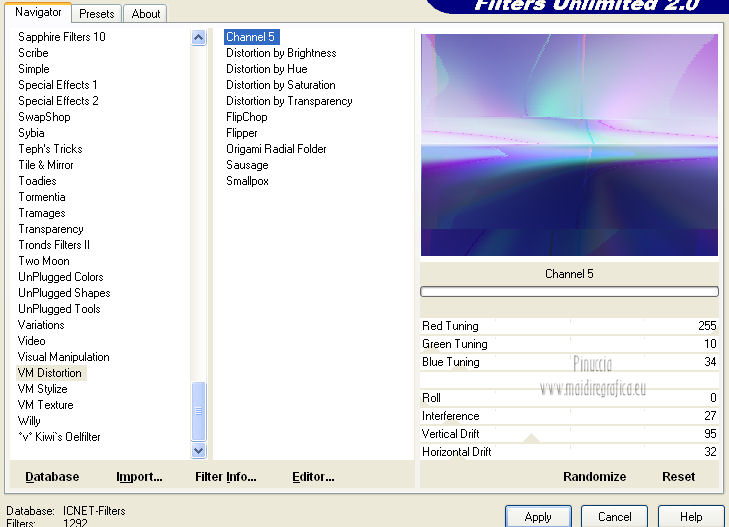 Immagine>Ridimensiona, 110x100%, tutti i livelli e mantieni proporzioni non selezionato. 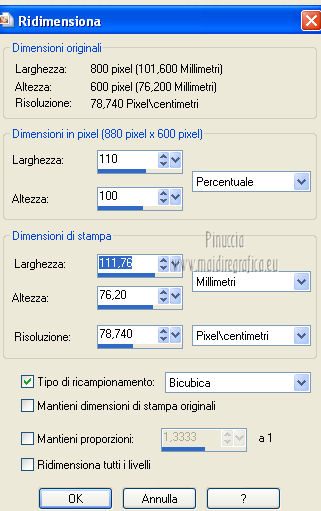 Effetti>Effetti di immagine>Scostamento. 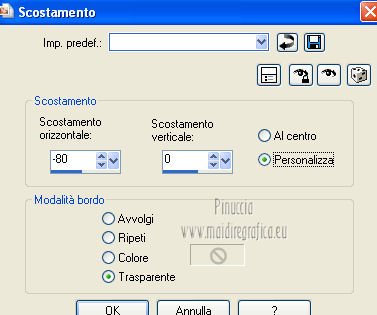 5. Imposta il colore di primo piano con #4f3e69. 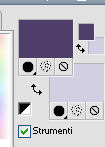 Livelli>Nuovo livello raster. Riempi il livello con il colore di primo piano.Livelli>Nuovo livello maschera>Da immagine. Apri il menu sotto la finestra di origine e vedrai la lista dei files aperti. Seleziona la maschera SN455_Verinha, con i seguenti settaggi: 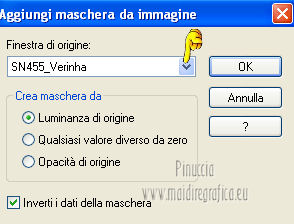 Livelli>Unisci>Unisci gruppo. Cambia la modalità di miscelatura di questo livello in Filtra, e abbassa l'opacità al 23%. 6. Imposta il colore di primo piano con il colore bianco #ffffff. Livelli>Nuovo livello raster. Riempi il livello con il colore di primo piano.Livelli>Nuovo livello maschera>Da immagine. Apri il menu sotto la finestra di origine e seleziona la maschera Maskcameron_air3, con i seguenti settaggi: 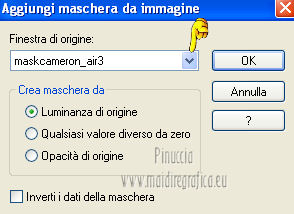 Livelli>Unisci>Unisci gruppo. Se non visualizzi i Righelli, vai a Visualizza>Righelli. Premi il tasto D per attivare lo strumento Deformazione  e spingi il nodo centrale a destra all'interno fino a 590 pixels. 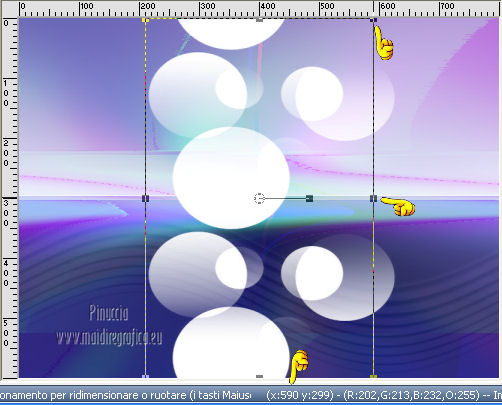 Premi sulla tastiera il tasto M per deselezionare lo strumento. Sposta  l'immagine a sinistra, l'immagine a sinistra,a 50 pixels dal bordo. 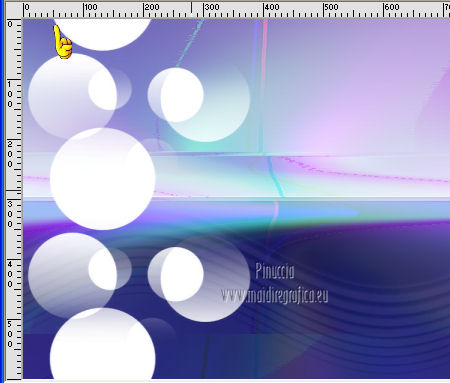 Effetti>Effetti di trama>Veneziana - colore #f30f7a. 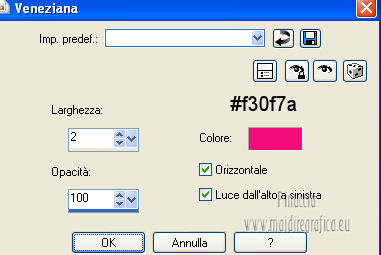 Cambia la modalità di miscelatura di questo livello in Indebolisci, e abbassa l'opacità al 27%. Selezione>Seleziona tutto. Selezione>Mobile. Selezione>Immobilizza. Attiva il livello sottostante, e clicca 4 o 5 volte sulla tastiera il tasto CANC. Attiva il livello immediatamente sotto. Premi sulla tastiera il tasto CANC. Selezione>Deseleziona. Questa dovrebbe essere la tua paletta dei livelli. 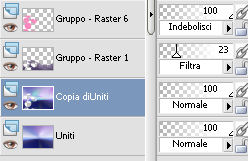 Attiva nuovamente il livello superiore. Effetti>Plugins>Alien skin Eye Candy 5 Impact - Perspective Shadow. Seleziona il preset Benice_Shadow-L79 e ok. 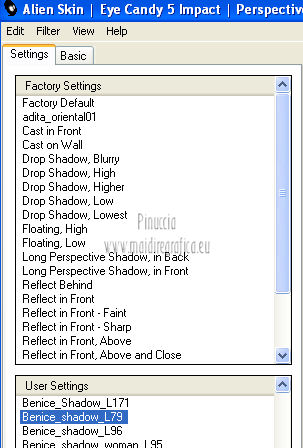 7. Livelli>Nuovo livello raster. Imposta il colore di primo piano con #4a3964.  Livelli>Nuovo livello raster. Selezione>Carica/Salva selezione>Carica selezione da disco. Cerca e carica la selezione Benice 79.1. 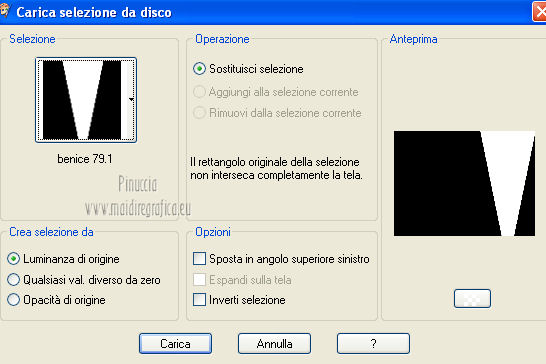 Riempi la selezione con il colore di primo piano.Selezione>Deseleziona. Cambia la modalità di miscelatura di questo livello in Indebolisci, e abbassa l'opacità al 28%. Effetti>Effetti di trama>Veneziana, con i settaggi precedenti. 8. Mantieni il colore di primo piano e cambia il colore di sfondo con #dbc1ed. 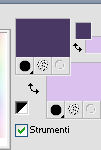 Passa il colore di primo piano a Gradiente, stile Lineare. 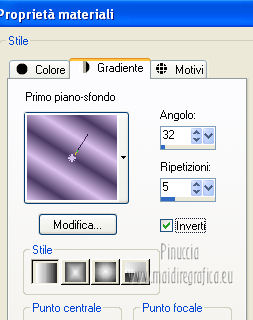 Livelli>Nuovo livello raster. Attiva lo strumento Pennello  cerca e seleziona il pennello bloemen 003, con i seguenti settaggi.  Applica il pennello come nell'esempio, cliccando con il tasto sinistro del mouse per usare il colore di primo piano. Livelli>Duplica. Cambia la modalità di miscelatura di questo livello in Indebolisci, e abbassa l'opacità al 72%. Livelli>Unisci>Unisci giù. Effetti>Effetti 3D>Sfalsa ombra. 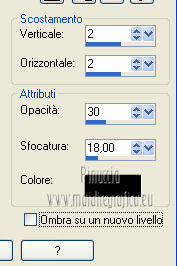 9. Apri il tube Femme 719 e vai a Modifica>Copia. Torna al tuo lavoro e vai a Modifica>Incolla come nuovo livello. Spostalo in basso - vedi il mio esempio.Effetti>Effetti 3D>Sfalsa ombra. 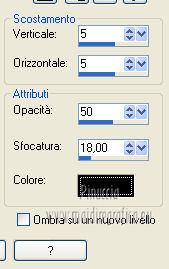 10. Apri il tube 2YuChengHong_Franz 1. Attiva lo strumento Selezione , rettangolo,e seleziona la farfalla a destra. Modifica>Copia. Torna al tuo lavoro e vai a Modifica>Incolla come nuovo livello. Immagine>Ridimensiona, al 70%, tutti i livelli non selezionato, e non dimenticare di selezionare Mantieni proporzioni. Sposta il tube in alto a sinistra.Effetti>Effetti 3D>Sfalsa ombra. Cambia la modalità di miscelatura di questo livello in Luminanza (esistente). 11. Apri il tube Anna flor by Warwick e vai a Modifica>Copia. Torna al tuo lavoro e vai a Modifica>Incolla come nuovo livello. Immagine>Ridimensiona, al 75%, tutti i livelli non selezionato. Spostalo in alto a destra.Cambia la modalità di miscelatura di questo livello in Luminanza (esistente). Livelli>Duplica. Riporta la modalità di miscelatura di questo livello a Normale, e abbassa l'opacità al 50%. Effetti>Effetti 3D>Sfalsa ombra. Livelli>Unisci>Unisci visibile. Effetti>Plugins>AAA Frames - Foto Frame. 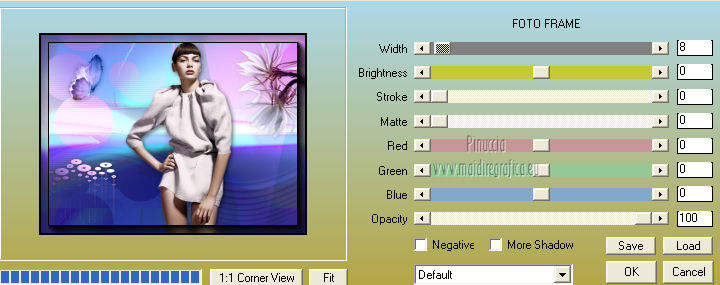 Aggiungi il tuo nome e/o il tuo watermark e salva in formato jpg.  Se hai problemi o dubbi, o trovi un link non funzionante, o anche soltanto per un saluto, scrivimi 14 Ottobre 2012 |



