|
ESSENCE 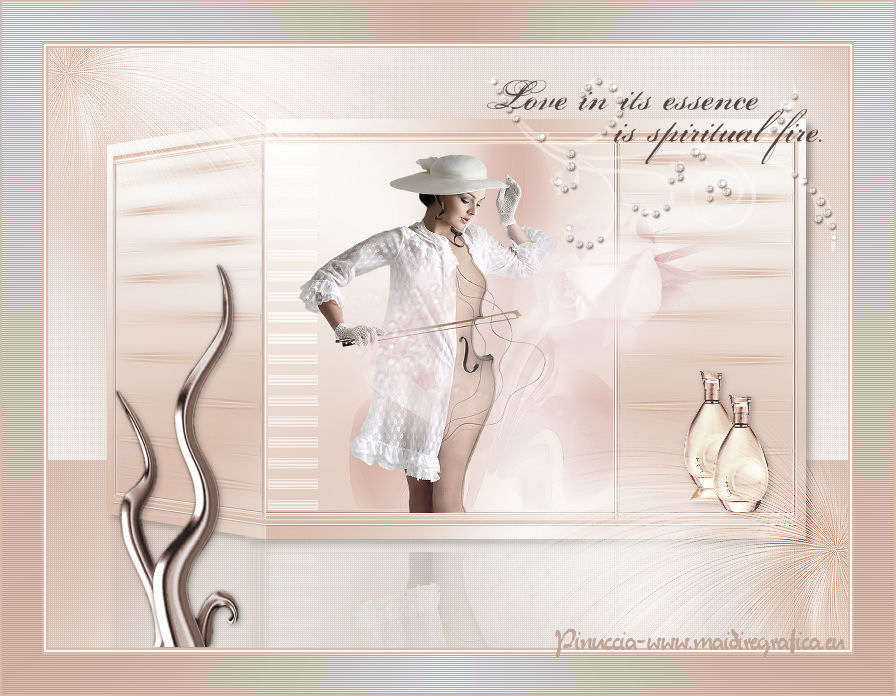 
qui puoi trovare qualche risposta ai tuoi dubbi. Se l'argomento che ti interessa non è presente, ti prego di segnalarmelo. Occorrente: Materiale qui Filtri: consulta, se necessario, la mia sezione filtri qui Xero - Fritillary qui Teph's Tricks - Offset Wrap qui  Metti la selezione nella cartella Selezioni. Apri la maschera Sdt Mask 195 in PSP e minimizzala con il resto del materiale. Imposta il colore di primo piano con #d8bbab, e il colore di sfondo con #f8f8f6. Passa il colore di primo piano a Gradiente. 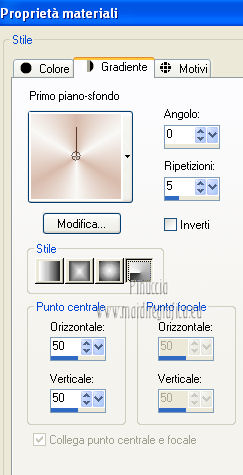 1. Apri una nuova immagine trasparente 800 x 600 pixels, e riempila  con il gradiente. con il gradiente.Regola>Sfocatura>Sfocatura gaussiana - raggio 40.  2. Livelli>Nuovo livello raster. Riempi il livello con il colore di primo piano.Livelli>Nuovo livello maschera>Da immagine. Apri il menu sotto la finestra di origine e vedrai la lista dei files aperti. Seleziona la maschera Sdt Mask 195, con i seguenti settaggi: 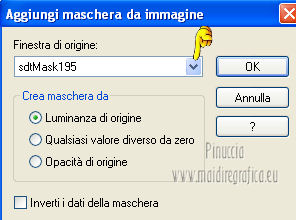 Livelli>Unisci>Unisci gruppo. Effetti>Effetti di bordo>Aumenta. 3. Livelli>Nuovo livello raster. Attiva lo strumento Selezione  , rettangolo, , rettangolo,e seleziona il riquadro centrale. 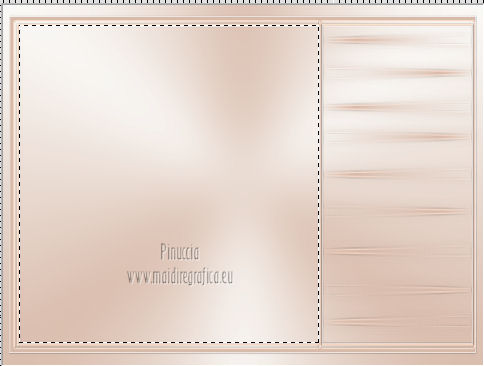 Apri l'immagine Abstract_389 e vai a Modifica>Copia. Torna al tuo lavoro e vai a Modifica>Incolla nella selezione. Regola>Tonalità e saturazione>Tonalità/Saturazione>Luminosità.  Immagine>Rifletti. Selezione>Deseleziona. Effetti>Effetti di bordo>Aumenta di più. Abbassa l'opacità di questo livelo al 24%. 4. Imposta il colore di primo piano con #c2a494. Livelli>Nuovo livello raster. Selezione>Carica/Salva selezione>Carica selezione da disco. Cerca e carica la selezione benice 27.1. 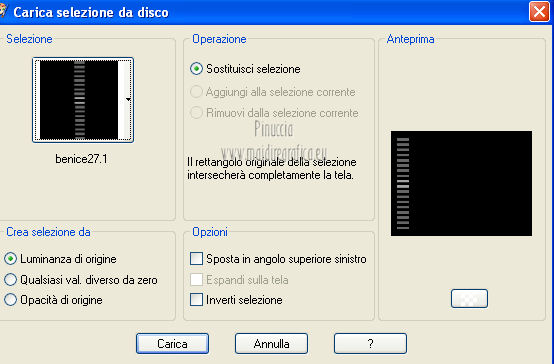 Riempi la selezione con il colore di primo piano.Selezione>Deseleziona. Effetti>Effetti di trama>Veneziana. 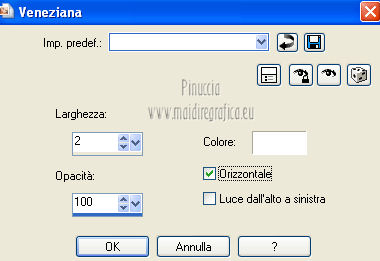 Livelli>Duplica - 3 volte. Livelli>Unisci>Unisci giù - 3 volte. Cambia la modalità di miscelatura di questo livello in Filtra. Effetti>Effetti di bordo>Aumenta di più. 5. Apri il tube Calguisfuturiste1829 e vai a Modifica>Copia. Torna al tuo lavoro e vai a Modifica>Incolla come nuovo livello. Immagine>Ridimensiona, all'80%, tutti i livelli non selezionato. Sposta  il tube nella sezione più grande dell'immagine. il tube nella sezione più grande dell'immagine.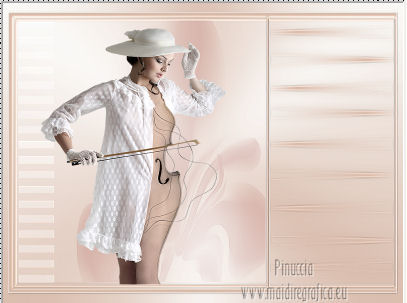 6. Apri il tube Rose_perles e vai a Modifica>Copia. Torna al tuo lavoro e vai a Modifica>Incolla come nuovo livello. Sposta il tube nell'angolo in alto a destra.Regola>Tonalità e saturazione>Tonalità/Saturazione>Luminosità.  7. Finestra>Duplica (o, sulla tastiera maiuscola+D) per fare una copia. Rimani sulla copia. Elimina il livello del fiore. Livelli>Unisci>Unisci tutto. Attiva lo strumento Ritaglio  e ritaglia la parte a destra, come nell'esempio. Clicca sul segno di spunta per applicare il ritaglio. 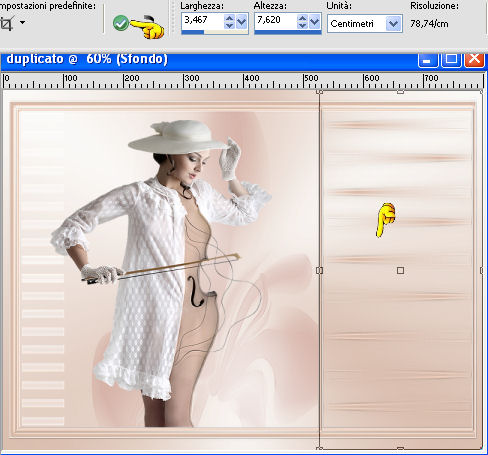 Immagine>Rifletti. Immagine>Ridimensiona, al 70%, tutti i livelli selezionato. Minimizza l'immagine che ti servirà più tardi. 8. Imposta nuovamente il colore di primo piano con #d8bbab, e passa il colore di primo piano al Gradiente iniziale. Apri una nuova immagine trasparente 800 x 600 pixels, e riempila con il gradiente.Regola>Sfocatura>Sfocatura gaussiana - raggio 40. 9. Attiva il lavoro iniziale che hai lasciato in attesa al punto 7.  Livelli>Unisci>Unisci tutto. Immagine>Ridimensiona, al 70%, tutti i livelli non selezionato. Modifica>Copia. Torna alla nuova immagine 800 x 600 e vai a Modifica>Incolla come nuovo livello. Spostala in alto a destra.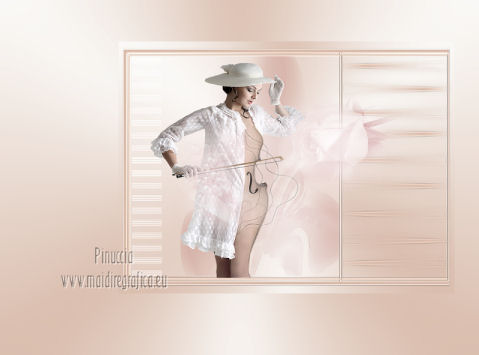 (più tardi, se necessario, potrai posizionarla meglio). Livelli>Duplica. Immagine>Capovolgi. Sposta il duplicato in basso,contro l'immagine originale. Abbassa l'opacità di questo livello al 18%. 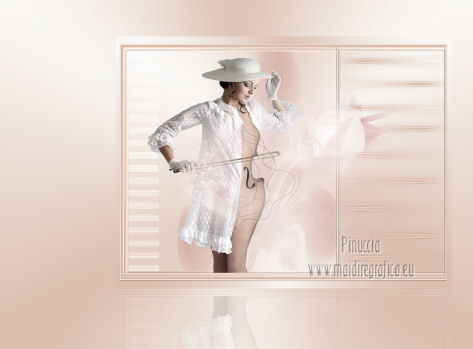 Livelli>Unisci>Unisci giù. 10. Attiva l'immagine ritagliata e vai a Modifica>Copia. Torna al tuo lavoro e vai a Modifica>Incolla come nuovo livello. Sposta l'immagine a sinistra,contro l'immagine più grande. 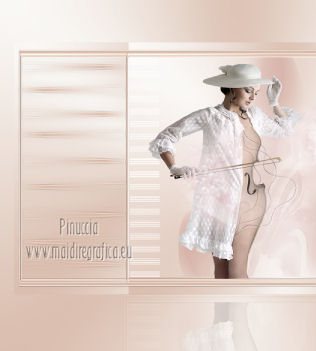 11. Chiudi il livello inferiore e rimani posizionato sul livello superiore. Premi il tasto K per attivare lo strumento Puntatore  se stai usando PSP 9 il tasto D (valido per tutte le versioni) per attivare lo strumento Deformazione  In modalità Prospettiva, spingi il nodo in alto a sinistra (o a destra), (il nodo opposto si sposterà simmetricamente) 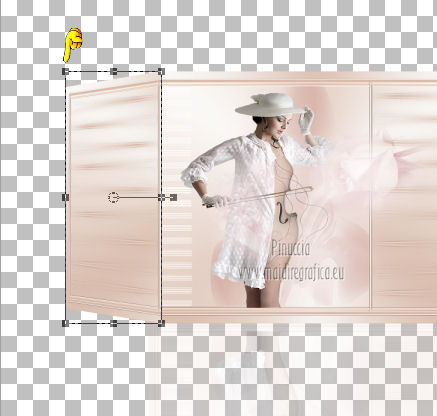 Premi il tasto M per deselezionare lo strumento. 12. Riapri il livello inferiore. Attiva il livello dell'immagine - Raster 2. Se necessario, seleziona le piccole partieventualmente rimaste visibili negli angoli. Premi sulla tastiera il tasto CANC. Selezione>Deseleziona. 13. Attiva il livello superiore. Livelli>Duplica. Immagine>Capovolgi. Posiziona l'immagine in basso,contro l'originale. Di nuovo premi il tasto K/D per attivare lo strumento Puntatore /Deformazione e spingi il nodo esterno in alto, come nell'esempio. 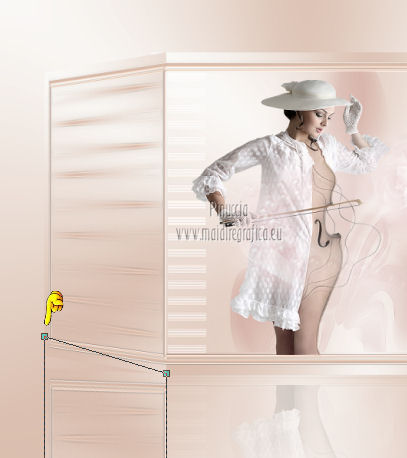 Premi il tasto M per deselezionare lo strumento. Abbassa l'opacità di questo livello al 18%. Chiudi il livello di sfondo e rimani posizionato sul livello superiore. Livelli>Unisci>Unisci visibile. Effetti>Effetti 3D>Sfalsa ombra, con il colore nero. 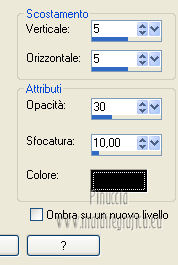 Adesso, se necessario, puoi posizionare meglio l'immagine.14. Riapri e attiva il livello inferiore. Effetti>Plugins>Xero - Fritillary 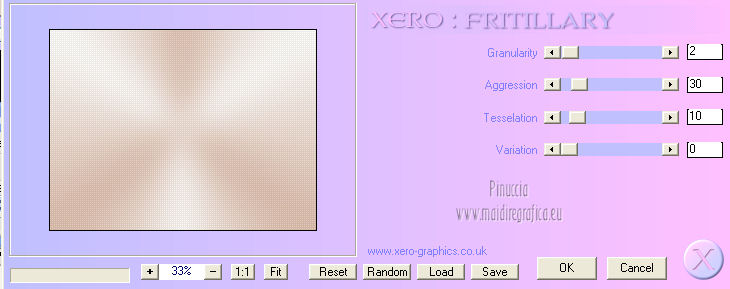 Effetti>Plugins>Teph's Tricks - Offset Wrap.  15. Attiva nuovamente il livello superiore. Apri il tube Chroom 02 e vai a Modifica>Copia. Torna al tuo lavoro e vai a Modifica>Incolla come nuovo livello. Immagine>Ridimensiona, all'85%, tutti i livelli non selezionato. Regola>Tonalità e saturazione>Viraggio. 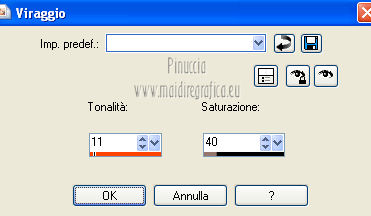 Immagine>Ruota per gradi - 90 gradi a sinistra.  Sposta il tube in basso a sinistra.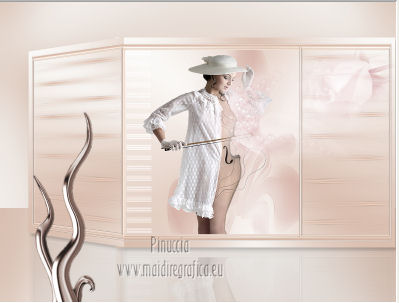 Effetti>Effetti 3D>Sfalsa ombra, con il colore nero. 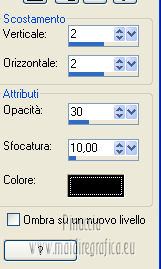 16. Apri il tube KaraX-traParfume2-1 e vai a Modifica>Copia. Torna al tuo lavoro e vai a Modifica>Incolla come nuovo livello. Immagine>Ridimensiona, al 30%, tutti i livelli non selezionato. Posiziona il tube a destra,come nel mio esempio. Effetti>Effetti 3D>Sfalsa ombra, con il colore nero. 17. Apri il tube Wordartessencelove e vai a Modifica>Copia. Torna al tuo lavoro e vai a Modifica>Incolla come nuovo livello. Sposta il testo in alto a destra.18. Apri il tube Element e vai a Modifica>Copia. Torna al tuo lavoro e vai a Modifica>Incolla come nuovo livello. Regola>Tonalità e saturazione>Viraggio, come al punto 14. Sposta il tube nell'angolo in alto a sinistra.Regola>Messa a fuoco>Metti a fuoco. Cambia la modalità di miscelatura di questo livello in Sovrapponi. Livelli>Duplica. Immagine>Rifletti. Sposta questo elemento in basso a destra.19. Immagine>Aggiungi bordatura, 2 pixels, simmetriche, con #d8bbab. Immagine>Aggiungi bordatura, 2 pixels, simmetriche, con #f8f8f6. Immagine>Aggiungi bordatura, 2 pixels, simmetriche, con #d8bbab. Immagine>Aggiungi bordatura, 40 pixels, simmetriche, con #f8f8f6. Seleziona il bordo da 40 pixels con la bacchetta magica  e riempilo con il gradiente.Effetti>Effetti di trama>Veneziana - colore #c2a294. 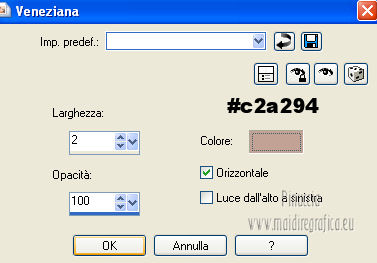 Selezione>Deseleziona. Immagine>Aggiungi bordatura, 2 pixels, simmetriche, con #d8bbab. Aggiungi il tuo nome e/o il tuo watermark e salva in formato jpg.  Se hai problemi o dubbi, o trovi un link non funzionante, o anche soltanto per un saluto, scrivimi 4 Novembre 2012 |



