|
ESTELLE 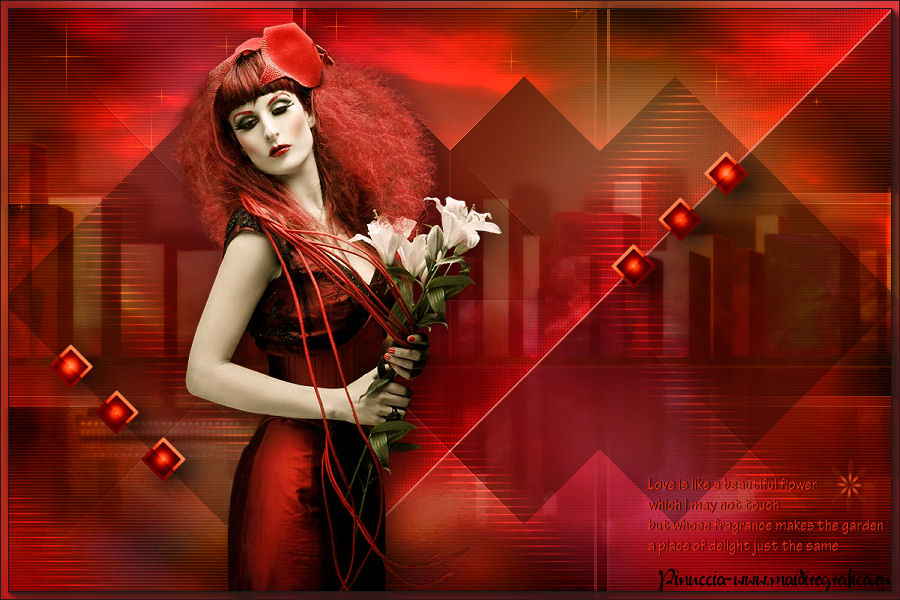 
qui puoi trovare qualche risposta ai tuoi dubbi. Se l'argomento che ti interessa non è presente, ti prego di segnalarmelo. Occorrente: Materiale qui Il tube della donna è di Benice e non può essere usato per altri tutorial. Filtri: consulta, se necessario, la mia sezione filtri qui Filters Unlimited 2.0 qui &<Bkg Kaleidoscope> (da importare in Unlimited) qui Alien Skin Eye Candy 5 Impact qui °v°Kiwi's Oelfilter qui Mura's Meister - Cloud qui Tramages qui VM Natural qui AP Lines - Lines SilverLining qui I filtri Kiwi, Tramages e VM Natural si possono usare da soli o importati in Filters Unlimited  Metti i preset (cartella VoorinstellingenEC) nella cartella del filtro Alien Skin Eye Candy 5 Impact>Settings>Backlight/Shadow. Cliccando sul file automaticamente il preset sarà installato nella cartella corretta. Metti la maschera 20-20 nella cartella Maschere. Metti le selezioni nella cartella Selezioni. Imposta il colore di primo piano con #69001c, e il colore di sfondo con #8b5f42. 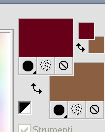 Passa il colore di primo piano a Gradiente, stile Lineare.  1. Apri l'immagine Benice_BG_L163. Finestra>Duplica (o, sulla tastiera, maiuscola+D) per fare una copia. Chiudi l'originale. La copia sarà la base del tuo lavoro. 2. Livelli>Duplica. Immagine>Rifletti. Immagine>Capovolgi. Cambia la modalità di miscelatura di questo livello in Luminanza. 3. Livelli>Nuovo livello raster. Riempi  il livello con il gradiente. il livello con il gradiente.Effetti>Plugins> Tramages - Tow The Line.  Regola>Sfocatura>Sfocatura gaussiana - raggio 11. 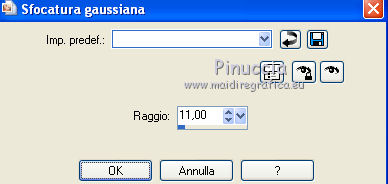 Livelli>Duplica. Cambia la modalità di miscelatura di questo livello in Luce diffusa. Livelli>Unisci>Unisci giù. 4. Sullo stesso livello: Immagine>Ridimensiona, al 110%, tutti i livelli non selezionato. Regola>Morbidezza>Fuoco diffuso. 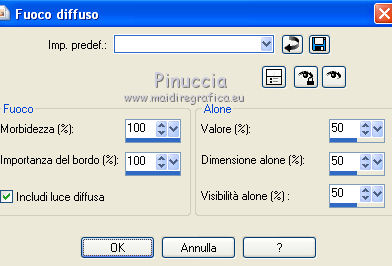 Livelli>Unisci>Unisci visibile. 5. Dovresti avere questo: 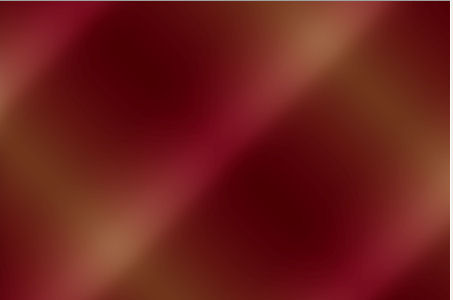 6. Apri l'immagine Plaatje_Benice_L163 e vai a Modifica>Copia. Torna al tuo lavoro e vai a Modifica>Incolla come nuovo livello. Cambia la modalità di miscelatura di questo livello in Luce diffusa. Livelli>Unisci>Unisci giù. 7. Livelli>Duplica. Effetti>Plugins>Filters Unlimited 2.0 &<Bkg Kaleidoscope> - @BlueBerry Pie. 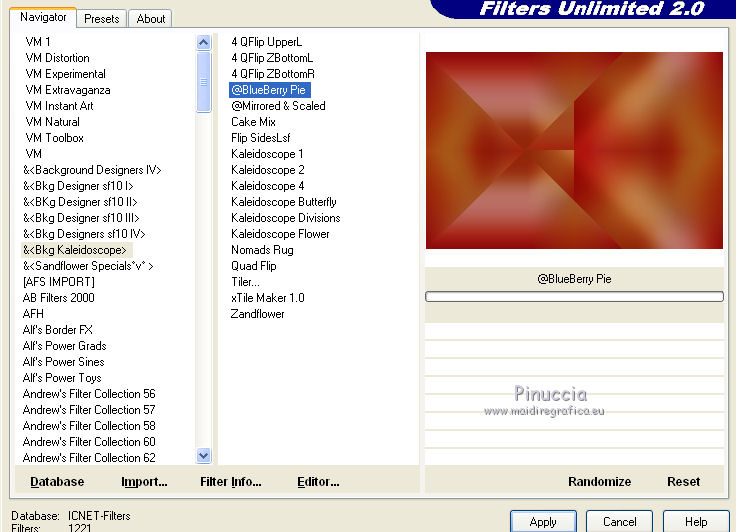 Effetti>Effetti di bordo>Aumenta. Livelli>Duplica. Immagine>Rifletti. Abbassa l'opacità di questo livello al 50%. Livelli>Unisci>Unisci giù. Cambia la modalità di miscelatura di questo livello in Luminanza (esistente). Livelli>Unisci>Unisci visibile. 8. Dovresti avere questo: 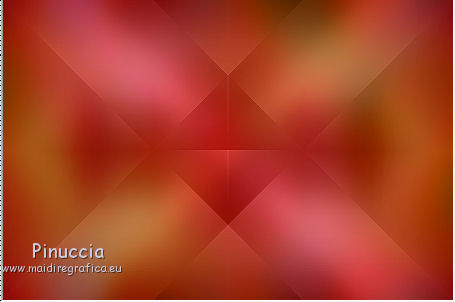 9. Livelli>Duplica. Effetti>Plugins>Filters Unlimited 2.0 - °v° Kiwi's Oelfilter - Setzboard. 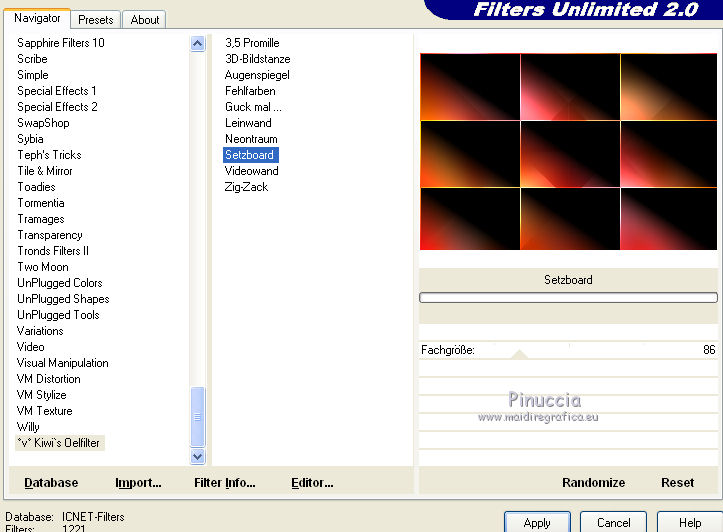 Livelli>Duplica. Immagine>Rifletti. Immagine>Capovolgi. Abbassa l'opacità di questo livello al 50%. Livelli>Unisci>Unisci giù. 10. Sullo stesso livello. Livelli>Carica/Salva maschera>Carica maschera da disco. Cerca e carica la maschera 20-20 Inverti trasparenza selezionato. 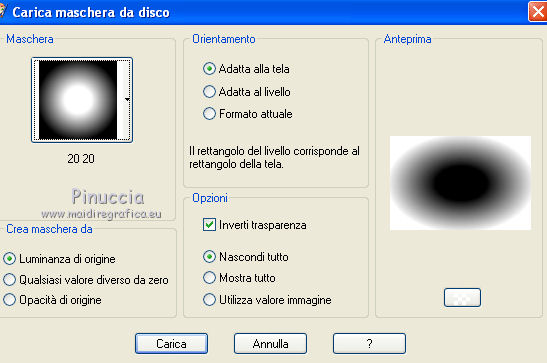 Livelli>Duplica - 2 volte (questo serve per attenuare i colori). Questa dovrebbe essere la tua paletta dei livelli.  Livelli>Unisci>Unisci gruppo. Cambia la modalità di miscelatura di questo livello in Luminanza (esistente) e abbassa l'opacità al 65%. 11. Livelli>Duplica. Effetti>Effetti di trama>Veneziana, con il colore #dab4a7. 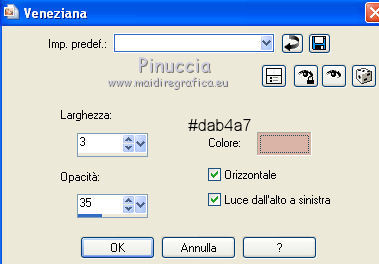 Effetti>Effetti di bordo>Aumenta. Cambia la modalità di miscelatura di questo livello in Luce diffusa, e abbassa l'opacità al 50%. Livelli>Unisci>Unisci visibile. 12. Dovresti avere questo: 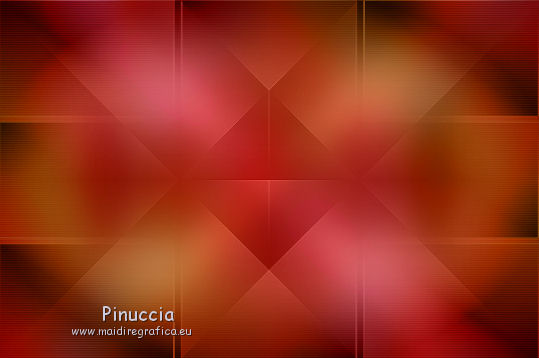 13. Apri il tube City_Benice_L163 e vai a Modifica>Copia. Torna al tuo lavoro e vai a Modifica>Incolla come nuovo livello. Il tube è già correttamente posizionato. Lascialo come sta. Effetti>Effetti 3D>Sfalsa ombra. 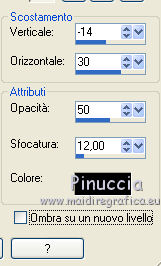 Cambia la modalità di miscelatura di questo livello in Luce diffusa. 14. Imposta il colore di primo piano con #000000. 15. Livelli>Nuovo livello raster. Selezione>Carica/Salva selezione>Carica selezione da disco. Cerca e carica la selezione Benice 163.1. 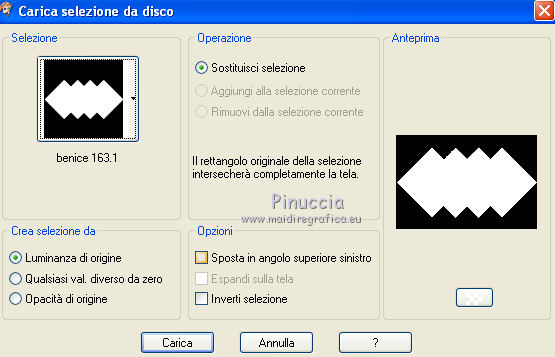 Riempi la selezione con il colore di primo piano.Selezione>Deseleziona. Abbassa l'opacità di questo livello al 30%. Livelli>Unisci>Unisci visibile. 16. Selezione>Carica/Salva selezione>Carica selezione da disco. Cerca e carica la selezione Benice 163.2.  Selezione>Innalza selezione a livello. Mantieni selezionato. Effetti>Plugins> Mura's Meister - Cloud, seleziona "Nebula" e ok. Ricorda che il risultato di questo filtro è sempre casuale, per questo l'aspetto delle nuvole potrebbe essere diverso dal mio.  Selezione>Deseleziona. Cambia la modalità di miscelatura di questo livello in Indebolisci, e abbassa l'opacità al 50%. Livelli>Unisci>Unisci visibile. 17. Dovresti avere questo. 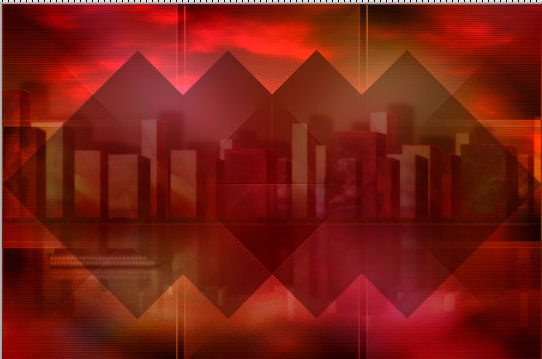 18. Imposta il colore di sfondo con #cba595. 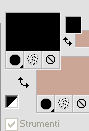 19. Livelli>Nuovo livello raster. Selezione>Carica/Salva selezione>Carica selezione da disco. Cerca e carica la selezione Benice 163.3.  Riempi la selezione con il colore di sfondo.Selezione>Deseleziona. 20. Livelli>Duplica. Effetti>Plugins>Alien Skin Eye Candy 5 Impact - Backlight. Seleziona il preset Benice_Backlight_L163 e ok. 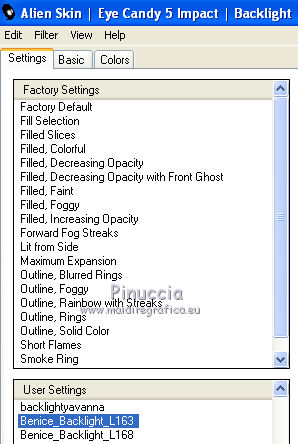 Effetti>Plugins>AP Lines - SilverLining. 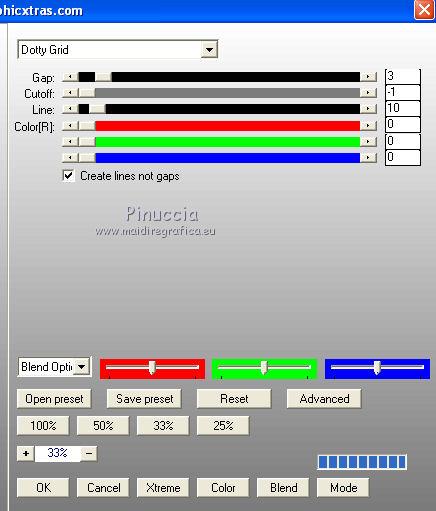 Cambia la modalità di miscelatura di questo livello in Indebolisci, e abbassa l'opacità all'85%. Livelli>Disponi>Sposta giù. 21. Attiva il livello superiore. Livelli>Nuovo livello raster. Selezione>Carica/Salva selezione>Carica selezione da disco. Cerca e carica la selezione Benice 163.4.  Ingrandisci l'immagine per visualizzare meglio la selezione, e riempi la selezione con il colore di sfondo.Clicca tre volte per riempire. Selezione>Deseleziona. Cambia la modalità di miscelatura di questo livello in Indebolisci. Livelli>Unisci>Unisci visibile. 22. Selezione>Carica/Salva selezione>Carica selezione da disco. Carica nuovamente la selezione Benice 163.2. Selezione>Innalza selezione a livello. Effetti>Plugins>Filters Unlimited 2.0 - VM Natural - Sparkle. 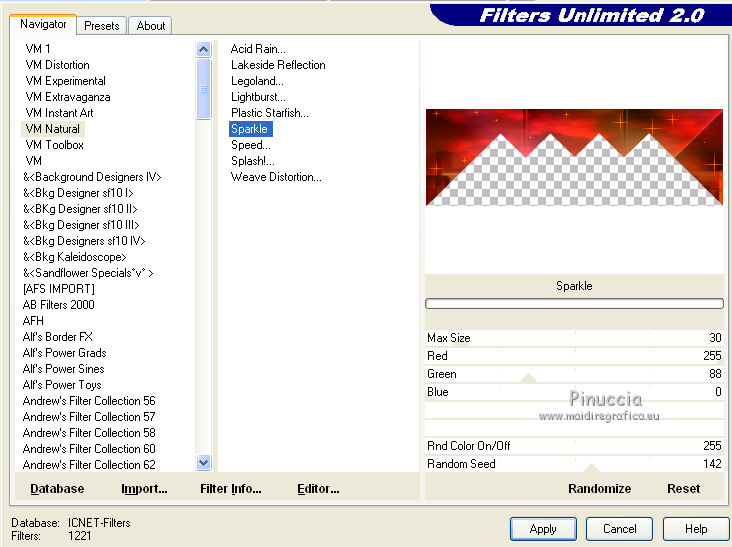 Selezione>Modifica selezione. L'area della selezione diventerà rossa. Effetti>Effetti di immagine>Scostamento.  Selezione>Modifica Selezione, e la selezione tornerà normale. Selezione>Inverti. Premi sulla tastiera il tasto CANC. Selezione>Deseleziona. Abbassa l'opacità di questo livello al 75%. 23. Apri il tube Deco_Benice_L163 e vai a Modifica>Copia. Torna al tuo lavoro e vai a Modifica>Incolla come nuovo livello. Effetti>Effetti di immagine>Scostamento. 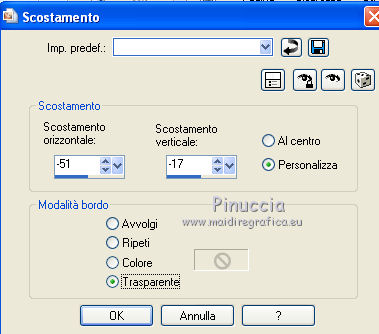 Effetti>Plugins>Alien Skin Eye Candy 5 Impact - Perspective Shadow. Seleziona il preset Benice_PS_L163.1 e ok.  24. Apri il tube Hanne - Woman-Ockt2009 e vai a Modifica>Copia. Torna al tuo lavoro e vai a Modifica>Incolla come nuovo livello. Immagine>Ridimensiona, al 75%, tutti i livelli non selezionato. Regola>Messa a fuoco>Metti a fuoco. Regola>Bilanciamento colore. 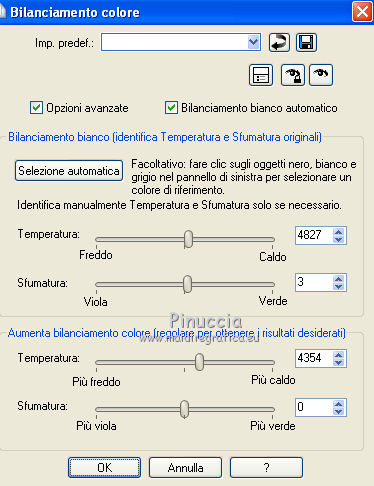 Sposta  il tube in basso a sinistra, il tube in basso a sinistra,come nell'esempio.  Effetti>Plugins>Alien Skin Eye Candy 5 Impact - Perspective Shadow. Seleziona il preset Benice_PS_L163.2 e ok. 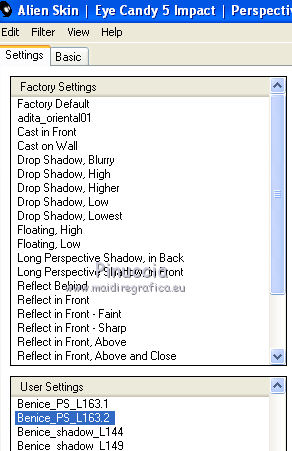 25. Apri il tube Tekst_Benice_L163 e vai a Modifica>Copia. Torna al tuo lavoro e vai a Modifica>Incolla come nuovo livello. Sposta il testo in basso a destra. 26. Livelli>Unisci>Unisci tutto. Effetti>Plugins>AAA Frames - Foto Frame. 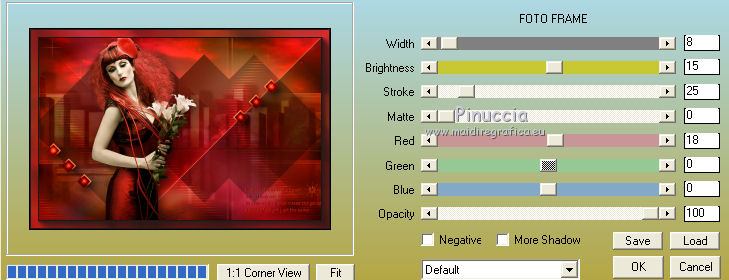 Aggiungi il tuo nome e/o il tuo watermark e salva in formato jpg.  Le vostre versioni. Grazie 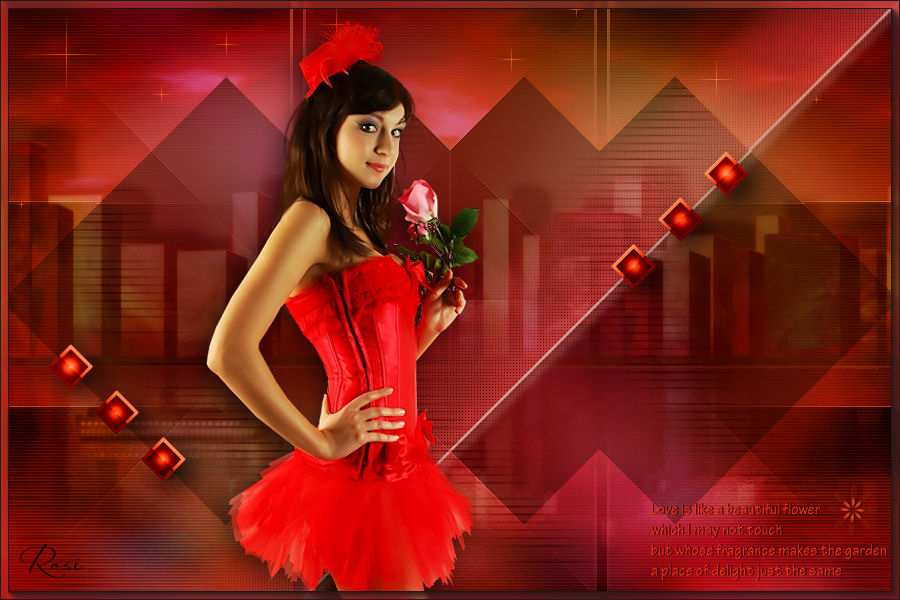 Rosi Se hai problemi o dubbi, o trovi un link non funzionante, o anche soltanto per un saluto, scrivimi 29 Agosto 2012 |



