|
ESTRELIA 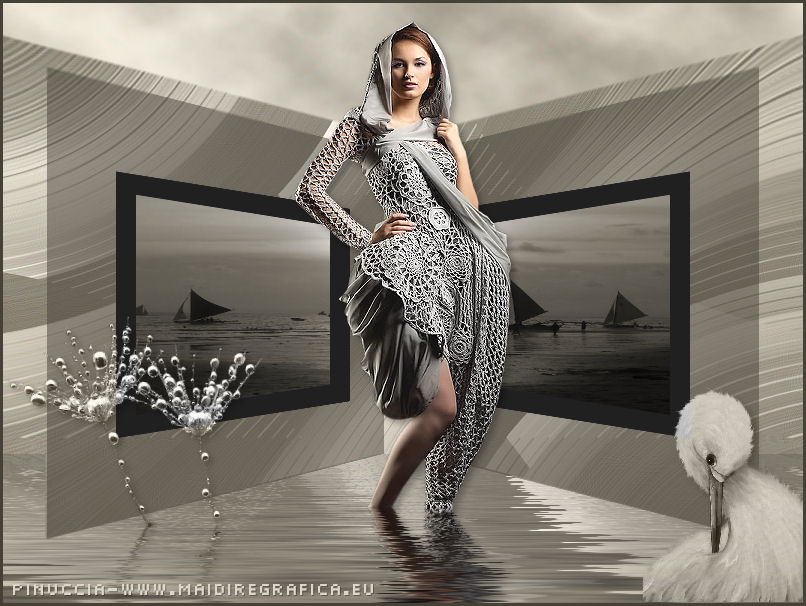 
qui puoi trovare qualche risposta ai tuoi dubbi. Se l'argomento che ti interessa non è presente, ti prego di segnalarmelo. Occorrente: Materiale qui Filtri: consulta, se necessario, la mia sezione filtri qui Filters Unlimited 2.0 qui Andrews Filter 57 - Coloured Look qui Alien Skin Eye Candy 5 Impact qui Flaming Pear - Flood qui Andromeda - Perspective qui Simple qui I filtri Factory Gallery per essere usati devono prima essere convertiti. Come fare vedi qui Si usano importandoli in Filters Unlimited (come fare vedi qui) ma possono funzionare anche da soli. Il filtro fornito è stato già convertito. Anche i filtri Simple si possono usare da soli o importati in Unlimited.  Metti le selezioni nella cartella Selezioni. Apri la maschera sg-multi-stripes in PSP e minimizzala con il resto del materiale. Imposta il colore di primo piano con #454137, e il colore di sfondo con #4f4c47. 1. Apri una nuova immagine trasparente 800 x 600 pixels, e riempila  con il colore di primo piano. con il colore di primo piano.Livelli>Nuovo livello raster. Selezione>Seleziona tutto. Apri l'immagine Mum Background e vai a Modifica>Copia. Torna al tuo lavoro e vai a Modifica>Incolla nella selezione. Selezione>Deseleziona. Regola>Tonalità e saturazione>Viraggio. 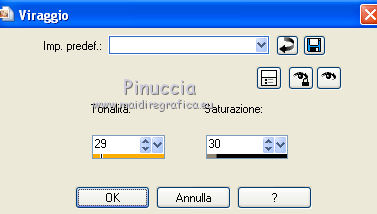 Regola>Sfocatura>Sfocatura gaussiana - raggio 10.  Effetti>Effetti di bordo>Aumenta di più. Effetti>Effetti di bordo>Aumenta. Abbassa l'opacità di questo livello al 75%. Livelli>Unisci>Unisci giù. 2. Livelli>Nuovo livello raster. Riempi il livello con il colore di sfondo.Livelli>Nuovo livello maschera>Da immagine. Apri il menu sotto la finestra di origine e vedrai la lista dei files aperti. Seleziona la maschera sg_multi-stripes, con i seguenti settaggi: 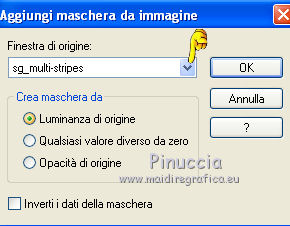 Livelli>Unisci>Unisci gruppo. Effetti>Effetti di bordo>Aumenta di più. Effetti>Plugins>Filters Unlimited 2.0 - Andrew 57 - Coloured Look.  Effetti>Plugins>Simple - Diamonds. Cambia la modalità di miscelatura di questo livello in Luminanza (esistente). Effetti>Effetti di distorsione>Stringi (nelle versioni più recenti di PSP l'effetto è stato ridenominato Compressione). 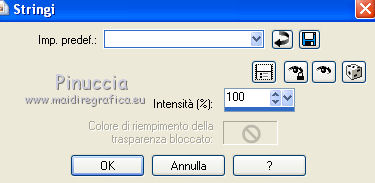 Livelli>Unisci>Unisci giù. 3. Livelli>Nuovo livello raster. Attiva lo strumento Selezione  , ,clicca sull'icona Selezione personalizzata  e imposta i seguenti settaggi: 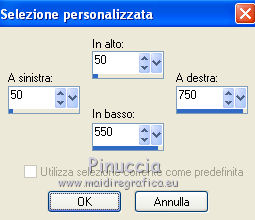 Riempi la selezione con il colore chiaro di primo piano.Selezione>Deseleziona. Effetti>Plugins>Andromeda - Perspective. Clicca sull'icona Presets 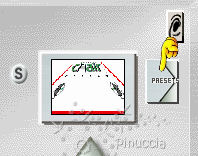 e imposta i seguenti settaggi per visualizzare i preset fai scorrere il menu a sinistra, usando le frecce 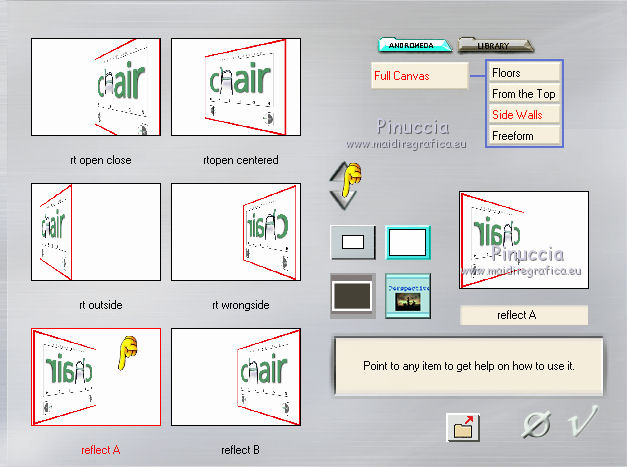 Livelli>Duplica. Immagine>Rifletti. Livelli>Unisci>Unisci giù. Abbassa l'opacità di questo livello al 50%. 4. Imposta il colore di sfondo con #202020. Livelli>Nuovo livello raster. Selezione personalizzata 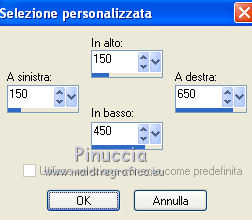 Riempi la selezione con il colore di sfondo.Selezione>Deseleziona. Effetti>Plugins>Andromeda - Perspective. 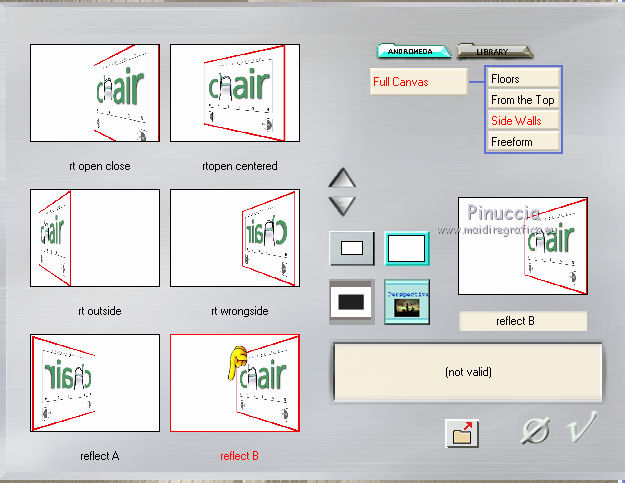 Livelli>Duplica. Immagine>Rifletti. Livelli>Unisci>Unisci giù. Selezione>Seleziona tutto. Selezione>Mobile. Selezione>Immobilizza. Selezione>Modifica>Contrai - 20 pixels.  Livelli>Nuovo livello raster. Apri l'immagine Gisela-Durselen e vai a Modifica>Copia. Torna al tuo lavoro e vai a Modifica>Incolla nella selezione. Selezione>Deseleziona. Regola>Tonalità e saturazione>Viraggio. 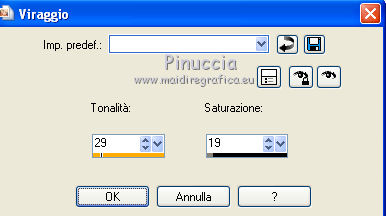 5. Chiudi il livello inferiore, e rimani posizionato sul livello superiore. Livelli>Unisci>Unisci visibile. Riapri il livello inferiore, rimanendo posizionato sul livello superiore. Livelli>Duplica. Effetti>Plugins>Flaming Pear - Flood. 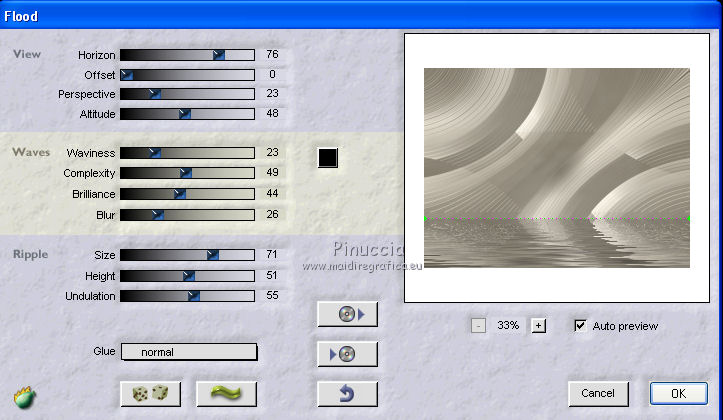 Rimani su questo livello. Attiva lo strumento Selezione a mano libera  , da punto a punto, , da punto a punto,e traccia due selezioni come nell'esempio. 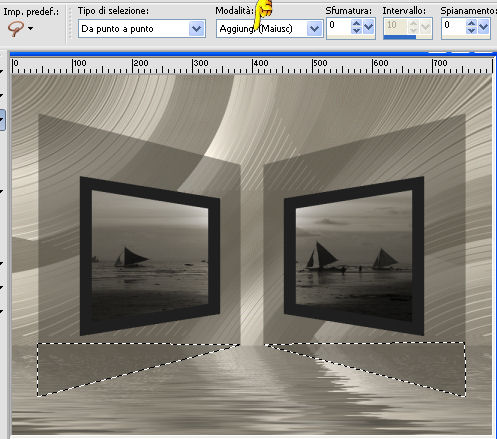 Premi sulla tastiera il tasto CANC. Selezione>Deseleziona. 6. Imposta il colore di sfondo con #dcd7c8. Attiva il livello inferiore. Selezione>Carica/Salva selezione>Carica selezione da disco. Cerca e carica la selezione Benice 41.1. 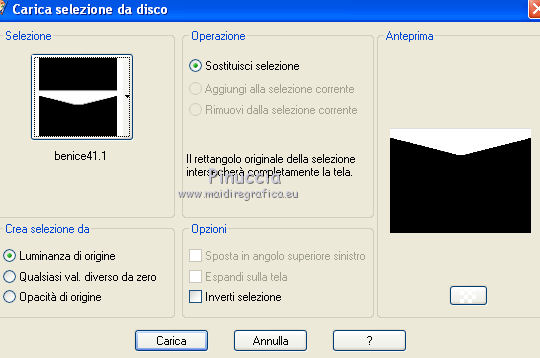 Selezione>Innalza selezione a livello. Selezione>Deseleziona. Livelli>Disponi>Porta in alto. Effetti>Plugins>Filters Unlimited 2.0 - Render - Cloud(fore-/background color). 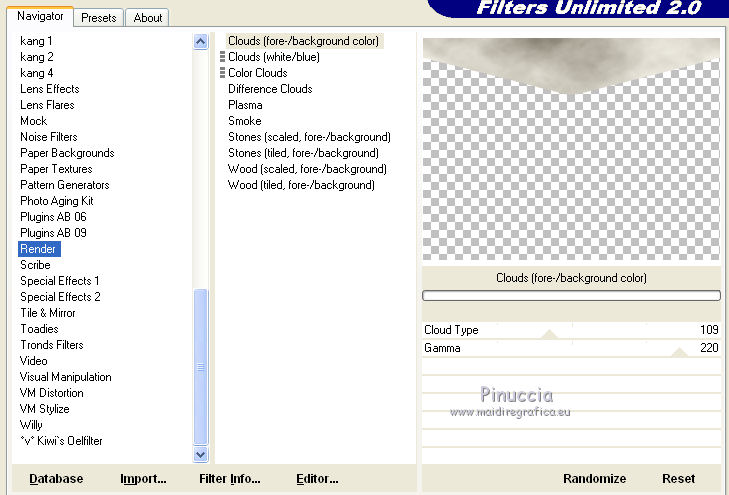 Cambia la modalità di miscelatura di questo livello in Luminanza (esistente). Effetti>Effetti di immagine>Scostamento. 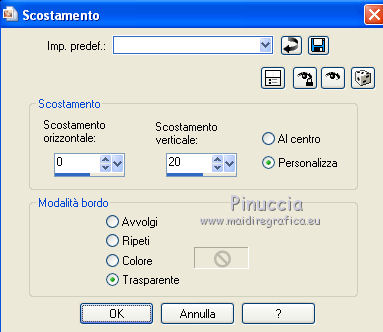 Attiva lo strumento Attenua 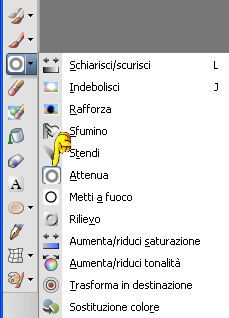  Passa il mouse da sinistra a destra sul bordo, tenendo premuto il tasto sinistro del mouse.  7. Attiva il livello superiore. Apri il tube MR_Mailles e vai a Modifica>Copia. Torna al tuo lavoro e vai a Modifica>Incolla come nuovo livello. Non spostarlo!. Immagine>Ridimensiona, al 75%, tutti i livelli non selezionato. Regola>Luminosità e contrasto>Luminosità e contrasto.  Regola>Messa a fuoco>Metti a fuoco. Effetti>Plugins>Flaming Pear - Flood, imposta Horizon a 85. 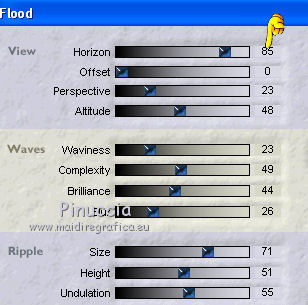 Effetti>Effetti 3D>Sfalsa ombra, con il colore nero.  Adesso, se vuoi, puoi spostare il tube. 8. Apri il tube B57_fleur_pissenlit_gouttes_eau_08_09 e vai a Modifica>Copia. Torna al tuo lavoro e vai a Modifica>Incolla come nuovo livello. Immagine>Ridimensiona, al 55%, tutti i livelli non selezionato. Immagine>Ruota per gradi - 10 gradi a destra. 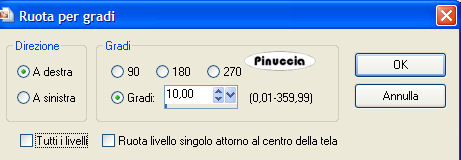 Sposta  il tube a sinistra. il tube a sinistra.Cambia la modalità di miscelatura di questo livello in Luminanza (Esistente). Effetti>Plugins>Flaming Pear - Flood. 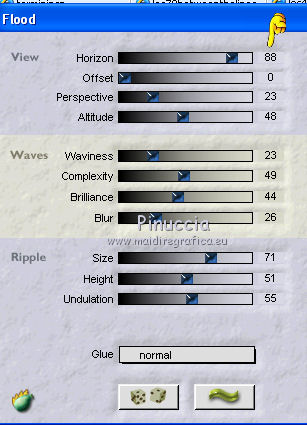 Effetti>Effetti 3D>Sfalsa ombra, con i settaggi precedenti. 9. Apri il tube Yoka - Drawnart - Birdie - 271209 e vai a Modifica>Copia. Torna al tuo lavoro e vai a Modifica>Incolla come nuovo livello. Immagine>Ridimensiona, al 30%, tutti i livelli non selezionato. Immagine>Rifletti. Sposta il tube nell'angolo in basso a destra.Cambia la modalità di miscelatura di questo livello in Luminanza (esistente). Effetti>Effetti 3D>Sfalsa ombra, con i settaggi precedenti. Immagine>Aggiungi bordatura - 3 pixels, simmetriche, con #454137. Aggiungi il tuo nome e/o il tuo watermark e salva in formato jpg.  Se hai problemi o dubbi, o trovi un link non funzionante, o anche soltanto per un saluto, scrivimi 28 Agosto 2012 |



