|
FADE TO GREY 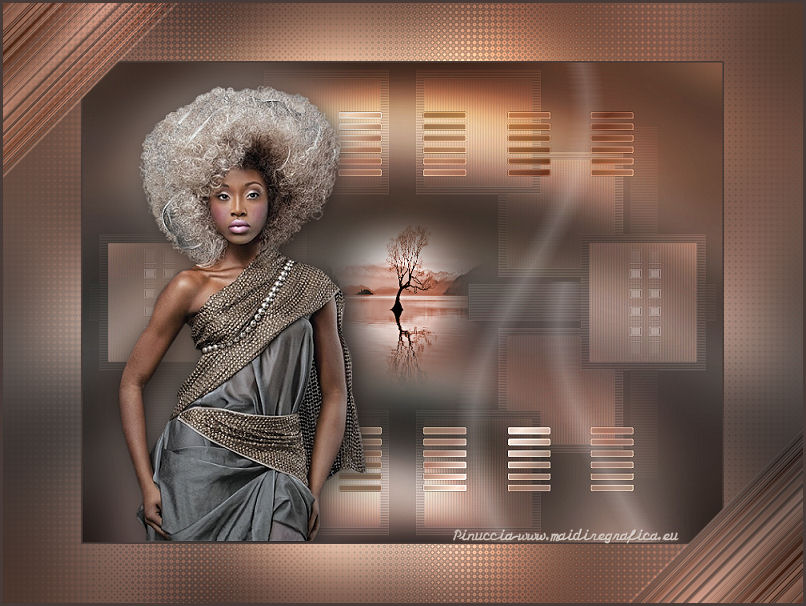 
qui puoi trovare qualche risposta ai tuoi dubbi. Se l'argomento che ti interessa non è presente, ti prego di segnalarmelo. Occorrente: Materiale qui Il tube della donna è di Maxyran Filtri: consulta, se necessario, la mia sezione filtri qui Filters Unlimited 2.0 qui Alien Skin Eye Candy 5 Impact qui Simple qui Birgits Chaos qui I filtri Simple si possono usare da soli o importati in Filters Unlimited  Il gradiente Corel_06_019 è standard nelle versioni più recenti di PSP, e corrispondente al gradiente Rame, standard nelle versioni precedenti. Se non lo trovi nel tuo Psp, metti quello fornito nella cartella Gradienti. Metti il gradiente nella cartella Gradienti. Metti le selezioni nella cartella Selezioni. Apri la maschera in PSP e minimizzala con il resto del materiale. Imposta il colore di primo piano con #bca095, e il colore di sfondo con il colore bianco. 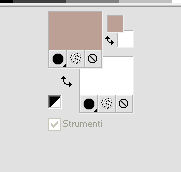 1. Apri una nuova immagine trasparente 800 x 600 pixels. Selezione>Seleziona tutto. Apri l'immagine di sfondo Benice 62, e vai a Modifica>Copia. Torna al tuo lavoro e vai a Modifica>Incolla nella selezione. Selezione>Deseleziona. Livelli>Duplica. 2. Livelli>Nuovo livello raster. Riempi  il livello con il colore di primo piano. il livello con il colore di primo piano.Livelli>Nuovo livello maschera>Da immagine. Apri il menu sotto la finestra di origine e vedrai la lista dei files aperti. Seleziona la maschera Masker Benice 62, con i seguenti settaggi: 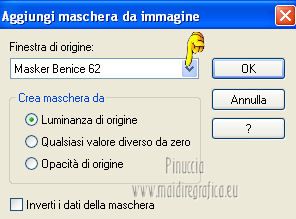 Livelli>Unisci>Unisci gruppo. Effetti>Plugins>Simple - Top Left Mirror. 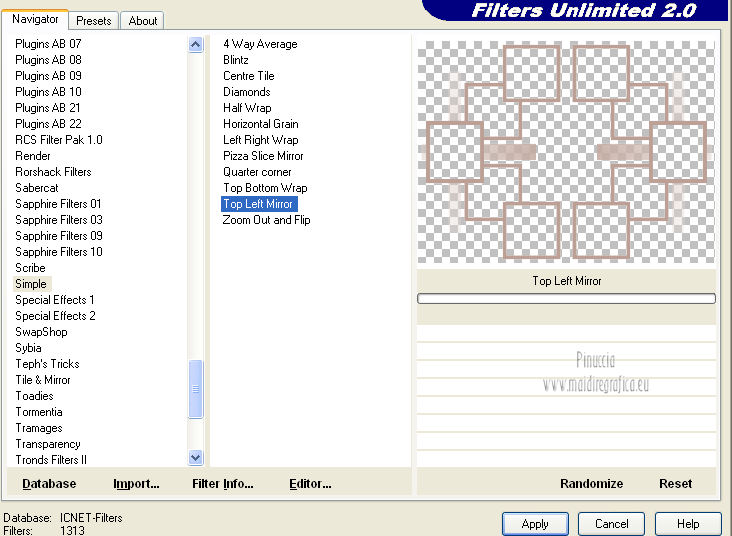 Effetti>Effetti di trama>Veneziana - colore #404040. 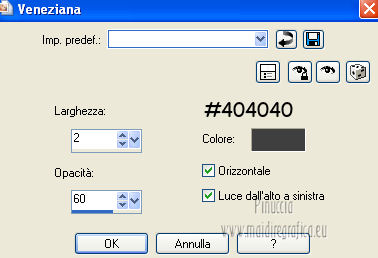 Cambia la modalità di miscelatura di questo livello in Indebolisci, e abbassa l'opacità al 27%. Effetti>Effetti di bordo>Aumenta di più. Selezione>Carica/Salva selezione>Carica selezione da disco. Cerca e carica la selezione Benice 62. 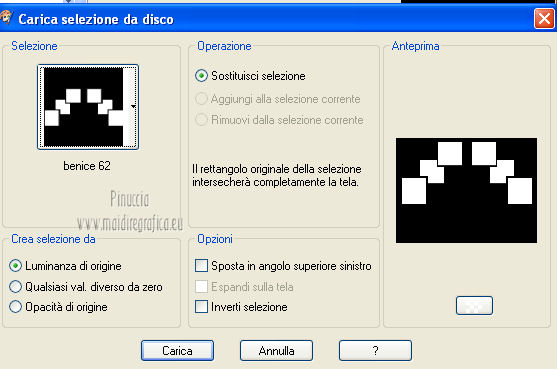 Attiva il livello copia di Raster 1. Selezione>Innalza selezione a livello. Effetti>Effetti di trama>Veneziana, colore #404040. 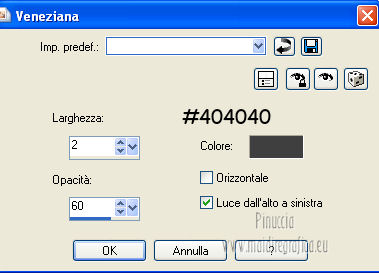 Cambia la modalità di miscelatura di questo livello in Indebolisci, e abbassa l'opacità al 59%. Selezione>Deseleziona. Livelli>Duplica. Immagine>Capovolgi. Abbassa l'opacità di questo livello al 73%. Livelli>Duplica. Immagine>Rifletti. Riporta l'opacità di questo livello a 100. Rimani sulla seconda copia di Selezione innalzata. e seleziona il rettangolo centrale a sinistra. 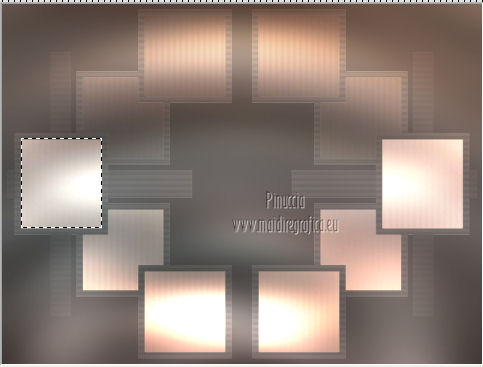 Selezione>Inverti. Premi sulla tastiera il tasto CANC. Selezione>Deseleziona. Regola>Tonalità e saturazione>Viraggio. 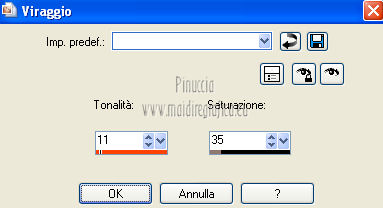 Chiudi il livello inferiore. Attiva il livello superiore. Livelli>Unisci>Unisci visibile. Cambia la modalità di miscelatura di questo livello in Sovrapponi, e abbassa l'opacità all'85%. Riapri il livello inferiore. Finestra>Duplica (o, sulla tastiera, maiuscola+D) per fare una copia. Minimizza la copia che ti servirà più tardi. 4. Torna al tuo lavoro originale. Livelli>Nuovo livello raster. Selezione>Carica/Salva selezione>Carica selezione da disco. Cerca e carica la selezione Benice 62.1. 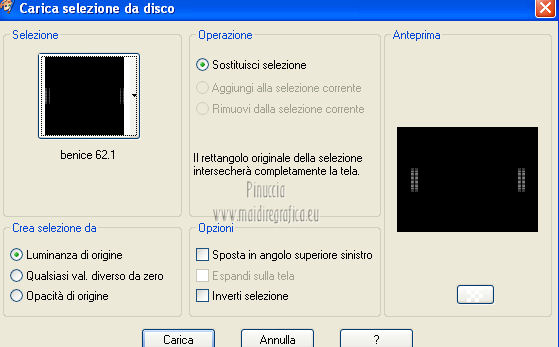 Riempi la selezione con il colore bianco.Selezione>Deseleziona. Effetti>Effetti di bordo>Aumenta. 5. Passa il colore di primo piano a Gradiente e seleziona il Gradiente Corel_06_019 o Rame, con i seguenti settaggi. 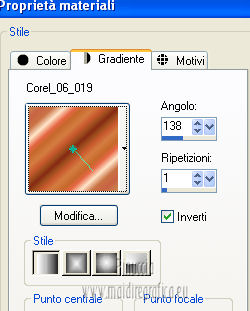 Livelli>Nuovo livello raster. Selezione>Carica/Salva selezione>Carica selezione da disco. Cerca e carica la selezione Benice 62.2. 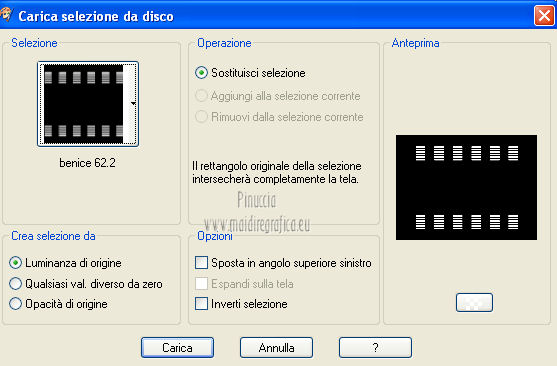 Riempi la selezione con il gradiente.Selezione>Deseleziona. Effetti>Effetti di bordo>Aumenta. Cambia la modalità di miscelatura di questo livello in Luminanza (esistente). Livelli>Duplica. Riporta la modalità di miscelatura di questo livello a Normale e abbassa l'opacità al 23%. 6. Livelli>Nuovo livello raster. Selezione>Carica/Salva selezione>Carica selezione da disco. Cerca e carica la selezione Benice 62.3. 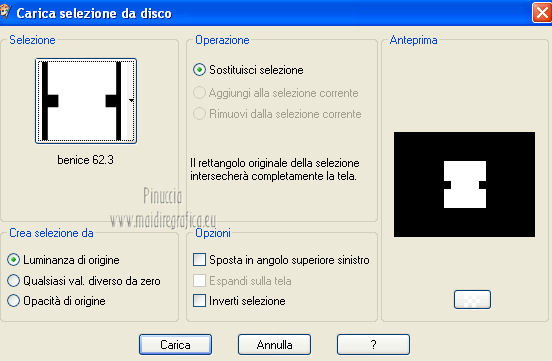 Apri il tube Karine_dreams-Misted_Lake_885_JANVIER 2010 e vai a Modifica>Copia. Torna al tuo lavoro e vai a Modifica>Incolla nella selezione. Selezione>Deseleziona. Regola>Tonalità e saturazione>Viraggio. 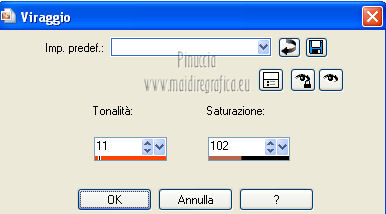 7. Livelli>Nuovo livello raster. Selezione>Carica/Salva selezione>Carica selezione da disco. Cerca e carica la selezione Benice 62.4. 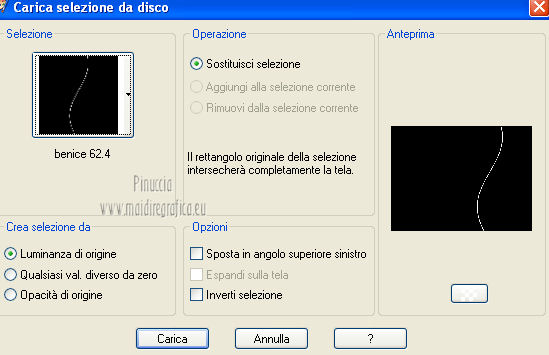 Riempi la selezione con il colore bianco.Selezione>Deseleziona. Effetti>Effetti di distorsione>Vento - da sinistra, intensità 100.  Effetti>Effetti di distorsione>Vento - da destra, intensità 100.  Livelli>Duplica. Immagine>Rifletti. Sposta  l'immagine a destra, l'immagine a destra,come nell'esempio. 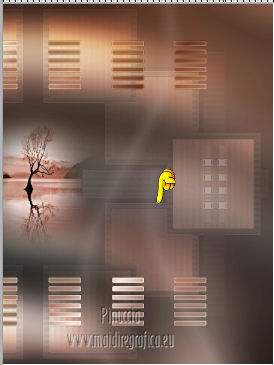 Livelli>Unisci>Unisci giù. Livelli>Duplica. 8. Apri il tube Maxyran_13_04_10 Women232 e vai a Modifica>Copia. Torna al tuo lavoro e vai a Modifica>Incolla come nuovo livello. Immagine>Ridimensiona, al 95%, tutti i livelli non selezionato. Regola>Messa a fuoco>Metti a fuoco. Sposta il tube a sinistra.Livelli>Duplica. Regola>Sfocatura>Sfocatura gaussiana - raggio 40.  Livelli>Disponi>Sposta giù. Attiva il livello superiore. Effetti>Plugins>Alien Skin Eye Candy 5 Impact - Perspective Shadow. Settings: Drop Shadow Blurry. Basic: 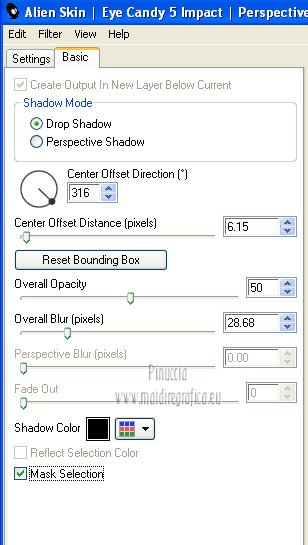 9. Immagine>Aggiungi bordatura, 2 pixels, simmetriche, con il colore #493b37. Immagine>Ridimensiona, all'80%, tutti i livelli selezionato. Regola>Messa a fuoco>Metti a fuoco. Lascia il lavoro in attesa. 10. Attiva l'immagine che hai minimizzato al punto 10. 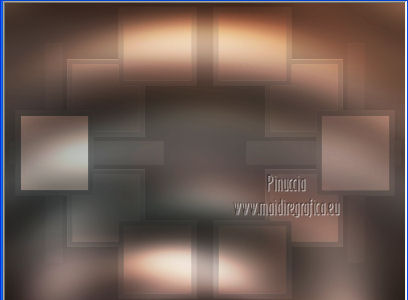 Questa sarà la nuova base del tuo lavoro. Livelli>Unisci>Unisci tutto. Effetti>Effetti di immagine>Motivo unico. 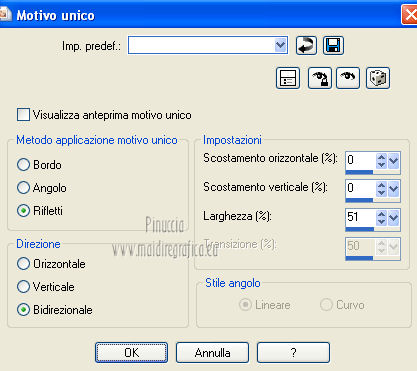 Regola>Sfocatura>Sfocatura gaussiana - raggio 30.  Livelli>Duplica. Effetti>Plugins>Birgits Chaos - Embroidery. 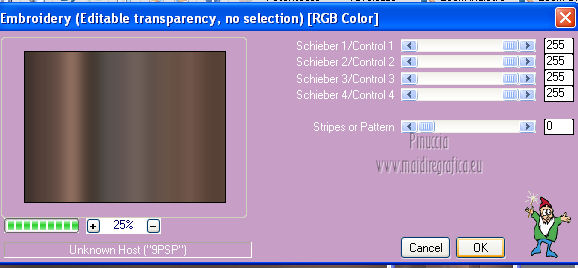 Effetti>Effetti di bordo>Aumenta di più. Cambia la modalità di miscelatura di questo livello in Indebolisci, e abbassa l'opacità al 34%. 11. Attiva il lavoro lascia in attesa al punto 9. Modifica>Copia. Torna al duplicato e vai a Modifica>Incolla come nuovo livello. 12. Apri il tube Hoeken e vai a Modifica>Copia. Torna al tuo lavoro e vai a Modifica>Incolla come nuovo livello. Cambia la modalità di miscelatura di questo livello in Rafforza, e abbassa l'opacità al 50%. Livelli>Duplica. Cambia la modalità di miscelatura di questo livello in Indebolisci, e mantieni l'opacità a 50. 13. Attiva il livello Raster 1 - il livello con l'immagine originale. Attiva lo strumento Selezione a mano libera  e seleziona l'angolo in alto a sinistra. 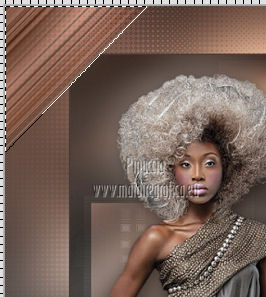 Premi sulla tastiera il tasto CANC. Mantieni selezionato. Attiva il livello copia di sfondo. Premi sulla tastiera il tasto CANC. Selezione>Modifica selezione, e l'area selezionata diventerà rossa. 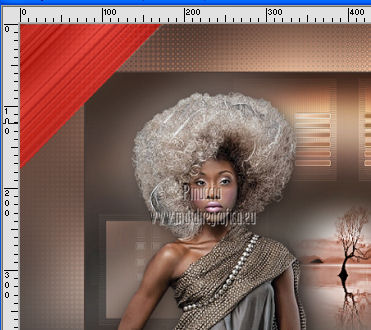 Immagine>Rifletti. Immagine>Capovolgi. Selezione>Modifica Seleziona e la selezione sarà passata a destra. 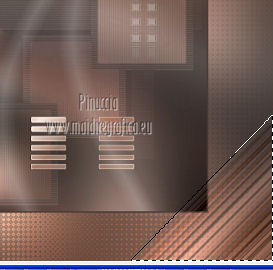 Premi sulla tastiera il tasto CANC. Attiva il livello Raster 1 e premi sulla tastiera il tasto CANC. Selezione>Deseleziona. Immagine>Aggiungi bordatura, 3 pixels, simmetriche, con il colore #493b37. Aggiungi il tuo nome e/o il tuo watermark e salva in formato jpg.  Se hai problemi o dubbi, o trovi un link non funzionante, o anche soltanto per un saluto, scrivimi 25 Ottobre 2012 |



