|
FASHIONISTA 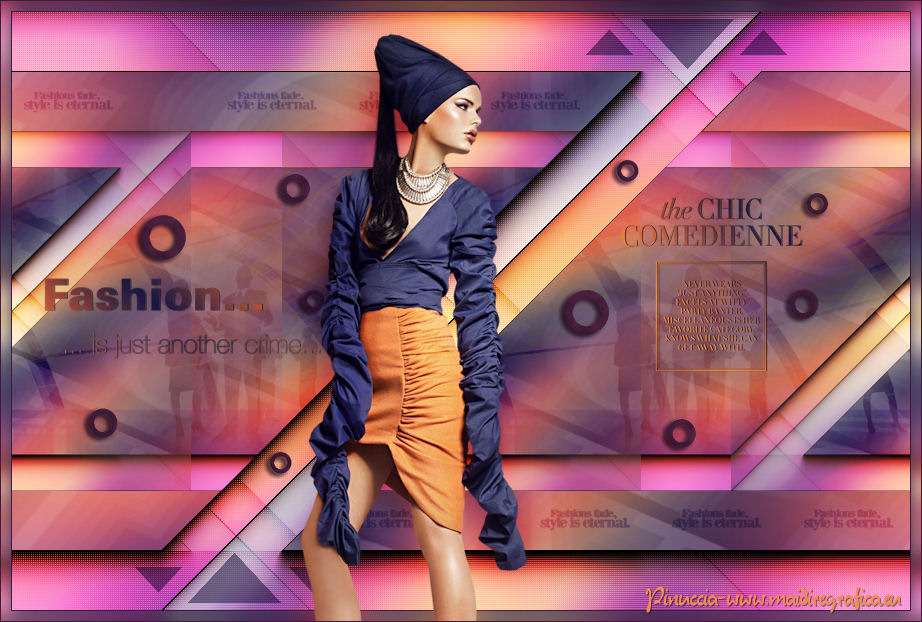 
qui puoi trovare qualche risposta ai tuoi dubbi. Se l'argomento che ti interessa non è presente, ti prego di segnalarmelo. Occorrente: Materiale qui Il tube della donna è di Benice e non può essere usato diffuso nei gruppi di share, né può essere usato per creare altri tutorial. Filtri: consulta, se necessario, la mia sezione filtri qui Filters Unlimited 2.0 qui AAA Frames - Foto Frame qui Mehdi - Wavy Lab 1.1 qui Simple - Left Right Wrap (bonus) qui I filtri Simple si possono usare da soli o importati in Filters Unlimited. Come importare un filtro in Unlimited, vedi qui  Metti il pennelll nella cartella Pennelli. Attenzione, il pennello è composto da due files che non devono essere separati. Vedi gli appunti sui pennelli qui Metti le selezioni nella cartella Selezioni. Imposta il colore di primo piano con #38365b, e il colore di sfondo con #ff8d51. 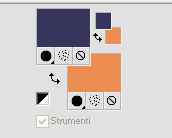 1. Apri una nuova immagine trasparente 900 x 600 pixels. Effetti>Plugins>Mehdi - Wavy Lab 1.1. Il filtro lavora con i colori impostati nella paletta dei materiali. I primi due colori sono sempre il colore di sfondo e il colore di primo piano. Imposta il terzo colore con #ffffff e il quarto colore con #ffc0ff. 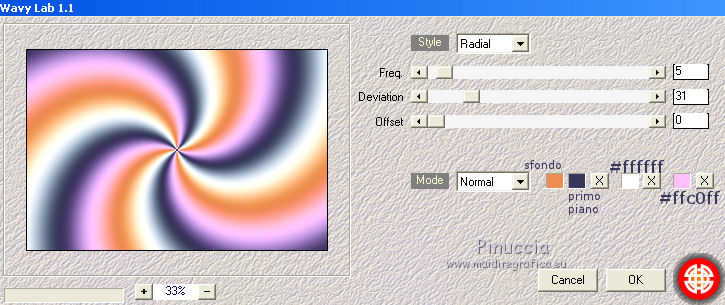 Regola>Sfocatura>Sfocatura gaussiana - raggio 70. 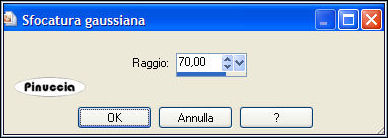 2. Livelli>Duplica. Cambia la modalità di miscelatura di questo livello in Moltiplica, e abbassa l'opacità al 50%. Livelli>Unisci>Unisci giù. 3. Effetti>Plugins>AAA Frames - Foto Frame. 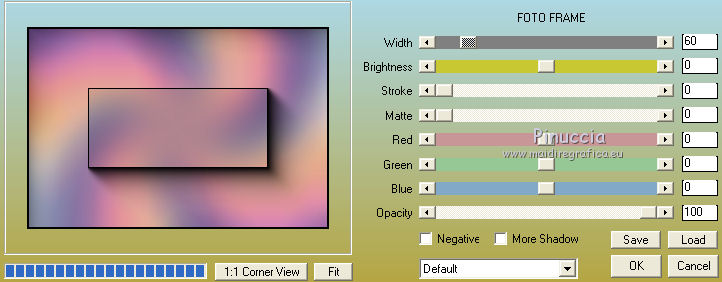 Effetti>Effetti geometrici>Inclina. 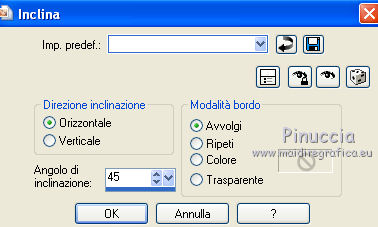 Effetti>Plugins>Filters Unlimited 2.0 - Simple - Left Right Wrap. 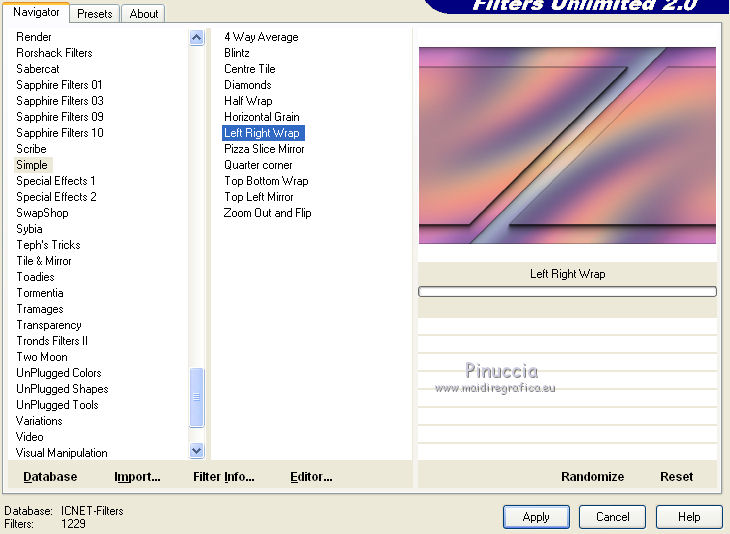 4. Dovresti avere questo. 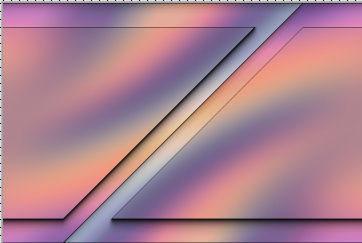 5. Livelli>Nuovo livello raster. Selezione>Carica/Salva selezione>Carica selezione da disco. Cerca e carica la selezione Benice 172.1. 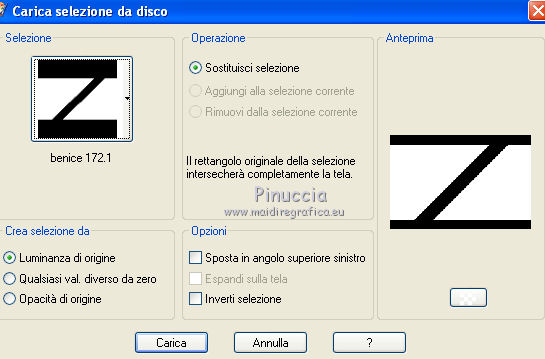 Apri l'immagine Image_Benice_L172 e vai a Modifica>Copia. Torna al tuo lavoro e vai a Modifica>Incolla nella selezione. Cambia la modalità di miscelatura di questo livello in Luce diffusa. Mantieni selezionato. Livelli>Unisci>Unisci giù. 6. Selezione>Inverti. Selezione>Innalza selezione a livello. Selezione>Deseleziona. Effetti>Effetti di trama>Intessitura. Colore intessitura: colore di primo piano - colore spazio: colore di sfondo. 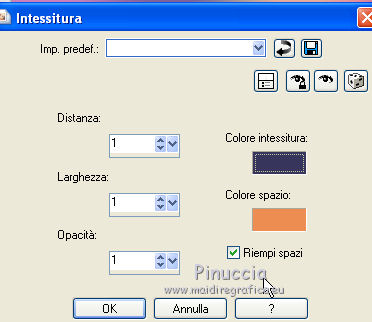 Cambia la modalità di miscelatura di questo livello in Sovrapponi. 7. Livelli>Duplica. Immagine>Rifletti. Effetti>Effetti di immagine>Motivo unico. 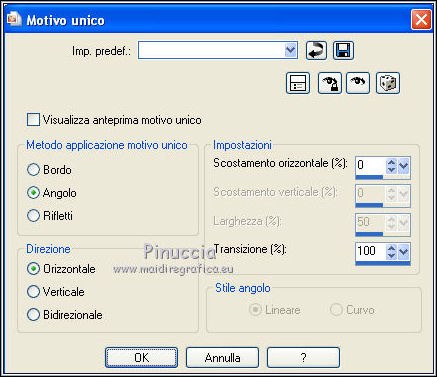 Selezione>Carica/Salva selezione>Carica selezione da disco. Carica nuovamente la selezione Benice 172.1. Premi sulla tastiera il tasto CANC. Selezione>Deseleziona. Livelli>Unisci>Unisci visibile. 8. Dovresti avere questo. 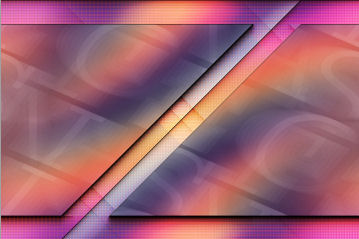 9. Finestra>Duplica (o, sulla tastiera, maiuscola+D) per fare una copia. Minimizza la copia, e torna al tuo lavoro originale. 10. Apri l'immagine Making_Deals_JDC03 e vai a Modifica>Copia. Torna al tuo lavoro e vai a Modifica>Incolla come nuovo livello. Selezione>Carica/Salva selezione>Carica selezione da disco. Cerca e carica la selezione Benice 172.2. 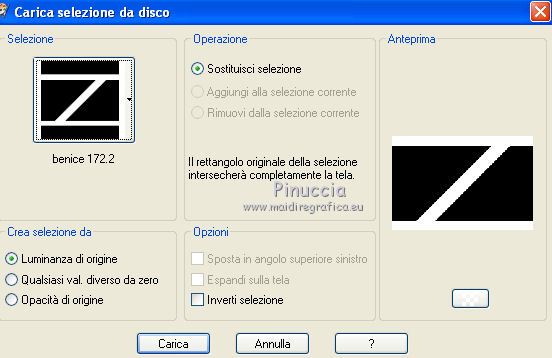 Premi sulla tastiera il tasto CANC. Selezione>Deseleziona. Cambia la modalità di miscelatura di questo livello in Rafforza, e abbassa l'opacità al 20%. 11. Livelli>Unisci>Unisci tutto. Immagine>Ridimensiona, al 60%, tutti i livelli selezionato. Modifica>Copia. Attiva il duplicato che hai minimizzato al punto 9 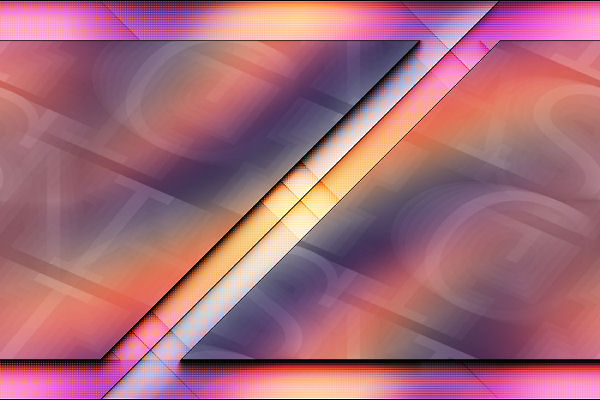 Modifica>Incolla come nuovo livello. Effetti>Effetti di immagine>Motivo unico. Selezione>Carica/Salva selezione>Carica selezione da disco. Carica nuovamente la selezione Benice 172.2. Premi sulla tastiera il tasto CANC. Selezione>Deseleziona. 12. Dovresti avere questo. 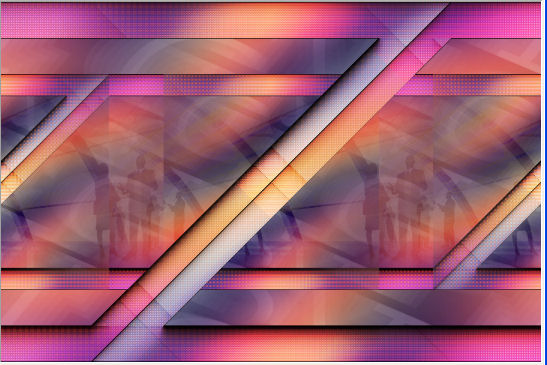 13. Livelli>Nuovo livello raster. Attiva lo strumento Pennello  cerca e seleziona il pennello Benice_L172.1, con i seguenti settaggi.  Per applicare il pennello, clicca al centro dell'immagine, con il tasto sinistro del mouse per usare il colore di primo piano. 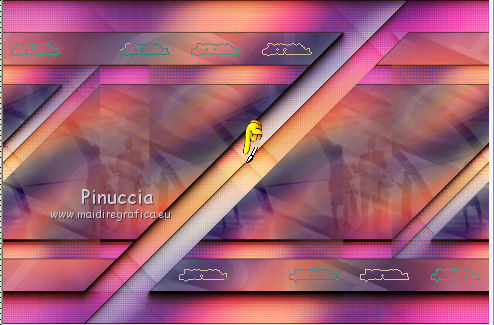 se il tuo PSP non supporta pennelli superiori a 500 pixels, imposta il pennello con la dimensione massima. Applicalo cliccando al centro dell'immagine  Immagine>Ridimensiona, al 175%, tutti i livelli non selezionato. E dovresti avere il pennello pressappoco dove si troverebbe con la versione superiore di PSP.  Cambia la modalità di miscelatura di questo livello in Sovrapponi, e abbassa l'opacità al 60%. 14. Apri il tube Benice_L172_Tekst e vai a Modifica>Copia. Torna al tuo lavoro e vai a Modifica>Incolla come nuovo livello. Effetti>Effetti di immagine>Scostamento.  15. Livelli>Nuovo livello raster. Selezione>Carica/Salva selezione>Carica selezione da disco. Cerca e carica la selezione Benice 172.3.  Riempi  la selezione con il colore di primo piano. la selezione con il colore di primo piano.Selezione>Deseleziona. Cambia la modalità di miscelatura di questo livello in Moltiplica, e abbassa l'opacità al 60%. 16. Apri il tube Deco_Benice_L172_Deco e vai a Modifica>Copia. Torna al tuo lavoro e vai a Modifica>Incolla come nuovo livello. Effetti>Effetti di immagine>Scostamento. 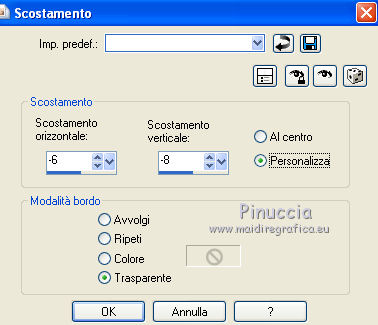 17. Livelli>Unisci>Unisci tutto. Modifica>Copia. Immagine>Aggiungi bordatura, 10 pixels, simmetriche, con il colore di primo piano #38365b. Attiva lo strumento Bacchetta magica   Clicca nel bordo per selezionarlo. Livelli>Nuovo livello raster. Modifica>Incolla nella selezione. Regola>Sfocatura>Sfocatura gaussiana - raggio 10.  Selezione>Deseleziona. 18. Imposta il colore di primo piano con #411c38. 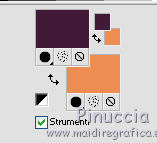 19. Selezione>Seleziona tutto. Selezione>Modifica>Contrai - 10 pixels. 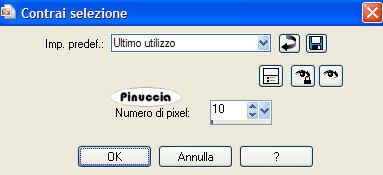 Selezione>Modifica>Seleziona bordature selezione. 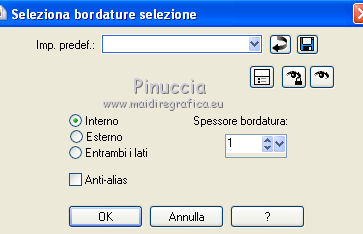 Ingrandisci  molto l'immagine, molto l'immagine,per visualizzare meglio il ristretto spazio da riempire. Riempi la selezione con il colore di primo piano.Selezione>Deseleziona. 20. Apri il tube Benice_Woman_L172 e vai a Modifica>Copia. Torna al tuo lavoro e vai a Modifica>Incolla come nuovo livello. Sposta  il tube un po' più a sinistra e in basso. il tube un po' più a sinistra e in basso.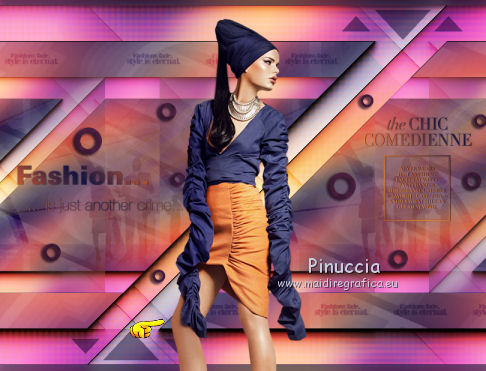 Livelli>Duplica, e attiva il livello sottostante dell'originale. Regola>Sfocatura>Sfocatura gaussiana - raggio 20.  Cambia la modalità di miscelatura di questo livello in Luce diffusa. Livelli>Duplica. 21. Livelli>Unisci>Unisci tutto. Immagine>Aggiungi bordatura, 1 pixel, simmetriche, con il colore di primo piano #411c38. Aggiungi il tuo nome e/o il tuo watermark e salva in formato jpg. Per questo esempio ho usato un tube di Tocha.  Mary   Se hai problemi o dubbi, o trovi un link non funzionante, o anche soltanto per un saluto, scrivimi 21 Settembre 2012 |



