|
FELICITY 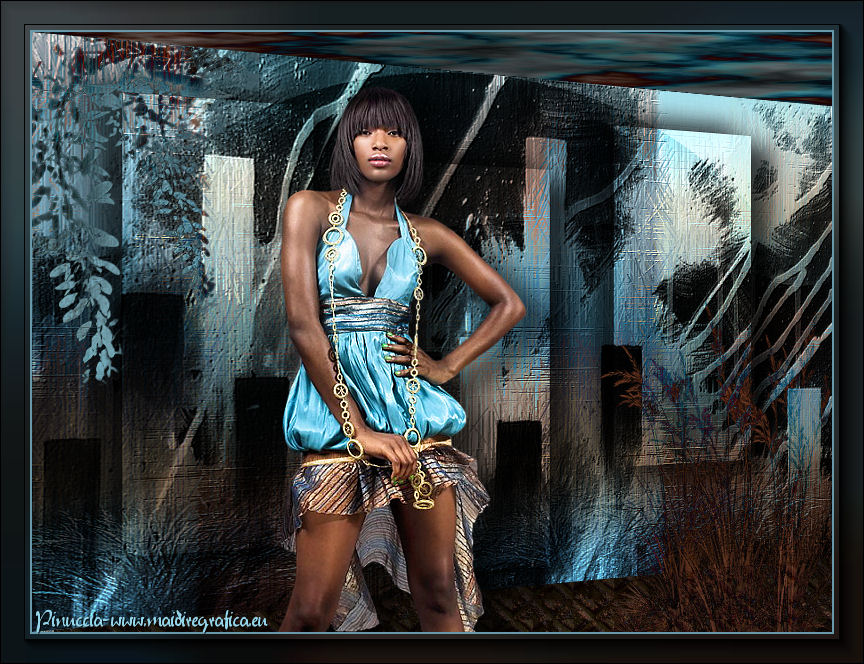 
qui puoi trovare qualche risposta ai tuoi dubbi. Se l'argomento che ti interessa non è presente, ti prego di segnalarmelo. Occorrente: Materiale qui Il tube della donna è di Lut Filtri: consulta, se necessario, la mia sezione filtri qui Filters Unlimited 2.0 qui AAA Frames qui Filter Factory Gallery D qui Filter Factory Gallery C qui Graphics Plus qui Toadies qui VM Natural qui I filtri Factory Gallery per essere usati devono prima essere convertiti. Come fare vedi qui Si usano importandoli in Filters Unlimited (come fare vedi qui) ma possono funzionare anche da soli. Le Factory fornite sono state già convertite. Anche i filtri Toadies e VM Natural si possono usare da soli o importati in Filters Unlimited  Metti il pennello nella cartella Pennelli. Attenzione, il pennello è composto da due files che non possono essere separati. Vedi gli appunti sui Pennelli qui Metti il motivo copper_chunks nella cartella Motivi. Se non vuoi appesantire la cartella, aprilo in PSP e minimizzalo. Lo troverai nella lista dei motivi disponibili quando ti servirà. Metti le selezioni nella cartella Selezioni. Apri la maschera in PSP e minimizzala con il resto del materiale. Imposta il colore di primo piano con #95d5e9, e il colore di sfondo con #000000. 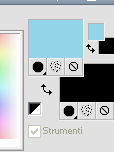 1. Apri una nuova immagine trasparente 800 x 600 pixels, e riempila  con il colore di primo piano. con il colore di primo piano.2. Livelli>Nuovo livello raster. Selezione>Seleziona tutto. Apri il tube Lut_tube_88_2212010 e vai a Modifica>Copia. non chiuderlo perchè ti servirà ancora Torna al tuo lavoro e vai a Modifica>Incolla nella selezione. Selezione>Deseleziona. Effetti>Plugins>Toadies - Picasso's Last Word. 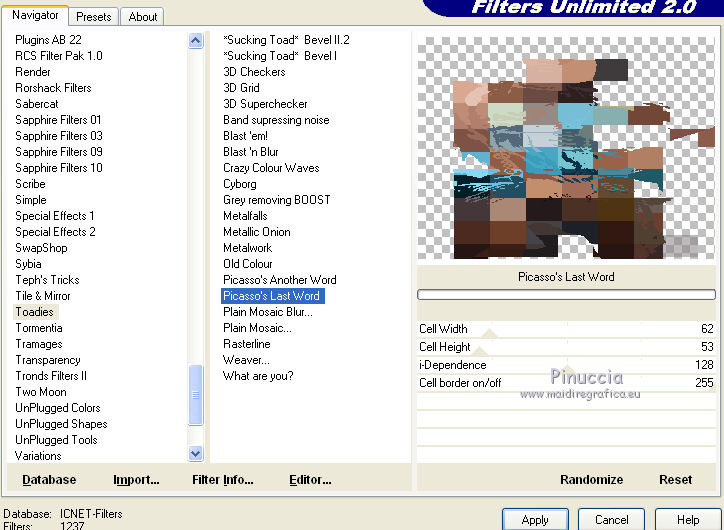 3. Immagine>Ruota a sinistra. se stai usando PSP 9: Immagine>Ruota - 90 gradi in senso antiorario. Effetti>Effetti di distorsione>Vento - da sinistra, intensità 100.  Di nuovo Effetti>Effetti di distorsione>Vento, questa volta da destra.  Immagine>Ruota a destra. se stai usando PSP 9: Immagine>Ruota - 90 gradi in senso orario. Immagine>Ridimensiona, al 130%, tutti i livelli non selezionato. Effetti>Effetti di immagine>Scostamento. 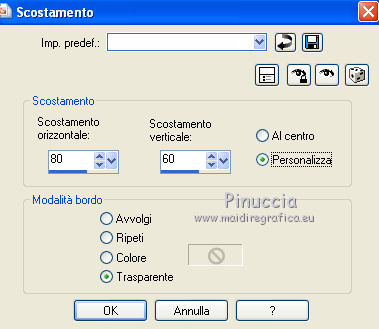 4. Effetti>Effetti di trama>Manto. 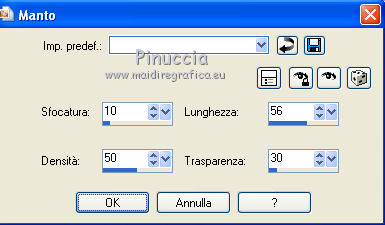 Effetti>Effetti di immagine>Motivo unico. 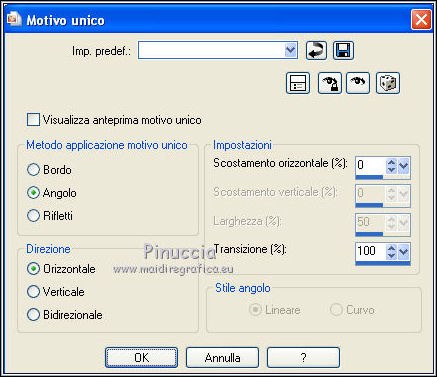 5. Livelli>Nuovo livello raster. Riempi il livello con il colore di sfondo.Livelli>Nuovo livello maschera>Da immagine. Apri il menu sotto la finestra di origine e vedrai la lista dei files aperti. Seleziona la maschera Masker_Benice_L109, con i seguenti settaggi. 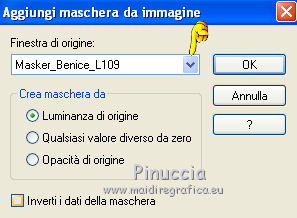 Livelli>Unisci>Unisci gruppo. Livelli>Unisci>Unisci visibile. Effetti>Plugins>Graphics Plus - Emboss. 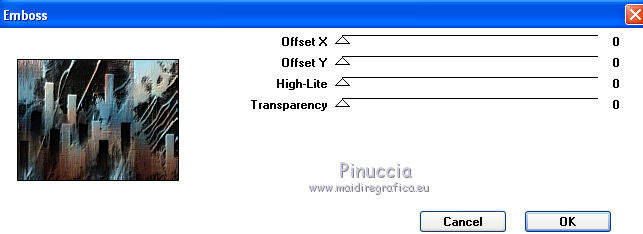 6. Livelli>Nuovo livello raster. Selezione>Carica/Salva selezione>Carica selezione da disco. Cerca e carica la selezione Benice 109.1. 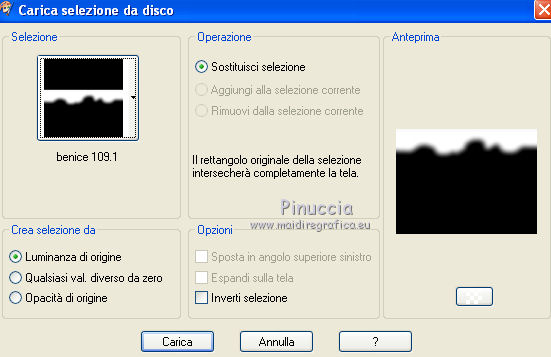 Riempi con il colore di primo piano.Selezione>Deseleziona. Regola>Sfocatura>Sfocatura gaussiana - raggio 50.  Cambia la modalità di miscelatura di questo livello in Luce diffusa. Effetti>Plugins>Filters Unlimited 2.0 - VM Natural - Acid Rain. 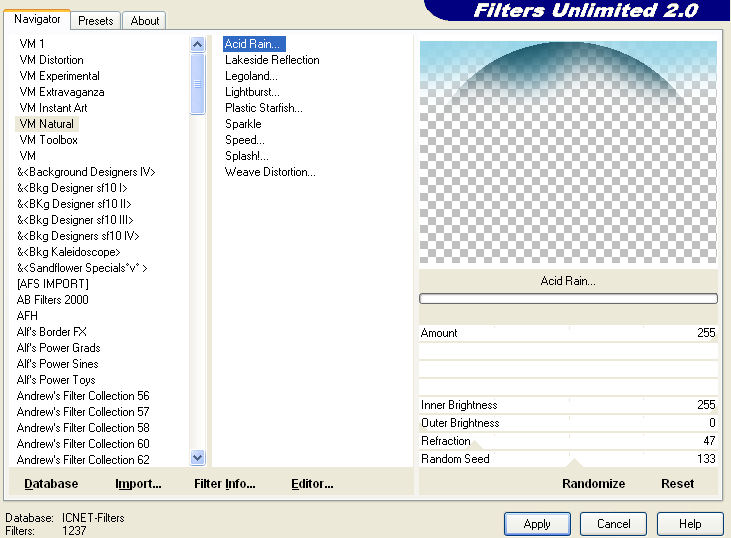 Livelli>Unisci>Unisci giù. 7. Livelli>Duplica. Effetti>Plugins>Filters Unlimited 2.0 - Filter Factory Gallery D > Shoutin'! 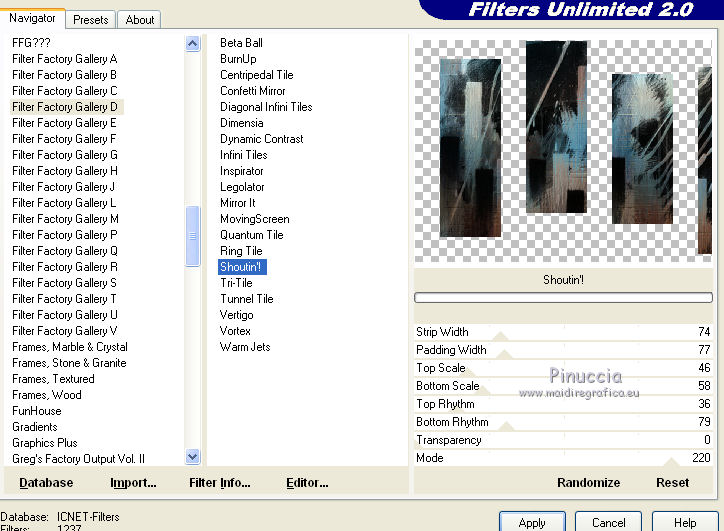 Chiudi il livello inferiore e rimani posizionato sul livello superiore. Attiva lo strumento Gomma  , dimensione 50, , dimensione 50,e cancella la striscia a destra 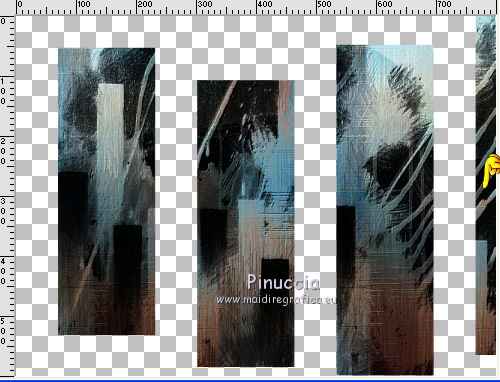 8. Riapri il livello inferiore e rimani sempre posizionato sul livello superiore. Effetti>Effetti 3D>Sfalsa ombra. 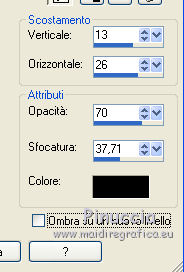 Ripeti l'Effetto Sfalsa ombra, cambiando verticale e orizzontale con -13/-26. 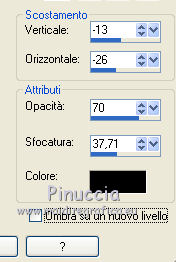 Livelli>Duplica. Cambia la modalità di miscelatura di questo livello in Indebolisci, e abbassa l'opacità al 16%. Livelli>Unisci>Unisci visibile. 9. Livelli>Nuovo livello raster. Selezione>Carica/Salva selezione>Carica selezione da disco. Cerca e carica la selezione Benice 109.2. 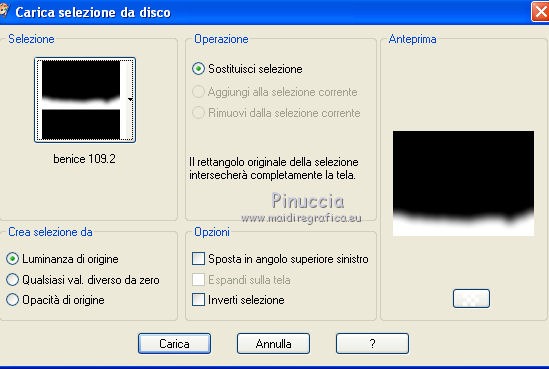 Apri l'immagine Highland1, mantieni la selezione attiva e vai a Modifica>Copia. Torna al tuo lavoro e vai a Modifica>Incolla nella selezione. Selezione>Deseleziona. Regola>Tonalità e saturazione>Viraggio. 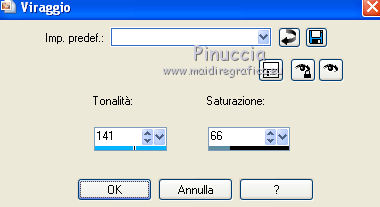 Effetti>Effetti di bordo>Aumenta di più. Cambia la modalità di questo livello in Luce diffusa. Livelli>Duplica. Cambia la modalità di miscelatura di questo livello in Indebolisci, e abbassa l'opacità al 65%. Effetti>Effetti di immagine>Scostamento. 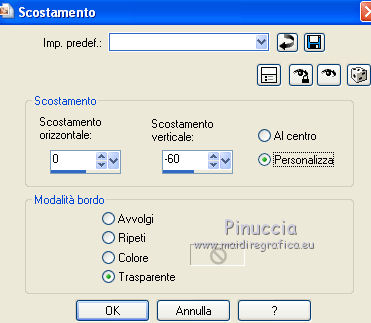 Livelli>Unisci>Unisci visibile. 10. Livelli>Duplica. Effetti>Effetti geometrici>Prospettiva orizzontale. 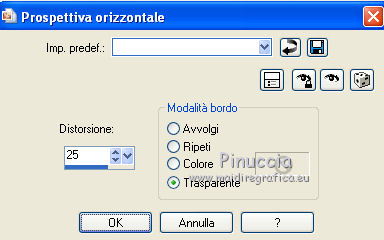 Effetti>Effetti 3D>Sfalsa ombra. Ripeti l'Effetto Sfalsa ombra, con i valori negativi. 11. Attiva il livello inferiore. Effetti>Plugins>Filters Unlimited 2.0 - Filter Factory Gallery C > Zoom Noise. 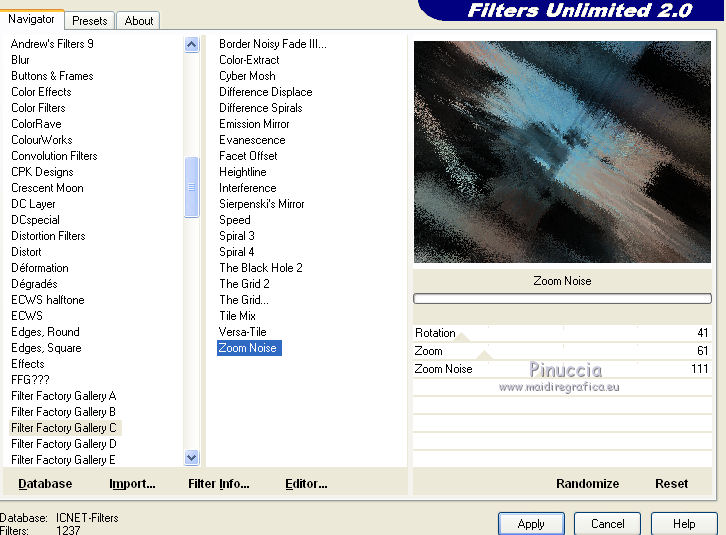 11. Attiva nuovamente il livello superiore. Livelli>Nuovo livello raster. Attiva lo strumento Pennello  cerca e seleziona il pennello BBs Brushes Wisteria 1  Clicca 4 volte con il tasto sinistro del mouse per usare il colore di primo piano al centro del livello. Sposta  il pennello nell'angolo in basso a sinistra il pennello nell'angolo in basso a sinistra(vedi la schermata sotto). Regola>Messa a fuoco>Metti a fuoco. 12. Attiva lo strumento Gomma e cancella un piccolo pezzo del pennello, pressapoco dove si vede il cerchio. 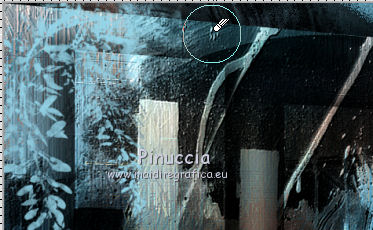 Attiva lo strumento Selezione a mano libera  , da punto a punto, , da punto a punto,e seleziona la parte mostrata sotto. 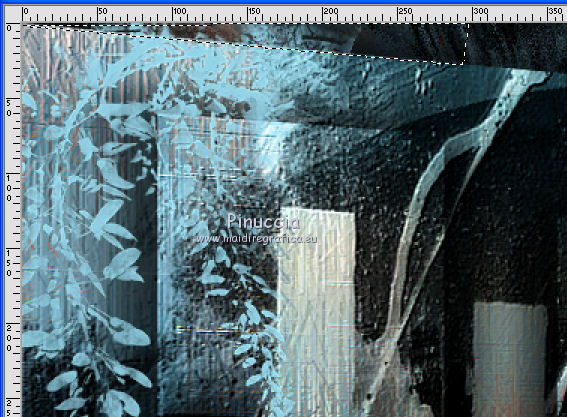 Premi sulla tastiera il tasto CANC. Selezione>Deseleziona. Cambia la modalità di miscelatura di questo livello in Differenza, e abbassa l'opacità all'84%. 13. Passa il colore di primo piano a Motivi e seleziona il motivo Copper Chunks, con i seguenti settaggi. 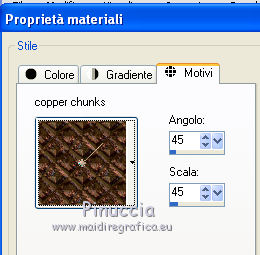 Attiva il livello "copia di sfondo". Attiva lo strumento Bacchetta magica  e clicca nella parte trasparente in basso, dovrai cliccare due-tre volte per selezionare tutta l'area. 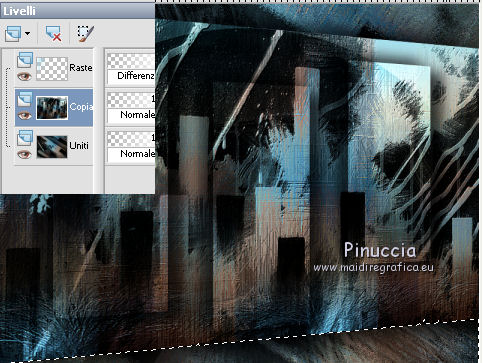 Livelli>Nuovo livello raster. Riempi il livello con il motivo.Selezione>Deseleziona. Cambia la modalità di miscelatura di questo livello in Moltiplica. Livelli>Duplica. Riporta la modalità di miscelatura di questo livello a Normale, e abbassa l'opacità al 27%. 14. Imposta nuovamente il colore di primo piano con #95d5e9. Attiva nuovamente il livello "copia di Sfondo". Seleziona la parte trasparente in alto con la bacchetta magica 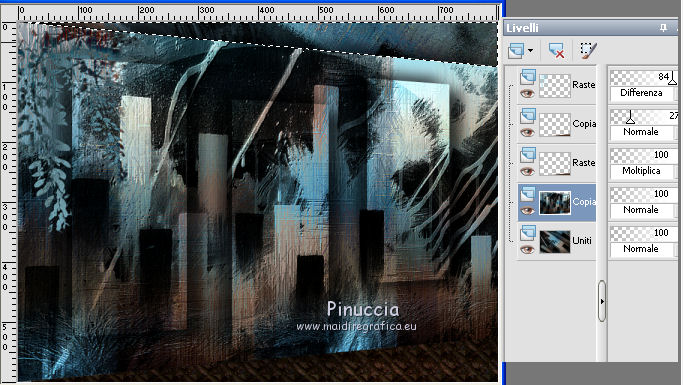 Livelli>Nuovo livello raster. Riempi il livello con il colore di primo piano.Effetti>Plugins>Filters Unlimited 2.0 - Clouds (fore-/background color). 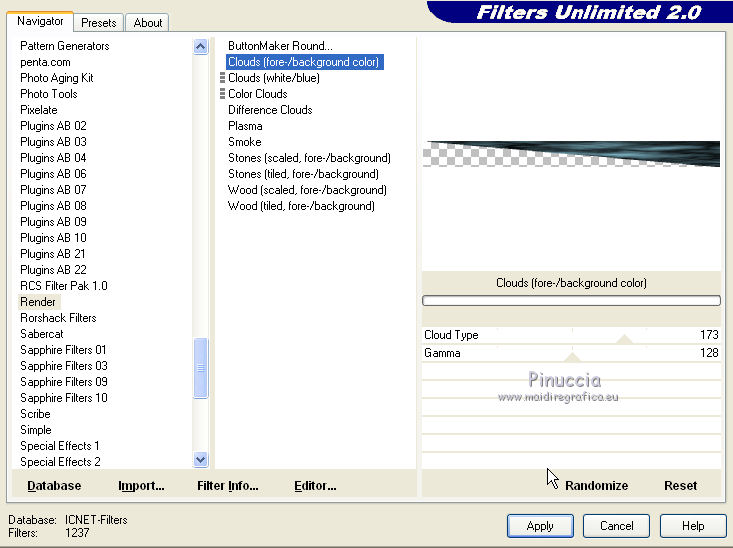 Livelli>Duplica. Effetti>Plugins>Filters Unlimited 2.0 - Render - Difference Clouds. 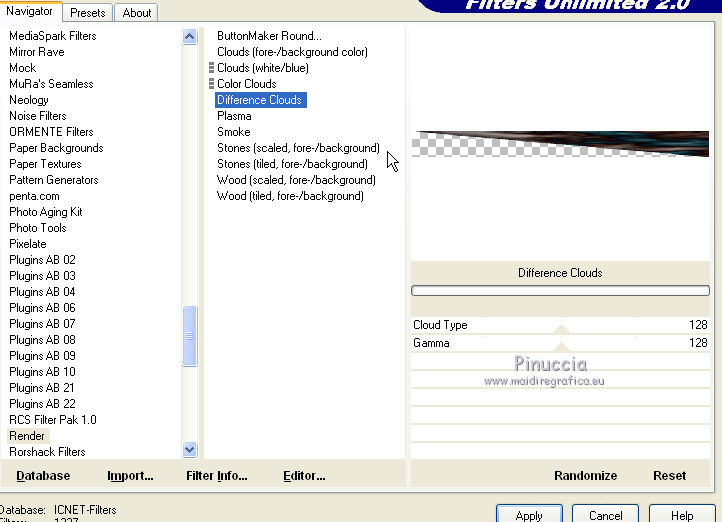 Cambia la modalità di miscelatura di questo livello in Differenza, e abbassa l'opacità al 79%. Livelli>Unisci>Unisci visibile. 15. Apri il tube Indiangrass2wigh e vai a Modifica>Copia. Torna al tuo lavoro e vai a Modifica>Incolla come nuovo livello. Immagine>Ridimensiona, al 70%, tutti i livelli non selezionato. Regola>Tonalità e saturazione>Tonalità/Saturazione/Luminosità. 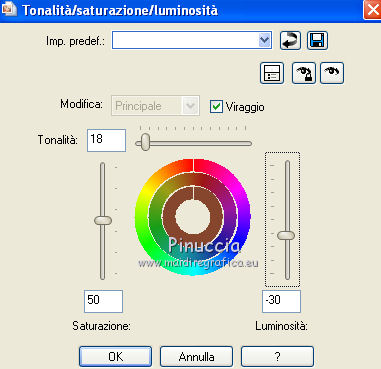 Sposta il tube in basso a destra.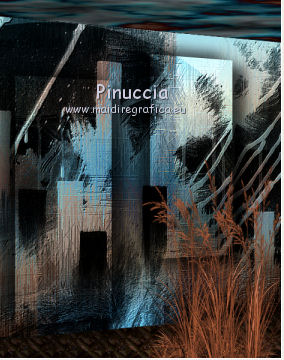 Cambia la modalità di miscelatura di questo livello in Differenza, e abbassa l'opacità al 59%. 16. Attiva nuovamente il tube Lut tube 88 2112010 e vai a Modifica>Copia. Torna al tuo lavoro e vai a Modifica>Incolla come nuovo livello. Immagine>Ridimensiona, al 90%, tutti i livelli non selezionato. Sposta il tube un po' più a sinistra e in basso.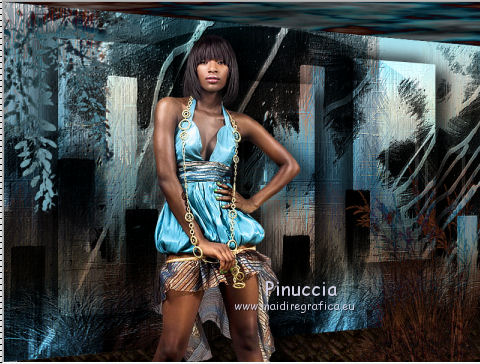 Regola>Luminosità e contrasto>Nitidezza. 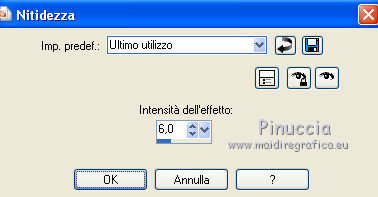 Regola>Messa a fuoco>Metti a fuoco. Effetti>Effetti 3D>Sfalsa ombra. 17. Livelli>Unisci>Unisci tutto. Modifica>Copia. Immagine>Aggiungi bordatura, 2 pixels, simmetriche, con #6799aa. Immagine>Aggiungi bordatura, 30 pixels, simmetriche, con il colore nero #000000. Seleziona questo bordo con la bacchetta magica Modifica>Incolla nella selezione. Mantieni selezionato. Regola>Sfocatura>Sfocatura radiale.  Regola>Sfocatura>Sfocatura gaussiana - raggio 50. Selezione>Innalza selezione a livello. Selezione>Deseleziona. Immagine>Rifletti. Immagine>Capovolgi. Cambia la modalità di miscelatura di questo livello in Sovrapponi, e abbassa l'opacità al 42%. Livelli>Unisci>Unisci tutto. Effetti>Plugins>AAA Frames > Foto Frame. 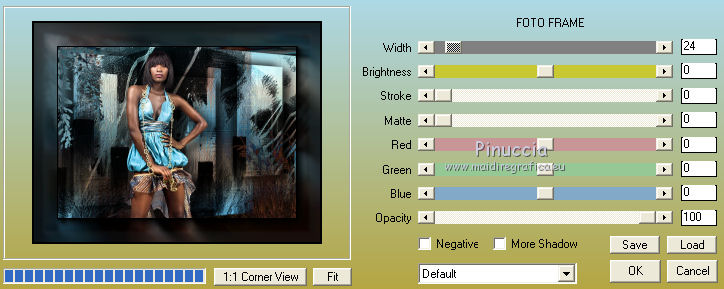 Firma il tuo lavoro e salva in formato jpg.  Le vostre versioni. Grazie 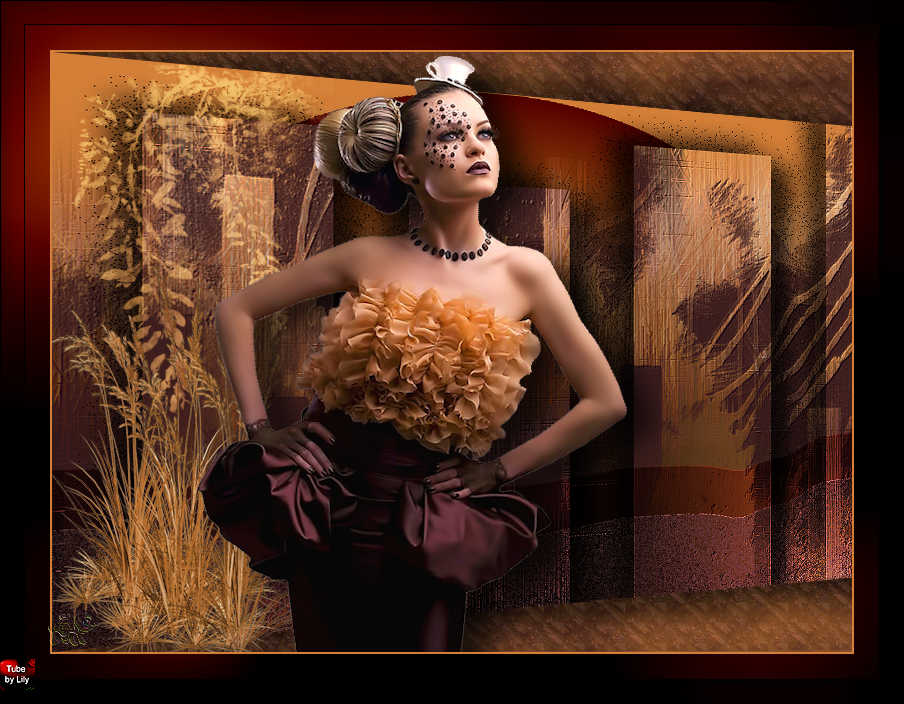 Pia 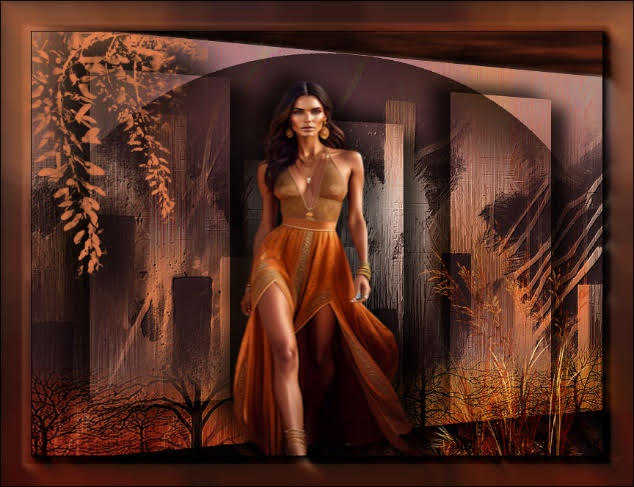 Friedl  Se hai problemi o dubbi, o trovi un link non funzionante, o anche soltanto per un saluto, scrivimi 29 Agosto 2012 |



