|
FIONA
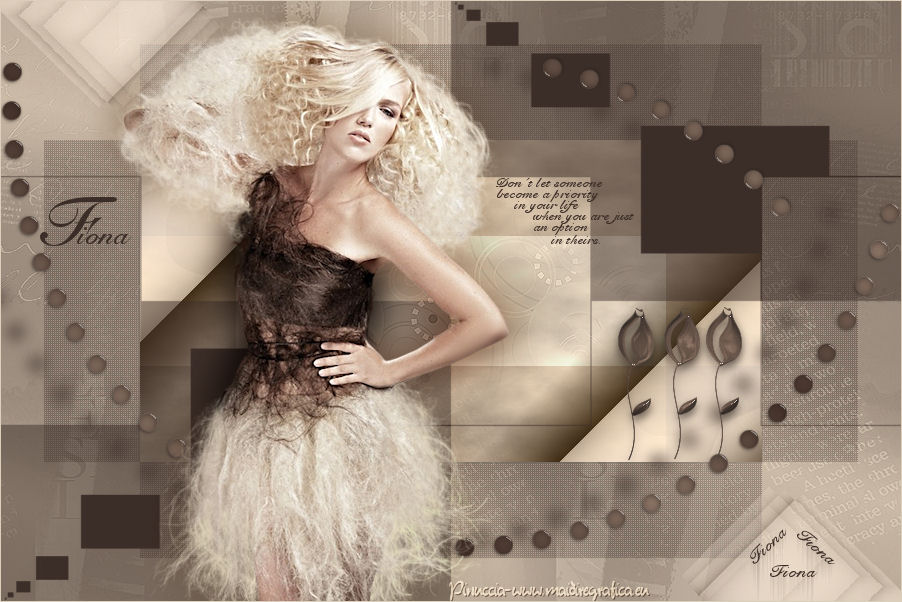
Ringrazio Benice per avermi permesso di tradurre i suoi tutorial.
Il sito è chiuso

qui puoi trovare qualche risposta ai tuoi dubbi.
Se l'argomento che ti interessa non è presente, ti prego di segnalarmelo.
Occorrente:
Materiale qui
Il tube della donna è di Benice, e non può essere usato per altri tutorial.
La maschera con i blocchi è di @nn
Filtri:
consulta, se necessario, la mia sezione filtri qui
Filters Unlimited 2.0 qui
Alien Skin Eye Candy 5 Impact qui
VanderLee Unplugged-X qui
VM Toolbox qui
Toadies qui
Mura's Meister - Cloud qui
I filtri Toadies e VM Toolbox si possono usare da soli o importati in Unlimited.

Metti il preset nella cartella del filtro Alien skin Eye Candy 5 Impact>Settings>Glass.
Cliccando sul file automaticamente il preset si installerà nella cartella corretta.
Metti i pennelli nella cartella Pennelli. Attenzione, ogni pennello è composto da due files che non devono essere separati.
Vedi gli appunti sui pennelli qui
Metti la selezione nella cartella Selezioni.
Apri le maschere in PSP e minimizzale con il resto del materiale.
Imposta il colore di primo piano con #3b2d27,
e il colore di sfondo con #dbcebb.
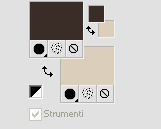
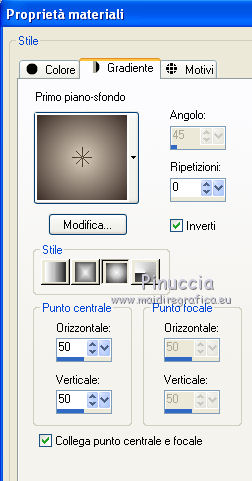
Passa il colore di primo piano a Gradiente, stile Sprazzo di luce.
1. Apri una nuova immagine trasparente 900 x 600 pixels,
e riempila  con il gradiente. con il gradiente.
2. Passa il gradiente a stile Lineare.

3. Livelli>Nuovo livello raster.
Riempi il livello con il gradiente.
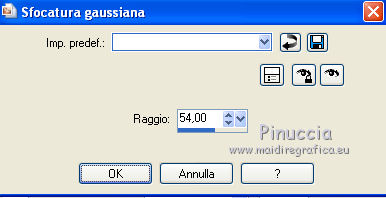
Regola>Sfocatura>Sfocatura gaussiana - raggio 54.
Cambia la modalità di miscelatura di questo livello in Scurisci.
Livelli>Unisci>Unisci giù.
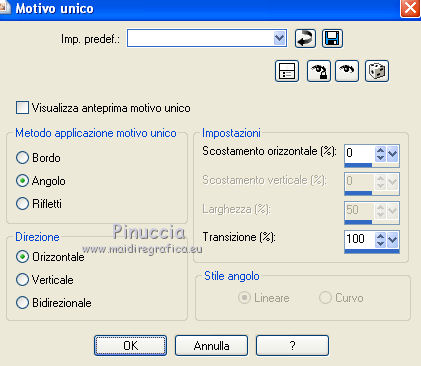
4. Effetti>Effetti di immagine>Motivo unico.
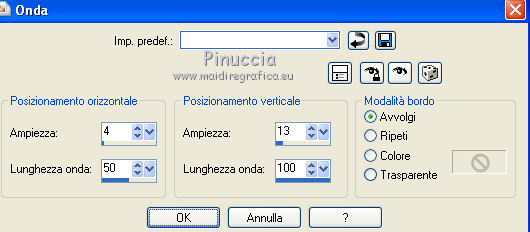
Effetti>Effetti di distorsione>Onda.
5. Livelli>Duplica.
Effetti>Plugins>Filters Unlimited 2.0 - Toadies - Posterize
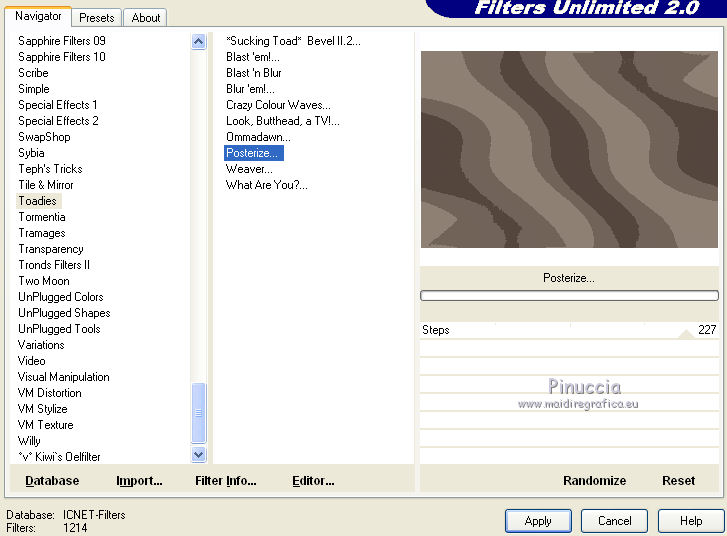
Cambia la modalità di miscelatura di questo livello in Indebolisci,
e abbassa l'opacità al 34%.
Livelli>Unisci>Unisci giù.
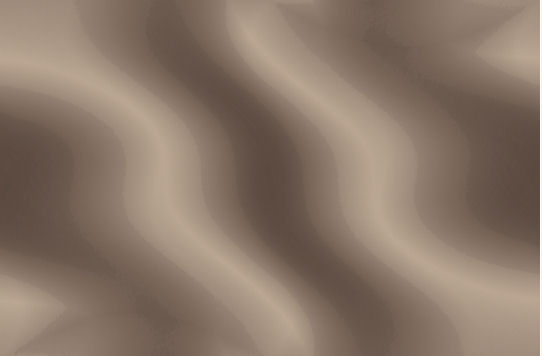
Dovresti avere questo.
6. Livelli>Nuovo livello raster.
Riempi il livello con il colore di sfondo.
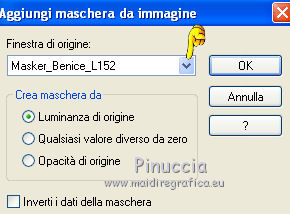
Livelli>Nuovo livello maschera>Da immagine.
Apri il menu sotto la finestra di origine e vedrai la lista dei files aperti.
Seleziona la maschera Masker_Benice_L152, con i seguenti settaggi:
Livelli>Unisci>Unisci gruppo.
Regola>Messa a fuoco>Metti a fuoco.
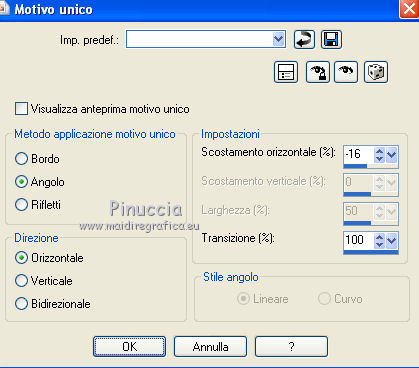
Effetti>Effetti di immagine>Motivo unico.
7. Livelli>Nuovo livello raster.
Selezione>Seleziona tutto.
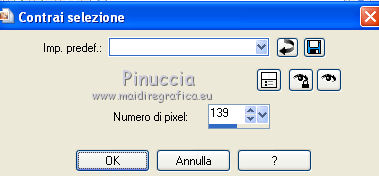
Selezione>Modifica>Contrai - 139 pixels.
Riempi la selezione con il colore di sfondo.
Selezione>Deseleziona.
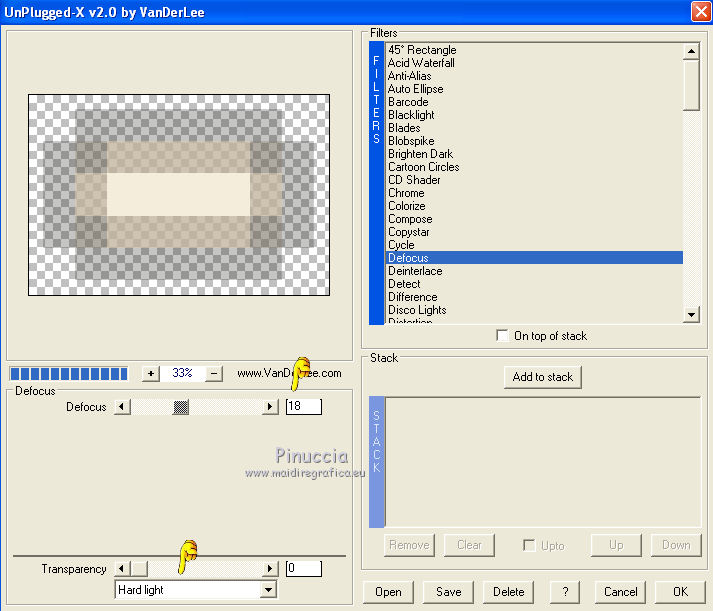
Effetti>Plugins>VanDerLee - Unplugged-X - Defocus
8. Selezione>Seleziona tutto.
Selezione>Modifica>Contrai - 139 pixels.
Selezione>Inverti.
Effetti>Effetti di trama>Intessitura.
colore intessitura: sfondo - colore spazio - primo piano.
Cliccando con il tasto destro del mouse sulla paletta del colore, avrai la tabella dei colori recenti.
In basso a sinistra, i tuoi colori di primo piano e sfondo.
Clicca sulla palettina corrispondente per imposta il colore
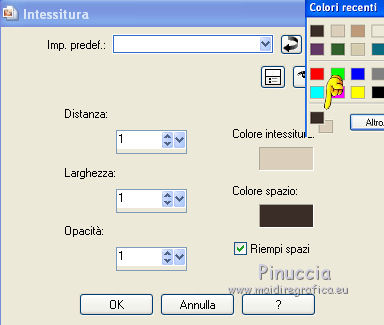
Effetti>Effetti di bordo>Aumenta.
9. Selezione>Inverti.
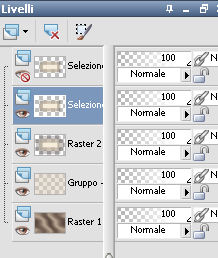
Selezione>Innalza selezione a livello.
Modifica>Ripeti Innalza selezione a livello.
Mantieni selezionato.
Chiudi il livello superiore.
10. Attiva il livello sottostante.
Effetti>Plugins>Mura's Meister - Cloud.
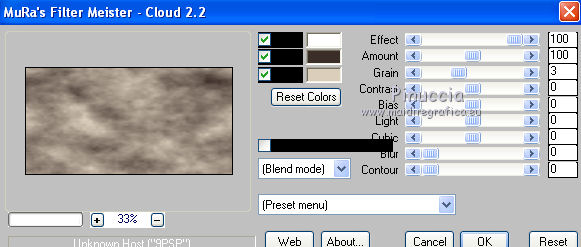
ricorda che questo filtro lavora con i lavori impostati nella paletta dei materiali, ma tiene in memoria il primo settaggio dall'apertura del programma.
Quindi se hai già usato il filtro, per essere sicuro di avere impostati i colori corretti premi il tasto Reset.
Premere successivamente il tasto Reset serve per cambiare casualmente (ragione per la quale il tuo risultato non potrà essere uguale al mio esempio, l'aspetto delle nuvole.
Abbassa l'opacità di questo livello al 40%.
Mantieni ancora selezionato.
Livelli>Duplica.
Cambia la modalità di miscelatura di questo livello in Indebolisci,
e abbassa l'opacità al 23%.
11. Apri e attiva il livello superiore.
Effetti>Plugins>Filters Unlimited 2.0 - VM Toolbox - Lift the Cover (With Alpha):
è possibile che il tuo risultato sia diverso dal mio, in questo caso, vai a Modifica>Annulla azione Filters Unlimited,
e prova un'altra volta

Selezione>Deseleziona.
Livelli>Duplica.
Immagine>Rifletti.
Immagine>Capovolgi.
Livelli>Unisci>Unisci giù.
Cambia la modalità di miscelatura di questo livello in Luminanza (esistente),
e abbassa l'opacità al 75%.
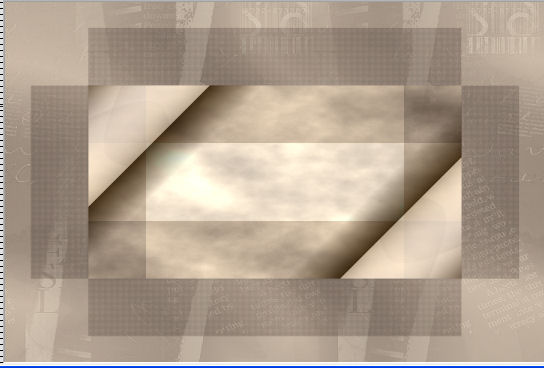
Dovresti avere questo.
12. Imposta nuovamente il colore di primo piano con il colore iniziale #3b2d27.
13. Livelli>Nuovo livello raster.
Riempi il livello con il colore di primo piano.
Livelli>Nuovo livello maschera>Da immagine.
Apri il menu sotto la finestra di origine e vedrai la lista dei files aperti.
Seleziona la maschera @nn_020911_mask_042_tdstudio, con i seguenti settaggi:
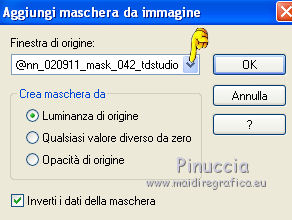
Livelli>Unisci>Unisci gruppo.
14. Passa il colore di primo piano a Gradiente lineare.
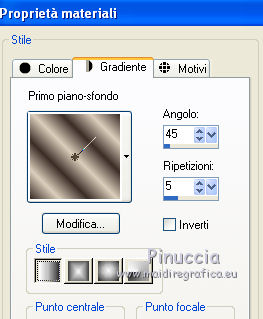
15. Livelli>Nuovo livello raster.
Selezione>Carica/Salva selezione>Carica selezione da disco.
Cerca e carica la selezione Benice 152.1.
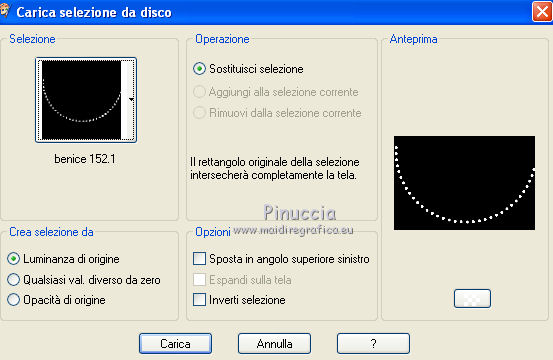
Riempi la selezione con il gradiente.
Effetti>Plugins>Alien Skin Eye Candy 5 Impact - Glass.
Seleziona il preset Benice_glass_ L152

Selezione>Deseleziona.
16. Livelli>Duplica.
Immagine>Rifletti.
Immagine>Capovolgi.
Attiva lo strumento Selezione a mano libera  , da punto a punto, , da punto a punto,

Traccia una selezione in alto a destra, come nell'esempio.
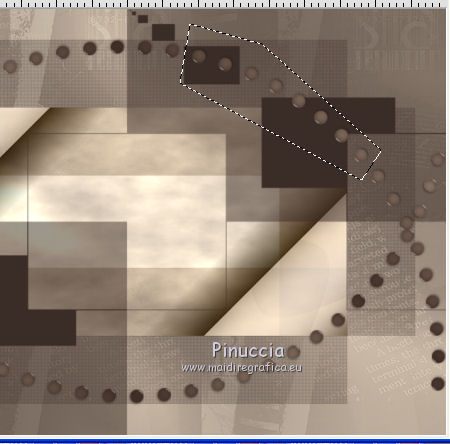
Selezione>Inverti.
Premi sulla tastiera il tasto CANC.
Selezione>Deseleziona.
17. Livelli>Unisci>Unisci giù.
Effetti>Effetti 3D>Sfalsa ombra, con il colore #3b2d27.
clicca sulla paletta del colore con il tasto destro del mouse.
Avrai la tabella dei colori recenti e, in basso a sinistra, i tuoi colori di primo piano e sfondo.
Per impostare il colore di primo piano clicca sulla palettina corrispondente.
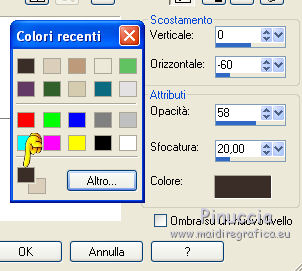
Dovresti avere questo.
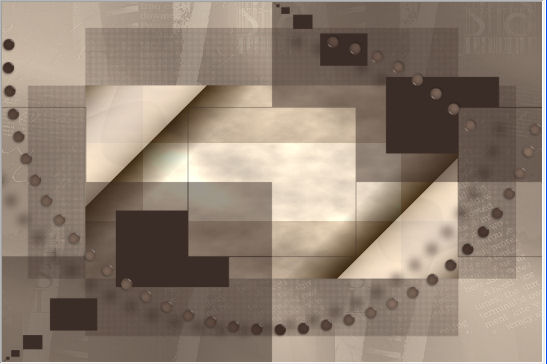
18. Apri il tube Benice_misted- circles e vai a Modifica>Copia.
Torna al tuo lavoro e vai a Modifica>Incolla come nuovo livello.
Lascialo come sta. E' già correttamente posizionato.
Effetti>Effetti di bordo>Aumenta.
Cambia la modalità di miscelatura di questo livello in Luminanza (esistente),
e abbassa l'opacità al 45%.
19. Apri il tube Benice_halve ruit e vai a Modifica>Copia.
Torna al tuo lavoro e vai a Modifica>Incolla come nuovo livello.
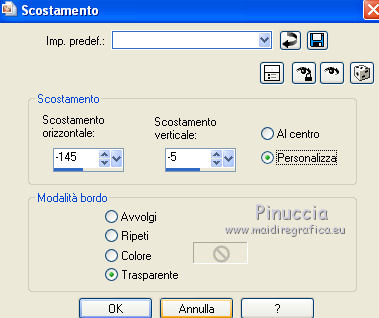
Effetti>Effetti di immagine>Scostamento.
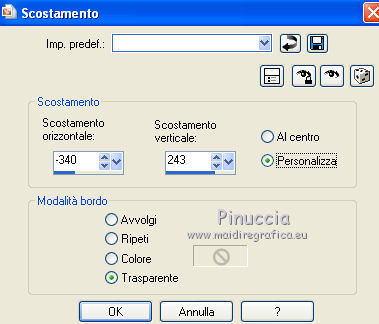
Livelli>Duplica.
Immagine>Rifletti.
Immagine>Capovolgi.
Livelli>Unisci>Unisci giù.
Cambia la modalità di miscelatura di questo livello in Luminanza (esistente),
e abbassa l'opacità al 60%.
20. Apri il tube Benice_deco e vai a Modifica>Copia.
Torna al tuo lavoro e vai a Modifica>Incolla come nuovo livello.
Effetti>Effetti di immagine>Scostamento.
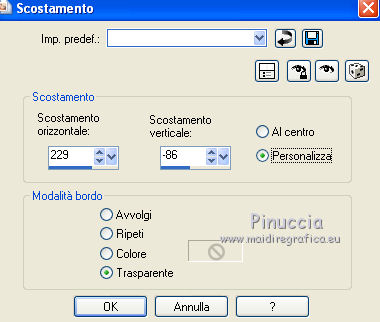
21. Apri il tube Benice_woman_L152 e vai a Modifica>Copia.
Torna al tuo lavoro e vai a Modifica>Incolla come nuovo livello.
Effetti>Effetti di immagine>Scostamento.
Livelli>Duplica.
Regola>Sfocatura>Sfocatura gaussiana - raggio 20.

Cambia la modalità di miscelatura di questo livello in Moltiplica.
Livelli>Disponi>Sposta giù.
22. Riporta il colore di primo piano al colore iniziale #3b2d27.
23. Attiva il livello superiore.
Livelli>Nuovo livello raster.
Attiva lo strumento Pennello 
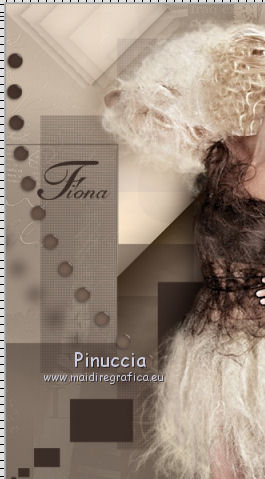
cerca e seleziona il pennello Benice_Fiona_1

Applicalo a sinistra, cliccando con il tasto sinistro del mouse per usare il colore di primo piano.
24. Livelli>Nuovo livello raster.
Attiva lo strumento Pennello
cerca e seleziona il pennello Benice_Fiona_2

Applicalo a destra, cliccando con il tasto sinistro del mouse per usare il colore di primo piano.
25. Livelli>Nuovo livello raster.
Attiva lo strumento Pennello
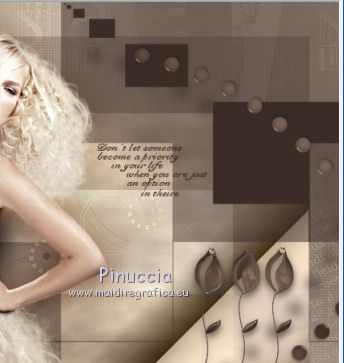
cerca e seleziona il pennello Benice_Fiona_3

Applicalo in basso a destra, cliccando con il tasto sinistro del mouse per usare il colore di primo piano.

26. Livelli>Unisci>Unisci tutto.
Immagine>Aggiungi bordatura, 1 pixel, simmetriche, con il colore #dbcebb.
Aggiungi il tuo nome e/o il tuo watermark e salva in formato jpg.

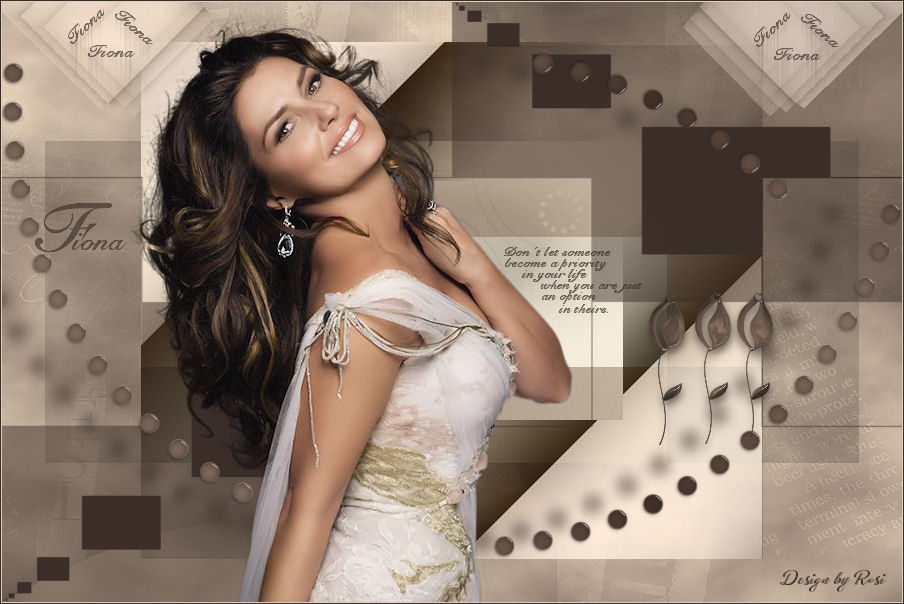
Le vostre versioni. Grazie
Rosi

Se hai problemi o dubbi, o trovi un link non funzionante,
o anche soltanto per un saluto, scrivimi
30 Agosto 2012
|



