|
FLOWER POWER 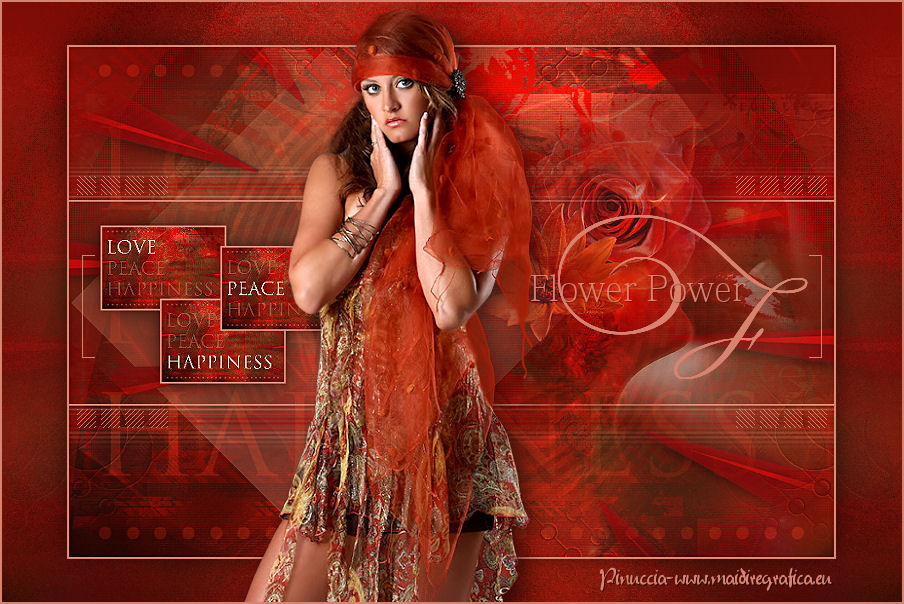 
qui puoi trovare qualche risposta ai tuoi dubbi. Se l'argomento che ti interessa non è presente, ti prego di segnalarmelo. Occorrente: Materiale qui Il tube della donna è di Maxyran. Filtri: consulta, se necessario, la mia sezione filtri qui Filters Unlimited 2.0 qui &<Bkg Designer sf10III> (da importare in Unlimited) qui Simple qui Simple bonus qui Toadies qui VanDerLee - Unplugged-X qui i filtri Toadies e Simple si possono usare importandoli in Filters Unlimited ma possono funzionare anche da soli  Metti i preset nelle rispettive cartelle del filtro. Cliccando sul file, il preset si installerà automaticamente nella cartella corretta. Metti i pennelli nella cartella Pennelli. Attenzione, ogni pennello è composto da due files che non devono essere separati. Vedi gli appunti sui pennelli qui Metti le selezioni nella cartella Selezioni. Imposta il colore di primo piano con #f3f2ee, e il colore di sfondo con #c5150c. 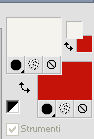 1. Apri l'immagine BG_Benice_L159. Finestra>Duplica (o sulla tastiera la combinazione di tasti maiuscola+D) per fare una copia. Chiudi l'originale. La copia sarà la base del tuo lavoro. 2. Livelli>Nuovo livello raster. Selezione>Seleziona tutto. Apri Textuur_Benice_L159 e vai a Modifica>Copia. Torna al tuo lavoro e vai a Modifica>Incolla nella selezione. Selezione>Deseleziona. Cambia la modalità di miscelatura di questo livello in Luce diffusa. 3. Apri il tube Element_1_Benice_L159 e vai a Modifica>Copia. Torna al tuo lavoro e vai a Modifica>Incolla come nuovo livello. Lascialo come sta. E' già correttamente posizionato. 5. Livelli>Duplica. Chiudi questo livello e attiva il livello sottostante Raster 2. Regola>Tonalità e saturazione>Viraggio. 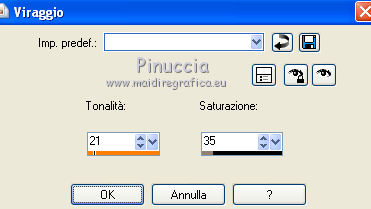 Effetti>Effetti di bordo>Aumenta. Cambia la modalità di miscelatura di questo livello in Indebolisci, e abbassa l'opacità al 26%. 5. Apri e attiva il livello superiore. Effetti>Plugins>Filters Unlimited 2.0 - &<Bkg Designer sf10III> - VMT Instant Tile. 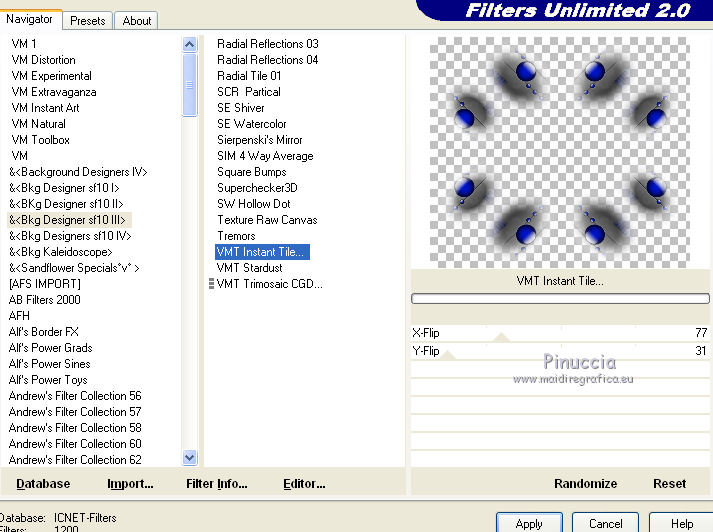 Effetti>Plugins>Filters Unlimited 2.0 - &<Bkg Designer sf10III> - SE Shiver. 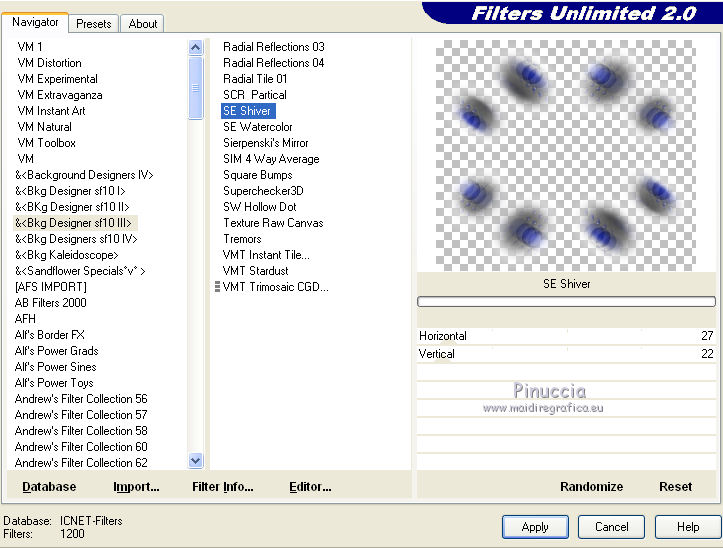 Selezione>Carica/Salva selezione>Carica selezione da disco. Cerca e carica la selezione Benice159.1. 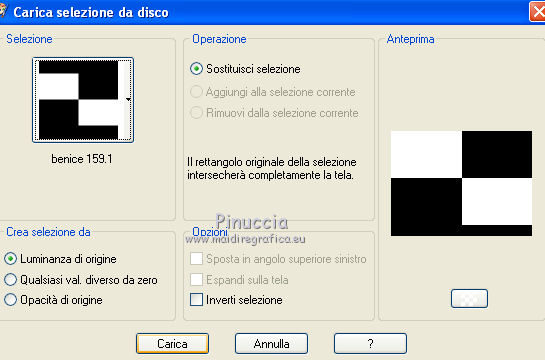 Premi sulla tastiera il tasto CANC. Selezione>Deseleziona. Livelli>Duplica. Immagine>Rifletti. Chiudi i tre livelli inferiori, e rimani posizionato sul livello superiore. 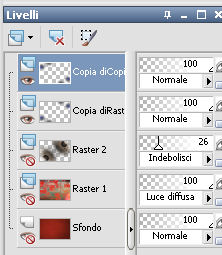 Livelli>Unisci>Unisci visibile. 6. Livelli>Visualizza>Tutto, e rimani posizionato sul livello superiore. Effetti>Effetti di bordo>Aumenta di più. Cambia la modalità di miscelatura di questo livello in Indebolisci, e abbassa l'opacità al 60%. 7. Livelli>Unisci>Unisci visibile. Dovresti avere questo.  8. Apri il tube Overlay_1_Benice_L159 e vai a Modifica>Copia. Torna al tuo lavoro e vai a Modifica>Incolla come nuovo livello. Lascialo come sta. E' già correttamente posizionato. E' già correttamente impostata la modalità di miscelatura di questo livello in Moltiplica, e l'opacità al 65%. 9. Livelli>Nuovo livello raster. Selezione>Seleziona tutto. Apri l'immagine Image_Benice_L159 e vai a Modifica>Copia. Torna al tuo lavoro e vai a Modifica>Incolla nella selezione. Selezione>Deseleziona. Cambia la modalità di miscelatura di questo livello in Luce netta, e abbassa l'opacità al 60%. 10. Dovresti avere questo.  11. Livelli>Nuovo livello raster. Attiva lo strumento Selezione  , ,clicca sull'icona Selezione personalizzata  e imposta i seguenti settaggi: 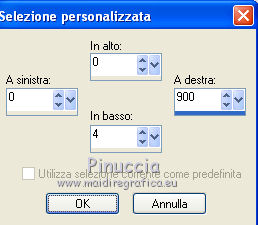 Riempi  la selezione con il colore chiaro di primo piano. la selezione con il colore chiaro di primo piano.Selezione>Deseleziona. Effetti>Plugins>Alien Skin Eye Candy 5 Impact - Motion Trail. Seleziona il preset Benice_L159_Motion Trail e ok.  Effetti>Effetti di immagine>Scostamento. 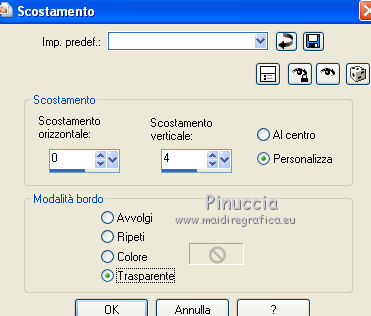 Effetti>Effetti di immagine>Motivo unico. 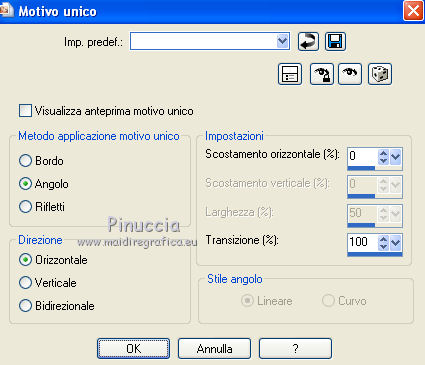 Effetti>Plugins>Simple - Quarter Corner.  12. Livelli>Duplica. Immagine>Rifletti. Abbassa l'opacità di questo livello al 50%. Chiudi i tre livelli inferiori e rimani posizionato sul livello superiore. 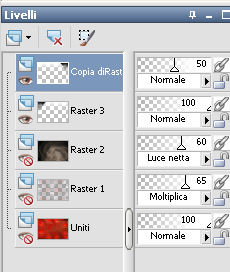 Livelli>Unisci>Unisci visibile. Cambia la modalità di miscelatura di questo livello in Sovrapponi. Livelli>Visualizza>Tutto. 13. Rimani posizionato sul livello superiore. Livelli>Nuovo livello raster. Selezione>Carica/Salva selezione>Carica selezione da disco. Cerca e carica la selezione Benice159.2.  Riempi la selezione con il colore di sfondo.Regola>Sfocatura>Sfocatura gaussiana - raggio 100. 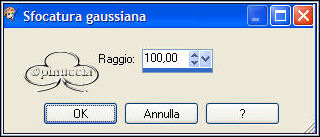 Selezione>Deseleziona. Livelli>Duplica. Immagine>Rifletti. Livelli>Unisci>Unisci giù. Abbassa l'opacità di questo livello al 59%. 14. Apri il tube Element_2_Benice_L159 e vai a Modifica>Copia. Torna al tuo lavoro e vai a Modifica>Incolla come nuovo livello. Effetti>Effetti di immagine>Scostamento. 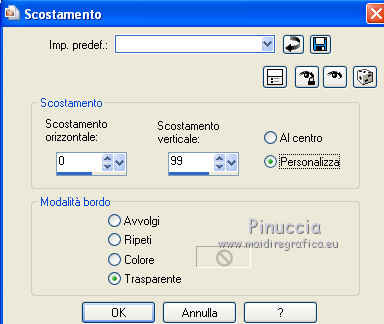 Cambia la modalità di miscelatura di questo livello in Scurisci. 15. Livelli>Unisci>Unisci visibile. Dovresti avere questo.  16. Apri il tube Overlay_2_Benice_L159 e vai a Modifica>Copia. Torna al tuo lavoro e vai a Modifica>Incolla come nuovo livello. Lascialo come sta. E' già correttamente posizionato. Abbassa l'opacità di questo livello al 65%. Livelli>Duplica. Cambia la modalità di miscelatura di questo livello in Indebolisci, e riporta l'opacità a 100. 17. Selezione>Carica/Salva selezione>Carica selezione da disco. Cerca e carica la selezione Benice159.3. 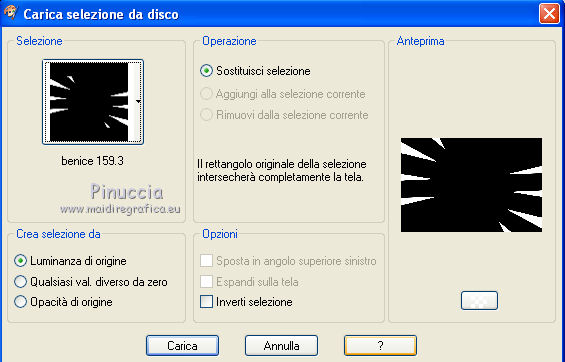 Innalza selezione a livello. Selezione>Deseleziona. Effetti>Effetti 3D>Sfalsa ombra. 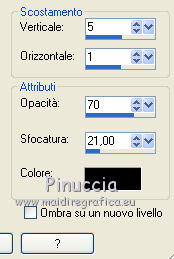 18. Dovresti avere questo.  Finestra>Duplica (o maiuscola+D) per fare una copia. Minimizza il risultato che ti servirà più tardi. Continua sull'originale. 19. Apri il Tekst_1_Benice_L159 e vai a Modifica>Copia. Torna al tuo lavoro e vai a Modifica>Incolla come nuovo livello. Lascialo come sta. E' già correttamente posizionato. Abbassa l'opacità di questo livello al 25%. 20. Adesso dovremo creare tre piccole immagini. Attiva lo strumento Selezione , rettangolo.e seleziona la parola "love".  Selezione>Innalza selezione a livello. Selezione>Deseleziona. Modifica>Copia Unione. Modifica>Incolla come nuova immagine. Continua su questa immagine. Immagine>Ridimensiona, al 16%, tutti i livelli selezionato. Regola>Messa a fuoco>Metti a fuoco. Immagine>Aggiungi bordatura, 2 pixels, simmetriche, con il colore #d7836f. Minimizza l'immagine. 21. Torna al tuo lavoro originale. Elimina il livello superiore con la selezione innalzata della parola Love. e attiva il livello Raster 2. Seleziona la parola "Peace". Selezione>Innalza selezione a livello. Selezione>Deseleziona. Modifica>Copia Unione. Modifica>Incolla come nuova immagine. Su questa nuova immagine: Immagine>Ridimensiona, al 16%, tutti i livelli selezionato. Regola>Messa a fuoco>Metti a fuoco. Immagine>Aggiungi bordatura, 2 pixels, simmetriche, con il colore #d7836f. Minimizza anche questa immagine. 22. Torna al tuo lavoro originale. Elimina il livello superiore con la selezione innalzata della parola peace. Ed è attivo il livello Raster 2. Seleziona la parola "happiness". Selezione>Innalza selezione a livello. Selezione>Deseleziona. Modifica>Copia Unione. Modifica>Incolla come nuova immagine. Su questa nuova immagine: Immagine>Ridimensiona, al 16%, tutti i livelli selezionato. Regola>Messa a fuoco>Metti a fuoco. Immagine>Aggiungi bordatura, 2 pixels, simmetriche, con il colore #d7836f. Minimizza anche questa immagine. 23. Torna al tuo lavoro originale. Elimina il livello superiore con la selezione innalzata della parola "happiness". Porta il livello del testo - Raster 2 - sotto il livello Raster 1. Cambia la modalità di miscelatura di questo livello in Luce diffusa, e abbassa l'opacità al 65%. 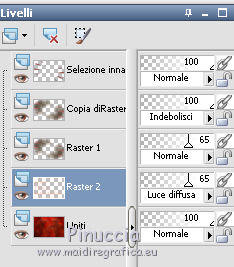 24. Chiudi i tre livelli superiori, e attiva il livello Raster 2.  Rimani posizionato sul livello Raster 2. Livelli>Nuovo livello raster. Effetti>Plugins>VanDerLee - Unplugged-X - 45° Rectangle - colore #d7836f. 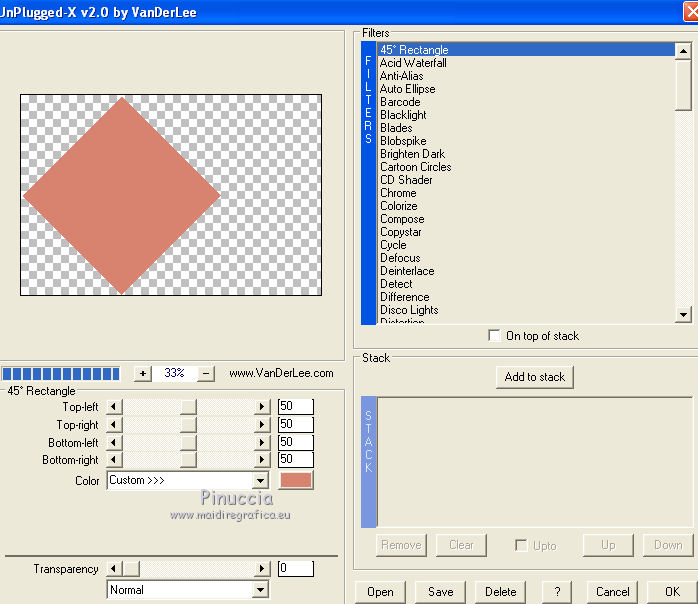 Abbassa l'opacità di questo livello al 30%. Livelli>Duplica. Immagine>Ridimensiona, al 75%, tutti i livelli non selezionato. Effetti>Effetti di immagine>Scostamento. 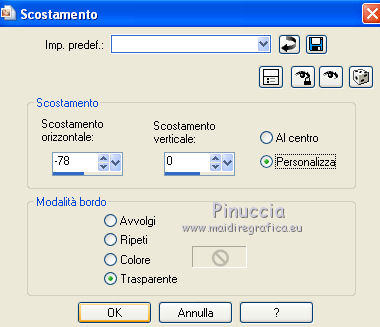 Aumenta l'opacità del livello al 34%. Livelli>Unisci>Unisci giù. Regola>Messa a fuoco>Metti a fuoco. 25. Sullo stesso livello. Selezione>Carica/Salva selezione>Carica selezione da disco. Carica nuovamente la selezione Benice159.3. Premi sulla tastiera il tasto CANC. Selezione>Deseleziona. Riapri i tre livelli superiori (Livelli>Visualizza>Tutto). 26. Imposta il colore di primo piano con #D7836F. 27. Attiva il livello superiore. Livelli>Nuovo livello raster. Selezione>Carica/Salva selezione>Carica selezione da disco. Cerca e carica la selezione Benice159.4.  Riempi la selezione con il colore di primo piano.Selezione>Deseleziona. Livelli>Duplica. Effetti>Plugins>Alien Skin Eye Candy 5 Impact - Backlight. Seleziona il preset Benice_L159_Backlight e ok. 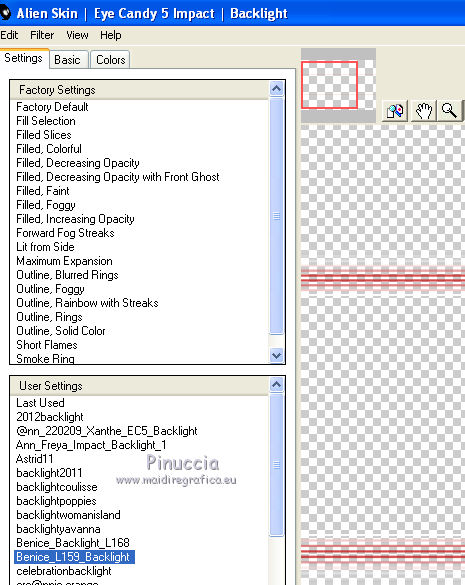 Cambia la modalità di miscelatura di questo livello in Luce diffusa. Livelli>Disponi>Sposta giù. Attiva il livello superiore. 28. Attiva l'immagine con il testo "Love".  Modifica>Copia. Torna al tuo lavoro e vai a Modifica>Incolla come nuovo livello. Effetti>Effetti di immagine>Scostamento. 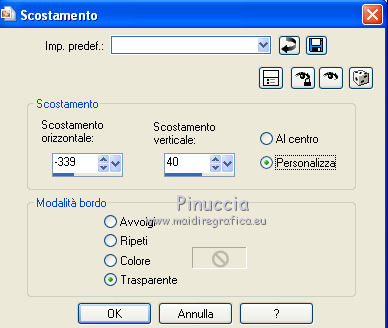 29. Attiva l'immagine con il testo "Happiness".  Modifica>Copia. Torna al tuo lavoro e vai a Modifica>Incolla come nuovo livello. Effetti>Effetti di immagine>Scostamento. 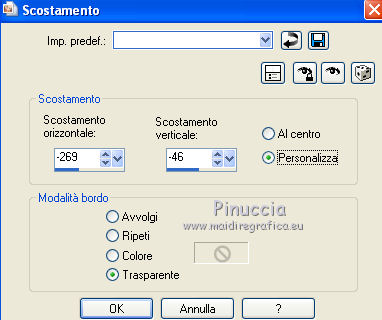 30. Attiva l'immagine con il testo "Peace".  Modifica>Copia. Torna al tuo lavoro e vai a Modifica>Incolla come nuovo livello. Effetti>Effetti di immagine>Scostamento. 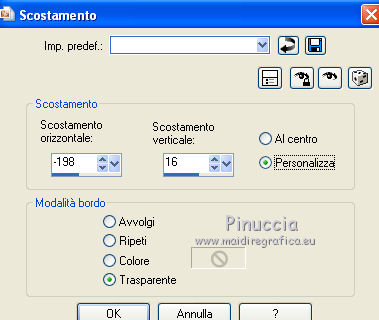 31. Livelli>Unisci>Unisci giù - 2 volte. E avrai i testi in un unico livello. Effetti>Plugins>Alien Skin Eye Candy 5 Impact - Perspective Shadow. Seleziona il preset Benice_L159_PS e ok. 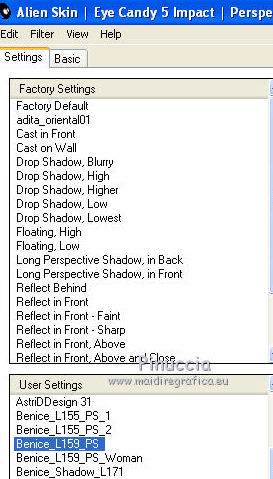 32. Apri il tube Karine_Dreams_Misted_215_Mars_09 e vai a Modifica>Copia. Torna al tuo lavoro e vai a Modifica>Incolla come nuovo livello. Non spostarlo! Selezione>Carica/Salva selezione>Carica selezione da disco. Cerca e carica la selezione Benice159.5. 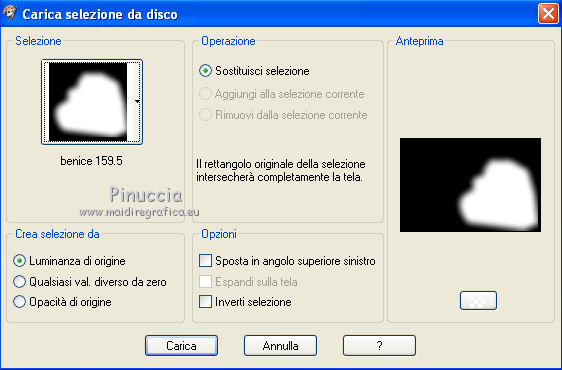 Modifica>Taglia (questo comando, oltre a tagliare, tiene anche in memoria). Livelli>Nuovo livello raster. Modifica>Incolla nella selezione. Selezione>Deseleziona. Abbassa l'opacità di questo livello al 50%. Livelli>Unisci>Unisci giù. Effetti>Effetti di immagine>Scostamento. 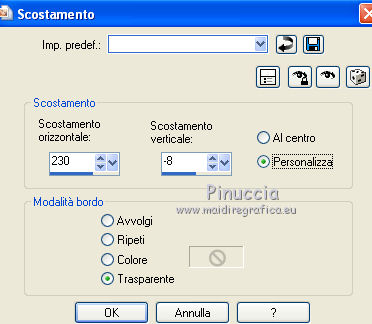 33. Livelli>Unisci>Unisci visibile. Dovresti avere questo. 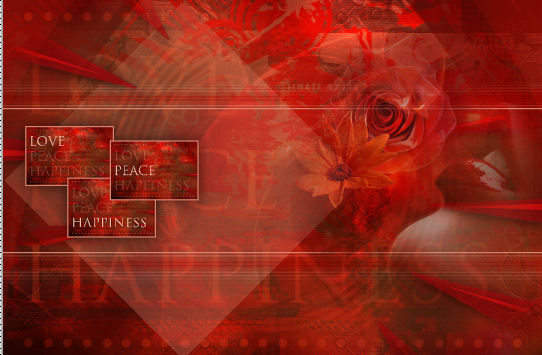 Immagine>Ridimensiona, all'85%, tutti i livelli selezionato. Immagine>Aggiungi bordatura, 2 pixels, simmetriche, con il colore #d7836f. Regola>Messa a fuoco>Maschera di contrasto.  Modifica>Copia, e minimizza l'immagine per precauzione, nel caso dovessi perderla dalla memoria. 34. Attiva il duplicato che hai minimizzato al punto 18.  Livelli>Unisci>Unisci visibile. Livelli>Duplica. Immagine>Rifletti. Abbassa l'opacità di questo livello al 50%. Livelli>Unisci>Unisci giù. 35. Livelli>Duplica. Effetti>Plugins>Toadies - Blast 'em! 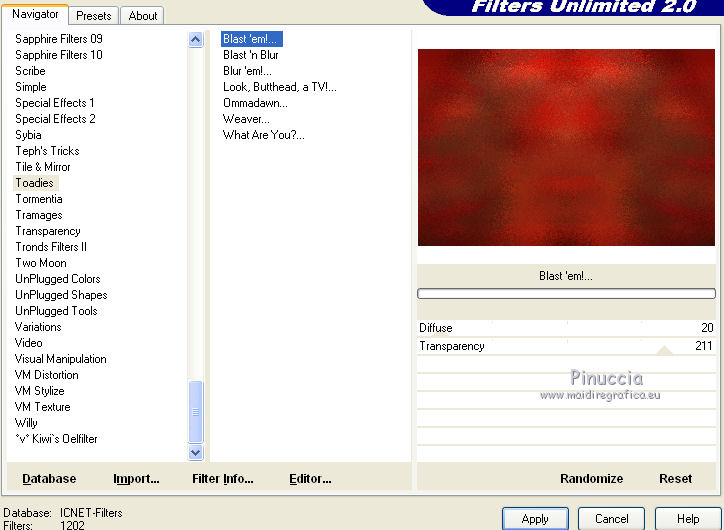 Abbassa l'opacità di questo livello al 77%. Livelli>Unisci>Unisci giù. 36. Modifica>Incolla come nuovo livello (hai in memoria l'immagine del punto 33). Effetti>Plugins>Alien Skin Eye Candy 5 Impact - Perspective Shadow. 37. Livelli>Nuovo livello raster. Attiva lo strumento Pennello  cerca e seleziona il pennello GlowBugs_TECH_40,  e applicalo cliccando con il tasto sinistro del mouse per usare il colore di primo piano.  Effetti>Plugins>Simple - Top Left Mirror. E adesso avrai 4 pennelli. 38. Livelli>Nuovo livello raster. Attiva nuovamente lo strumento Pennello cerca e seleziona il pennello GlowBugs_TECH_44,  e applicalo cliccando con il tasto sinistro del mouse per usare il colore di primo piano. 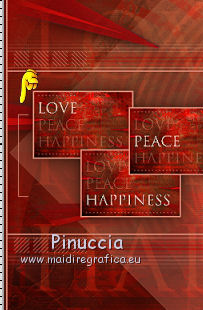 Livelli>Duplica. Immagine>Rifletti. 39. Apri il tube Maxyran_06_12_10 Woman 324 e vai a Modifica>Copia. Torna al tuo lavoro e vai a Modifica>Incolla come nuovo livello. Regola>Messa a fuoco>Metti a fuoco. Sposta  il tube come nell'esempio. il tube come nell'esempio.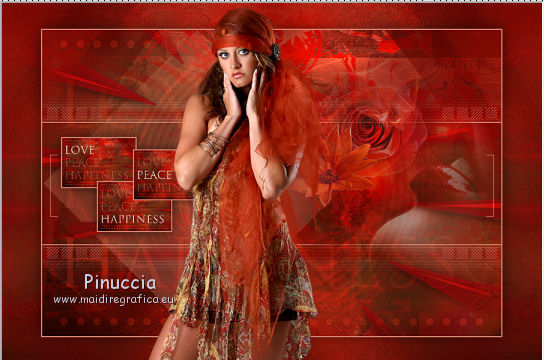 Effetti>Plugins>Alien Skin Eye Candy 5 Impact - Perspective Shadow. Seleziona il preset Benice_L159_PS_Woman e ok.  40. Apri il tube Tekst_2_Benice_L159 e vai a Modifica>Copia. Torna al tuo lavoro e vai a Modifica>Incolla come nuovo livello. Sposta il tube come nell'esempio.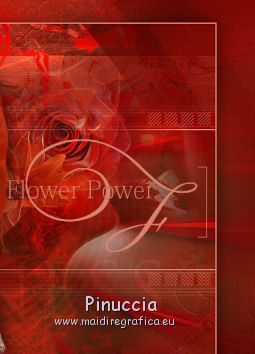 41. Livelli>Unisci>Unisci tutto. Immagine>Aggiungi bordatura, 2 pixels, simmetriche, con il colore #d7836f. Firma il tuo lavoro e salva in formato jpg.  Le vostre versioni. Grazie 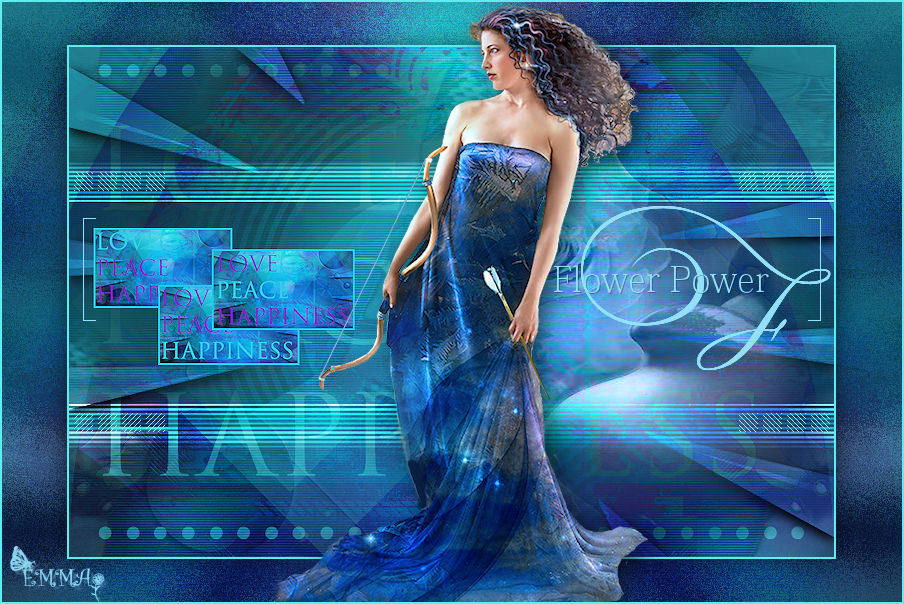 Emma Se hai problemi o dubbi, o trovi un link non funzionante, o anche soltanto per un saluto, scrivimi 26 Agosto 2012 |



