|
IMPRESSION 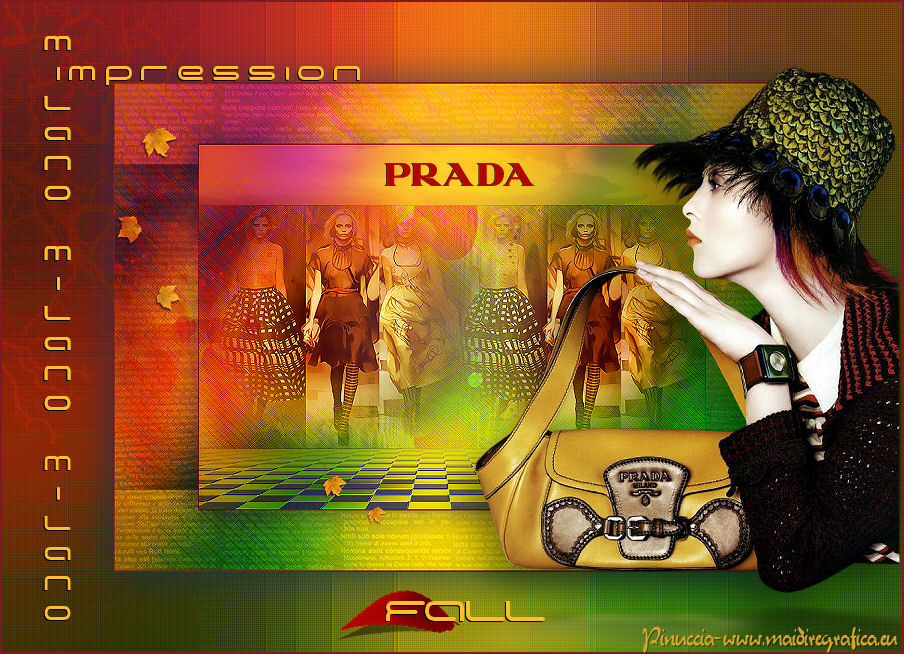 
qui puoi trovare qualche risposta ai tuoi dubbi. Se l'argomento che ti interessa non è presente, ti prego di segnalarmelo. Occorrente: Materiale qui Il tube della donna è di Liza Filtri: consulta, se necessario, la mia sezione filtri qui Filters Unlimited 2.0 qui Azyzam Designs Filters qui Crescent Moon qui Filter Factory Gallery H qui Mehdi qui Scribe qui Alien Skin Eye Candy 5 Impact qui CPK Design qui I filtri Factory Gallery per essere usati devono prima essere convertiti. Come fare vedi qui Si usano importandoli in Filters Unlimited (come fare vedi qui) ma possono funzionare anche da soli. Le Factory fornite sono state già convertite. Anche i filtri Crescent Moon, Cpk e Scribe si possono usare da soli o importati in Unlimited.  Metti il preset nella cartella del filtro Alien Skin Eye Candy 5 Impact>Settings>Bevel. Cliccando sul file, automaticamente il preset si installerà nella cartella corretta. Metti Emboss_3 nella cartella Impostazioni predefinite. Metti le selezioni nella cartella Selezioni. Apri la maschera in PSP e minimizzala, con il resto del materiale. Imposta il colore di primo piano con #093164, e il colore di sfondo con #d3a42e. 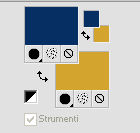 1. Apri una nuova immagine trasparente 900 x 650 pixels. Effetti>Plugins>Mehdi - Wavy Lab. Il filtro usa i colori impostati come colore di sfondo (il primo colore) e colore di primo piano (il secondo colore). Imposta il terzo colore con #808000. 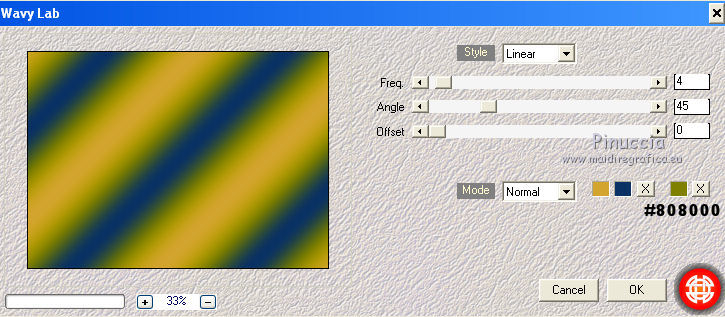 Regola>Sfocatura>Sfocatura gaussiana - raggio 68. 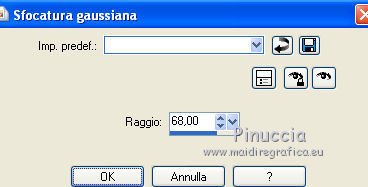 2. Livelli>Duplica. Effetti>Plugins>Azyzam Designs Filter - Azyzam's Crazy Stripes. 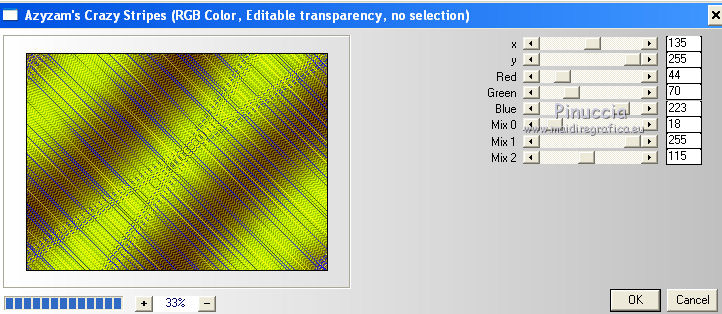 Cambia la modalità di miscelatura di questo livello in Luce netta, e abbassa l'opacità all'11%. Livelli>Unisci>Unisci giù. 3. Livelli>Duplica. Effetti>Plugins>Filters Unlimited - Scribe - RGB Gradation.  Immagine>Rifletti. Cambia la modalità di miscelatura di questo livello in Luce diffusa, e abbassa l'opacità al 78%. Livelli>Unisci>Unisci giù. 4. Livelli>Nuovo livello raster. Riempi  il livello con il colore di sfondo. il livello con il colore di sfondo.Cambia la modalità di miscelatura di questo livello in Indebolisci, e abbassa l'opacità al 28%. Livelli>Unisci>Unisci giù. 5. Livelli>Nuovo livello raster. Selezione>Seleziona tutto. Apri l'immagine Benice_L140 e vai a Modifica>Copia. Torna al tuo lavoro e vai a Modifica>Incolla nella selezione. Selezione>Deseleziona. Cambia la modalità di miscelatura di questo livello in Sovrapponi, e abbassa l'opacità al 40%. Livelli>Unisci>Unisci visibile. Dovresti avere questo. 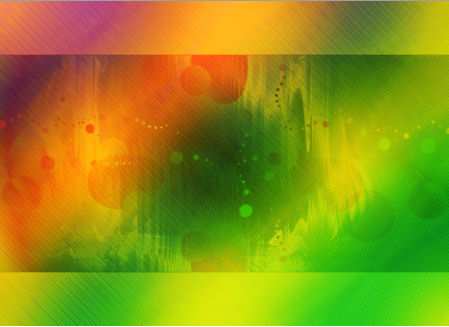 6. Finestra>Duplica (o, sulla tastiera, maiuscola+D) per fare una copia. Minimizza il duplicato. 7. Torna al tuo lavoro originale. Selezione>Carica/Salva selezione>Carica selezione da disco. Cerca e carica la selezione Benice 140.1.  Regola>Sfocatura>Sfocatura gaussiana - raggio 27.  Selezione>Deseleziona. 8. Imposta il colore di primo piano con #19395c. Livelli>Nuovo livello raster. Riempi il livello con il colore di primo piano.Livelli>Nuovo livello maschera>Da immagine. Apri il menu sotto la finestra di origine e vedrai la lista dei files aperti. Seleziona la maschera Masker_Benice_Impression, con i seguenti settaggi:  Livelli>Unisci>Unisci gruppo. Immagine>Ridimensiona - 100 x 45%, tutti i livelli e mantieni proporzioni non selezionato.  Effetti>Effetti di immagine>Scostamento. 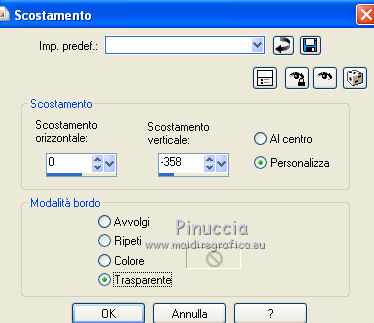 Effetti>Filtro definito dall'utente apri il menu delle impostazioni e seleziona il preset Emboss_3. ricorda che i preset sono settaggi salvati per un uso futuro. Se hai problemi con i preset, puoi impostare manualmente i settaggi che vedi nella schermata 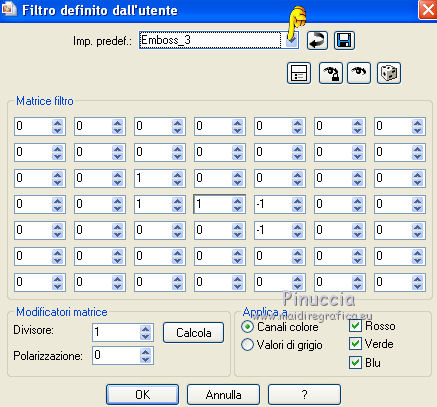 9. Apri il tube Benice_models_prada e vai a Modifica>Copia. Torna al tuo lavoro e vai a Modifica>Incolla come nuovo livello. Effetti>Effetti di immagine>Scostamento. 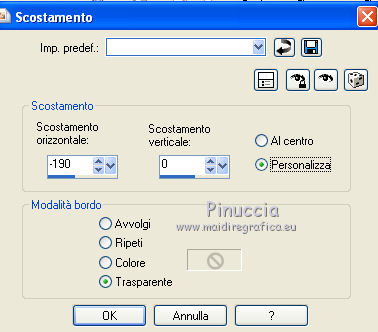 Livelli>Duplica. Effetti>Effetti di immagine>Scostamento. 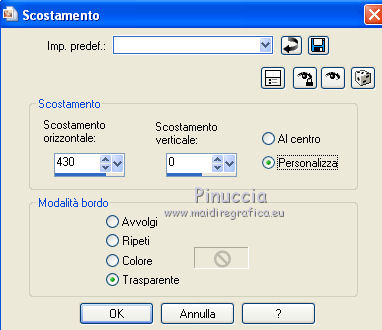 Dovresti avere questo. 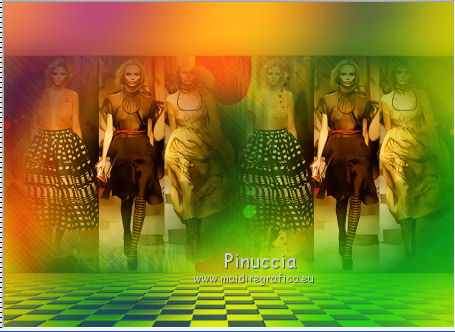 10. Livelli>Unisci>Unisci tutto. Immagine>Aggiungi bordatura, 2 pixels, simmetriche, con il colore #7f1b1f. Immagine>Ridimensiona, al 75%, tutti i livelli e mantieni proporzioni selezionato. Regola>Messa a fuoco>Metti a fuoco. Minimizza questo lavoro, che userai al punto 13. 11. Attiva il duplicato che hai minimizzato al punto 6. Questo sarà la nuova base del tuo lavoro. 12. Apri il tube Tekst_brush e vai a Modifica>Copia. Torna al tuo lavoro e vai a Modifica>Incolla come nuovo livello. Regola>Tonalità e saturazione>Tonalità/Saturazione/Luminosità. 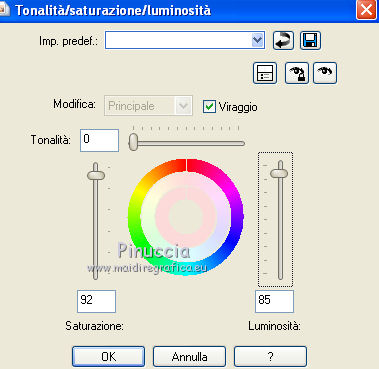 Cambia la modalità di miscelatura di questo livello in Indebolisci, e abbassa l'opacità al 20%. 13. Attiva l'immagine minimizzata al punto 10. Modifica>Copia. Torna al tuo lavoro e vai a Modifica>Incolla come nuovo livello. Effetti>Effetti 3D>Sfalsa ombra, con il colore #093164. 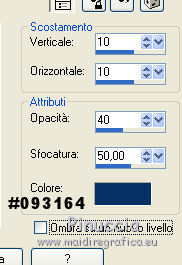 Ripeti l'Effetto Sfalsa ombra, cambiando verticale e orizzontale con -10. 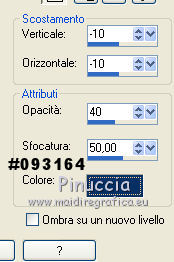 14. Livelli>Nuovo livello raster. Selezione>Seleziona tutto. Apri l'immagine Shoreline_Before_Midday_by_mdvbilt e vai a Modifica>Copia. Torna al tuo lavoro e vai a Modifica>Incolla nella selezione. Selezione>Deseleziona. 15. Selezione>Carica/Salva selezione>Carica selezione da disco. Cerca e carica la selezione Benice 140.2. 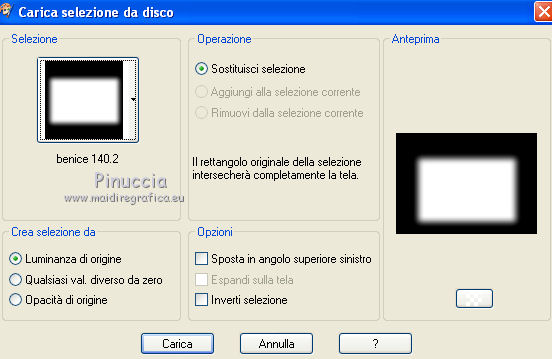 Premi sulla tastiera il tasto CANC. Selezione>Deseleziona. Cambia la modalità di miscelatura di questo livello in Sovrapponi, e abbassa l'opacità al 50%. Livelli>Unisci>Unisci visibile. 16. Livelli>Duplica. Effetti>Plugins>Filters Unlimited 2.0 - Crescent Moon - FadeOut. 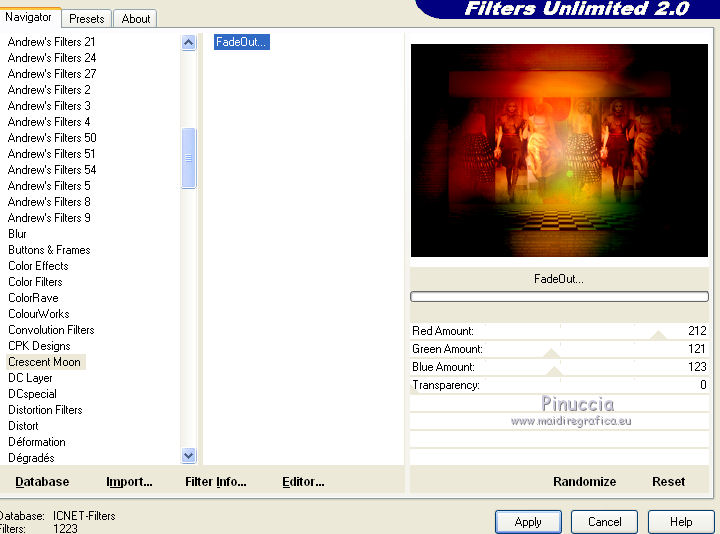 Abbassa l'opacità di questo livello al 50%. Livelli>Unisci>Unisci visibile. 17. Finestra>Duplica (o maiuscola+D). Sul duplicato: Immagine>Aggiungi bordatura, 2 pixels, simmetriche, con il colore #7f1b1f. Immagine>Ridimensiona, al 75%, tutti i livelli non selezionato. Regola>Messa a fuoco>Metti a fuoco. Minimizza questo lavoro (lo riprenderai al punto 20). 18. Torna al tuo lavoro originale. Regola>Sfocatura>Sfocatura gaussiana - raggio 100.  Livelli>Duplica. Effetti>Plugins>Filters Unlimited 2.0 - CPK Designs - Screening.  Cambia la modalità di miscelatura di questo livello in Sovrapponi, e abbassa l'opacità al 50%. Livelli>Unisci>Unisci giù. 19. Livelli>Duplica. Effetti>Plugins>Filters Unlimited 2.0 - Filter Factory Gallery H - Alias Blur.  Effetti>Effetti di bordo>Aumenta di più. Livelli>Unisci>Unisci giù. 20. Attiva l'immagine minimizzata al punto 17 e vai a Modifica>Copia. Modifica>Incolla come nuovo livello. Effetti>Effetti 3D>Sfalsa ombra, con il colore #093164. Ripeti l'Effetto Sfalsa ombra, cambiando verticale e orizzontale con -10. 21. Apri il tube Pixelfairy_newmoon_tree1 e vai a Modifica>Copia. Torna al tuo lavoro e vai a Modifica>Incolla come nuovo livello. Immagine>Ruota per gradi - 35 gradi a destra.  Regola>Messa a fuoco>Accentua messa a fuoco. Regola>Tonalità e saturazione>Tonalità/Saturazione/Luminosità.  Effetti>Effetti di immagine>Scostamento. 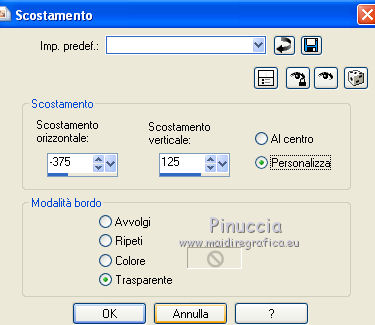 Cambia la modalità di miscelatura di questo livello in Sovrapponi, e abbassa l'opacità al 50%. 22. Apri il tube Liza tube prada 5-6-2011 e vai a Modifica>Copia. Torna al tuo lavoro e vai a Modifica>Incolla come nuovo livello. Immagine>Ridimensiona, al 67%, tutti i livelli non selezionato. Regola>Messa a fuoco>Metti a fuoco. Sposta  il tube a destra, il tube a destra,come nell'esempio. 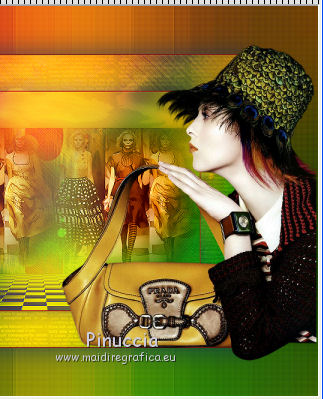 Effetti>Effetti 3D>Sfalsa ombra, con il colore nero. 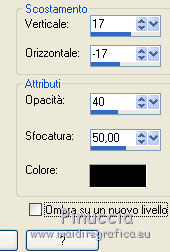 Effetti>Plugins>Alien Skin Eye Candy 5 Impact - Perspective Shadow. Seleziona il preset Benice_impression_shadow e ok. 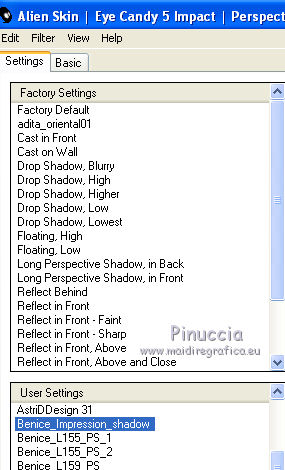 23. Apri il tube Benice_tekst_milano e vai a Modifica>Copia. Torna al tuo lavoro e vai a Modifica>Incolla come nuovo livello. Spostalo come nel mio esempio. 24. Apri il tube Benice_tekst_fall e vai a Modifica>Copia. Torna al tuo lavoro e vai a Modifica>Incolla come nuovo livello. Spostalo come nel mio esempio. 25. Apri il tube Benice_blaadjes e vai a Modifica>Copia. Torna al tuo lavoro e vai a Modifica>Incolla come nuovo livello. Spostalo come nel mio esempio. 26. Apri il tube Benice_logo_prada e vai a Modifica>Copia. Torna al tuo lavoro e vai a Modifica>Incolla come nuovo livello. Spostalo come nel mio esempio. 27. Livelli>Unisci>Unisci tutto. Immagine>Aggiungi bordatura, 2 pixels, simmetriche, con il colore #7f1b1f. Aggiungi il tuo nome e/o il tuo watermark e salva in formato jpg.  Se hai problemi o dubbi, o trovi un link non funzionante, o anche soltanto per un saluto, scrivimi 29 Agosto 2012 |



