|
ISABELLA 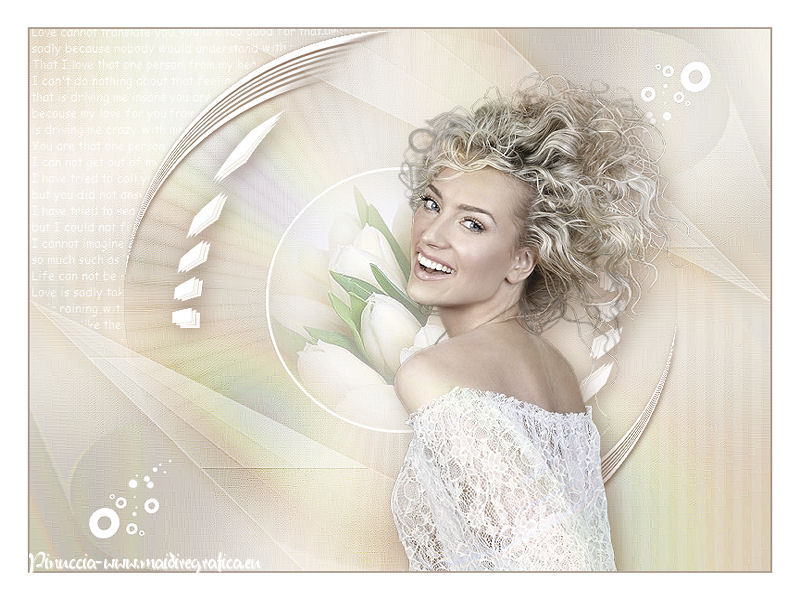 
qui puoi trovare qualche risposta ai tuoi dubbi. Se l'argomento che ti interessa non è presente, ti prego di segnalarmelo. Occorrente: Materiale qui Filtri: consulta, se necessario, la mia sezione filtri qui Filters Unlimited 2.0 qui Sandflower Specials (da importare in Unlimited) qui VM Extravaganza qui Richard Rosenamn - 3D Sphere Generator qui Italian Editors Effect qui Alien Skin Eye Candy 5 Impact qui I filtri VM Extravaganza e Italian Editors si possono usare da soli, o importati in Filters Unlimited. Come importare un filtro in Unlimited qui  Importa il pennello in PSP. Vedi gli appunti sui pennelli qui Metti le selezioni nella cartella Selezioni. Imposta il colore di primo piano con #faf7f2, e il colore di sfondo con #644028. 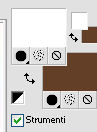 1. Apri una nuova immagine trasparente 800 x 600 pixels. Selezione>Seleziona tutto. Apri l'immagine Achtergrond les 72, e vai a Modifica>Copia. Torna al tuo lavoro e vai a Modifica>Incolla nella selezione. Selezione>Deseleziona. Effetti>Effetti di bordo>Aumenta di più. Livelli>Duplica. Livelli>Duplica. Effetti>Effetti di bordo>Aumenta. Cambia la modalità di miscelatura di questo livello in Filtra. Livelli>Unisci>Unisci visibile. 2. Livelli>Duplica. Effetti>Plugins>Filters Unlimited 2.0 - Sandflower Specials - Page Curl Top Vertical. 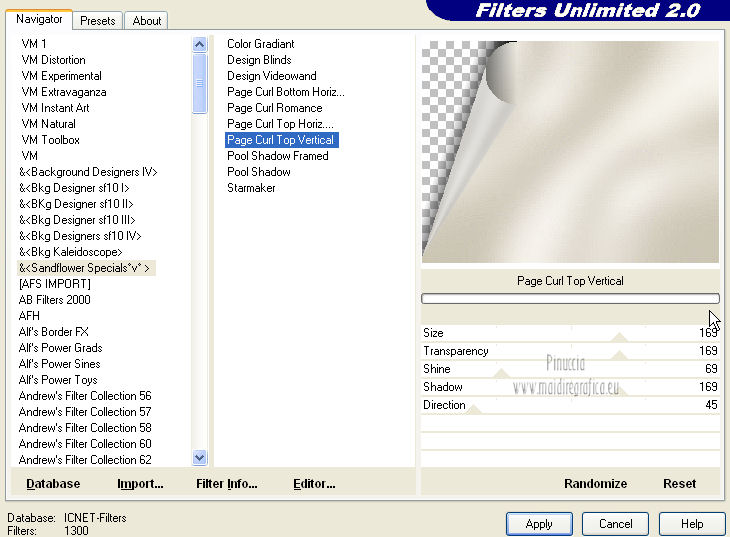 Immagine>Ridimensiona - 120 x 100%, tutti i livelli e mantieni proporzioni non selezionato. 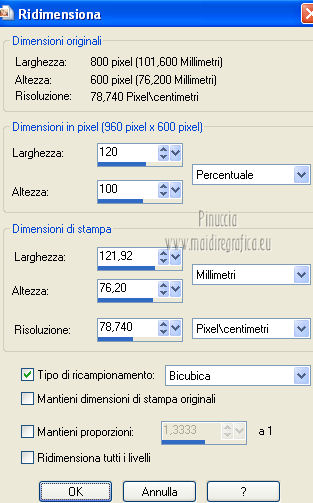 Effetti>Effetti di immagine>Scostamento. 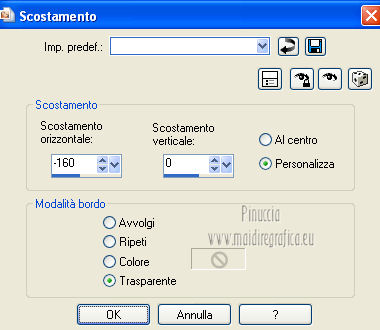 Livelli>Duplica. Immagine>Rifletti. Immagine>Capovolgi. Abbassa l'opacità di questo livello al 50%. Livelli>Unisci>Unisci giù. Immagine>Rifletti. Abbassa l'opacità di questo livello al 20%. 3. Livelli>Duplica. Effetti>Effetti di trama>Plastica morbida. 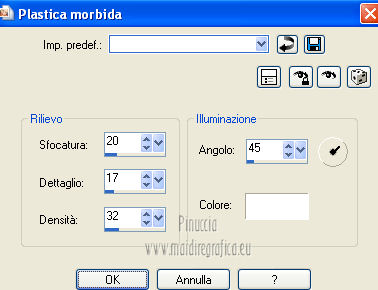 Cambia la modalità di miscelatura di questo livello in Colore, e lascia l'opacità a 20. 4. Selezione>Carica/Salva selezione>Carica selezione da disco. Cerca e carica la selezione Benice 72.1. 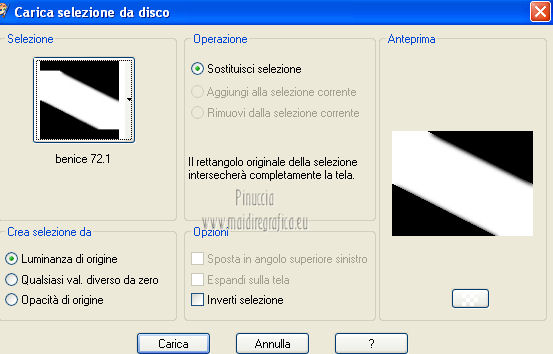 Selezione>Innalza selezione a livello. Cambia la modalità di miscelatura di questo livello in Luce diffusa. Immagine>Ruota a sinistra. se stai usando PSP 9: Immagine>Ruota - 90 gradi in senso antiorario Effetti>Plugins>Filters Unlimited 2.0 - VM Extravaganza - Transmission. 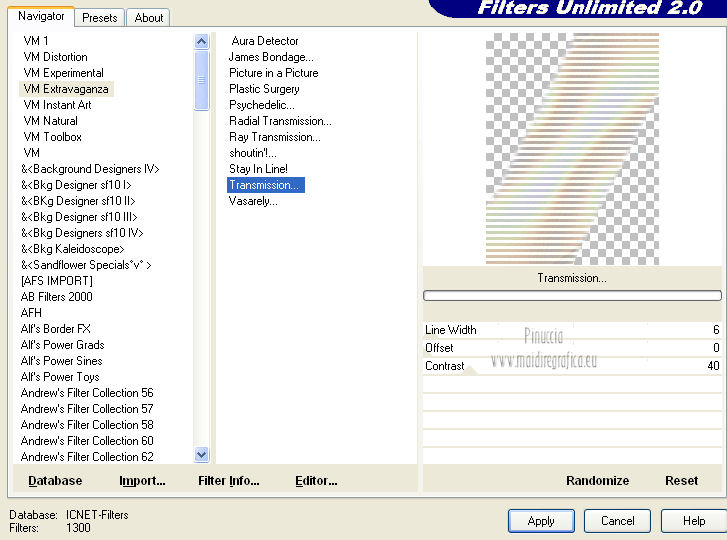 Immagine>Ruota a destra. se stai usando Psp 9: Immagine>Ruota - 90 gradi in senso orario Abbassa l'opacità di questo livello al 40%. Selezione>Deseleziona. Effetti>Plugins>Richard Rosenman - 3D Sphere Generator. 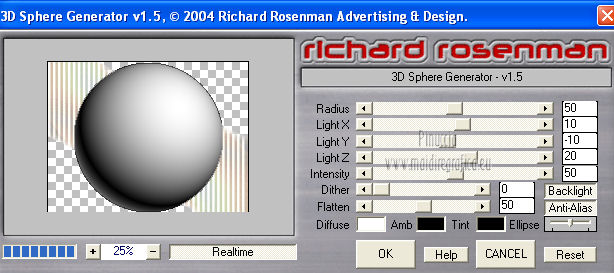 5. Livelli>Duplica. Effetti>Plugins>Italian Editors Effect - Raggi di Luce. 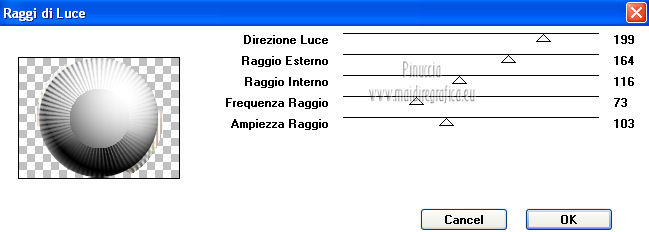 Livelli>Duplica. Immagine>Rifletti. Immagine>Capovolgi. Livelli>Unisci>Unisci giù. Effetti>Effetti di bordo>Aumenta di più. 6. Selezione>Carica/Salva selezione>Carica selezione da disco. Cerca e carica la selezione Benice 72.2. 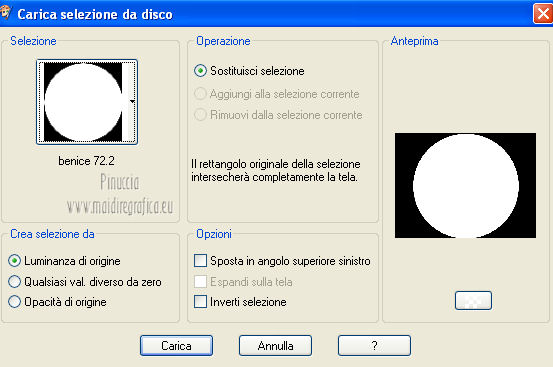 Selezione>Inverti. Premi sulla tastiera il tasto CANC. Selezione>Deseleziona. 7. Selezione>Carica/Salva selezione>Carica selezione da disco. Cerca e carica la selezione Benice 72.3. 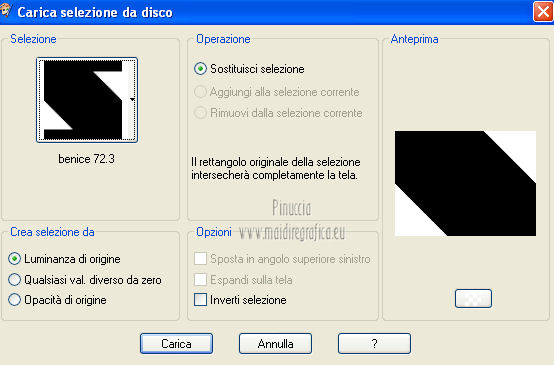 Premi sulla tastiera il tasto CANC. Attiva il livello sottostante Selezione innalzata. Premi sulla tastiera il tasto CANC. Selezione>Deseleziona. 8. Attiva nuovamente il livello superiore. Apri il tube Benice Overlay e vai a Modifica>Copia. Torna al tuo lavoro e vai a Modifica>Incolla come nuovo livello. Regola>Messa a fuoco>Accentua messa a fuoco. Cambia la modalità di miscelatura di questo livello in Luce diffusa. Effetti>Plugins>Alien Skin Eye Candy 5 Impact - Perspective Shadow. Settings: Drop Shadow Blurry. Basic. 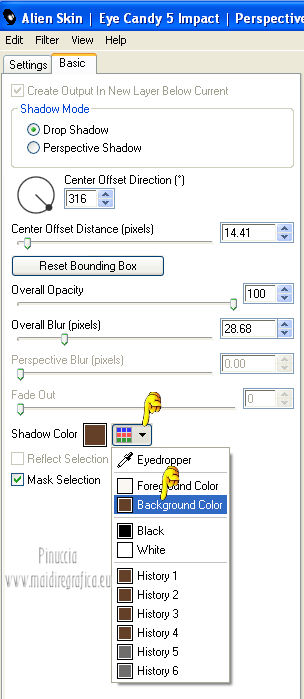 9. Livelli>Nuovo livello raster. Selezione>Carica/Salva selezione>Carica selezione da disco. Cerca e carica la selezione Benice 72.4. 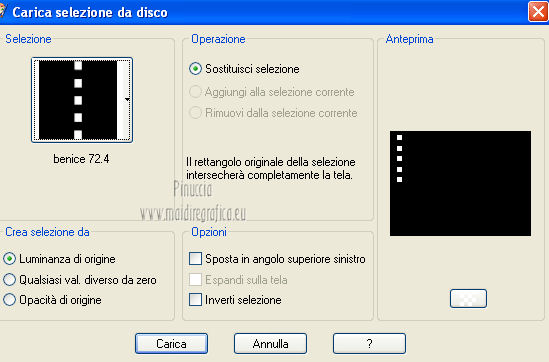 Riempi  la selezione con il colore di primo piano. la selezione con il colore di primo piano.Selezione>Deseleziona. Effetti>Effetti 3D>Sfalsa ombra, colore #faf7f2.  Modifica>Ripeti Sfalsa ombra. Regola>Messa a fuoco>Metti a fuoco. Effetti>Effetti geometrici>Cerchio.  Effetti>Effetti di immagine>Scostamento. 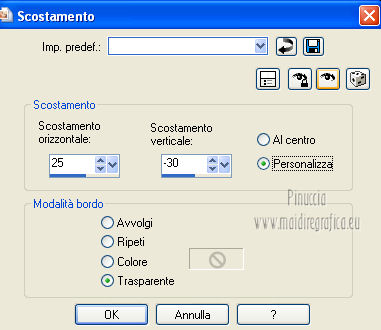 Livelli>Duplica. Immagine>Rifletti. Immagine>Capovolgi. Livelli>Unisci>Unisci giù. Effetti>Plugins>Alien Skin Eye Candy 5 Impact - Perspective Shadow Settings: Drop Shadow Blurry. Basic. 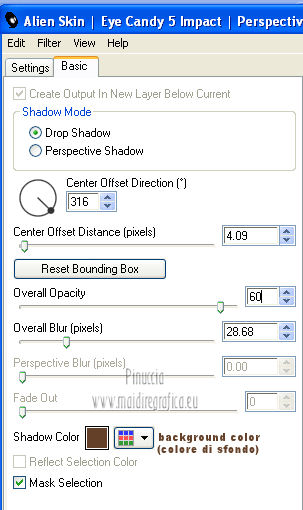 10. Livelli>Nuovo livello raster. Selezione>Carica/Salva selezione>Carica selezione da disco. Cerca e carica la selezione Benice 72.5. 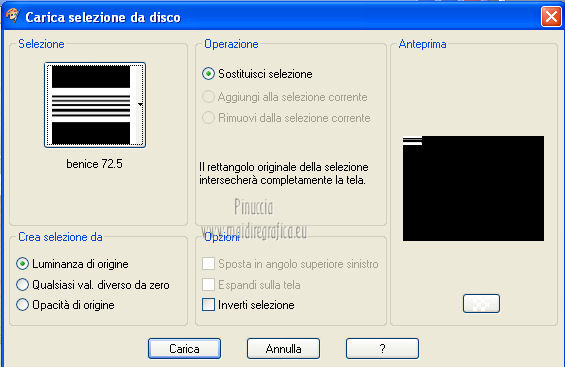 Riempi la selezione con il colore di primo piano.Selezione>Deseleziona. Effetti>Effetti di distorsione>Vento, da sinistra, intensità 100.  Modifica>Ripeti Vento. Effetti>Effetti geometrici>Cerchio. Livelli>Duplica. Immagine>Rifletti. Immagine>Capovolgi. Effetti>Effetti di immagine>Scostamento. 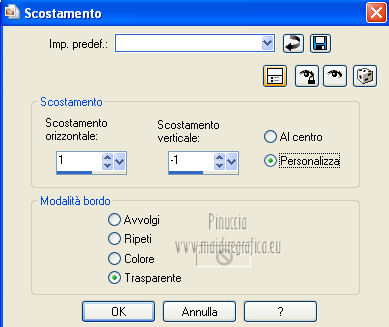 Livelli>Unisci>Unisci giù. Effetti>Plugins>Alien Skin Eye Candy 5 Impact - Perspective Shadow. Settings: Drop Shadow Lowest. Basic. 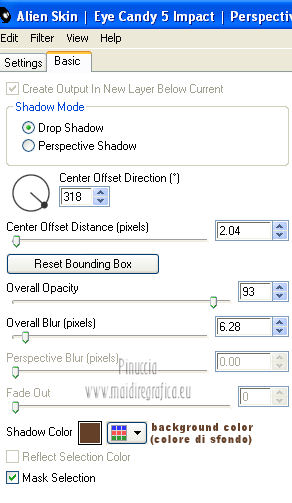 11. Livelli>Nuovo livello raster. Attiva lo strumento Pennello  Cerca e seleziona il pennello Benice_brush_cirkels_001, con i seguenti settaggi.  Applica il pennello in alto a destra, cliccando con il tasto sinistro del mouse, per usare il colore di primo piano.  Livelli>Duplica. Immagine>Rifletti. Immagine>Capovolgi. Livelli>Unisci>Unisci giù. Regola>Messa a fuoco>Metti a fuoco. 12. Livelli>Nuovo livello raster. Selezione>Carica/Salva selezione>Carica selezione da disco. Cerca e carica la selezione Benice 72.6. 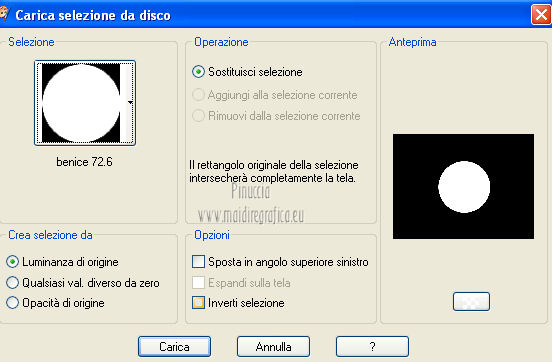 Riempi la selezione con il colore di primo piano.Selezione>Modifica>Contrai - 3 pixels. Premi sulla tastiera il tasto CANC. Livelli>Nuovo livello raster. Apri il tube 1220640144_fleurs e vai a Modifica>Copia. Torna al tuo lavoro e vai a Modifica>Incolla nella selezione. Selezione>Deseleziona. Cambia la modalità di miscelatura di questo livello in Filtra. Livelli>Duplica. Riporta la modalità di miscelatura di questo livello a Normale, e abbassa l'opacità al 36%. Effetti>Effetti di bordo>Aumenta. 13. Livelli>Nuovo livello raster. Attiva nuovamente lo strumento Pennello Cerca e seleziona il pennello Benice_brush_tekst_005, con i seguenti settaggi.  Applica il pennello nell'angolo in alto a sinistra, cliccando con il tasto sinistro del mouse, per usare il colore di primo piano. 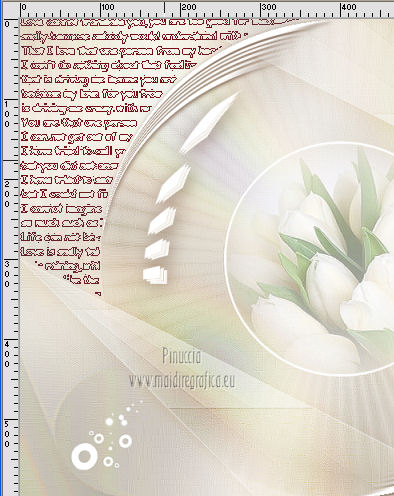 14. Apri il tube Anna exuberancia e vai a Modifica>Copia. Torna al tuo lavoro e vai a Modifica>Incolla come nuovo livello. Immagine>Ridimensiona, all'80%, tutti i livelli non selezionato. Regola>Messa a fuoco>Metti a fuoco. Sposta  il tube in basso, il tube in basso,come nel mio esempio. Cambia la modalità di miscelatura di questo livello in Luminanza (Esistente). Attiva lo strumento Gomma  Attiva, uno alla volta, i due livelli dei tulipani, e cancella le tracce verdi dei fiori dal viso della donna.  Attiva il livello superiore. Livelli>Duplica. Riporta la modalità di miscelatura di questo livello a Normale, e abbassa l'opacità al 50%. Effetti>Plugins>Alien Skin Eye Candy 5 Impact - Perspective Shadow. Settings: Drop Shadow Blurry. Basic: 15. Immagine>Aggiungi bordatura, 2 pixels, simmetriche, con il colore #ae9e90. Immagine>Aggiungi bordatura, 30 pixels, simmetriche, con il colore #faf7f2. Immagine>Ridimensiona - 800 x 600 pixels, tutti i livelli selezionato, mantieni proporzioni non selezionato.  Aggiungi il tuo nome e/o il tuo watermark e salva in formato jpg.  Se hai problemi o dubbi, o trovi un link non funzionante, o anche soltanto per un saluto, scrivimi 19 Ottobre 2012 |



