|
ISIDRA 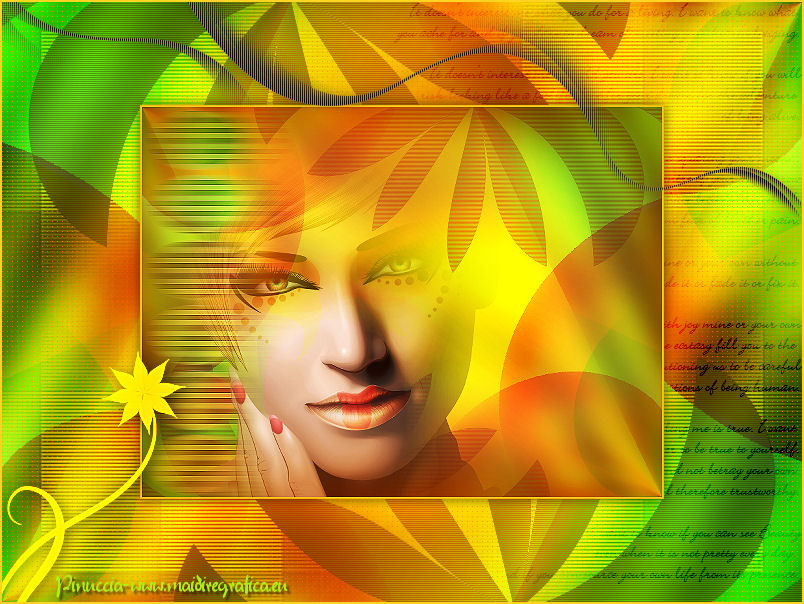 
qui puoi trovare qualche risposta ai tuoi dubbi. Se l'argomento che ti interessa non è presente, ti prego di segnalarmelo. Occorrente: Materiale qui Il tube è di EricaWilma Filtri: consulta, se necessario, la mia sezione filtri qui Filters Unlimited 2.0 qui Andrew's Filter 1 qui Andrew's Filter 11 qui Andrew's Filter 30 qui Sandflower Specials (da importare in Unlimited) qui VM Toolbox qui VM Extravaganza qui Flaming Pear - Flexify 2 qui Entrelacement - Jeux de lignes qui I filtri Andrew's per essere usati devono prima essere convertiti. Come fare vedi qui Si usano importandoli in Filters Unlimited (come fare vedi qui) ma possono funzionare anche da soli. I filtri forniti sono stati già convertiti. Anche i filtri della serie Visman (VM Extravaganza, VM Toolbox) si possono usare da soli o importati in Unlimited.  Metti il preset per Flexify2 nella cartella del materiale. Lo importerai da questa cartella, quando ti servirà. Metti il pennello nella cartella Pennelli. Attenzione, il pennello è composto da due files che non devono essere separati. Vedi gli appunti sui pennelli qui Ti servirà anche la maschera 20-20. Se non hai questa maschera prendila qui Metti la maschera nella cartella Maschere. Metti le selezioni nella cartella Selezioni. Apri la maschera di Cameron in PSP e minimizzala con il resto del materiale. Imposta il colore di primo piano con #fede01, e il colore di sfondo con #6aa208.  Passa il colore di primo piano a Gradiente, stile Lineare. 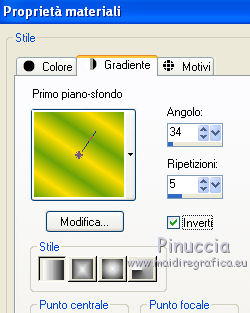 1. Apri una nuova immagine trasparente 800 x 600 pixels. Selezione>Seleziona tutto. Apri l'immagine Achtergrond L111, e vai a Modifica>Copia. Torna al tuo lavoro e vai a Modifica>Incolla nella selezione. Selezione>Deseleziona. 2. Effetti>Plugins>Filters Unlimited 2.0 - Andrew's Filter 1 - Blur up.  Livelli>Duplica. Immagine>Rifletti. Abbassa l'opacità di questo livello al 50%. Livelli>Unisci>Unisci giù. 3. Effetti>Effetti geometrici>Inclina. 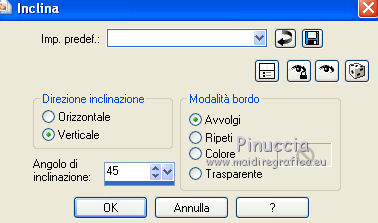 Livelli>Duplica. Immagine>Rifletti. Abbassa l'opacità di questo livello al 50%. Livelli>Unisci>Unisci giù. 4. Livelli>Duplica. Effetti>Plugins>Filters Unlimited 2.0 - Andrew's Filter 30 - Pleased To Take Home. 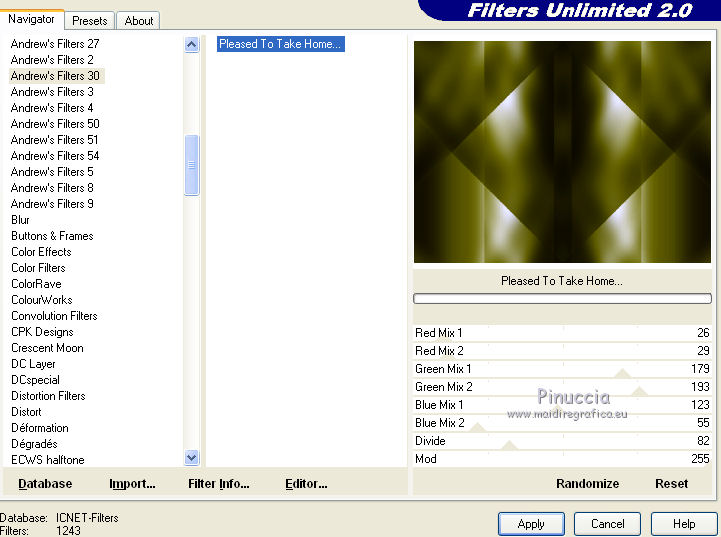 Cambia la modalità di miscelatura di questo livello in Luce diffusa. Livelli>Unisci>Unisci giù. 5. Effetti>Plugins>Filters Unlimited 2.0 - Andrew's Filter 11 - Corner Shop. 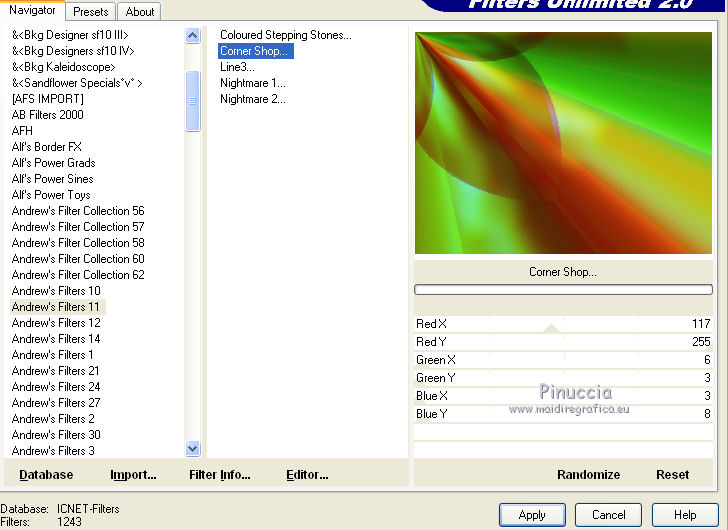 Livelli>Duplica. Immagine>Rifletti. Immagine>Capovolgi. Abbassa l'opacità di questo livello al 50%. Livelli>Unisci>Unisci giù. Livelli>Duplica. Cambia la modalità di miscelatura di questo livello in Luce netta. Livelli>Unisci>Unisci giù. Effetti>Plugins>Filters Unlimited 2.0 - &<Sandflower Specials> - Pool Shadow Framed. 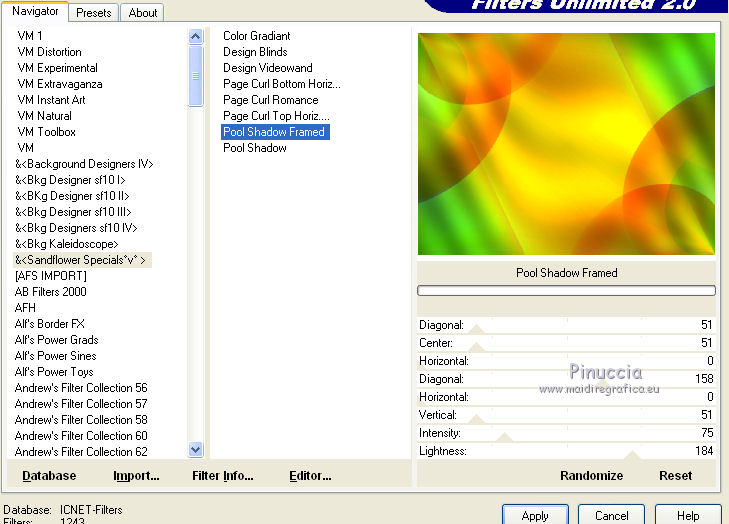 6. Livelli>Nuovo livello raster. Selezione>Carica/Salva selezione>Carica selezione da disco. Cerca e carica la selezione Benice 111.1. 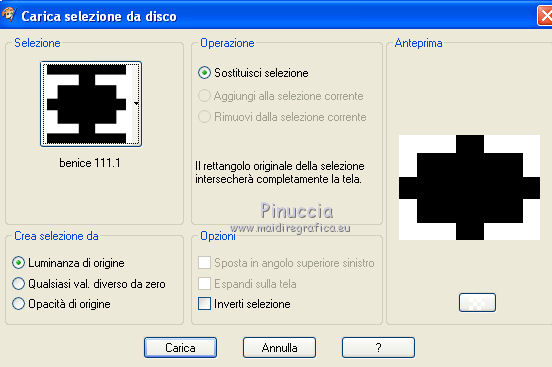 Riempi  la selezione con il gradiente. la selezione con il gradiente.Selezione>Deseleziona. Effetti>Plugins>Flaming - Flexify 2. Clicca sull'icona indicata nella schermata, seleziona il preset Benice Flexify 2 L111. Clicca Apri. 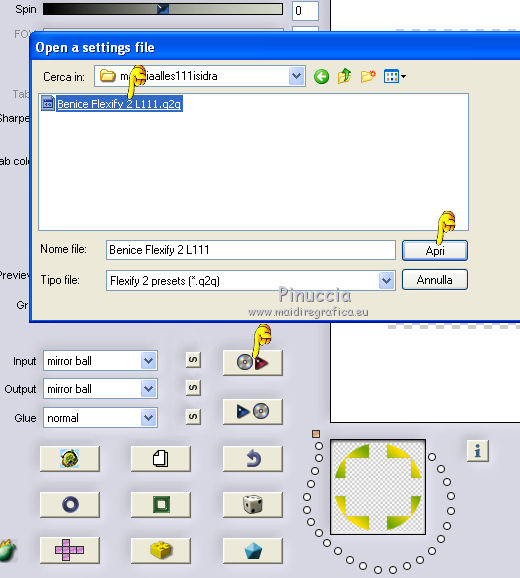 e avrai questo ricorda che i preset sono settaggi salvati per usarli in futuro senza doverli reimpostare. Se hai problemi con i preset, puoi impostare manualmente i settaggi che vedi nella schermata 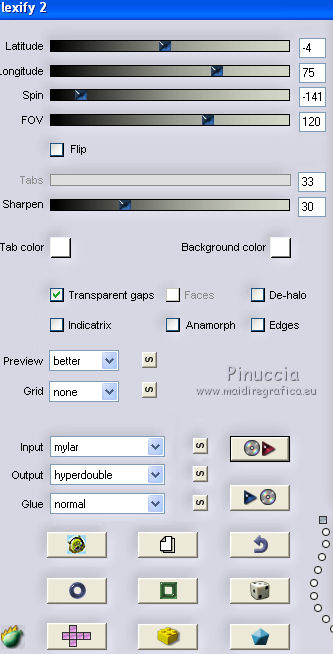 Effetti>Plugins>Jeux de lignes - Entrelacement. 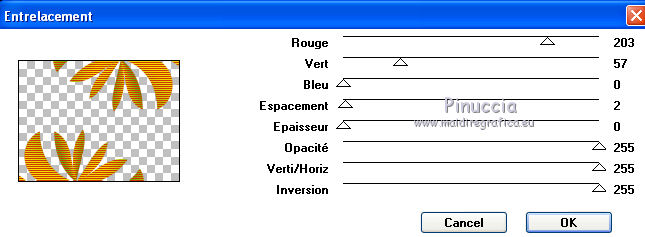 Cambia la modalità di miscelatura di questo livello in Moltiplica, e abbassa l'opacità al 50%. Finestra>Duplica (o, sulla tastiera, maiuscola+D) per fare una copia. Minimizza il duplicato che userai più tardi. 7. Torna al tuo lavoro originale. Attiva il livello inferiore. Selezione>Carica/Salva selezione>Carica selezione da disco. Cerca e carica la selezione Benice 111.2.  Selezione>Innalza selezione a livello. Selezione>Deseleziona. Livelli>Disponi>Porta in alto. Effetti>Plugins>Filters Unlimited 2.0 - VM Extravaganza - Transmission. 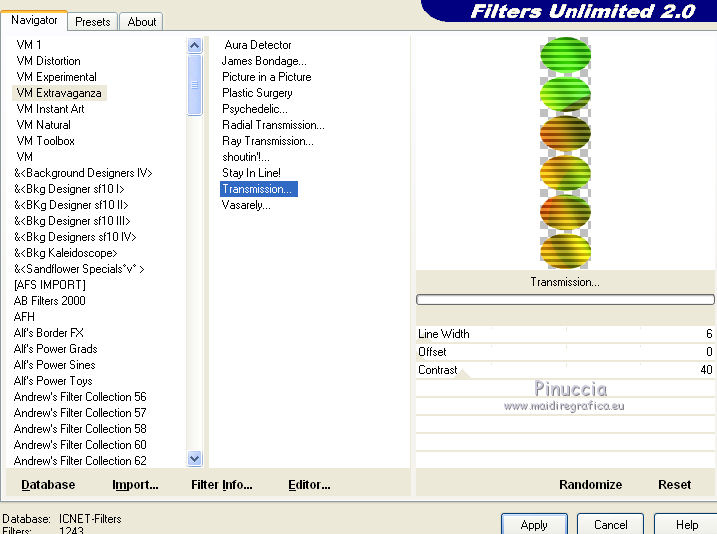 Effetti>Effetti di bordo>Aumenta. Effetti>Effetti di distorsione>Vento - da destra, intensità 100.  Immagine>Rifletti. Effetti>Effetti di immagine>Scostamento. 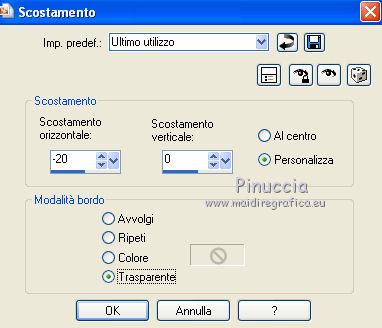 8. Apri il tube EWvector 04. Su questo tube: Livelli>Carica/Salva maschera>Carica maschera da disco. Cerca e carica la maschera 20-20.  Livelli>Unisci>Unisci gruppo. Ripeti: Livelli>Carica/Salva maschera>Carica maschera da disco. Carica nuovamente la maschera 20-20. Livelli>Unisci>Unisci gruppo. Modifica>Copia. Torna al tuo lavoro e vai a Modifica>Incolla come nuovo livello. Premi il tasto D per attivare lo strumento Deformazione  e imposta manualmente i settaggi per la posizione.  Premi sulla tastiera il tasto M per liberarti della griglia dello strumento. (chiudi il tube senza salvare le modifiche). 9. Livelli>Nuovo livello raster. Effetti>Plugins>Filters Unlimited 2.0 - VM Toolbox - Softborder. 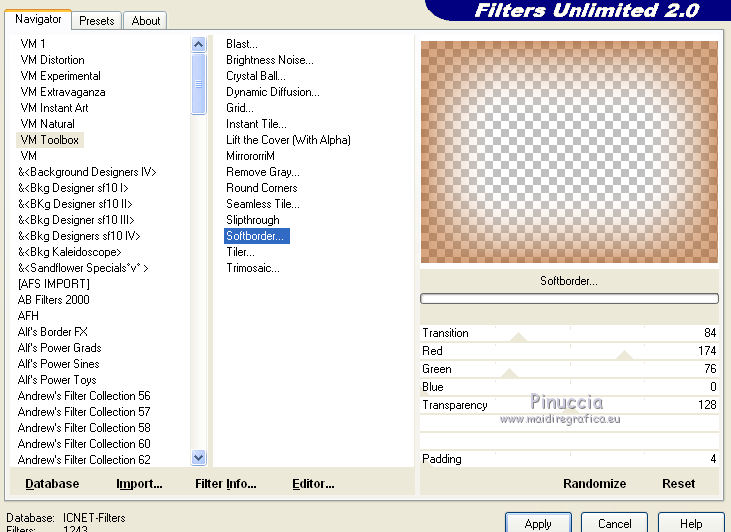 10. Livelli>Unisci>Unisci tutto. Immagine>Aggiungi bordatura, 3 pixels, simmetriche, con il colore #f6ac20. Immagine>Ridimensiona, al 65%, tutti i livelli selezionato. Regola>Messa a fuoco>Metti a fuoco. Minimizza l'immagine che userai tra poco. 11. Attiva il duplicato minimizzato al punto 6. 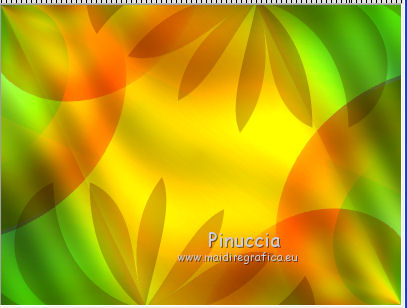 Questa sarà la nuova base del tuo lavoro. Attiva il livello superiore. Immagine>Rifletti. Attiva il livello inferiore. Immagine>Rifletti. 12. Rimani posizionato sul livello inferiore. Livelli>Duplica. Effetti>Effetti di trama>Intessitura. 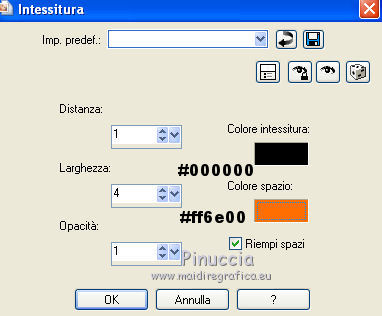 Cambia la modalità di miscelatura di questo livello in Luce netta. 13. Imposta il colore di primo piano con #ff6e00, e il colore di sfondo con #afed19. 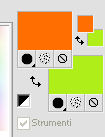 Passa il colore di primo piano a Gradiente, stile lineare. 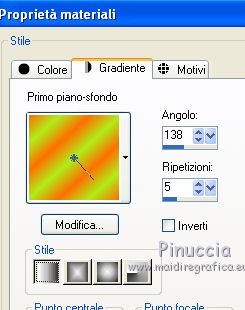 14. Attiva il livello inferiore. Livelli>Nuovo livello raster. Riempi il livello con il gradiente.Livelli>Nuovo livello maschera>Da immagine. Apri il menu sotto la finestra di origine e vedrai la lista dei files aperti. Seleziona la maschera maskcameron297, con i seguenti settaggi: 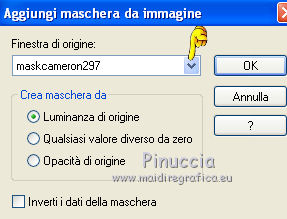 Livelli>Unisci>Unisci gruppo. Immagine>Ridimensiona, al 120%, tutti i livelli non selezionato. Effetti>Effetti di bordo>Aumenta. 15. Attiva il livello superiore. Selezione>Seleziona tutto. Selezione>Mobile. Selezione>Immobilizza. Attiva il livello copia di Raster 1 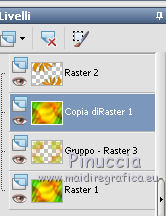 Premi sulla tastiera il tasto CANC. Attiva il livello della maschera. 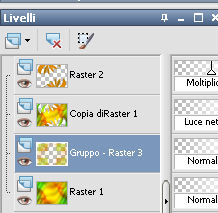 Premi sulla tastiera il tasto CANC. Mantieni selezionato. 16. Passa il colore di primo piano da gradiente al colore #fede01.  Attiva il livello superiore. Livelli>Nuovo livello raster. Selezione>Modifica>Seleziona bordature selezione. 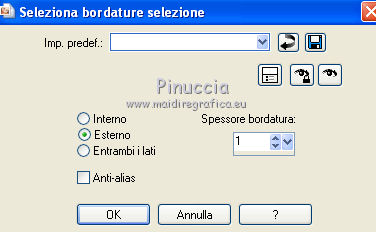 Riempi la selezione con il colore di primo piano.Selezione>Deseleziona. Dovresti avere questo. 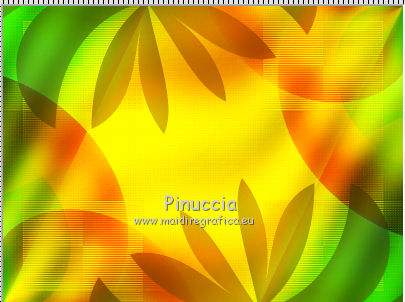 17. Attiva l'immagine che hai lasciato in attesa al punto 10. 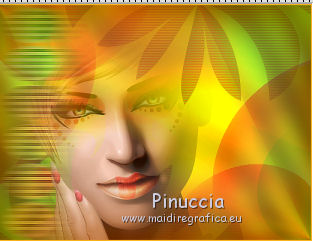 Modifica>Copia. Torna al tuo lavoro e vai a Modifica>Incolla come nuovo livello. Livelli>Duplica. Cambia la modalità di miscelatura di questo livello in Luce netta, e abbassa l'opacità al 50%. Livelli>Unisci>Unisci giù. Effetti>Effetti 3D>Sfalsa ombra. 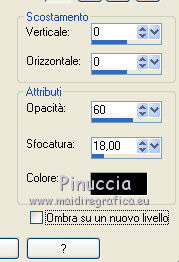 18. Apri il tube TextBrush_byProphecyGirl_48 e vai a Modifica>Copia. Torna al tuo lavoro e vai a Modifica>Incolla come nuovo livello. Premi il tasto D per attivare lo strumento Deformazione e imposta manualmente le coordinate per la posizione.  Premi sulla tastiera il tasto M per liberarti della griglia dello strumento. Livelli>Disponi>Sposta giù. Cambia la modalità di miscelatura di questo livello in Rafforza, e abbassa l'opacità al 37%. 19. Attiva nuovamente il livello superiore. Apri il tube Benice brush L111 e vai a Modifica>Copia. Torna al tuo lavoro e vai a Modifica>Incolla come nuovo livello. Effetti>Effetti di trama>Veneziana. 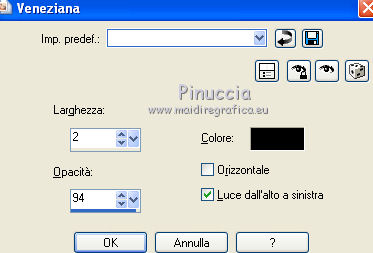 Sposta  il tube come nell'esempio. il tube come nell'esempio. Livelli>Duplica. Livelli>Unisci>Unisci giù. Effetti>Effetti 3D>Sfalsa ombra. 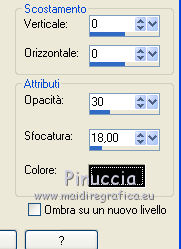 20. Imposta il colore di primo piano con #ff6e00. 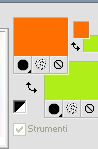 Livelli>Nuovo livello raster. Attiva lo strumento Pennello  cerca e seleziona il pennello Christmas_Eve_Brushes_by_Coby17_10, con i seguenti settaggi.  Applica il pennello nell'angolo in basso a sinistra, cliccando con il tasto sinistro del mouse, per usare il colore di primo piano. 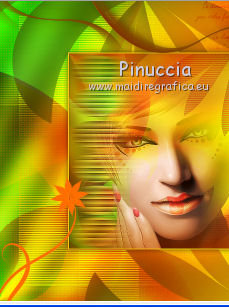 Cambia la modalità di miscelatura di questo livello in Filtra. Livelli>Duplica. Livelli>Unisci>Unisci giù. Di nuovo Livelli>Duplica. Livelli>Unisci>Unisci giù. Regola>Messa a fuoco>Accentua messa a fuoco. Effetti>Effetti 3D>Sfalsa ombra, ombra su nuovo livello selezionato.  21. Livelli>Unisci>Unisci tutto. Immagine>Aggiungi bordatura, 2 pixels, simmetriche, con il colore #ffd321. Firma il tuo lavoro e salva in formato jpg.  Se hai problemi o dubbi, o trovi un link non funzionante, o anche soltanto per un saluto, scrivimi 6 Settembre 2012 |



