|
LET'S START 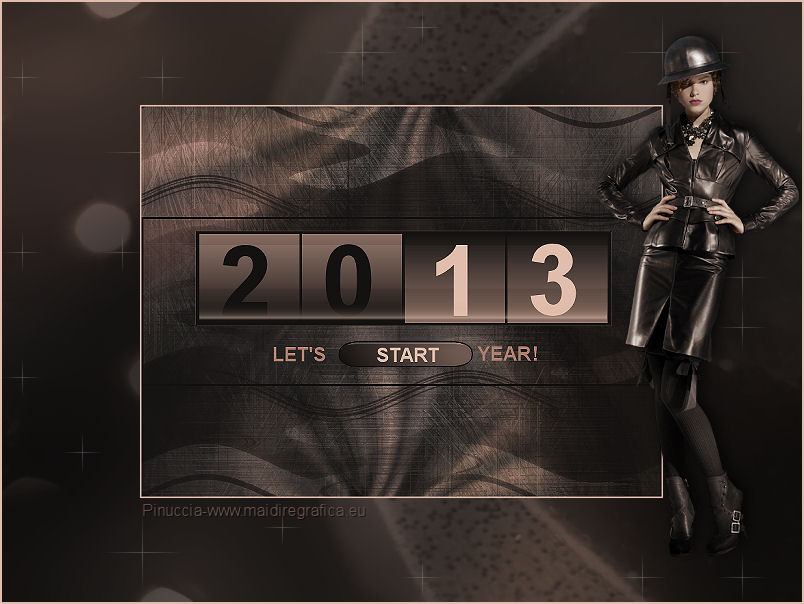 
qui puoi trovare qualche risposta ai tuoi dubbi. Se l'argomento che ti interessa non è presente, ti prego di segnalarmelo. Occorrente: Materiale qui Filtri: consulta, se necessario, la mia sezione filtri qui Filters Unlimited 2.0 qui Filter Factory Gallery H qui Filter Factory Gallery S qui VM Natural qui I filtri Factory Gallery per essere usati devono prima essere convertiti. Come fare vedi qui Si usano importandoli in Filters Unlimited (come fare vedi qui) ma possono funzionare anche da soli. Le Factory fornite sono state già convertite. Anche i filtri VM Natural possono funzionare da soli o importati in Filters Unlimited.  Metti le selezioni nella cartella Selezioni. Apri le maschere in PSP e minimizzala con il resto del materiale. Imposta il colore di primo piano con #141211, e il colore di sfondo con #876c61. 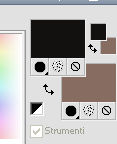 1. Apri una nuova immagine trasparente 800 x 600 pixels. Selezione>Seleziona tutto. Apri l'immagine Mod_article1695344_7 e vai a Modifica>Copia. Torna al tuo lavoro e vai a Modifica>Incolla nella selezione. Selezione>Deseleziona. 2. Livelli>Nuovo livello raster. Selezione>Seleziona tutto. Apri Overlay plaatje e vai a Modifica>Copia. Torna al tuo lavoro e vai a Modifica>Incolla nella selezione. Selezione>Deseleziona. Cambia la modalità di miscelatura di questo livello in Moltiplica, e abbassa l'opacità al 39%. Livelli>Unisci>Unisci giù. 3. Effetti>Effetti di immagine>Motivo unico. 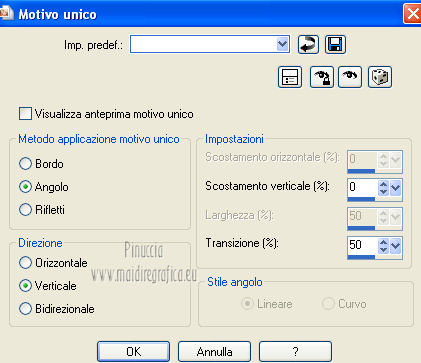 Effetti>Effetti geometrici>Inclina. 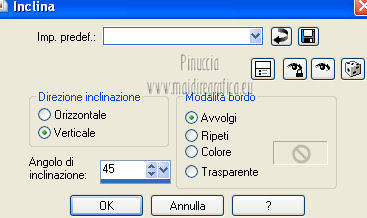 Effetti>Effetti di distorsione>Distorsione. 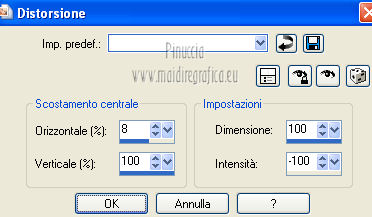 Immagine>Ridimensiona. 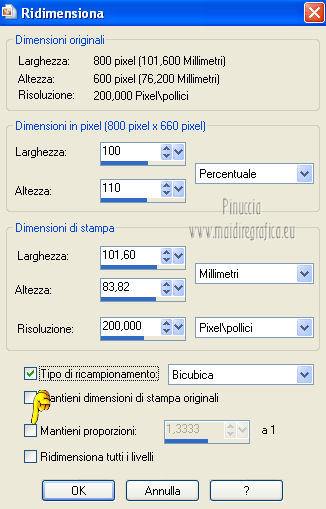 Immagine>Capovolgi. 4. Selezione>Carica/Salva selezione>Carica selezione da disco. Cerca e carica la selezione Benice let'sstart 1. 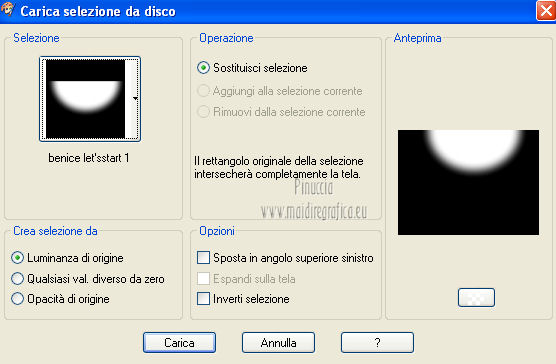 Selezione>Innalza selezione a livello. Selezione>Deseleziona. Immagine>Rifletti. Immagine>Capovolgi. Livelli>Unisci>Unisci giù. 5. Livelli>Duplica. Effetti>Plugins>Filters Unlimited 2.0 - Filter Factory Gallery H - Edge Saturate. 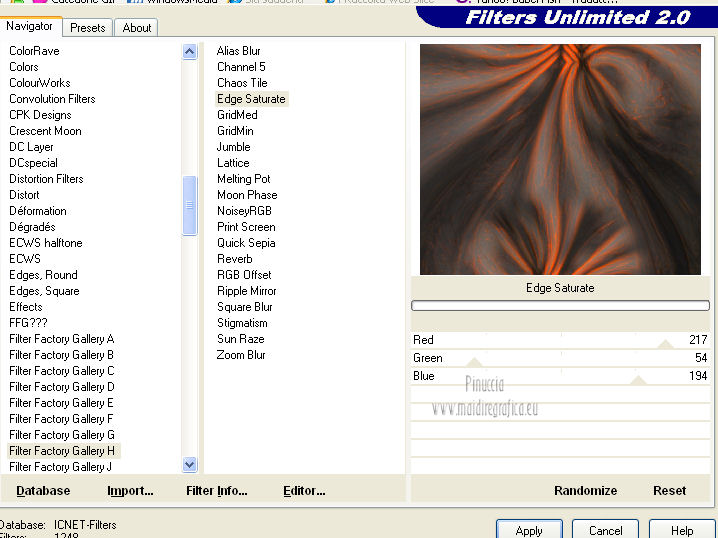 Cambia la modalità di miscelatura di questo livello in Sovrapponi, e abbassa l'opacità al 26%. Livelli>Unisci>Unisci giù. 6. Selezione>Carica/Salva selezione>Carica selezione da disco. Cerca e carica la selezione Benice let'sstart 2. 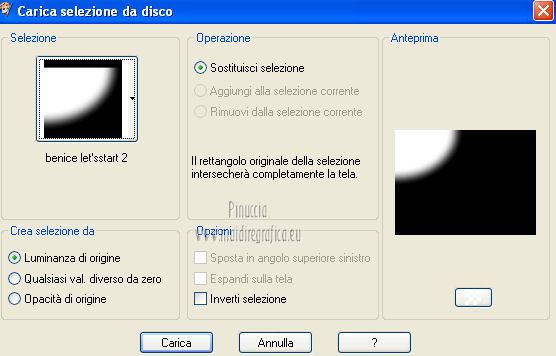 Selezione>Innalza selezione a livello. Selezione>Deseleziona. Effetti>Plugins>Filters Unlimited 2.0 - Filter Factory Gallery S - Radial Gradiente 11. 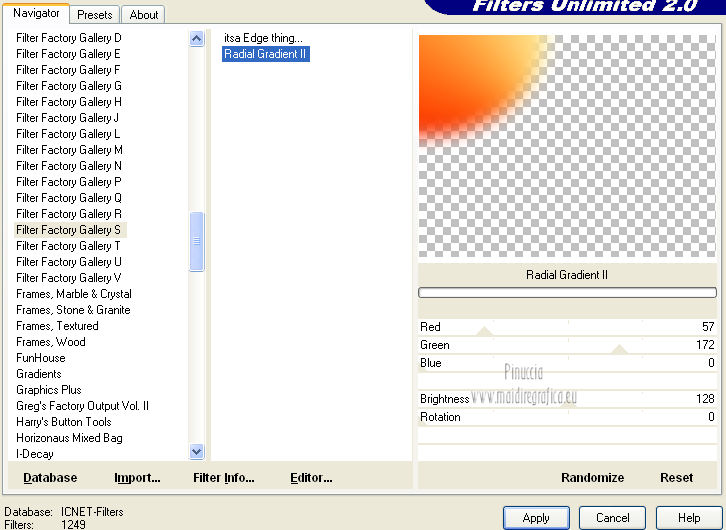 Livelli>Duplica. Immagine>Rifletti. Immagine>Capovolgi. Livelli>Unisci>Unisci giù. Cambia la modalità di miscelatura di questo livello in Indebolisci, e abbassa l'opacità al 27%. Livelli>Unisci>Unisci giù. 7. Livelli>Duplica. Effetti>Effetti di trama>Manto. 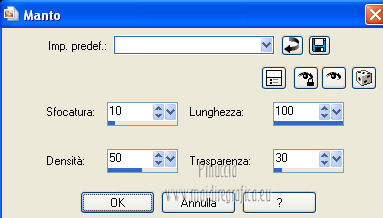 Regola>Tonalità e saturazione>Viraggio.  Cambia la modalità di miscelatura di questo livello in Indebolisci, e abbassa l'opacità al 50%. Livelli>Duplica. Riporta la modalità di miscelatura di questo livello a Normale, e aumenta l'opacità al 46%. Livelli>Unisci>Unisci visibile. 8. Livelli>Nuovo livello raster. Riempi  il livello con il colore di primo piano. il livello con il colore di primo piano.Livelli>Nuovo livello maschera>Da immagine. Apri il menu sotto la finestra di origine e vedrai la lista dei files aperti. Seleziona la maschera maskcameron_ocean5, con i seguenti settaggi: 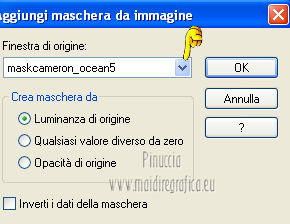 Livelli>Unisci>Unisci gruppo. Livelli>Unisci>Unisci giù. Finestra>Duplica (o sulla tastiera maiuscola+D) per fare una copia. Minimizza il duplicato e torna al tuo lavoro originale. 9. Livelli>Nuovo livello raster. Selezione>Carica/Salva selezione>Carica selezione da disco. Cerca e carica la selezione Benice let'sstart 3. 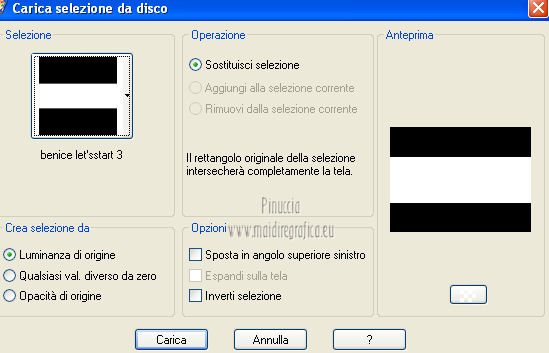 Riempi la selezione con il colore di primo piano.Selezione>Modifica>Contrai - 3 pixels. Premi sulla tastiera il tasto CANC. Selezione>Deseleziona. 10. Livelli>Nuovo livello raster. Selezione>Carica/Salva selezione>Carica selezione da disco. Cerca e carica la selezione Benice let'sstart 4. 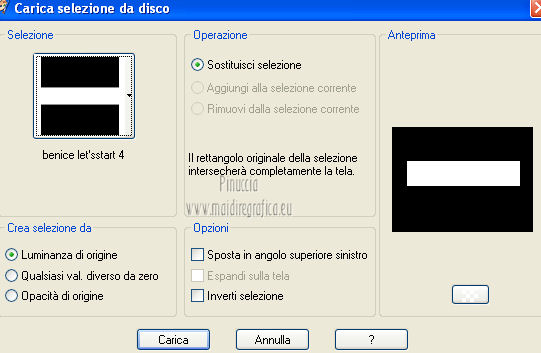 Riempi la selezione con il colore di primo piano.Selezione>Deseleziona. Effetti>Effetti 3D>Sfalsa ombra. 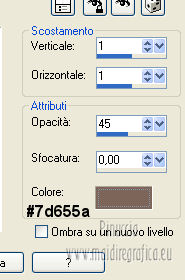 Effetti>Effetti 3D>Sfalsa ombra. 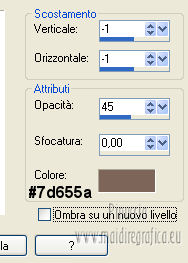 11. Passa il colore di primo piano a Gradiente, stile lineare. 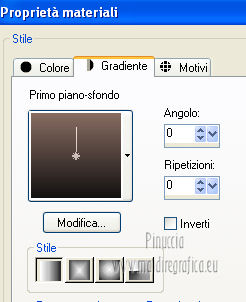 Livelli>Nuovo livello raster. Selezione>Carica/Salva selezione>Carica selezione da disco. Cerca e carica la selezione Benice let'sstart 5. 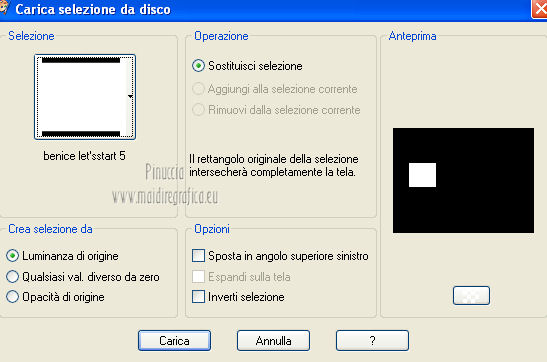 Riempi la selezione con il gradiente.Selezione>Deseleziona. 12. Selezione>Carica/Salva selezione>Carica selezione da disco. Cerca e carica la selezione Benice let'sstart 6. 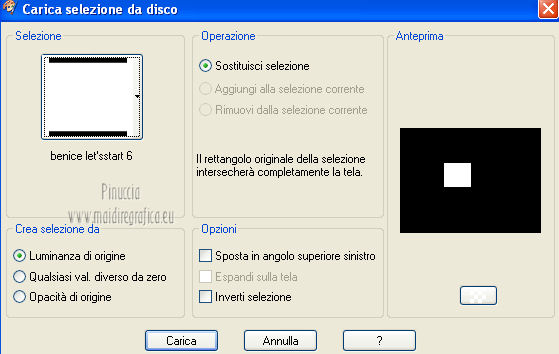 Riempi la selezione con il gradiente.Selezione>Deseleziona. 13. Cambia i settaggi del gradiente selezionando Inverti. 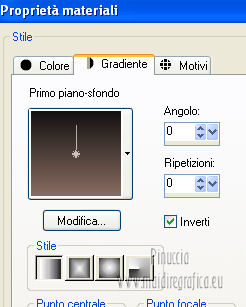 Selezione>Carica/Salva selezione>Carica selezione da disco. Cerca e carica la selezione Benice let'sstart 7. 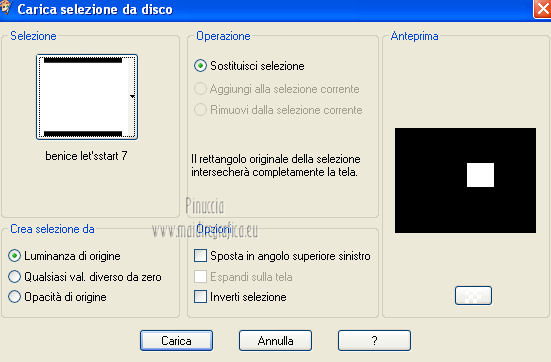 Riempi la selezione con il gradiente.Selezione>Deseleziona. 14. Selezione>Carica/Salva selezione>Carica selezione da disco. Cerca e carica la selezione Benice let'sstart 8. 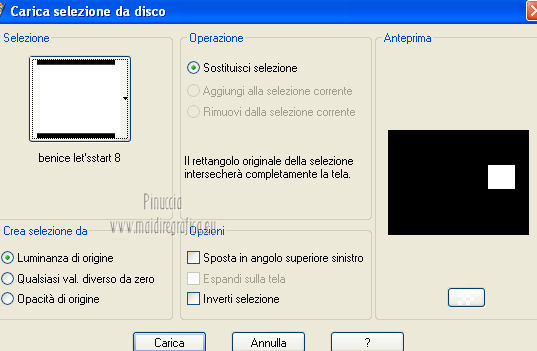 Riempi la selezione con il gradiente.Selezione>Deseleziona. Livelli>Unisci>Unisci giù. 15. Riporta il colore di primo piano al colore iniziale #141211. Livelli>Nuovo livello raster. Selezione>Carica/Salva selezione>Carica selezione da disco. Cerca e carica la selezione Benice let'sstart 9. 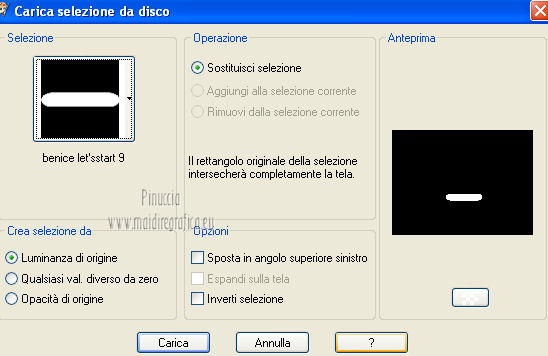 Riempi la selezione con il colore di primo piano.Selezione>Modifica>Contrai - 2 pixels. Riporta il colore di primo piano a Gradiente, con i seguenti settaggi.  Riempi la selezione con il gradiente.Selezione>Deseleziona. Livelli>Duplica. Effetti>Plugins>Alien Skin Eye Candy 5 Impact - Glass. Seleziona il preset Clear e ok. per il mio esempio, ho cambiato il settaggio Bevel Width 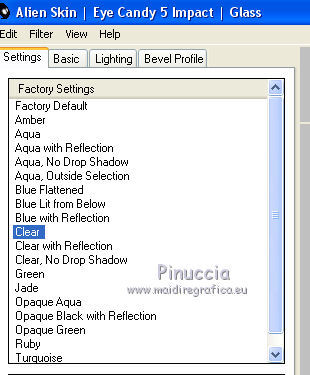 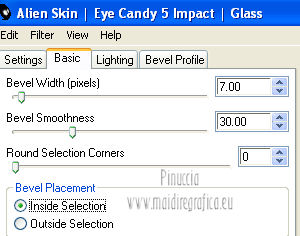 Abbassa l'opacità di questo livello al 28%. Livelli>Unisci>Unisci giù. 16. Attiva il livello Raster 2. Selezione>Carica/Salva selezione>Carica selezione da disco. Cerca e carica la selezione Benice let'sstart 10. 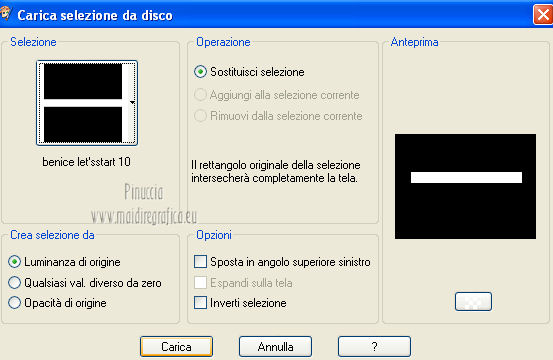 Selezione>Innalza selezione a livello. Selezione>Deseleziona. Cambia la modalità di miscelatura di questo livello in Filtra, e abbassa l'opacità al 17%. Imposta il colore di primo piano con #e0bdac, e il colore di sfondo con #141211. 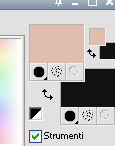 17. Attiva il livello superiore. Attiva lo strumento Testo  font Arial, con i seguenti settaggi.  Scrivi la cifra 2. Livelli>Converti in livello raster. Scrivi la cifra 0. Livelli>Converti in livello raster. 18. Inverti i colori della paletta. 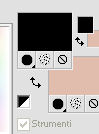 Scrivi la cifra 1. Livelli>Converti in livello raster. Scrivi la cifra 3. Livelli>Converti in livello raster. Posiziona  correttamente le cifre. correttamente le cifre.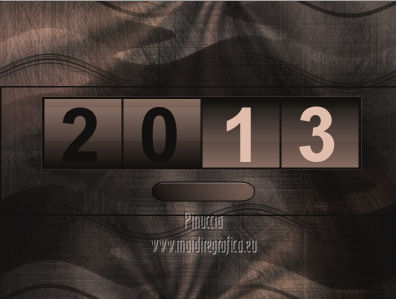 Assicurati di essere posizionato sul livello superiore. Livelli>Unisci>Unisci giù - 3 volte. 19. Cambia la dimensione del font con 30.  Scrivi la parola START. Livelli>Converti in livello raster. Sposta il testo nel bottone.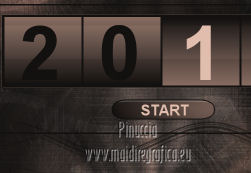 20. Imposta il colore di sfondo con #67544c.  Scrivi la parola LET'S. Livelli>Converti in livello raster. Scrivi la parola YEAR! Livelli>Converti in livello raster. Sposta i due testi come nell'esempio.Eventualmente, traccia una piccola selezione che ti può servire per allineare correttamente i testi (dopo aver posizionato i testi: Selezione>Deseleziona). 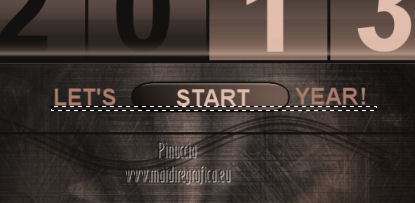 Assicurati di essere posizionato sul livello superiore dei due testi. Livelli>Unisci>Unisci giù. Livelli>Duplica. Cambia la modalità di miscelatura di questo livello in Indebolisci. 21. Imposta il colore di primo piano con #e0bdac.  Livelli>Nuovo livello raster. Selezione>Carica/Salva selezione>Carica selezione da disco. Cerca e carica la selezione Benice let'sstart 11. 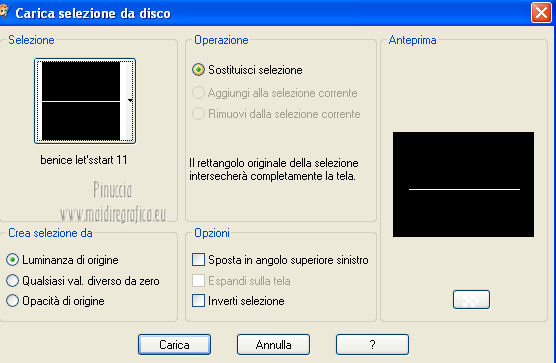 Riempi la selezione con il colore di primo piano.Selezione>Deseleziona. Immagine>Ruota a destra. se stai usando PSP 9: Immagine>Ruota - 90 gradi in senso orario. Effetti>Effetti di distorsione>Vento - da sinistra, intensità 38. 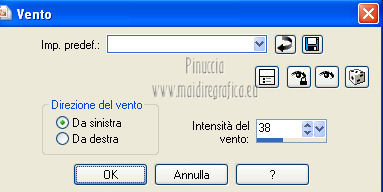 Immagine>Ruota a sinistra. se stai usando PSP 9: Immagine>Ruota - 90 gradi in senso antiorario. 22. Livelli>Unisci>Unisci tutto. Immagine>Aggiungi bordatura, 2 pixels, simmetriche, con il colore di primo piano #e0bdac. Immagine>Ridimensiona, al 65%, tutti i livelli e mantieni proporzioni selezionati. Regola>Messa a fuoco>Metti a fuoco. Minimizza il lavoro per il momento. 23. Attiva il duplicato del punto 8, che sarà la nuova base del tuo lavoro. 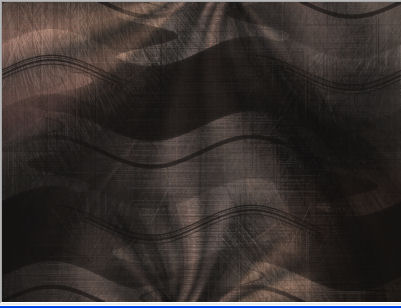 Regola>Sfocatura>Sfocatura gaussiana - raggio 36. 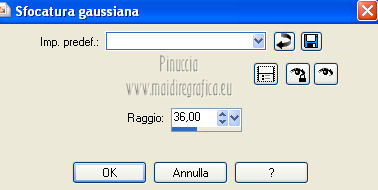 Livelli>Nuovo livello raster. Selezione>Seleziona tutto. Apri Achtergron Plaatje e vai a Modifica>Copia. Torna al tuo lavoro e vai a Modifica>Incolla nella selezione. Selezione>Deseleziona. Abbassa l'opacità di questo livello all'8%. Livelli>Duplica. Cambia la modalità di miscelatura di questo livello in Moltiplica, e aumenta l'opacità al 46%. Livelli>Unisci>Unisci visibile. 24. Livelli>Duplica. Effetti>Plugins>Filters Unlimited 2.0 - VM Natural - Sparkle. 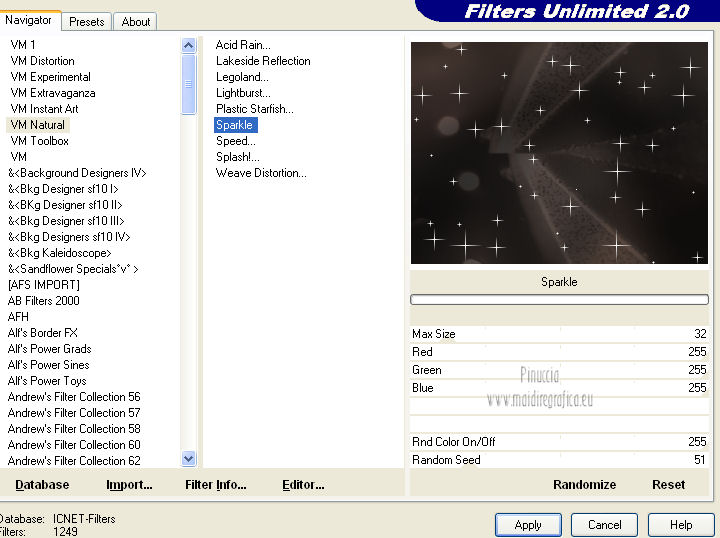 Abbassa l'opacità di questo livello al 20%. 25. Attiva l'immagine lasciata in attesa al punto 22, e vai a Modifica>Copia. Torna al duplicato e vai a Modifica>Incolla come nuovo livello. 26. Apri il tube Woman - 11022010 e vai a Modifica>Copia. Torna al tuo lavoro e vai a Modifica>Incolla come nuovo livello. Premi il tasto D per attivare lo strumento Deformazione  e imposta manualmente i settaggi mostrati nella schermata.  Clicca sulla manina  per disattivare la griglia dello strumento. per disattivare la griglia dello strumento.Livelli>Duplica, e attiva il livello sottostante dell'originale. Regola>Tonalità e saturazione>Viraggio. 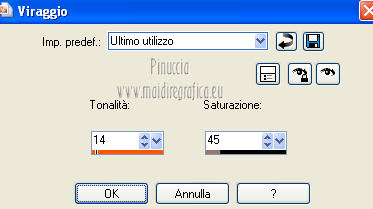 Attiva il livello superiore. Abbassa l'opacità di questo livello al 65%. Livelli>Unisci>Unisci giù. Regola>Messa a fuoco>Metti a fuoco. Effetti>Effetti 3D>Sfalsa ombra. 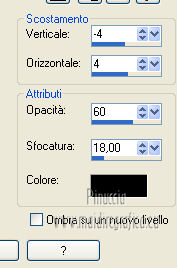 27. Immagine>Aggiungi bordatura, 2 pixels, simmetriche, con il colore #e0bdac. Aggiungi il tuo nome e/o il tuo watermark e salva in formato jpg.  Se hai problemi o dubbi, o trovi un link non funzionante, o anche soltanto per un saluto, scrivimi 4 Ottobre 2012 |



