|
LIANE 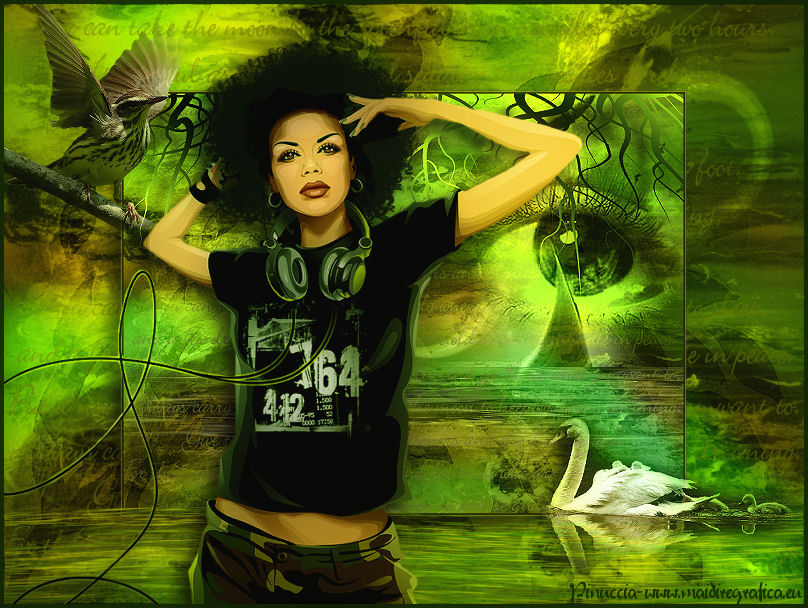 
qui puoi trovare qualche risposta ai tuoi dubbi. Se l'argomento che ti interessa non è presente, ti prego di segnalarmelo. Occorrente: Materiale qui Filtri: consulta, se necessario, la mia sezione filtri qui Flaming Pear - Flood qui Alien Skin Eye Candy 5 Impact qui Flair - Frischluft qui Nik Software - Color Efex Pro qui  Metti i preset per Flood in una cartella a scelta. Li importerai da questa cartella, quando ti serviranno. Metti il preset Benice_L107_gradientglow nella cartella del filtro Alien Skin Eye Candy 5 Impact>Settings>Gradient Glow. Cliccando sul file (una o due volte, a seconda delle tue impostazioni), automaticamente il preset si installerà nella cartella corretta. Metti le selezioni nella cartella Selezioni. Apri le maschere in PSP e minimizzale con il resto del materiale. Imposta il colore di primo piano con #dff978, e il colore di sfondo con #183200. 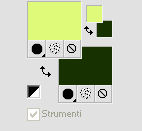 1. Apri una nuova immagine trasparente 800 x 600 pixels. Selezione>Seleziona tutto. Apri l'immagine Abstract_0008_by_WilliamLeeTwitch e vai a Modifica>Copia. Torna al tuo lavoro e vai a Modifica>Incolla nella selezione. Selezione>Deseleziona. 2. Livelli>Nuovo livello raster. Riempi  il livello con il colore di primo piano. il livello con il colore di primo piano.Cambia la modalità di miscelatura di questo livello in Rafforza, e abbassa l'opacità al 50%. Livelli>Unisci>Unisci giù. 3. Livelli>Nuovo livello raster. Riempi il livello con il colore di primo piano.Livelli>Nuovo livello maschera>Da immagine. Apri il menu sotto la finestra di origine e vedrai la lista dei files aperti. Seleziona la maschera MaskerBenice L107Bloem, con i seguenti settaggi:  Livelli>Unisci>Unisci gruppo. Cambia la modalità di miscelatura di questo livello in Luce diffusa. Effetti>Effetti di bordo>Aumenta di più. 3. Livelli>Nuovo livello raster. Riempi il livello con il colore di sfondo.Livelli>Nuovo livello maschera>Da immagine. Apri il menu sotto la finestra di origine e seleziona la maschera MaskerBenice L107Abstract, con i seguenti settaggi: 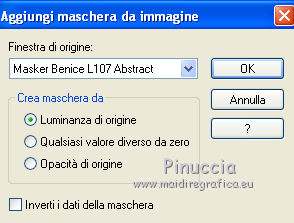 Livelli>Unisci>Unisci gruppo. Abbassa l'opacità di questo livello al 59%. Livelli>Unisci>Unisci visibile. 4. Livelli>Duplica. Effetti>Plugins>Frischluft - Glow.  Cambia la modalità di miscelatura di questo livello in Colore (esistente), e abbassa l'opacità all'82%. Livelli>Unisci>Unisci giù. 5. Livelli>Nuovo livello raster. Selezione>Seleziona tutto. Apri il tube TextBrush_byProphecyGirl_43 e vai a Modifica>Copia. Torna al tuo lavoro e vai a Modifica>Incolla nella selezione. Selezione>Deseleziona. Regola>Tonalità e saturazione>Tonalità/Saturazione/Luminosità. 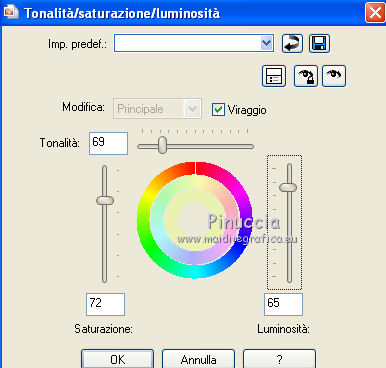 Cambia la modalità di miscelatura di questo livello in Esclusione, e abbassa l'opacità al 49%. Livelli>Unisci>Unisci giù. Finestra>Duplica (o, sulla tastiera, maiuscola+D) per fare una copia. 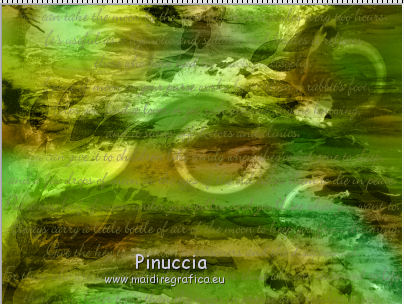 Minimizza il duplicato. 6. Torna al tuo lavoro originale. Apri il tube Oeil 28.10.10.01 tubes & mists corinne e vai a Modifica>Copia. Torna al tuo lavoro e vai a Modifica>Incolla come nuovo livello. Effetti>Effetti di immagine>Scostamento. 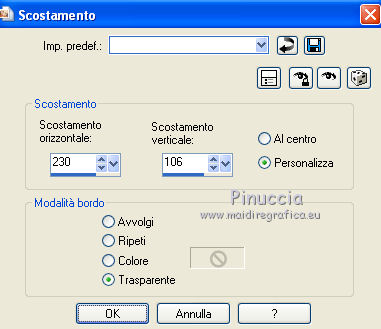 Regola>Messa a fuoco>Accentua messa a fuoco. Cambia la modalità di miscelatura di questo livello in Luminanza, e abbassa l'opacità al 72%. Effetti>Plugins>Flaming Pear - Flood. Clicca sull'icona della freccia a destra, cerca e seleziona nella cartella in cui lo hai salvato il preset Benice Flood(1)L107. 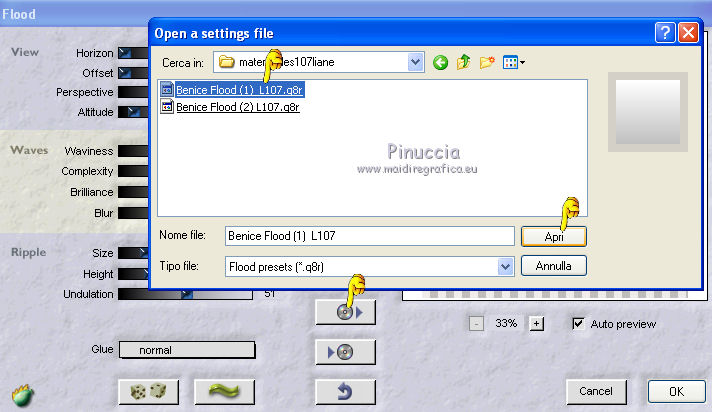 in alcune versioni di Flood la freccia ha il colore rosso 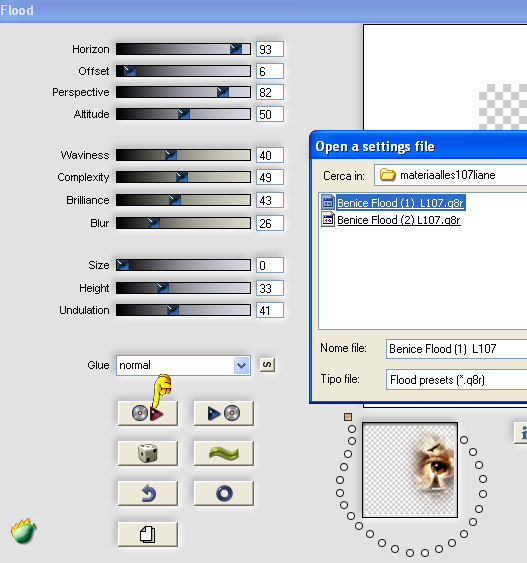 Ricorda che i preset sono settaggi salvati per usarli in futuro senza doverli reimpostare. Se hai problemi con i preset, puoi impostare manualmente i settaggi che vedi nella schermata. 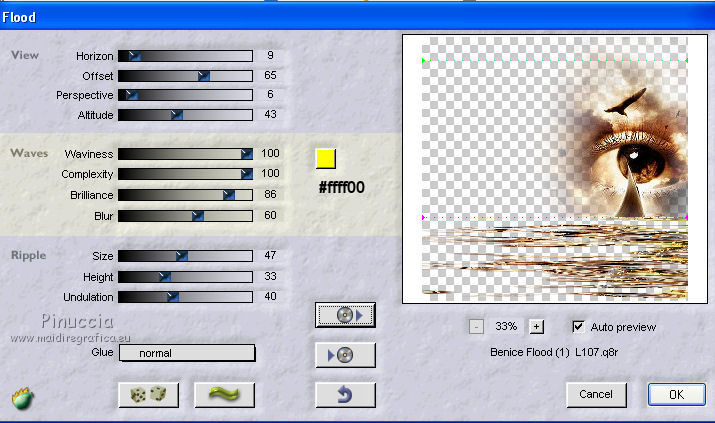 L'aspetto delle onde è sempre casuale, per questo il tuo risultato potrebbe essere diverso dal mio. Se vuoi cambiare l'aspetto delle onde, clicca sull'icona verde finchè non vedi il risultato che ti soddisfa di più. 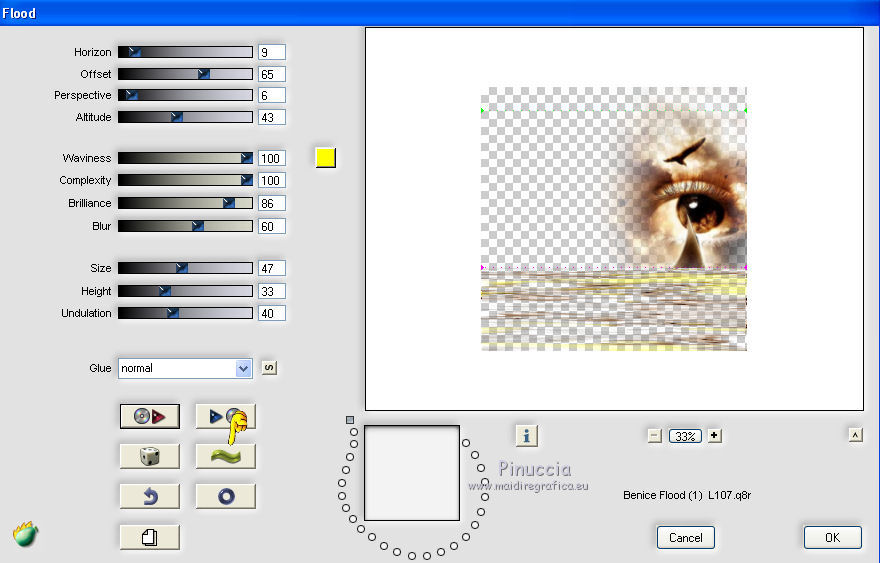 7. Passa il colore di primo piano a Gradiente, stile Lineare.  Livelli>Nuovo livello raster. Selezione>Carica/Salva selezione>Carica selezione da disco. Cerca e carica la selezione Benice 107.1. 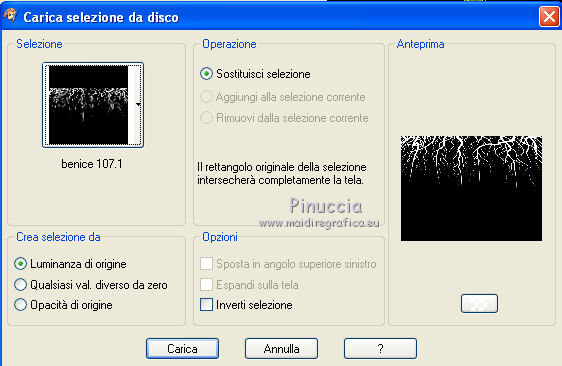 Riempi la selezione con il gradiente.Selezione>Deseleziona. 8. Livelli>Duplica. Effetti>Plugins>Alien Skin Eye Candy 5 Impact - Gradient Glow. Seleziona il preset Benice_L107_gradientglow e ok. 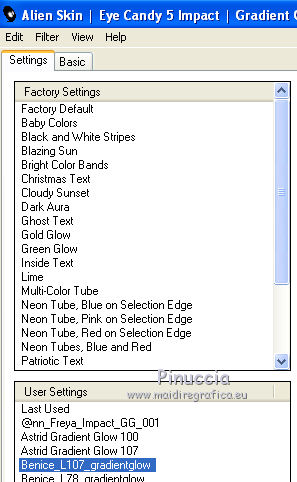 Cambia la modalità di miscelatura di questo livello in Moltiplica. Livelli>Duplica. Cambia la modalità di miscelatura di questo livello in Indebolisci, e abbassa l'opacità al 23%. Attiva il livello originale - Raster 2. Effetti>Effetti 3D>Sfalsa ombra. 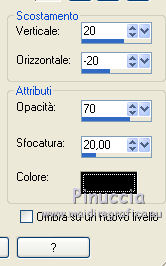 9. Immagine>Aggiungi bordatura, 2 pixels, simmetriche, con il colore #2f2b01. Immagine>Ridimensiona, al 70%, tutti i livelli selezionato. Regola>Messa a fuoco>Metti a fuoco. Minimizza questa immagine per il momento. 10. Imposta il colore di primo piano con #ffff00. 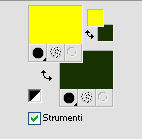 Attiva il duplicato del punto 5. Questo sarà la nuova base del tuo lavoro. Livelli>Nuovo livello raster. Riempi con il colore di primo piano.Cambia la modalità di miscelatura di questo livello in Rafforza. Riporta il colore di primo piano al colore iniziale #dff978, e imposta nuovamente il gradiente. 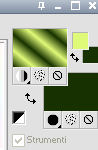 11. Attiva l'immagine del punto 9 e vai a Modifica>Copia. Torna al tuo lavoro e vai a Modifica>Incolla come nuovo livello. Selezione>Seleziona tutto. Selezione>Mobile. Effetti>Effetti 3D>Scalpello. 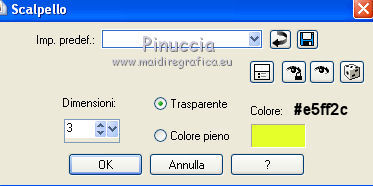 Selezione>Deseleziona. Effetti>Effetti 3D>Sfalsa ombra. 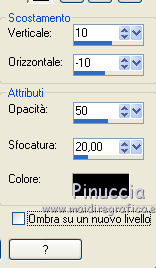 Livelli>Unisci>Unisci visibile. 12. Selezione>Carica/Salva selezione>Carica selezione da disco. Cerca e carica la selezione Benice 107.2. 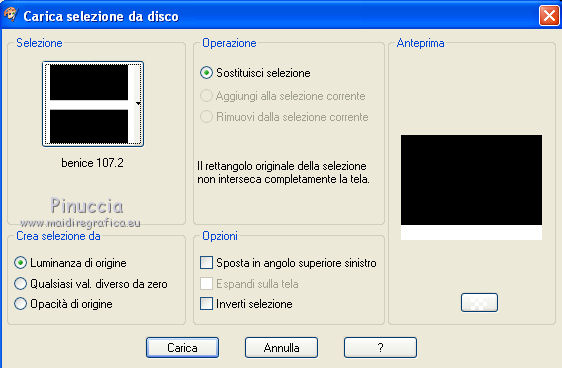 Selezione>Innalza selezione a livello. Selezione>Deseleziona. Effetti>Plugins>Flaming Pear - Flood. Cerca e seleziona il preset Benice Flood (2) L107: 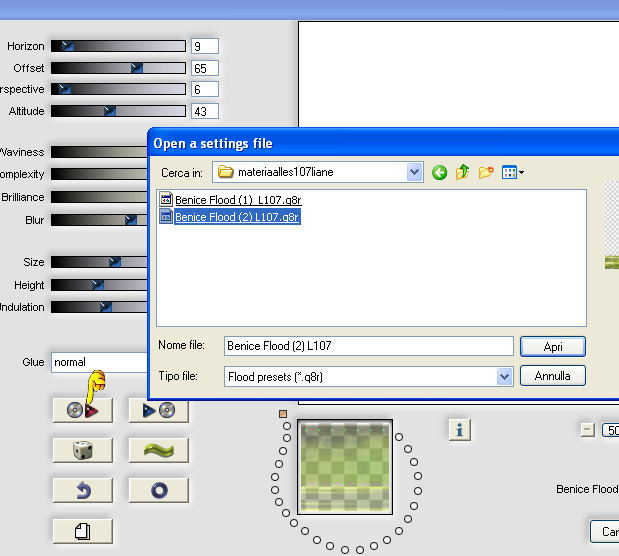 Questi i settaggi. 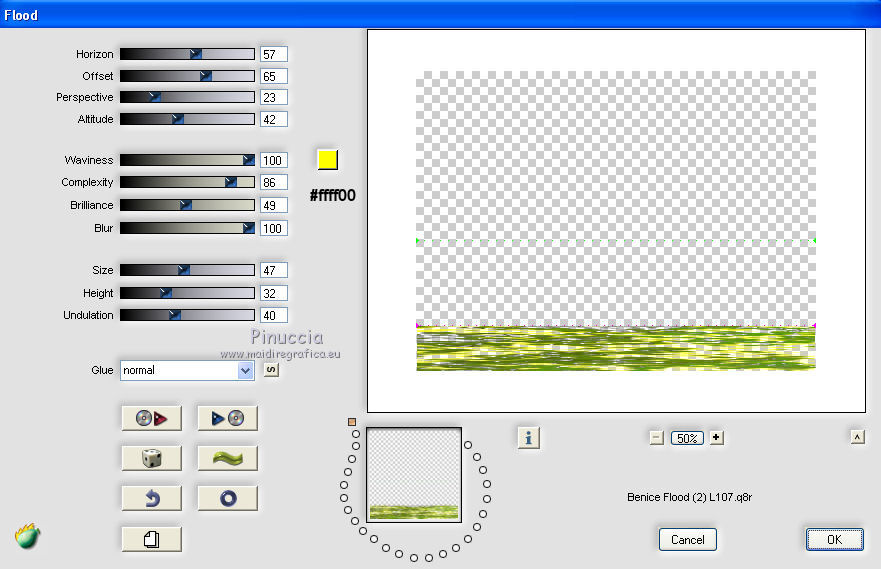 Effetti>Effetti di distorsione>Onda. 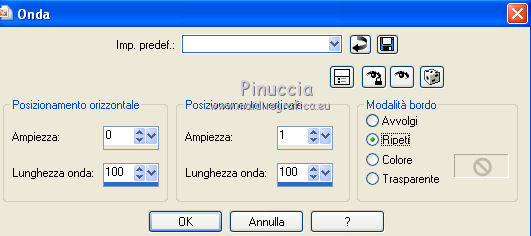 Abbassa l'opacità di questo livello al 75%. 13. Apri il tube PatryMisted_SwanFamilysmall e vai a Modifica>Copia. Torna al tuo lavoro e vai a Modifica>Incolla come nuovo livello. Immagine>Ridimensiona, all'80%, tutti i livelli non selezionato. Sposta  il tube in basso a destra. il tube in basso a destra.Regola>Messa a fuoco>Metti a fuoco. Cambia la modalità di miscelatura di questo livello in Luminanza (esistente). Livelli>Duplica - 3 volte. Riporta la modalità di miscelatura del livello superiore a Normale, e abbassa l'opacità al 60%. 14. Apri il tube 1416-luzcristina e vai a Modifica>Copia. Torna al tuo lavoro e vai a Modifica>Incolla come nuovo livello. Immagine>Ridimensiona, al 60%, tutti i livelli non selezionato. Sposta il tube in alto a sinistra.15. Apri il tube DBK AA Vector-GG22 e vai a Modifica>Copia. Torna al tuo lavoro e vai a Modifica>Incolla come nuovo livello. Immagine>Ridimensiona, all'85%, tutti i livelli non selezionato. Attiva lo strumento Gomma  e cancella le corde a destra. 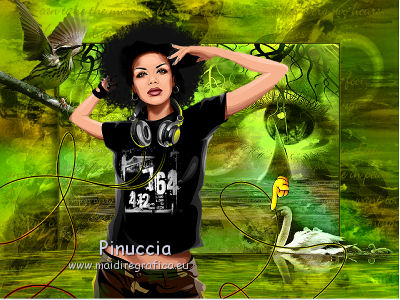 Sposta il tube a sinistra, sul bordo inferiore.Effetti>Plugins>Nik Software - Color Efex Pro 3.0 Complete - Bi-Color User Defined. 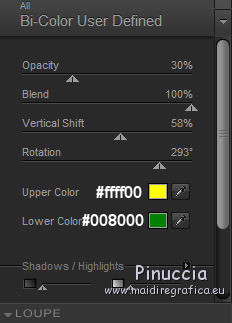 Attiva lo strumento Selezione  , rettangolo, , rettangolo,e seleziona la parte rossa della corda. 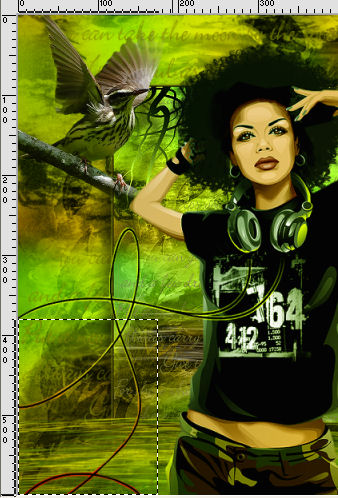 Regola>Tonalità e saturazione>Viraggio. 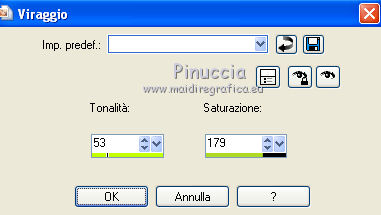 Selezione>Deseleziona. Effetti>Effetti 3D>Sfalsa ombra.  16. Immagine>Aggiungi bordatura, 4 pixels, simmetriche, con il colore #183200. Attiva lo strumento Bacchetta magica  e clicca nel bordo per selezionarlo. Selezione>Modifica>Contrai - 1 pixel. Livelli>Nuovo livello raster. Riempi la selezione con il gradiente.Selezione>Deseleziona. Livelli>Unisci>Unisci tutto. Effetti>Plugins>Nik Software - Color Efex Pro 3.0 Complete - Glamour Glow.  Firma il tuo lavoro e salva in formato jpg.  Se hai problemi o dubbi, o trovi un link non funzionante, o anche soltanto per un saluto, scrivimi 6 Settembre 2012 |



