|
LILAH 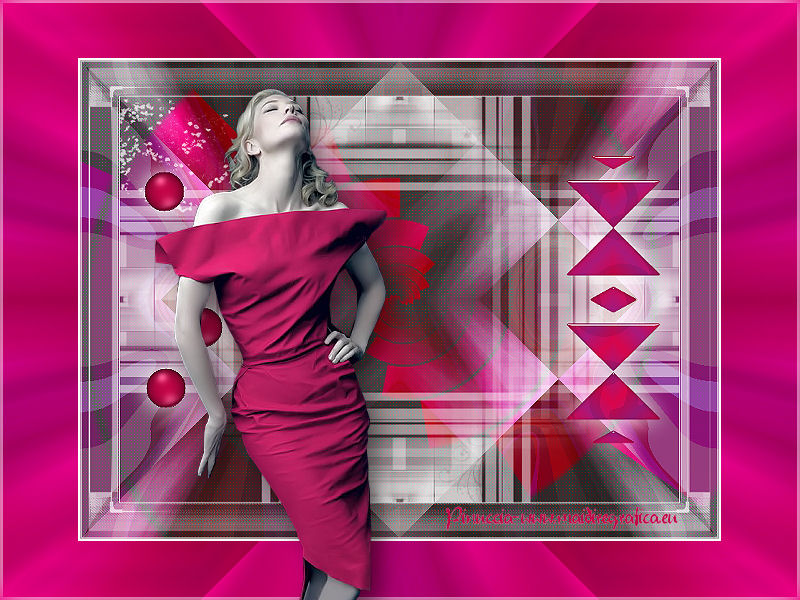 
qui puoi trovare qualche risposta ai tuoi dubbi. Se l'argomento che ti interessa non è presente, ti prego di segnalarmelo. Occorrente: Materiale qui Filtri: consulta, se necessario, la mia sezione filtri qui Filters Unlimited 2.0 qui Filter Factory Gallery B qui AP Lines - Lines SilverLining qui Alien Skin Eye Candy 5 Impact qui Final Impact - HotShot qui Flair Frischluft qui Nik Software - Color Efex qui Simple qui VM Instant Art qui VM Toolbox qui I filtri Factory Gallery per essere usati devono prima essere convertiti. Come fare vedi qui Si usano importandoli in Filters Unlimited (come fare vedi qui) ma possono funzionare anche da soli. Le factory fornite sono state già convertite. Anche i filtri Simple, e i filtri che fanno parte della serie Visman (VM Instant Art, VM Toolbox), si possono usare da soli o importati in Unlimited.  Metti le selezioni nella cartella Selezioni. Apri le maschere in PSP e minimizzale con il resto del materiale. Imposta il colore di primo piano con #ffffff, e il colore di sfondo con #c20647. 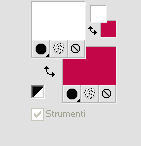 1. Apri una nuova immagine trasparente 800 x 600 pixels. Selezione>Seleziona tutto. Apri Benice BG L99 e vai a Modifica>Copia. Torna al tuo lavoro e vai a Modifica>Incolla nella selezione. Selezione>Deseleziona. Effetti>Plugins>Filters Unlimited 2.0 - VM Instant Art - Tripolis 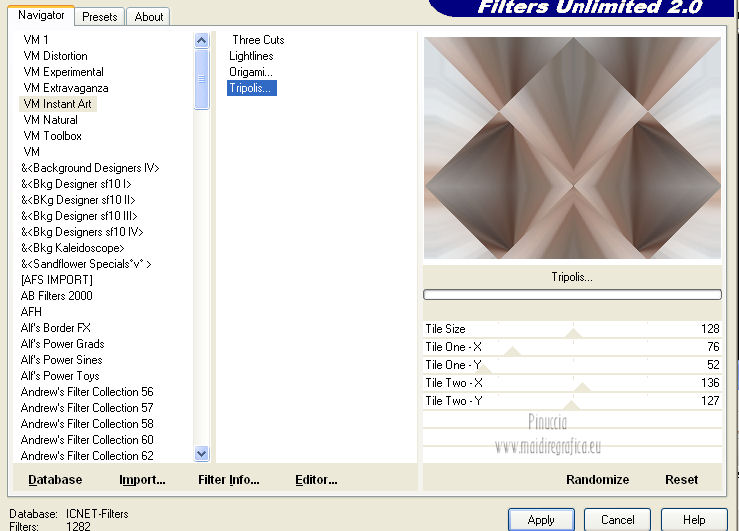 Effetti>Plugins>Simple - Top Left Mirror.  Effetti>Plugins>Nik Software - Color Efex Pro: Detail Stylizer - Pop Art - Colorset 4 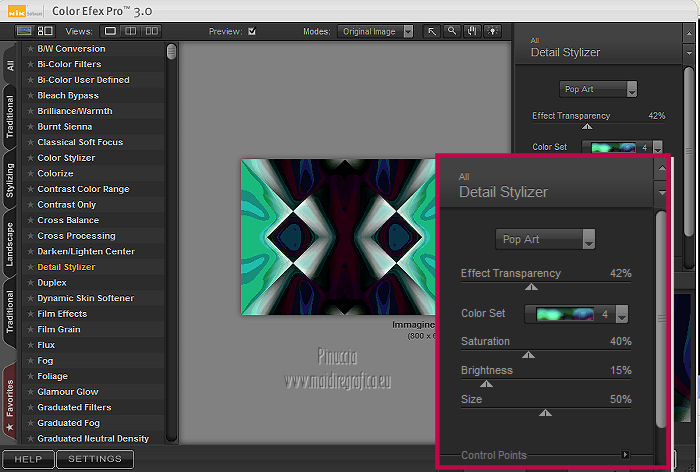 Effetti>Plugins>Final Impact - HotShot 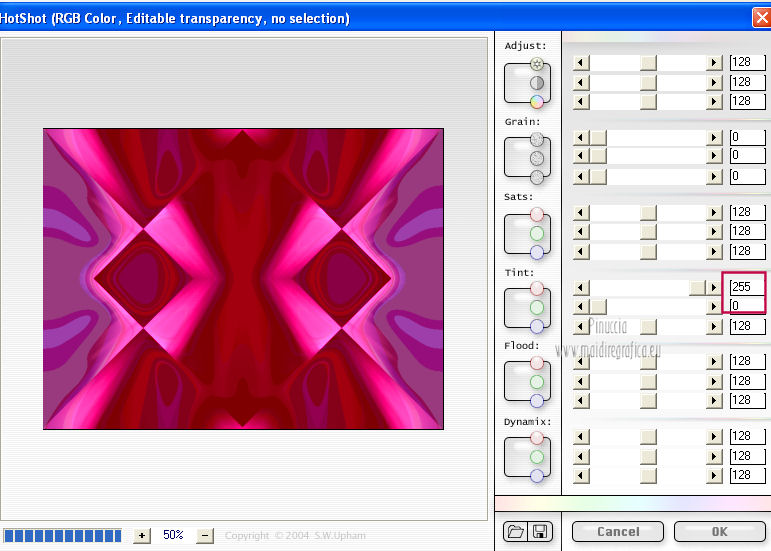 Finestra>Duplica (o, sulla tastiera, maiuscola+D) per fare una copia. Minimizza il duplicato che userai più tardi e torna al tuo lavoro originale. 2. Livelli>Nuovo livello raster. Riempi  il livello con il colore di primo piano. il livello con il colore di primo piano.Livelli>Nuovo livello maschera>Da immagine. Apri il menu sotto la finestra di origine e vedrai la lista dei files aperti. Seleziona la maschera jillbluemask130, con i seguenti settaggi: 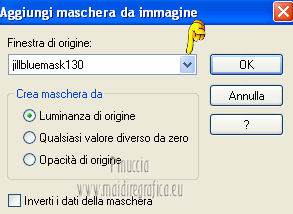 Livelli>Unisci>Unisci gruppo. Livelli>Unisci>Unisci giù. 3. Selezione>Carica/Salva selezione>Carica selezione da disco. Cerca e carica la selezione Benice 99.1. 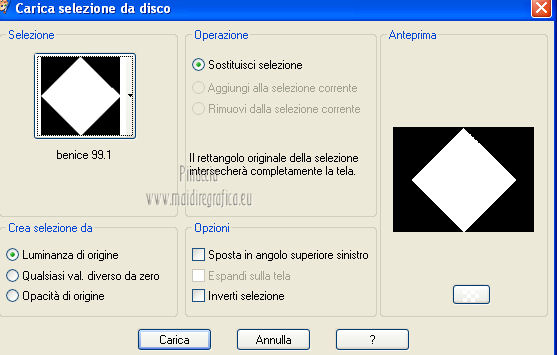 Selezione>Innalza selezione a livello. Selezione>Deseleziona. Immagine>Ruota per gradi - 90 gradi a sinistra.  Cambia la modalità di miscelatura di questo livello in Filtra, e abbassa l'opacità al 50%. Livelli>Unisci>Unisci giù. 4. Livelli>Nuovo livello raster. Riempi il livello con il colore di primo piano.Livelli>Nuovo livello maschera>Da immagine. Apri il menu sotto la finestra di origine e seleziona la maschera hjr_mask_circles, con i seguenti settaggi: 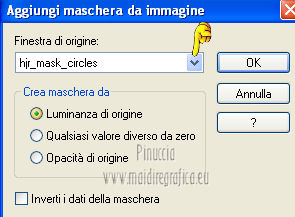 Livelli>Unisci>Unisci gruppo. Effetti>Plugins>AP Lines - Lines SilverLining. 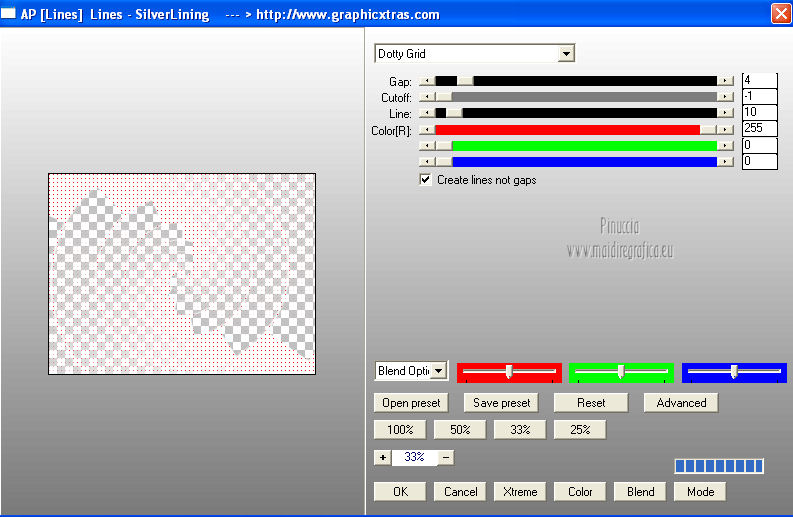 Cambia la modalità di miscelatura di questo livello in Saturazione (esistente). Livelli>Unisci>Unisci giù. 5. Imposta il colore di primo piano con #971a74. 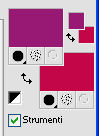 Passa il colore di primo piano a Gradiente, stile Lineare. 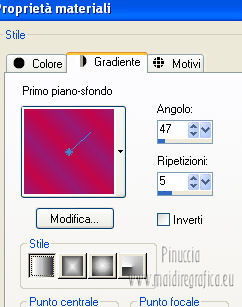 6. Livelli>Nuovo livello raster. Selezione>Carica/Salva selezione>Carica selezione da disco. Cerca e carica la selezione Benice 99.2. 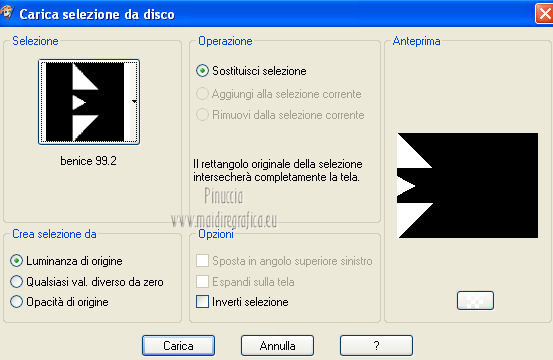 Riempi la selezione con il gradiente.Selezione>Deseleziona. Effetti>Plugins>Simple - Zoom Out and Flip 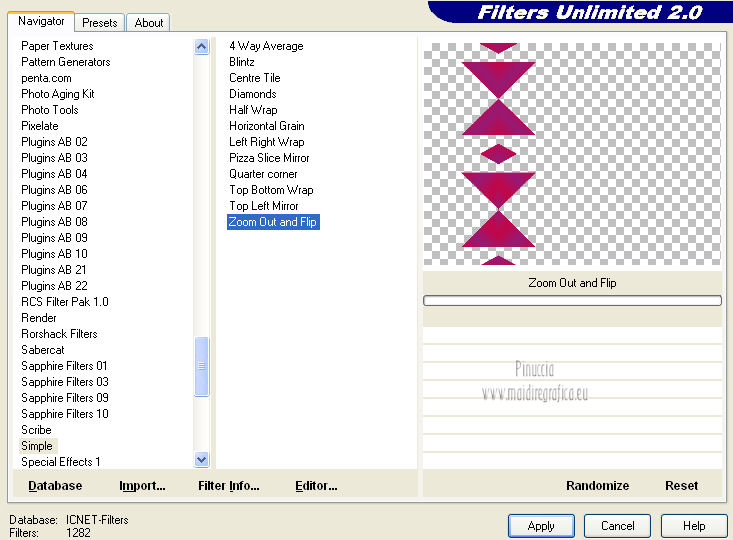 Selezione>Seleziona tutto. Selezione>Mobile. Selezione>Immobilizza. Livelli>Duplica. Effetti>Plugins>Filter Factory Gallery B - Seismic Twirl 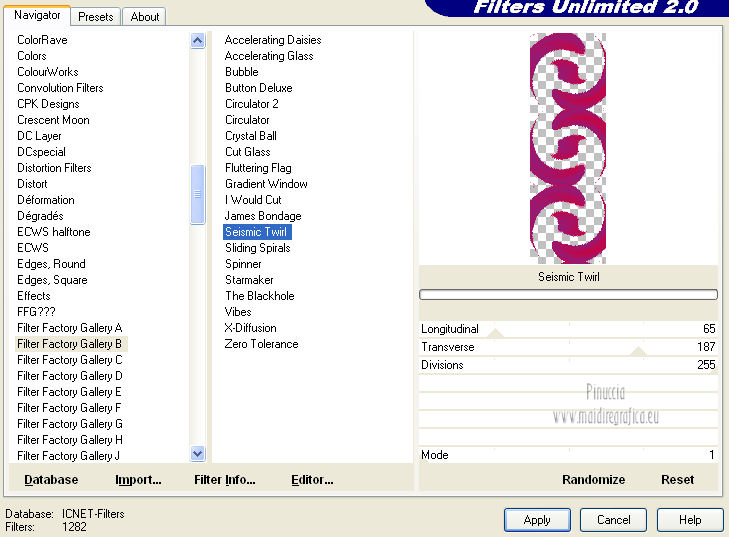 Cambia la modalità di miscelatura di questo livello in Indebolisci, e abbassa l'opacità al 17%. Selezione>Deseleziona. Livelli>Unisci>Unisci giù. Effetti>Plugins>Alien Skin Eye Candy 5 Impact - Glass seleziona il preset Clear, No drop shadow, e sotto Basic: 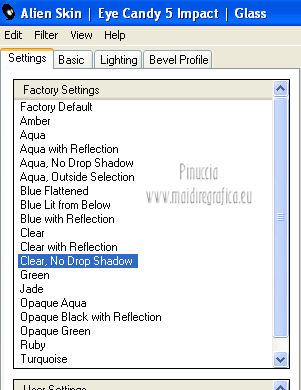 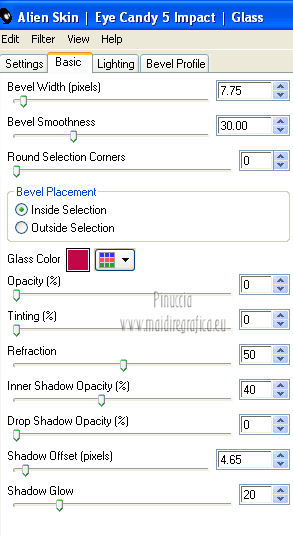 Immagine>Ridimensiona, al 60%, tutti i livelli non selezionato. Effetti>Effetti di immagine>Scostamento. 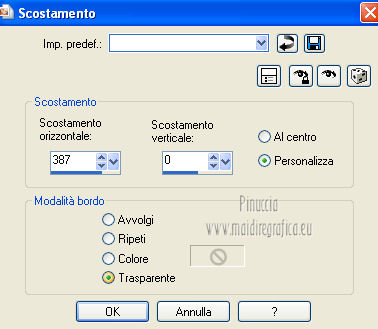 Effetti>Effetti 3D>Sfalsa ombra, con il colore bianco. 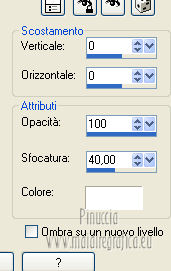 7. Livelli>Nuovo livello raster. Riempi il livello con il colore di sfondo.Effetti>Plugins>Frischluft - GlassSphere 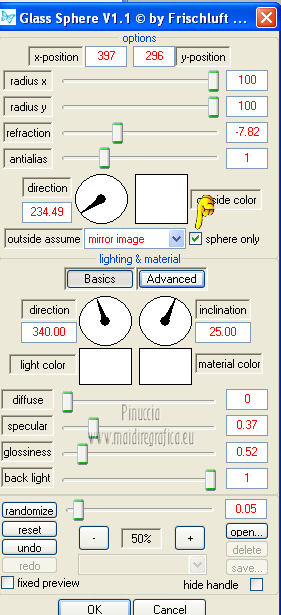 Immagine>Ridimensiona, al 10%, tutti i livelli non selezionato. Livelli>Duplica 4 volte e avrai 5 sfere. Posiziona  le sfere come nell'esempio. le sfere come nell'esempio. Chiudi i due livelli inferiori, rimanendo posizionato sul livello superiore. Livelli>Unisci>Unisci visibile. Effetti>Effetti 3D>Sfalsa ombra, con i settaggi precedenti. Riapri i due livelli inferiori. 8. Immagine>Aggiungi bordatura, 2 pixels, simmetriche, con il colore bianco #ffffff. Immagine>Ridimensiona, all'80%, tutti i livelli selezionato. Regola>Messa a fuoco>Metti a fuoco. Modifica>Copia, e minimizza l'immagine per precauzione, nel caso la perdessi dalla memoria. 9. Attiva il duplicato che hai minimizzato al punto 1.  Regola>Sfocatura>Sfocatura radiale. 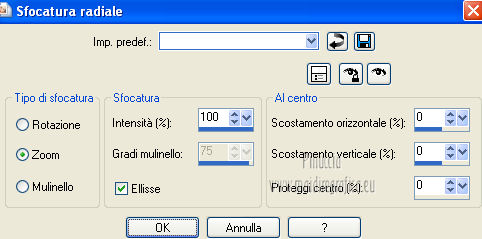 10. Modifica>Incolla come nuovo livello.  Effetti>Plugins>Simple - Diamonds 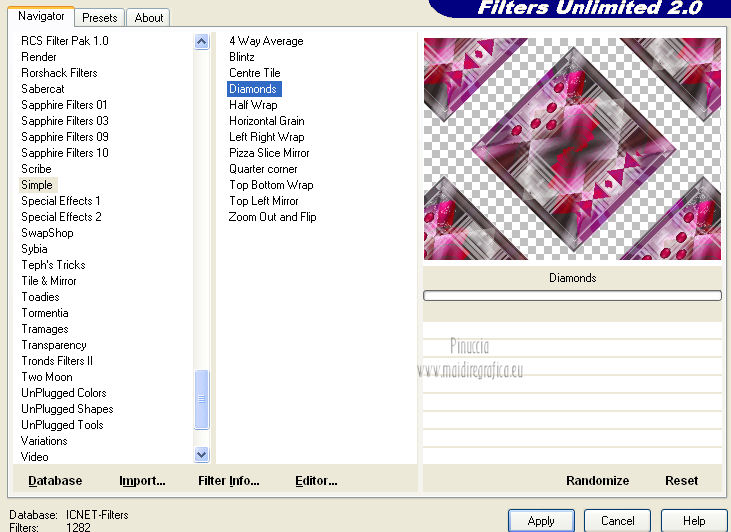 Regola>Sfocatura>Sfocatura radiale, come al punto 9. Cambia la modalità di miscelatura di questo livello in Saturazione (esistente). Livelli>Unisci>Unisci giù. Effetti>Plugins>Simple - Pizza Slice Mirror 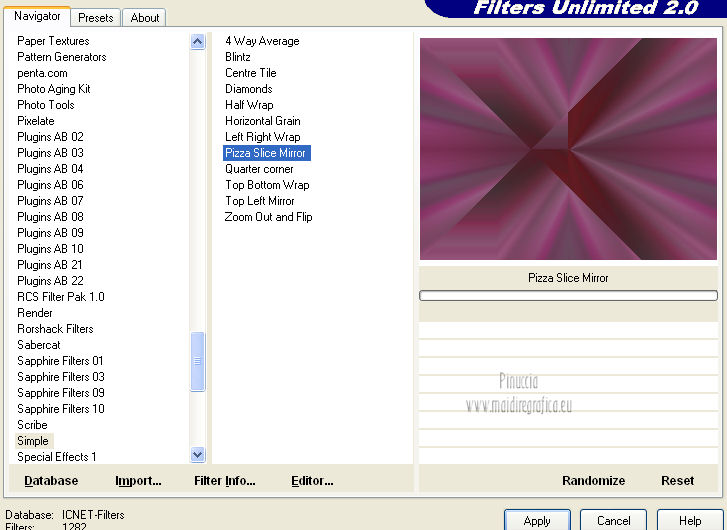 Livelli>Duplica. Immagine>Rifletti. Abbassa l'opacità di questo livello al 50%. Livelli>Unisci>Unisci giù. Livelli>Duplica. Effetti>Plugins>Plugins>VM Toolbox - Remove Gray 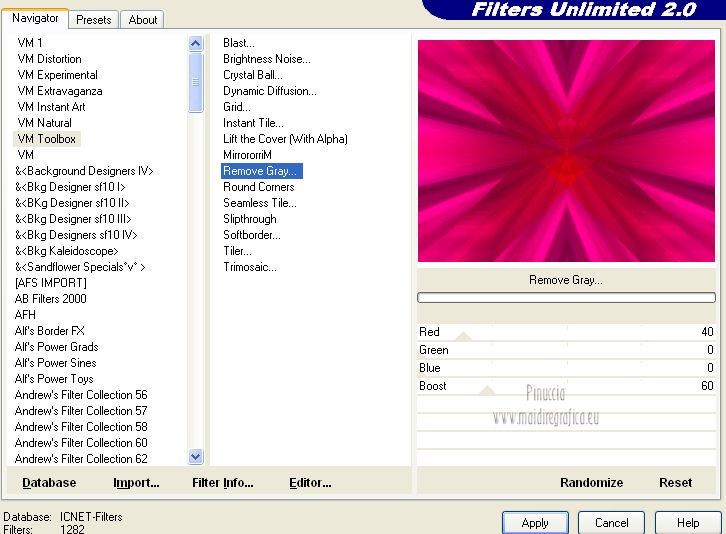 Cambia la modalità di miscelatura di questo livello in Saturazione. 11. Modifica>Incolla come nuovo livello (l'immagine originale dovrebbe essere ancora in memoria, se per qualsiasi motivo l'avessi "persa", attiva nuovamente il lavoro originale lasciato in attesa e copialo). Livelli>Unisci>Unisci visibile. Selezione>Seleziona tutto. Selezione>Modifica>Contrai - 3 pixels. Effetti>Effetti 3D>Sfalsa ombra, con i settaggi precedenti. 12. Apri il tube Calguisglamourred10129 e vai a Modifica>Copia. Torna al tuo lavoro e vai a Modifica>Incolla come nuovo livello. Immagine>Ridimensiona, al 72%, tutti i livelli non selezionato. Regola>Tonalità e saturazione>Mappa Tonalità. Dal menu delle impostazioni seleziona "Predefinite" per annullare eventuali precedenti settaggi, e cambia il primo valore a 337. 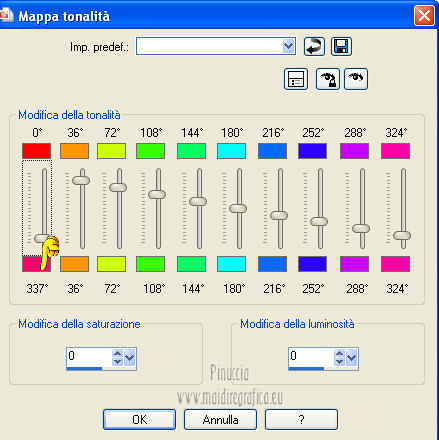 Regola>Luminosità e contrasto>Alte luci/Mezzi toni/Ombre. 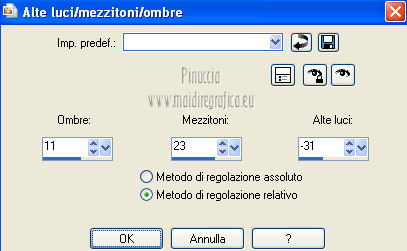 Regola>Messa a fuoco>Metti a fuoco. Posiziona il tube come nell'esempio.Effetti>Plugins>Eye Candy 5 > Impact > Perspective Shadow: Seleziona il preset Drop Shadow Blurry, Basic: 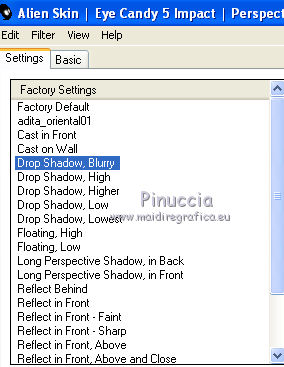 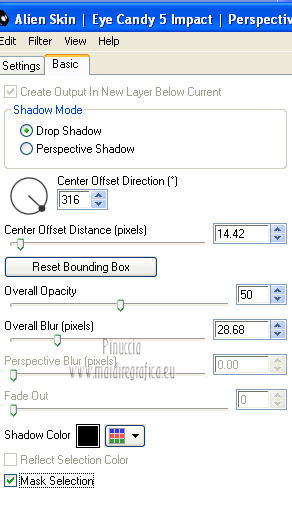 Livelli>Unisci>Unisci tutto. Aggiungi il tuo nome e/o il tuo watermark e salva in formato jpg.  Se hai problemi o dubbi, o trovi un link non funzionante, o anche soltanto per un saluto, scrivimi 14 Ottobre 2012 |



