|
LILITH 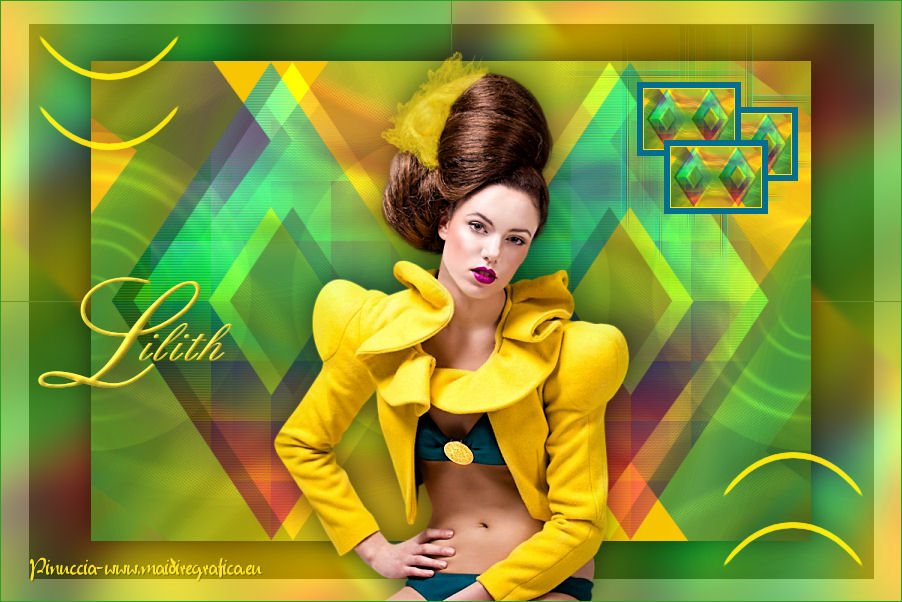 
qui puoi trovare qualche risposta ai tuoi dubbi. Se l'argomento che ti interessa non è presente, ti prego di segnalarmelo. Occorrente: Materiale qui Il tube della donna è di Annelies Filtri: consulta, se necessario, la mia sezione filtri qui Filters Unlimited 2.0 qui &<Background Designer IV (da importare in Unlimited) qui Mock qui Mura's Meister - Copies qui Nik Software Color Efex Pro qui Toadies qui Toadies - Living Sine(linear) (lo trovi nello zip; il formato dell'effetto impone l'importazione in Unlimited) Alien Skin Eye Candy 5 Impact qui I filtri Mocks e Toadies si possono usare da soli o importati in Unlimited  Metti il preset Benice_shadow_L144 nella cartella del filtro Alien Skin Eye Candy 5 Impact>Settings>Shadow. Cliccando sul file, automaticamente il preset si installerà nella cartella corretta. Metti le selezioni nella cartella Selezioni. Imposta il colore di primo piano con #f7c501, e il colore di sfondo con #003e49. 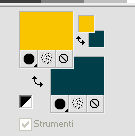 Passa il colore di primo piano a Gradiente, stile Sprazzo di luce. 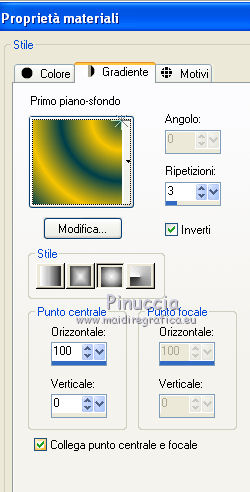 1. Apri una nuova immagine trasparente 900 x 600 pixels, e riempila  con il gradiente. con il gradiente.Regola>Sfocatura>Sfocatura gaussiana - raggio 100. 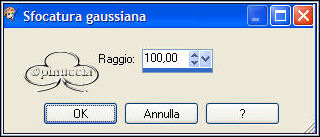 2. Livelli>Duplica. Effetti>Plugins>Filters Unlimited 2.0 - Toadies - Crazy Colour Waves. 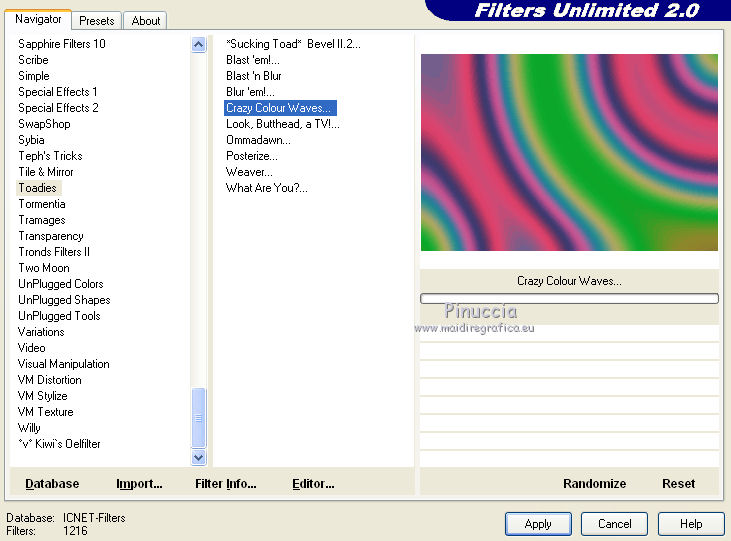 Effetti>Effetti di bordo>Aumenta. Cambia la modalità di miscelatura di questo livello in Luminanza, e abbassa l'opacità al 26%. Livelli>Unisci>Unisci giù. 3. Livelli>Duplica. Effetti>Plugins>Filters Unlimited 2.0 - Toadies - Living Sine (linear). 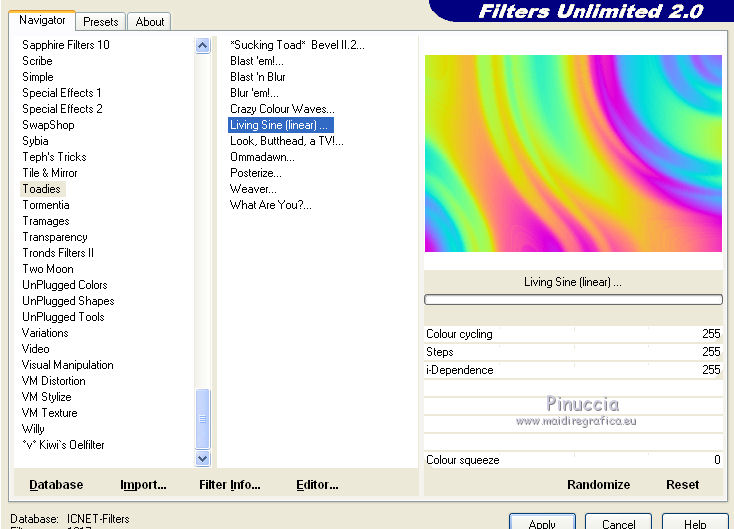 Immagine>Rifletti. Immagine>Capovolgi. Cambia la modalità di miscelatura di questo livello in Luce diffusa, e abbassa l'opacità al 55%. 4. Apri il tube Benice_L144_Overlay e vai a Modifica>Copia. Torna al tuo lavoro e vai a Modifica>Incolla come nuovo livello. Effetti>Effetti di trama>Intessitura. 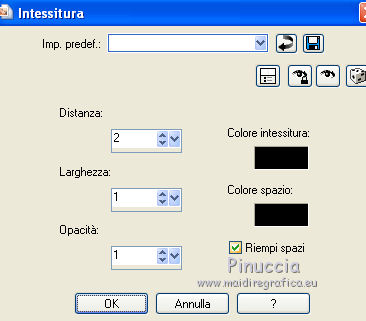 Cambia la modalità di miscelatura di questo livello in Indebolisci, e abbassa l'opacità al 28%. 5. Livelli>Unisci>Unisci visibile. Immagine>Ruota per gradi - 90 gradi a destra.  Effetti>Plugins>Mura's Meister - Copies. 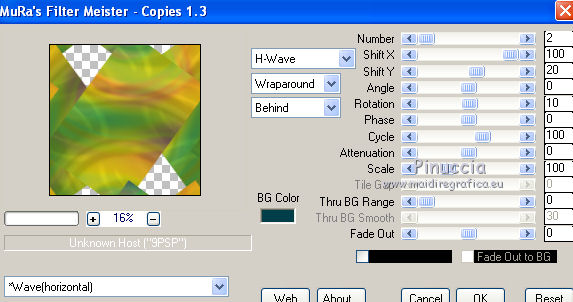 6. Riporta il colore di primo piano al colore iniziale #f7c501. Attiva lo strumento Bacchetta magica   Clicca nelle due parti trasparenti per selezionarle. 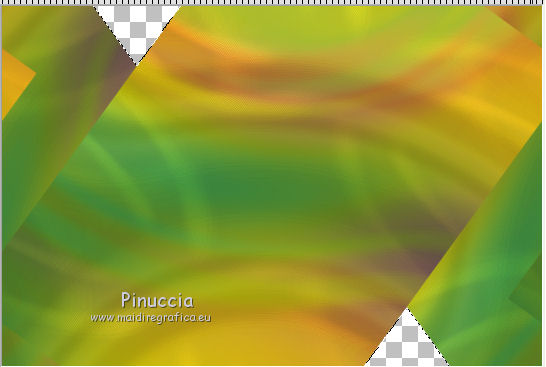 Selezione>Modifica>Espandi - 2 pixels. Livelli>Nuovo livello raster. Riempi la selezione con il colore di primo piano.Selezione>Deseleziona. Livelli>Disponi>Sposta giù. Attiva il livello superiore. Livelli>Unisci>Unisci giù. Dovresti avere questo: 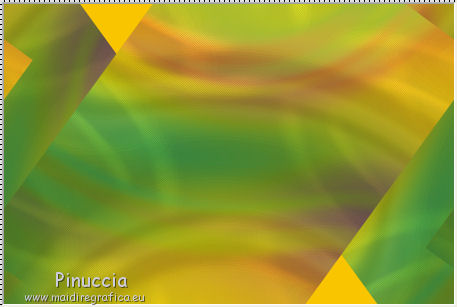 7. Selezione>Carica/Salva selezione>Carica selezione da disco. Cerca e carica la selezione Benice 144.1. 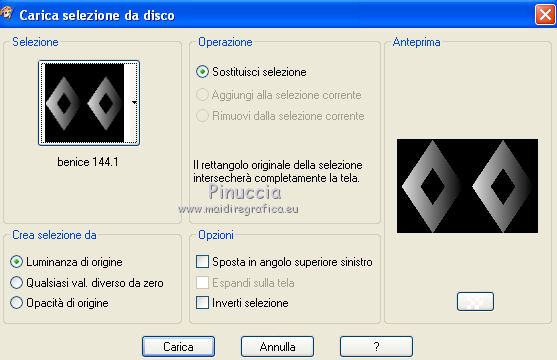 Selezione>Innalza selezione a livello. Effetti>Effetti di trama>Veneziana, con il colore #003e49. 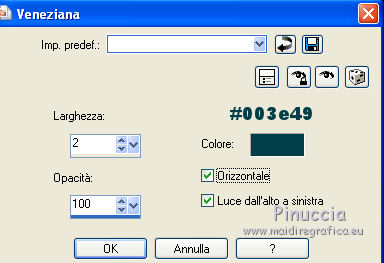 Selezione>Deseleziona. 8. Livelli>Duplica. Effetti>Plugins>Filters Unlimited 2.0 - &<Background Designers IV> - sf10 Square Bumps. 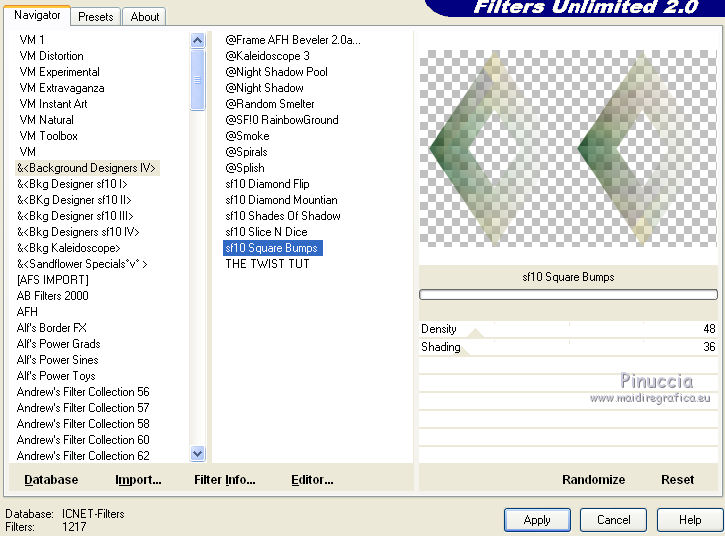 Effetti>Plugins>Nik Software - Color Efex Pro 3.0 Complete Bi-Color User Defined upper color #cf18d0 - lower color #008080. 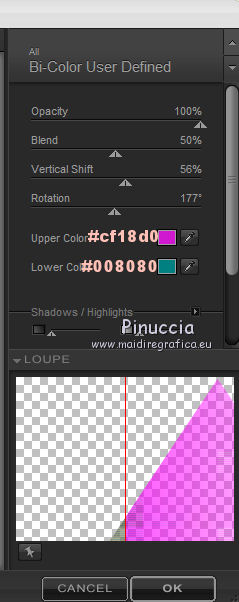 Cambia la modalità di miscelatura di questo livello in Differenza, e abbassa l'opacità al 72%. Livelli>Unisci>Unisci visibile. 9. Apri il tube Benice_L144_cirkel e vai a Modifica>Copia. Torna al tuo lavoro e vai a Modifica>Incolla come nuovo livello. Effetti>Effetti di immagine>Scostamento. 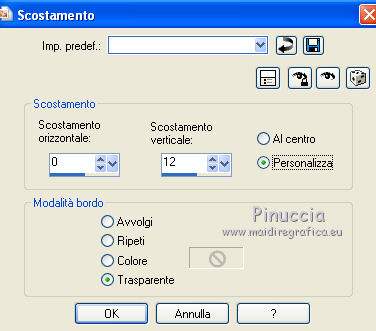 Effetti>Effetti di immagine>Motivo unico. 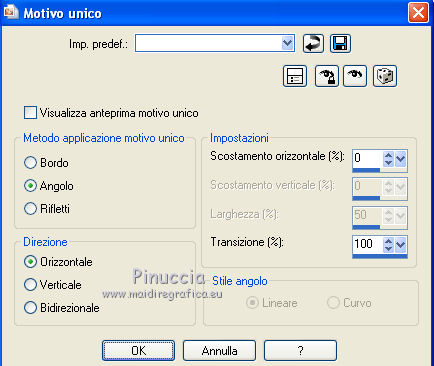 Cambia la modalità di miscelatura di questo livello in Indebolisci, e abbassa l'opacità al 44%. Livelli>Unisci>Unisci giù. 10. Selezione>Carica/Salva selezione>Carica selezione da disco. Cerca e carica la selezione Benice 144.2. 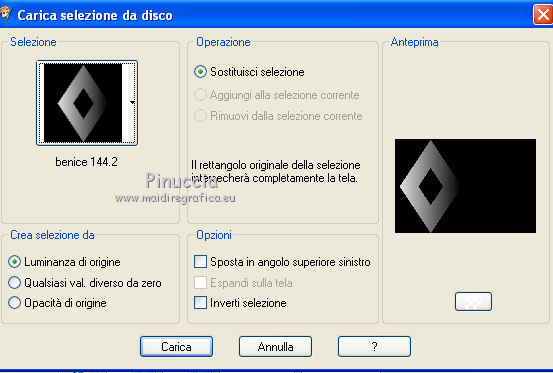 Selezione>Innalza selezione a livello. Selezione>Deseleziona. Effetti>Effetti di immagine>Scostamento. 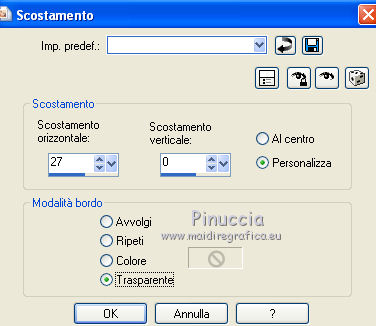 Livelli>Duplica. Immagine>Rifletti. Livelli>Unisci>Unisci giù. Cambia la modalità di miscelatura di questo livello in Indebolisci. Livelli>Unisci>Unisci visibile. Dovresti avere questo: 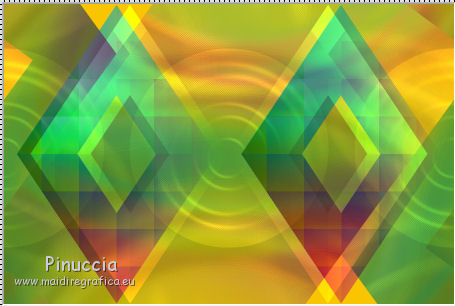 11. Finestra>Duplica (o, sulla tastiera maiuscola+D) per fare una copia. Minimizza il duplicato che ti servirà più tardi. 12. Torna al tuo lavoro originale. Livelli>Duplica. Immagine>Ridimensiona, all'80%, tutti i livelli non selezionato. 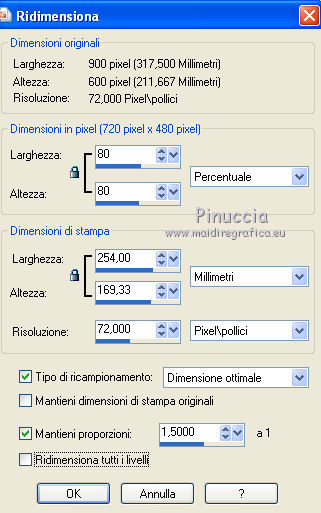 Effetti>Plugins>Alien Skin Eye Candy 5 Impact - Perspective Shadow. Seleziona il preset Benice_shadow_L144 e ok. 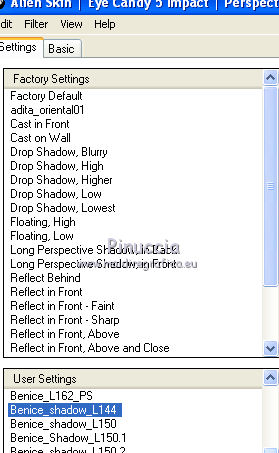 13. Chiudi il livello superiore, e attiva il livello inferiore. Regola>Sfocatura>Sfocatura gaussiana - raggio 30.  Effetti>Plugins>Filters Unlimited 2.0 - &<Background Designers IV> - sf10 Slice N Dice. 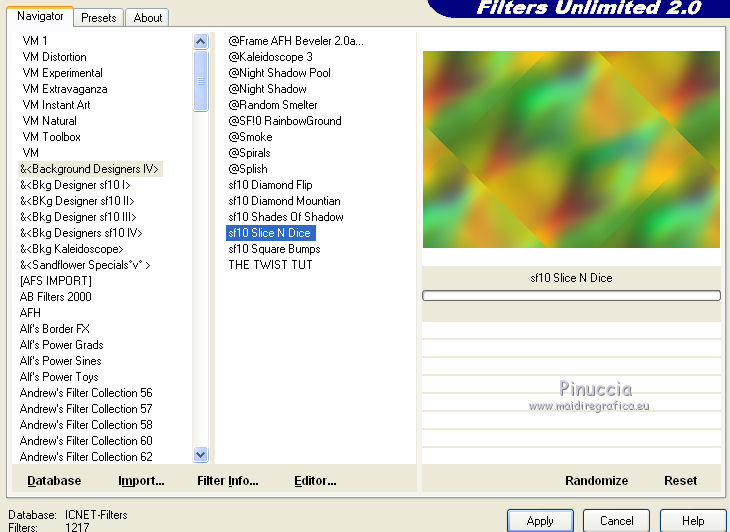 14. Selezione>Carica/Salva selezione>Carica selezione da disco. Cerca e carica la selezione Benice 144.3. 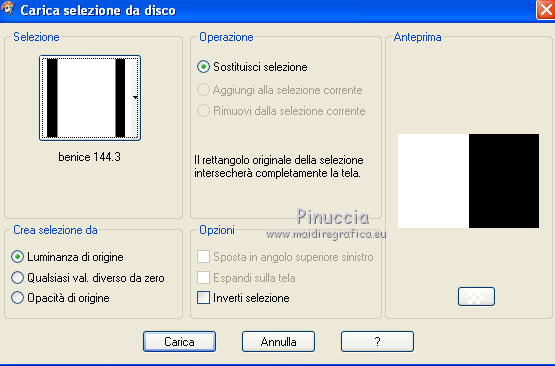 Premi sulla tastiera il tasto CANC. Selezione>Deseleziona. Livelli>Duplica (la metà rimasta). Immagine>Rifletti. Immagine>Capovolgi. Livelli>Unisci>Unisci giù. Regola>Sfocatura>Sfocatura gaussiana - raggio 4. 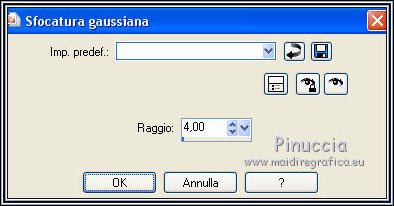 15. Livelli>Duplica. Effetti>Plugins>Filters Unlimited 2.0 - Mock - Windo. 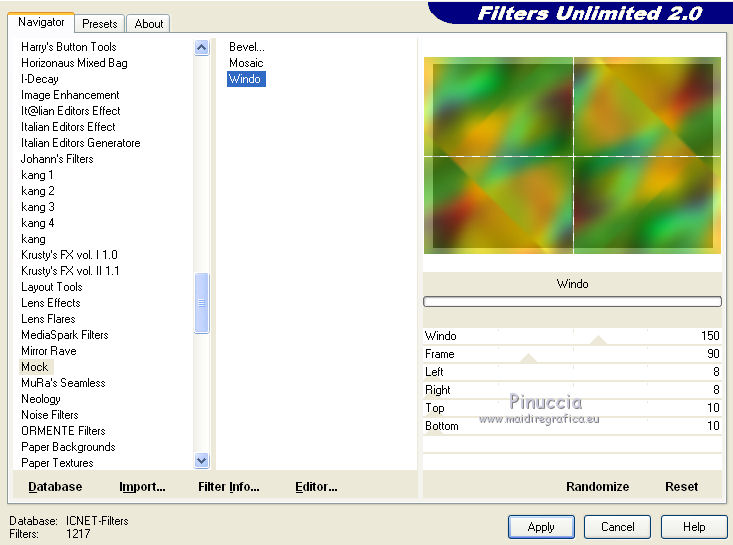 16. Imposta il colore di primo piano con #fce321. 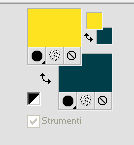 Apri e attiva il livello superiore. 17. Livelli>Nuovo livello raster. Selezione>Carica/Salva selezione>Carica selezione da disco. Cerca e carica la selezione Benice 144.4. 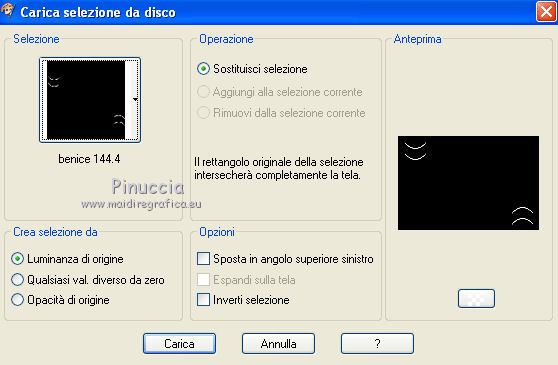 Riempi la selezione con il colore di primo piano.Selezione>Deseleziona. Effetti>Plugins>Alien Skin Eye Candy 5 Impact - Perspective Shadow, con i settaggi precedenti. Cambia la modalità di miscelatura di questo livello in Luce netta. 18. Attiva il duplicato che hai minimizzato al punto 11. Sul duplicato: Immagine>Ridimensiona, al 10%, tutti i livelli selezionato. Immagine>Aggiungi bordatura, 1 pixel, simmetriche, con il colore #fce321. Immagine>Aggiungi bordatura, 6 pixels, simmetriche, con il colore #046e8e. Modifica>Copia. Torna al tuo lavoro e vai a Modifica>Incolla come nuovo livello. Effetti>Effetti di immagine>Scostamento. 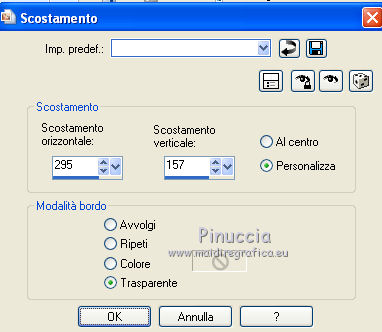 Livelli>Duplica. Spostalo  un po' più in alto e a destra dell'originale. un po' più in alto e a destra dell'originale.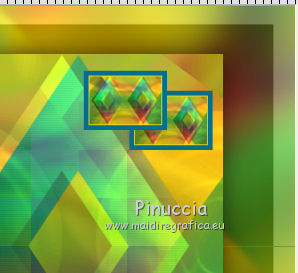 Livelli>Duplica. Spostalo davanti ai precedenti.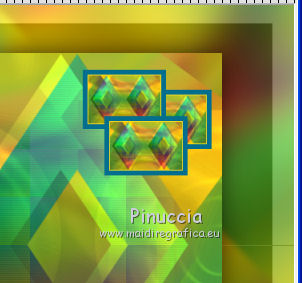 Livelli>Unisci>Unisci giù - 2 volte. 19. Livelli>Duplica. Effetti>Effetti di bordo>Aumenta di più. Effetti>Effetti di distorsione>Vento, da destra, intensità 100.  Livelli>Duplica. Immagine>Ruota per gradi - 90 gradi a destra. Effetti>Effetti di immagine>Scostamento. 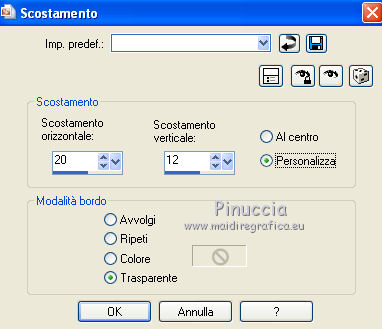 Attiva lo strumento Selezione a mano libera  , da punto a punto. , da punto a punto.e traccia una selezione come nell'esempio. 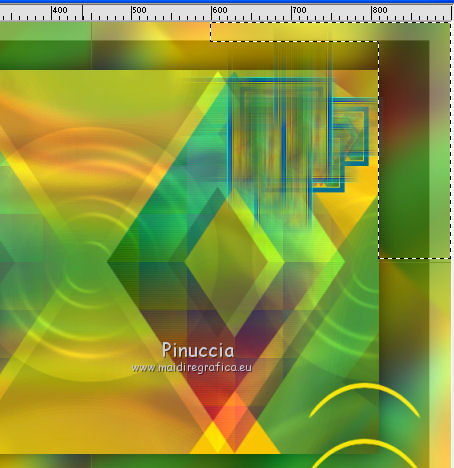 Premi sulla tastiera il tasto CANC. Selezione>Deseleziona. Cambia la modalità di miscelatura di questo livello in Luce netta, e abbassa l'opacità al 40%. Livelli>Disponi>Sposta giù. 20. Attiva nuovamente il livello superiore. Apri il tube Alies 555-dressed in yellow- 05072011 e vai a Modifica>Copia. Torna al tuo lavoro e vai a Modifica>Incolla come nuovo livello. Immagine>Ridimensiona, al 75%, tutti i livelli non selezionato. Regola>Messa a fuoco>Maschera di contrasto. 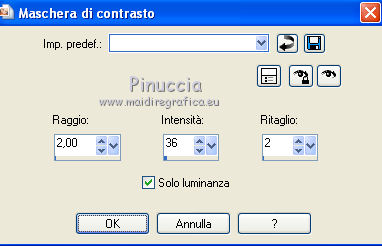 Effetti>Effetti di immagine>Scostamento. 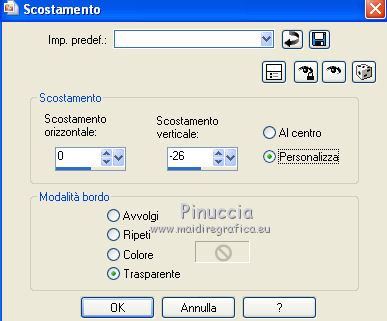 Effetti>Plugins>Alien Skin Eye Candy 5 Impact - Perspective Shadow, con i settaggi precedenti. 21. Apri il tube Benice_tekst_Lilith e vai a Modifica>Copia. Torna al tuo lavoro e vai a Modifica>Incolla come nuovo livello. Effetti>Effetti di immagine>Scostamento. 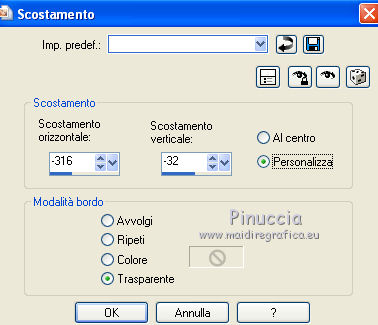 Effetti>Plugins>Alien Skin Eye Candy 5 Impact - Perspective Shadow, con i settaggi precedenti. 22. Livelli>Unisci>Unisci tutto. Immagine>Aggiungi bordatura, 1 pixel, simmetriche, con il colore #349b28. Aggiungi il tuo nome e/o il tuo watermark e salva in formato jpg.  Le vostre versioni. Grazie 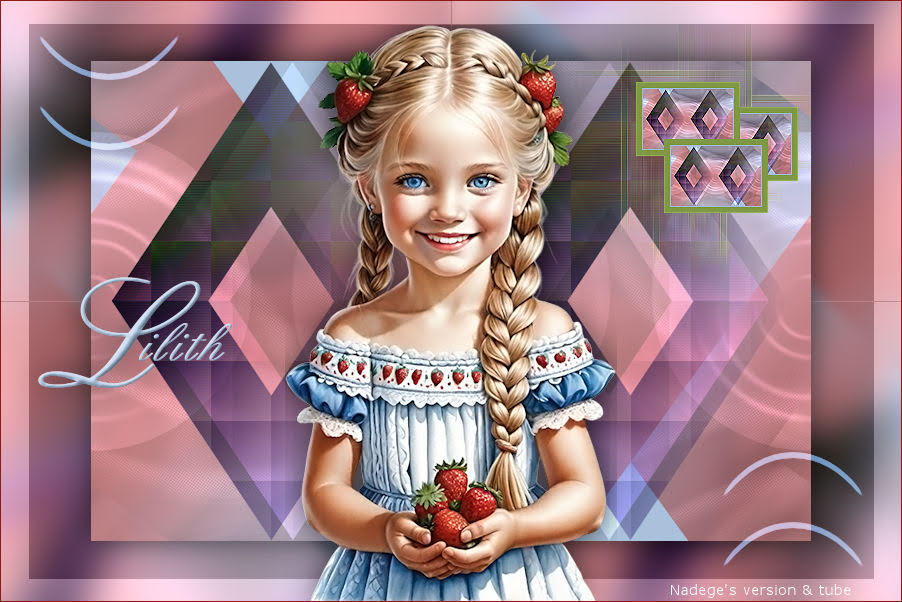 Nadège Se hai problemi o dubbi, o trovi un link non funzionante, o anche soltanto per un saluto, scrivimi 29 Agosto 2012 |



