|
LINNEA 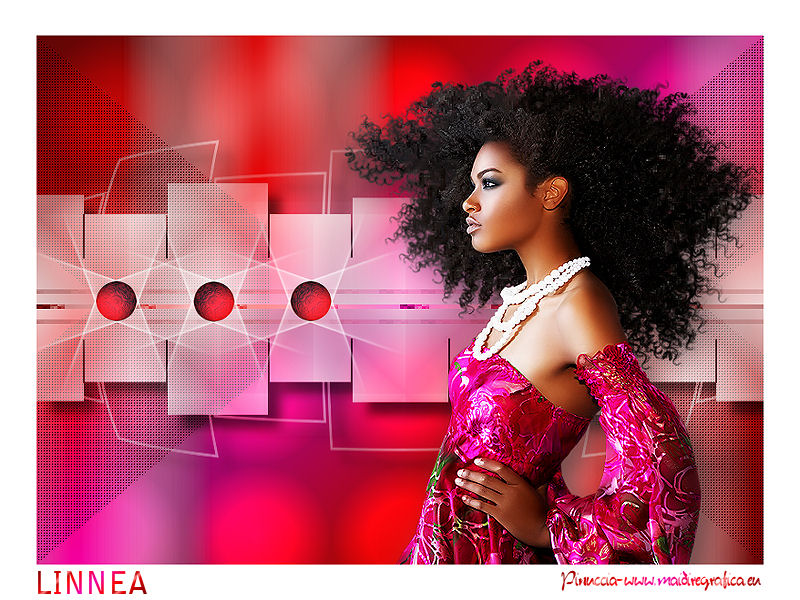 
qui puoi trovare qualche risposta ai tuoi dubbi. Se l'argomento che ti interessa non è presente, ti prego di segnalarmelo. Occorrente: Materiale qui Filtri: consulta, se necessario, la mia sezione filtri qui Filters Unlimited 2.0 qui Filter Factory Gallery A qui Filter Factory Gallery E qui Filter Factory Gallery G qui Alien Skin Eye Candy 5 Impact qui Italian Editors Effect qui I filtri Factory Gallery per essere usati devono prima essere convertiti. Come fare vedi qui Si usano importandoli in Filters Unlimited (come fare vedi qui) ma possono funzionare anche da soli. Le Factory fornite sono state già convertite. Anche i filtri Italian Editors si possono usare da soli o importati in Filters Unlimited 2.0  Metti il gradiente nella cartella Gradienti. Metti la selezione nella cartella Selezioni. Apri la maschera in PSP e minimizzala con il resto del materiale. Passa il colore di primo piano a Gradiente, seleziona il gradiente Custom Paint, stile lineare. 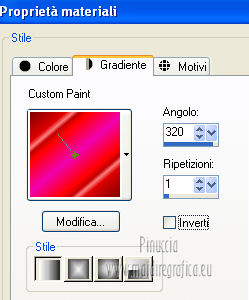 Imposta il colore di sfondo con #ffffff (bianco). 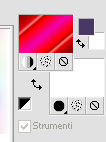 1. Apri una nuova immagine trasparente 800 x 600 pixels, e riempila  con il gradiente. con il gradiente.Regola>Sfocatura>Sfocatura gaussiana - raggio 30.  2. Livelli>Nuovo livello raster. Effetti>Plugins>Filters Unlimited 2.0 - Filter Factory Gallery E - Perforator 1. 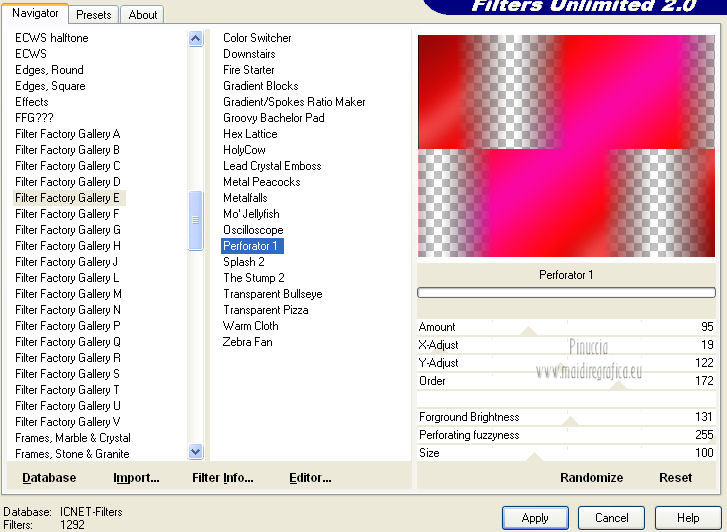 Effetti>Plugins>Filters Unlimited 2.0 - Filter Factory Gallery A - Gravitational Lenser 1.2. 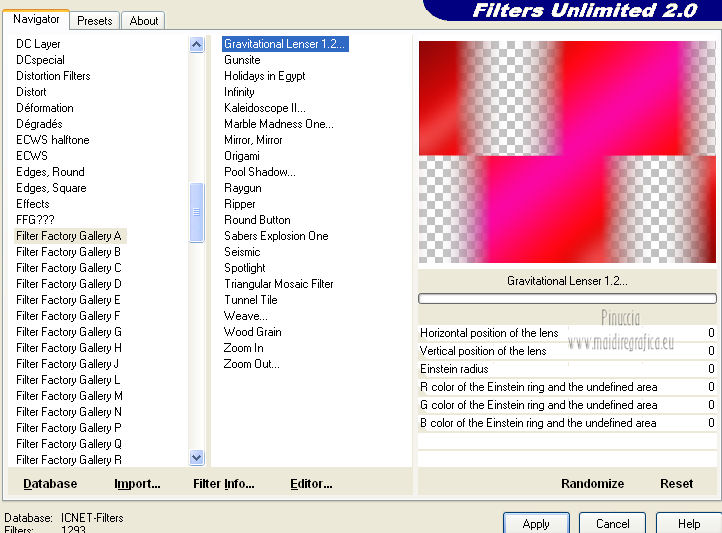 Ripeti il filtro ancora una volta. Regola>Messa a fuoco>Metti a fuoco. 3. Livelli>Duplica. Effetti>Plugins>Filters Unlimited 2.0 - Filter Factory Gallery A - Marble Madness One. 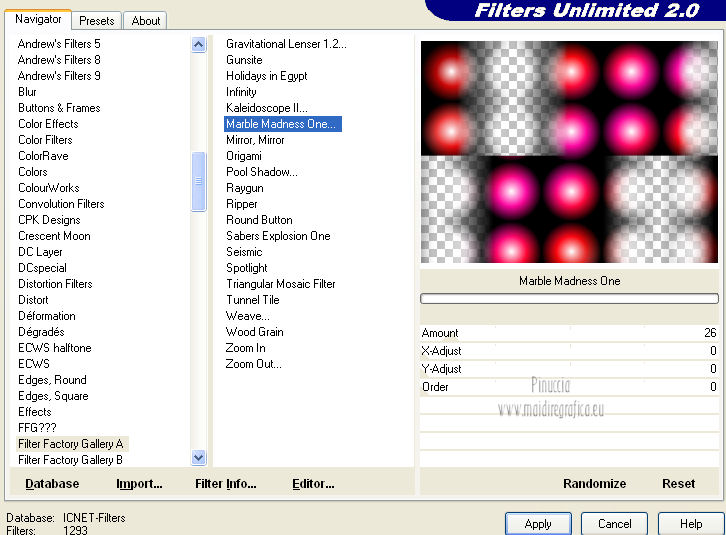 Cambia la modalità di miscelatura di questo livello in Moltiplica, e abbassa l'opacità al 33%. 4. Livelli>Nuovo livello raster. Selezione>Carica/Salva selezione>Carica selezione da disco. Cerca e carica la selezione Benice 83.1. 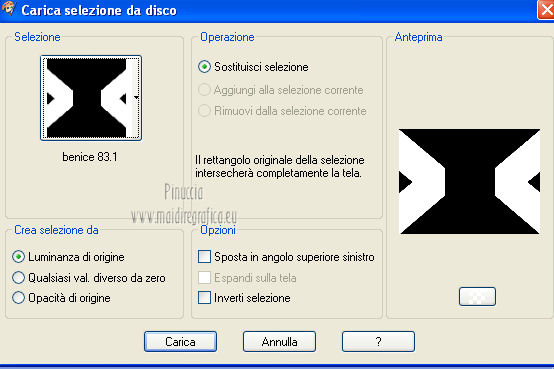 Riempi la selezione con il colore bianco.Selezione>Deseleziona. Effetti>Effetti di trama>Intessitura. 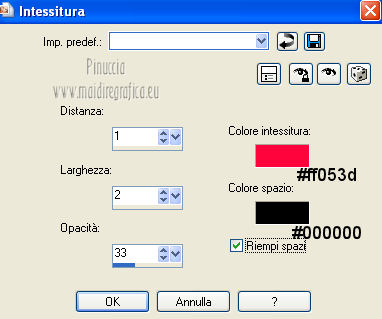 Cambia la modalità di miscelatura di questo livello in Moltiplica. 5. Livelli>Nuovo livello raster. Riempi il livello con il colore bianco.Livelli>Nuovo livello maschera>Da immagine. Apri il menu sotto la finestra di origine e vedrai la lista dei files aperti. Seleziona la maschera Masker Benice L83, con i seguenti settaggi: 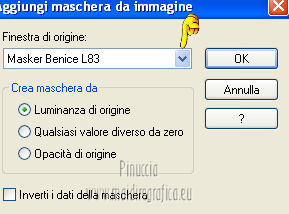 Livelli>Unisci>Unisci gruppo. Effetti>Effetti 3D>Sfalsa ombra. 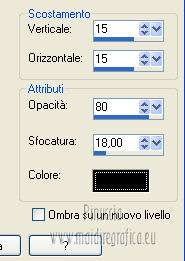 Abbassa l'opacità di questo livello al 57%. 6. Livelli>Duplica. Effetti>Plugins>Filters Unlimited 2.0 - Filter Factory Gallery G - Glass Pyramids. 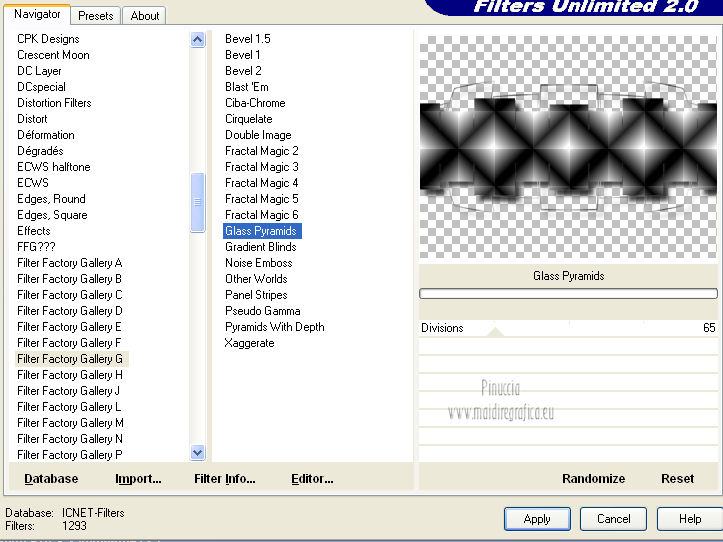 Cambia la modalità di miscelatura di questo livello in Sovrapponi, e abbassa l'opacità al 40%. 7. Livelli>Nuovo livello raster. Attiva lo strumento Selezione  , ,clicca sull'icona Selezione personalizzata  e imposta i seguenti settaggi: 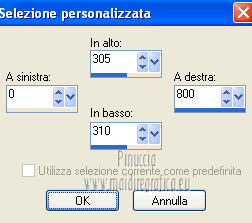 Riempi la selezione con il gradiente.Selezione>Deseleziona. Livelli>Duplica. Effetti>Plugins>Filters Unlimited 2.0 - Filter Factory Gallery A - Infinity. 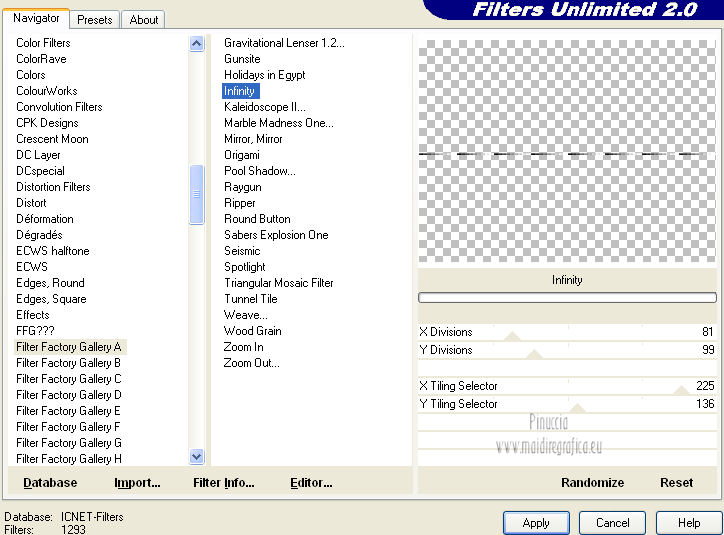 Cambia la modalità di miscelatura di questo livello in Luce netta, e abbassa l'opacità al 50%. Livelli>Unisci>Unisci giù. Livelli>Duplica. Effetti>Plugins>Italian Editors Effect - Effetto Fantasma. 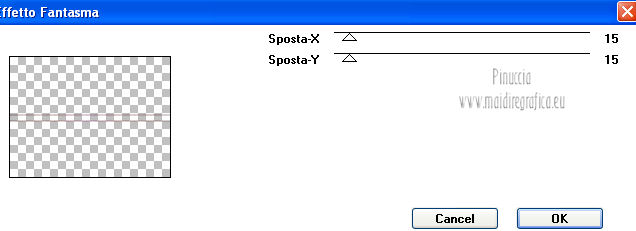 Cambia la modalità di miscelatura di questo livello in Moltiplica. 8. Apri il tube Benice L83 e vai a Modifica>Copia. Torna al tuo lavoro e vai a Modifica>Incolla come nuovo livello. Sposta  il tube a sinistra. il tube a sinistra.Livelli>Duplica. Cambia la modalità di miscelatura di questo livello in Moltiplica, e abbassa l'opacità al 50%. 9. Imposta il colore di primo piano con #404040. 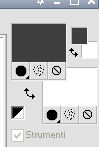 Apri il tube Anna_br_exuberancia02_by_dquinto_29_07_10 e vai a Modifica>Copia. Torna al tuo lavoro e vai a Modifica>Incolla come nuovo livello. Immagine>Ridimensiona, al 95%, tutti i livelli non selezionato. Immagine>Rifletti. Sposta il tube in basso a destra.Regola>Rimozione disturbo in un passaggio. Regola>Messa a fuoco>Metti a fuoco. Livelli>Duplica. Cambia la modalità di miscelatura di questo livello in Luce diffusa, e abbassa l'opacità al 50%. Livelli>Unisci>Unisci giù. Effetti>Plugins>Alien Skin Eye Candy 5 Impact - Perspective Shadow. Seleziona il preset Drop Shadow Blurry, e sotto Basic. 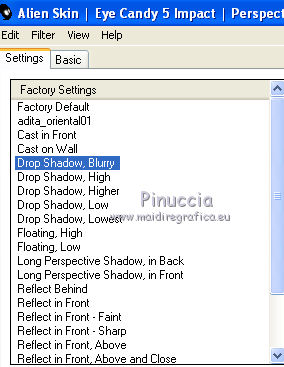 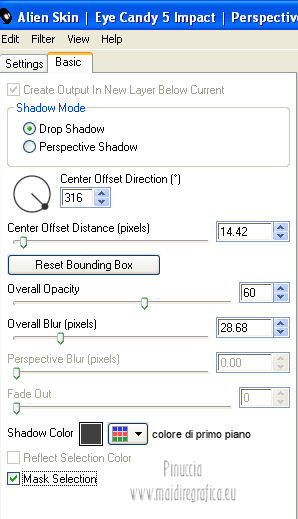 10. Livelli>Nuovo livello raster. Riempi il livello con il colore bianco.Selezione>Seleziona tutto. Selezione>Modifica>Contrai - 1 pixel. Premi sulla tastiera il tasto CANC. Selezione>Deseleziona. Immagine>Aggiungi bordatura, 39 pixels, simmetriche, con il colore bianco. Immagine>Ridimensiona, 800 x 600 pixels, mantieni proporzioni non selezionato, tutti i livelli selezionato. 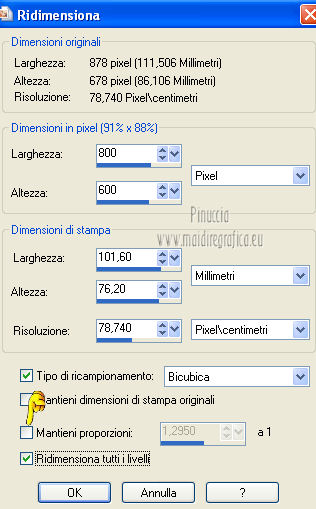 Regola>Messa a fuoco>Metti a fuoco. 12. Imposta entrambi i colori con il gradiente. 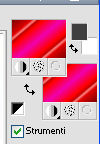 Attiva lo strumento Testo  font Bell Gothic Std Light, con i seguenti settaggi.  Scrivi LINNEA e posizionalo. Livelli>Converti in livello raster. Livelli>Unisci>Unisci tutto. Aggiungi il tuo nome e/o il tuo watermark e salva in formato jpg.  Se hai problemi o dubbi, o trovi un link non funzionante, o anche soltanto per un saluto, scrivimi 14 Ottobre 2012 |



