|
LIZZ 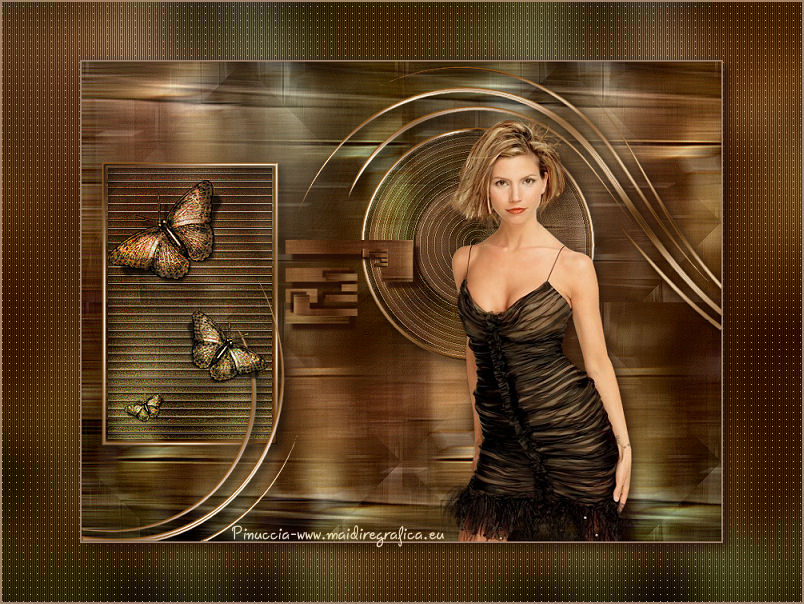 
qui puoi trovare qualche risposta ai tuoi dubbi. Se l'argomento che ti interessa non è presente, ti prego di segnalarmelo. Occorrente: Materiale qui Filtri: consulta, se necessario, la mia sezione filtri qui Filters Unlimited 2.0 qui Alien Skin Eye Candy 5 Impact qui Simple qui Italian Editors Editors qui Plugins AB 02 (da importare in Unlimited) qui Plugins AB 03 (da importare in Unlimited) qui Nik Software - Color Efex Pro qui I filtri Simple, Italian Editors e Plugins AB si possono usare da soli, o importati in Filters Unlimited Come importare un filtro in Unlimited vedi qui  Metti il preset nella cartella del filtro Alien Skin Eye Candy 5 Impact>Settings>Shadow. Cliccando sul file una o due volte (a seconda delle tue impostazioni), automaticamente il preset si installerà nella cartella corretta. Metti il gradiente nella cartella Gradienti. Metti le selezioni nella cartella Selezioni. Imposta il colore di primo piano con #4ab3b6, e il colore di sfondo con #e1dad4. 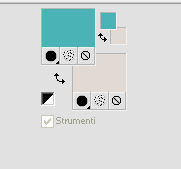 Passa il colore di primo piano a Gradiente, stile Sprazzo di luce. 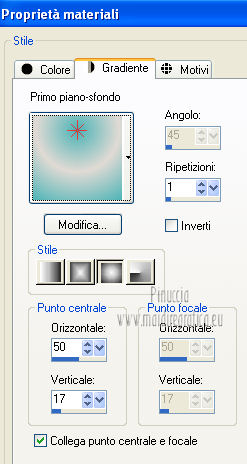 1. Apri una nuova immagine trasparente 800 x 600 pixels. Selezione>Seleziona tutto. Apri l'immagine Karin Vogt 2008 e vai a Modifica>Copia. Torna al tuo lavoro e vai a Modifica>Incolla nella selezione. Selezione>Deseleziona. Livelli>Duplica. Immagine>Capovolgi. Immagine>Rifletti. Abbassa l'opacità di questo livello al 50%. Livelli>Unisci>Unisci visibile. Effetti>Effetti di immagine>Motivo unico. 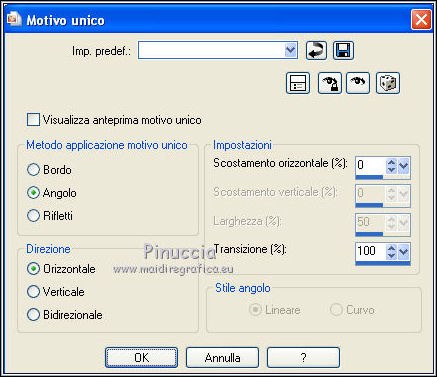 Regola>Sfocatura>Sfocatura da movimento. 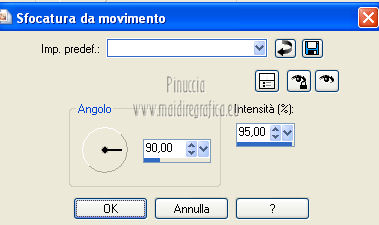 Effetti>Effetti di bordo>Aumenta di più. 2. Livelli>Nuovo livello raster. Riempi  il livello con il gradiente. il livello con il gradiente.Cambia la modalità di miscelatura di questo livello in Indebolisci, e abbassa l'opacità al 50%. 3. Apri il tube @nn_240208_model_GB 1603_tdstudio e vai a Modifica>Copia. non chiuderlo perchè ti servirà ancora Torna al tuo lavoro e vai a Modifica>Incolla come nuovo livello. Lascia il tube come sta. Non spostarlo. Effetti>Effetti di immagine>Motivo unico. Regola>Sfocatura>Sfocatura radiale. 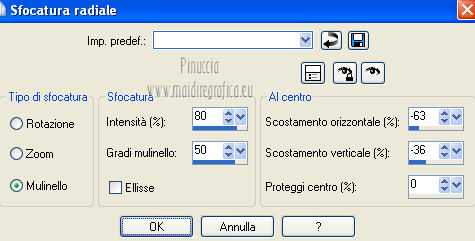 Effetti>Effetti di bordo>Aumenta di più. Cambia la modalità di miscelatura di questo livello in Rafforza, e abbassa l'opacità al 50%. Livelli>Unisci>Unisci tutto. 4. Livelli>Duplica. Effetti>Plugins>Filters Unlimited 2.0 - Simple - Blintz. 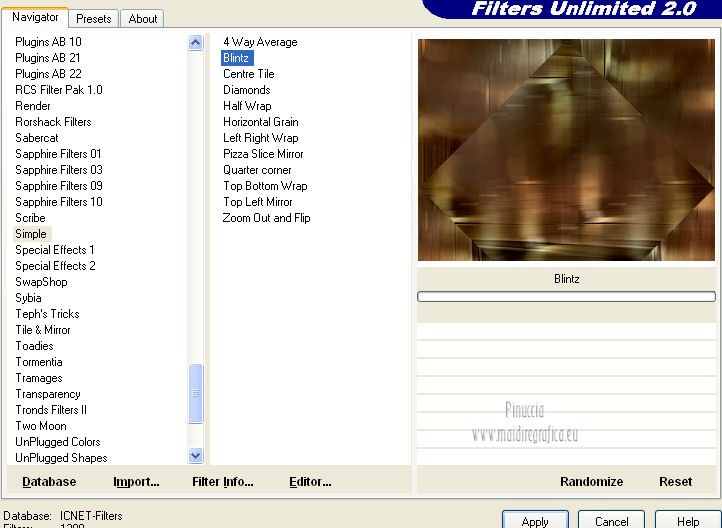 Effetti>Plugins>Italian Editors Effects - Picture in Picture. 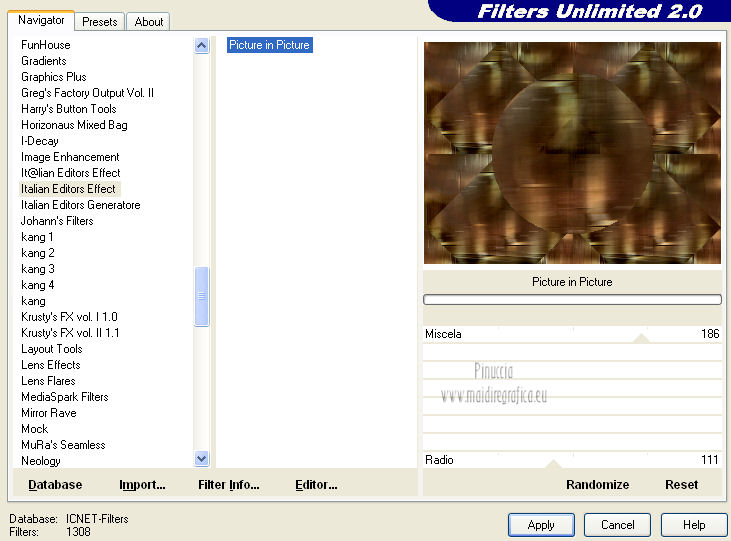 Regola>Messa a fuoco>Messa a fuoco Passaggio alto. 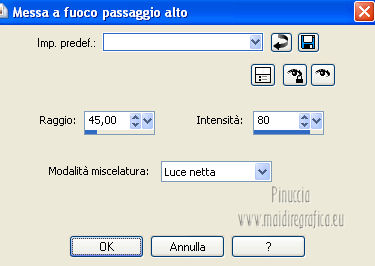 Abbassa l'opacità di questo livello al 20%. Livelli>Unisci>Unisci tutto. Finestra>Duplica (o, sulla tastiera, maiuscola+D), per fare una copia). Minimizza il duplicato che ti servirà più tardi. 5. Torna al tuo lavoro originale. Cambia il gradiente di primo piano, e seleziona il gradiente Antiquesilver 2 con i seguenti settaggi. 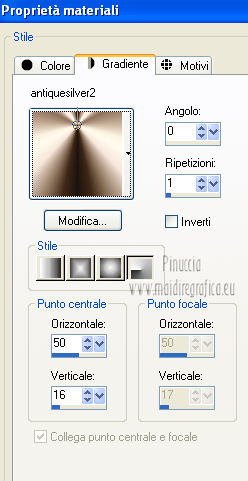 Livelli>Nuovo livello raster. Selezione>Carica/Salva selezione>Carica selezione da disco. Cerca e carica la selezione Benice 66.2. 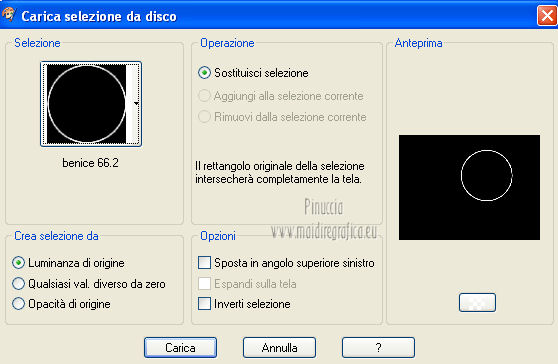 Riempi la selezione con il gradiente.Selezione>Deseleziona. Effetti>Plugins>Alien Skin Eye Candy 5 Impact - Bevel. Seleziona il preset Benice66_bevel e ok. 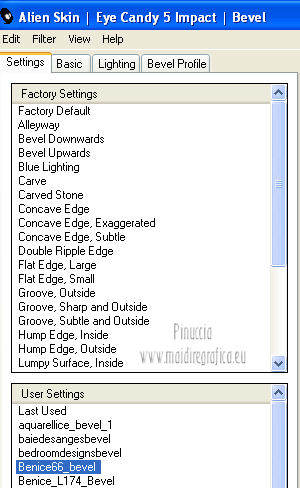 Attiva lo strumento Bacchetta magica  e clicca al centro del cerchio per selezionarlo. Attiva il livello inferiore. Selezione>Innalza selezione a livello. Selezione>Modifica>Contrai - 5 pixels. Effetti>Plugins>Plugins AB 02 - Another Nice Circle Of Sand. 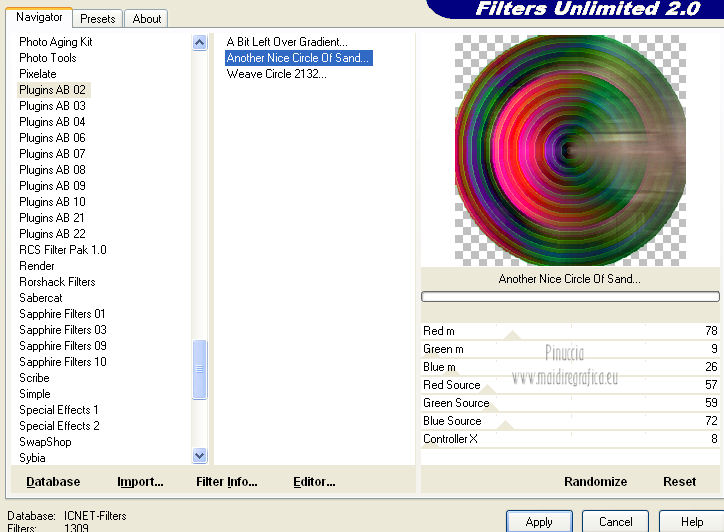 Selezione>Deseleziona. Effetti>Effetti di bordo>Aumenta. Cambia la modalità di miscelatura di questo livello in Indebolisci, e abbassa l'opacità al 18%. Livelli>Duplica. Cambia la modalità di miscelatura di questo livello in Luminanza (esistente), e porta l'opacità a 50. 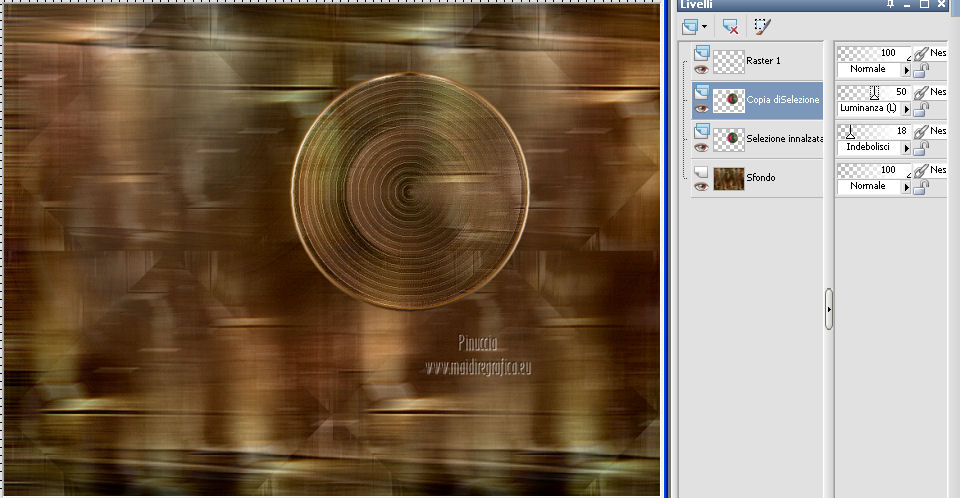 Attiva il livello superiore. Effetti>Effetti 3D>Sfalsa ombra. 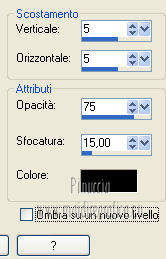 6. Cambia i settaggi del gradiente, in stile Lineare. 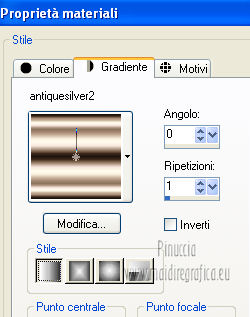 Livelli>Nuovo livello raster. Selezione>Carica/Salva selezione>Carica selezione da disco. Cerca e carica la selezione Benice 66.1. 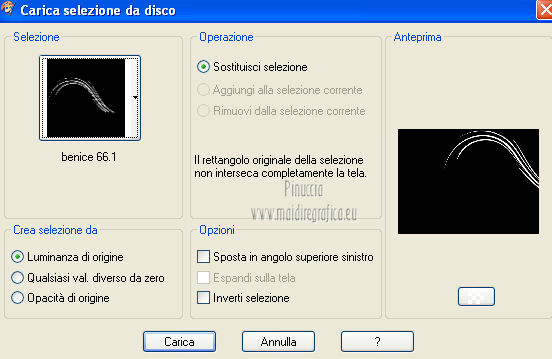 Riempi la selezione con il gradiente.Selezione>Deseleziona. Effetti>Plugins>Alien Skin Eye Candy 5 Impact - Bevel, come al punto 5. Effetti>Effetti 3D>Sfalsa ombra, come al punto 5. 7. Cambia nuovamente i settaggi del Gradiente. 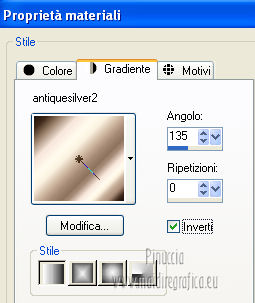 Livelli>Nuovo livello raster. Selezione>Carica/Salva selezione>Carica selezione da disco. Cerca e carica la selezione Benice 66.3. 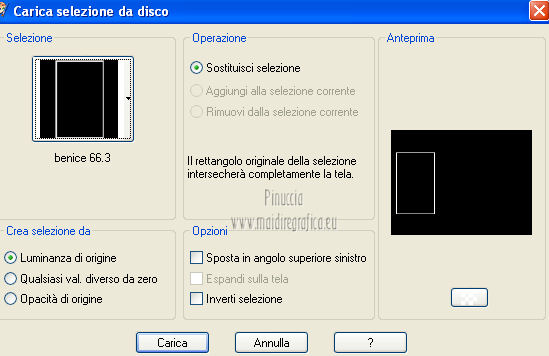 Riempi la selezione con il gradiente.Selezione>Deseleziona. Effetti>Plugins>Alien Skin Eye Candy 5 Impact - Bevel, con i settaggi precedenti. Attiva lo strumento Bacchetta magica e clicca al centro del rettangolo per selezionarlo. Attiva il livello inferiore. Selezione>Innalza selezione a livello. Selezione>Modifica>Contrai - 2 pixels. Effetti>Plugins>Filters Unlimited 2.0 - Plugins AB 03 - Window Blinds. 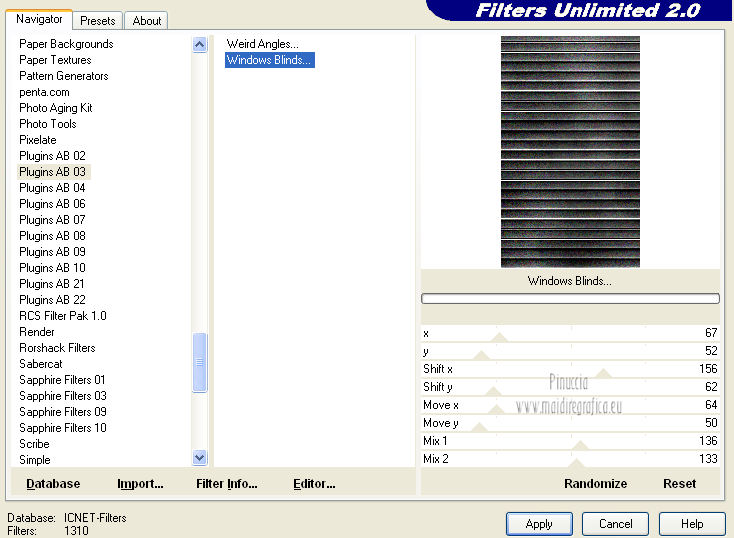 Effetti>Plugins>Nik Software - Color Efex Pro. Bi-Color Filters - Colorset Brown 1. 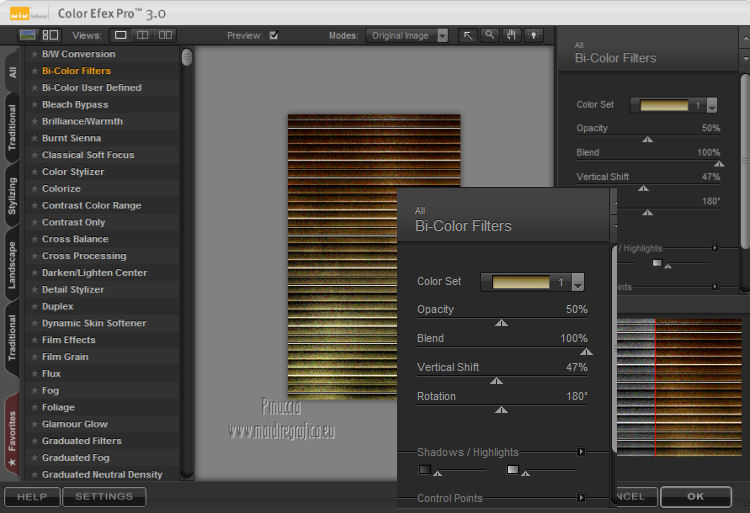 Selezione>Deseleziona. Regola>Messa a fuoco>Accentua messa a fuoco. Abbassa l'opacità di questo livello al 50%. Attiva il livello superiore. Effetti>Effetti 3D>Sfalsa ombra, con i settaggi precedenti. 8. Livelli>Nuovo livello raster. Selezione>Carica/Salva selezione>Carica selezione da disco. Cerca e carica la selezione Benice 66.4. 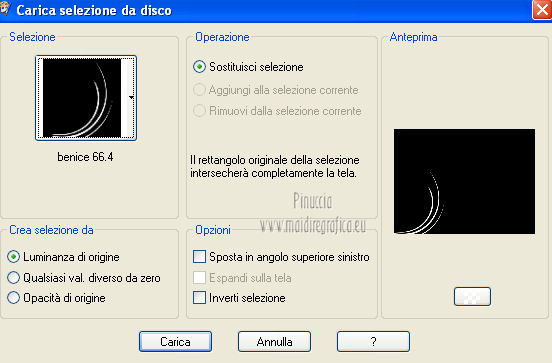 Riempi la selezione con il gradiente.Selezione>Deseleziona. Effetti>Plugins>Alien Skin Eye Candy 5 Impact - Bevel, con i settaggi precedenti. Effetti>Effetti 3D>Sfalsa ombra, con i settaggi precedenti. 9. Selezione>Carica/Salva selezione>Carica selezione da disco. Cerca e carica la selezione Benice 66.5. 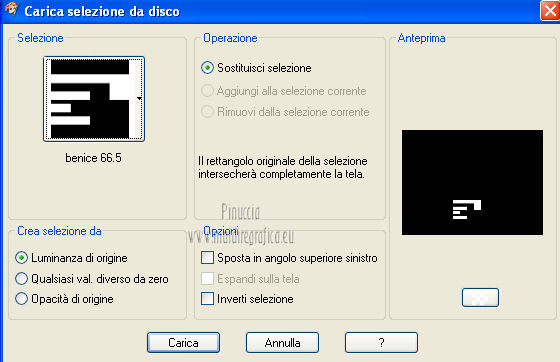 Attiva il livello inferiore. Selezione>Innalza selezione a livello. Livelli>Disponi>Porta in alto. Effetti>Effetti 3D>Sfalsa ombra, con il colore #250b04. 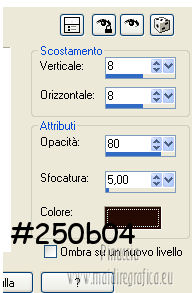 Selezione>Deseleziona. Sposta  la forma in alto, la forma in alto,vedi il mio esempio. 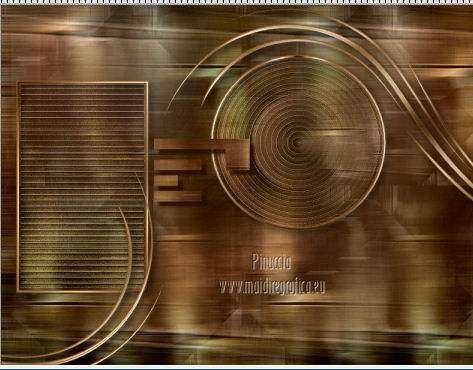 Livelli>Duplica. Immagine>Ridimensiona, al 50%, tutti i livelli non selezionato. Immagine>Rifletti. Immagine>Capovolgi. Sposta la forma sulla precedente.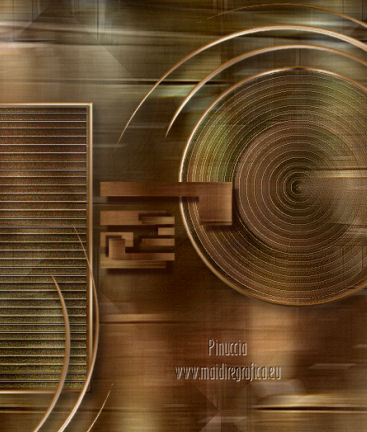 Livelli>Duplica. Immagine>Ridimensiona, al 40%, tutti i livelli non selezionato. Immagine>Capovolgi. Regola>Messa a fuoco>Metti a fuoco. Sposta la forma sulla prima.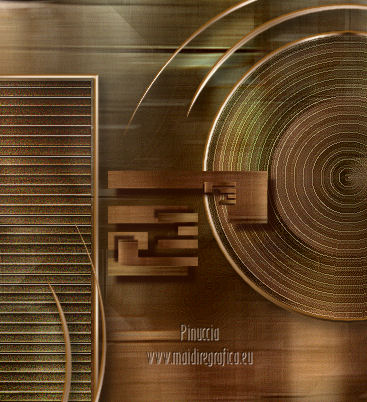 Livelli>Unisci>Unisci giù - 2 volte. 10. Apri il tube Butterfly e vai a Modifica>Copia. Torna al tuo lavoro e vai a Modifica>Incolla come nuovo livello. Immagine>Ridimensiona, all'80%, tutti i livelli non selezionato. Immagine>Rifletti. Sposta la farfalla nel rettangolo a sinistra.Cambia la modalità di miscelatura di questo livello in Luminanza. Livelli>Duplica. Immagine>Ridimensiona, al 70%, tutti i livelli non selezionato. Immagine>Ruota per gradi - 75 gradi a destra. 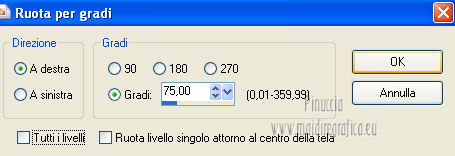 Regola>Messa a fuoco>Accentua messa a fuoco. Sposta questa farfalla sopra la precedente.Livelli>Duplica. Immagine>Ridimensiona, al 45%, tutti i livelli non selezionato. Immagine>Ruota per gradi - 60 gradi a sinistra. 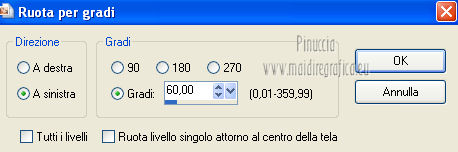 Regola>Messa a fuoco>Accentua messa a fuoco. Sposta questa farfalla nel riquadro in basso a sinistra.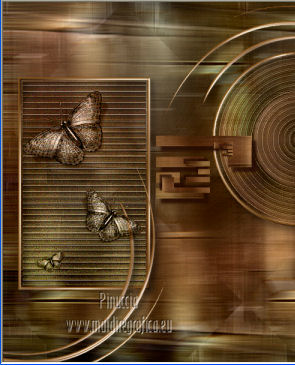 Livelli>Unisci>Unisci tutto. Regola>Luminosità e contrasto>Luminosità e contrasto. 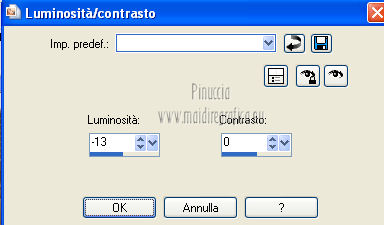 11. Attiva nuovamente il tube @nn_240208_model_GB 1603_ tdstudio e vai a Modifica>Copia. Torna al tuo lavoro e vai a Modifica>Incolla come nuovo livello. Immagine>Ridimensiona, al 95%, tutti i livelli non selezionato. Regola>Messa a fuoco>Metti a fuoco. Sposta il tube a destra, nel cerchio.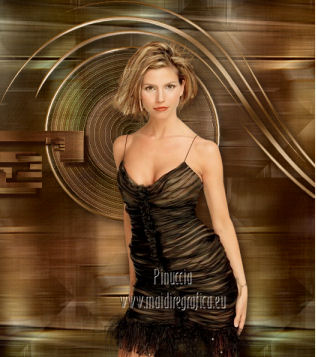 Effetti>Effetti 3D>Sfalsa ombra. 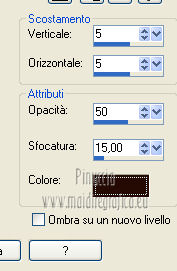 12. Immagine>Aggiungi bordatura, 2 pixels, simmetriche, con il colore #a1846e. Immagine>Ridimensiona, all'80%, tutti i livelli selezionato. Regola>Messa a fuoco>Metti a fuoco. Lascia il lavoro in attesa. 13. Attiva il duplicato che hai minimizzato al punto 4. 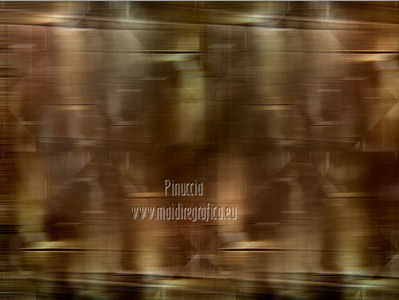 Questa sarà la nuova base del tuo lavoro. Regola>Sfocatura>Sfocatura gaussiana - raggio 30.  Effetti>Effetti di trama>Veneziana. 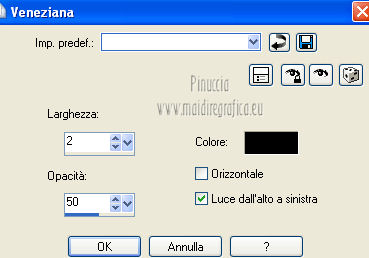 Effetti>Effetti di trama>Intessitura.  Attiva il lavoro lasciato in attesa al punto precedente e vai a Modifica>Copia. Torna al duplicato e vai a Modifica>Incolla come nuovo livello. Effetti>Effetti 3D>Sfalsa ombra. 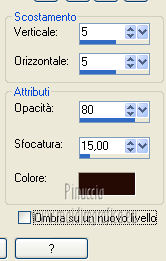 Immagine>Aggiungi bordatura, 2 pixels, simmetriche, con il colore #a1846e. Aggiungi il tuo nome e/o il tuo watermark e salva in formato jpg.  Se hai problemi o dubbi, o trovi un link non funzionante, o anche soltanto per un saluto, scrivimi 25 Ottobre 2012 |



