|
LIZZY 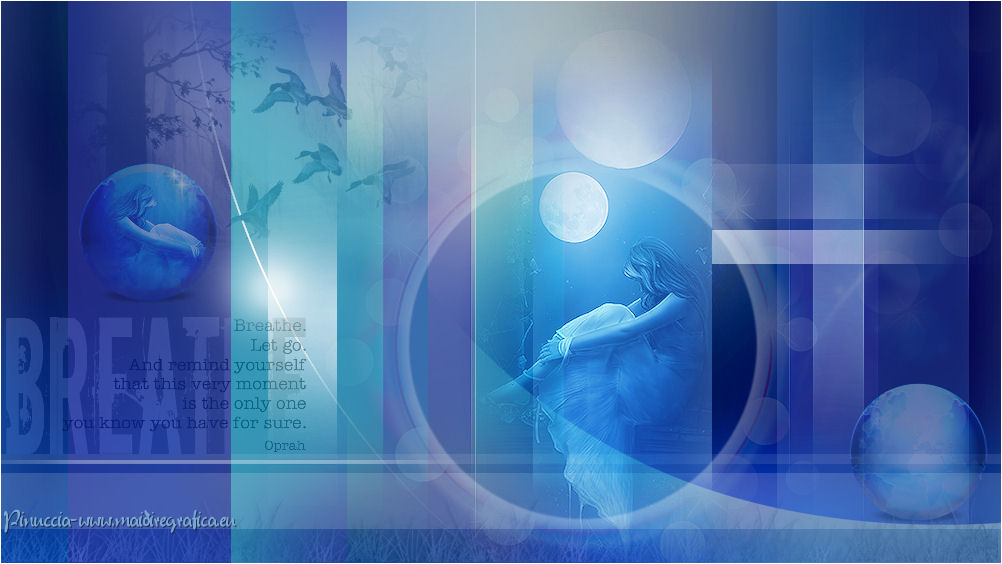 
qui puoi trovare qualche risposta ai tuoi dubbi. Se l'argomento che ti interessa non è presente, ti prego di segnalarmelo. Occorrente: Materiale qui  Metti le selezioni nella cartella Selezioni. Apri le maschere in PSP e minimizzale con il resto del materiale. Imposta il colore di primo piano con #005ff5, e il colore di sfondo con #456fc2. 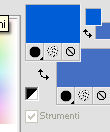 1. Apri l'immagine BG_Benice_L161. Finestra>Duplica (o, sulla tastiera, maiuscola+D) per fare una copia. Chiudi l'originale. La copia sarà la base del tuo lavoro. 2. Livelli>Nuovo livello raster. Riempi  con il colore di primo piano. con il colore di primo piano.Livelli>Nuovo livello maschera>Da immagine. Apri il menu sotto la finestra di origine e vedrai la lista dei files aperti. Seleziona la maschera Masker_1_Benice_L161. 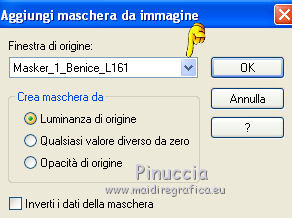 Livelli>Unisci>Unisci gruppo. 3. Livelli>Nuovo livello raster. Selezione>Carica/Salva selezione>Carica selezione da disco. Cerca e carica la selezione Benice 161.1. 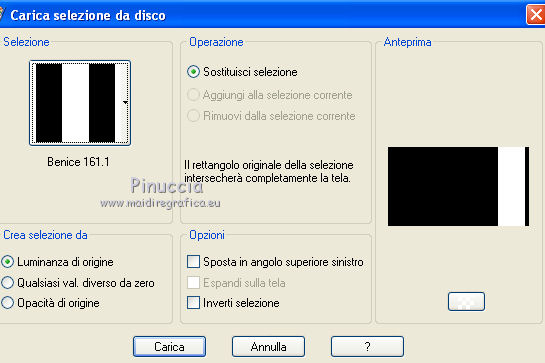 Riempi la selezione con il colore di sfondo.Selezione>Deseleziona. Abbassa l'opacità di questo livello al 32%. 4. Imposta il colore di primo piano con #5c88b1, e il colore di sfondo con #2f349d. 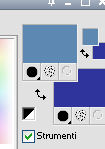 5. Livelli>Nuovo livello raster. Riempi il livello con il colore di primo piano.Livelli>Nuovo livello maschera>Da immagine. Apri il menu sotto la finestra di origine e seleziona la maschera Masker_2_Benice_L161. 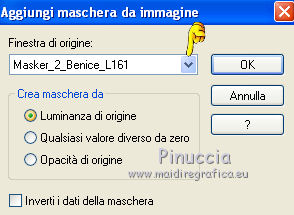 Livelli>Unisci>Unisci gruppo. 6. Livelli>Nuovo livello raster. Selezione>Carica/Salva selezione>Carica selezione da disco. Cerca e carica la selezione Benice 161.2. 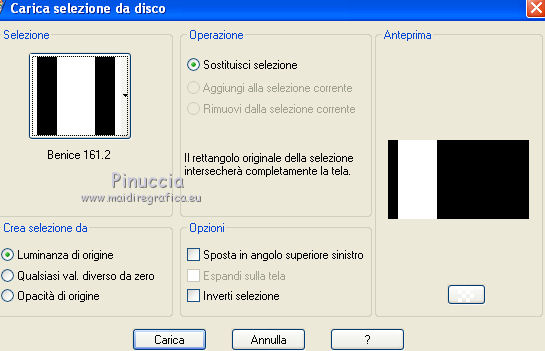 Riempi la selezione con il colore di sfondo.Selezione>Deseleziona. Abbassa l'opacità di questo livello al 61%. 7. Imposta il colore di primo piano con #3697b6, e il colore di sfondo con #7aa8d1. 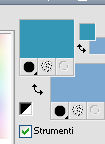 8. Livelli>Nuovo livello raster. Riempi il livello con il colore di primo piano.Livelli>Nuovo livello maschera>Da immagine. Apri il menu sotto la finestra di origine e seleziona la maschera Masker_3_Benice_L161. 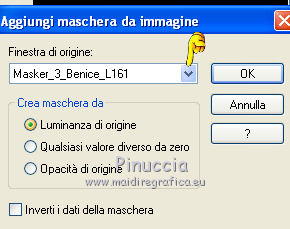 Livelli>Unisci>Unisci gruppo. 9. Apri il tube Lijnen_1_Benice_L161 e vai a Modifica>Copia. Torna al tuo lavoro e vai a Modifica>Incolla come nuovo livello. Effetti>Effetti di immagine>Scostamento. 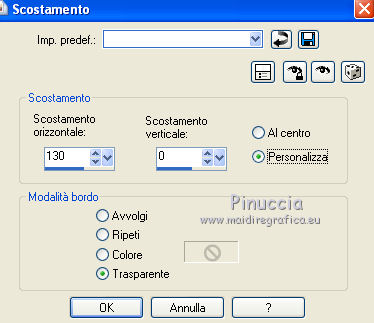 Regola>Messa a fuoco>Metti a fuoco. 10. Apri il tube Lijnen_2_Benice_L161 e vai a Modifica>Copia. Torna al tuo lavoro e vai a Modifica>Incolla come nuovo livello. Effetti>Effetti di immagine>Scostamento. 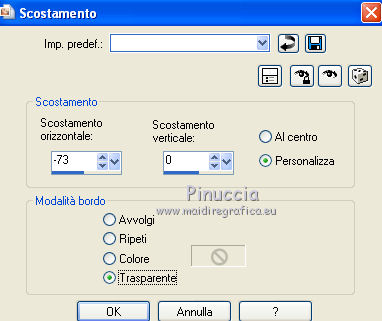 Regola>Messa a fuoco>Metti a fuoco. 11. Livelli>Nuovo livello raster. Selezione>Carica/Salva selezione>Carica selezione da disco. Cerca e carica la selezione Benice 161.3. 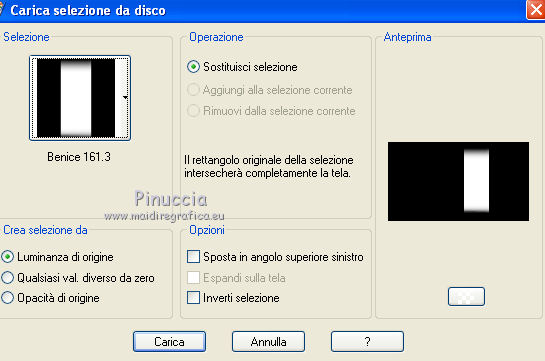 Riempi la selezione con il colore di sfondo.Selezione>Deseleziona. Abbassa l'opacità di questo livello al 55%. 12. Apri il tube Lijnen_3_Benice_L161 e vai a Modifica>Copia. Torna al tuo lavoro e vai a Modifica>Incolla come nuovo livello. Lascialo come sta. E' già correttamente posizionato. Regola>Messa a fuoco>Metti a fuoco. 13. Apri il tube Misted_Woman_Benice-L161 e vai a Modifica>Copia. Torna al tuo lavoro e vai a Modifica>Incolla come nuovo livello. Spostalo  come nell'esempio. come nell'esempio. Cambia la modalità di miscelatura di questo livello in Sovrapponi. 14. Apri il tube HeavenLess_Networking e vai a Modifica>Copia. Torna al tuo lavoro e vai a Modifica>Incolla come nuovo livello. Immagine>Ridimensiona, al 65%, tutti i livelli non selezionato. Spostalo in basso a destra.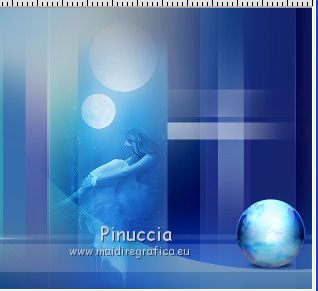 Abbassa l'opacità di questo livello al 38%. 15. Apri il tube Grass_Benice_L161 e vai a Modifica>Copia. Torna al tuo lavoro e vai a Modifica>Incolla come nuovo livello. Spostalo in basso, sul bordo.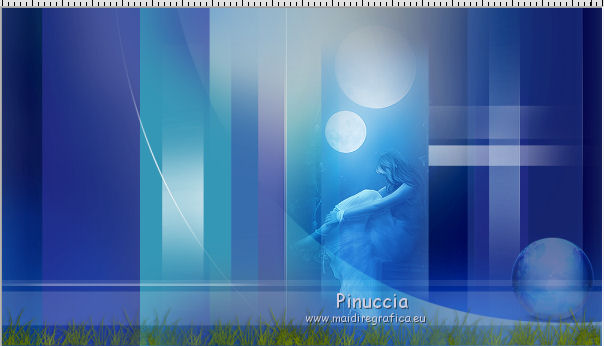 Cambia la modalità di miscelatura di questo livello in Luminanza (esistente), e abbassa l'opacità al 50%. 16. Apri il tube Misted_Shining_Benice_L161 e vai a Modifica>Copia. Torna al tuo lavoro e vai a Modifica>Incolla come nuovo livello. Immagine>Rifletti. Spostalo nell'angolo in alto a destra.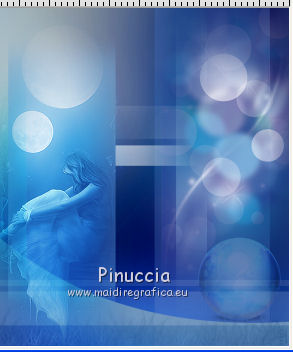 Cambia la modalità di miscelatura di questo livello in Luce netta, e abbassa l'opacità al 15%. 17. Apri il tube Ko_dream_01 e vai a Modifica>Copia. Torna al tuo lavoro e vai a Modifica>Incolla come nuovo livello. Immagine>Ridimensiona, al 75%, tutti i livelli non selezionato. Immagine>Rifletti. Spostalo nell'angolo in alto a sinistra. Attiva lo strumento Selezione  , rettangolo , rettangolo Seleziona la parte finale del tube.  Premi sulla tastiera il tasto CANC. Selezione>Deseleziona. 18. Attiva il livello Raster 6. Attiva lo strumento Selezione a mano libera  , da punto a punto, , da punto a punto, ingrandisci l'immagine al 300% usando la rotellina del mouse, e seleziona le due linee chiare che passano sopra l'uccello 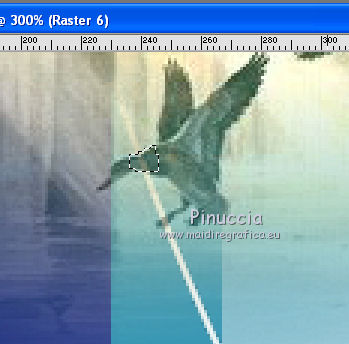 Premi sulla tastiera il tasto CANC. Selezione>Deseleziona. 19. Attiva il livello superiore. Cambia la modalità di miscelatura di questo livello in Luce diffusa, e abbassa l'opacità al 60%. 20. Apri il tube Shiny_frame e vai a Modifica>Copia. Torna al tuo lavoro e vai a Modifica>Incolla come nuovo livello. Spostalo sulla donna.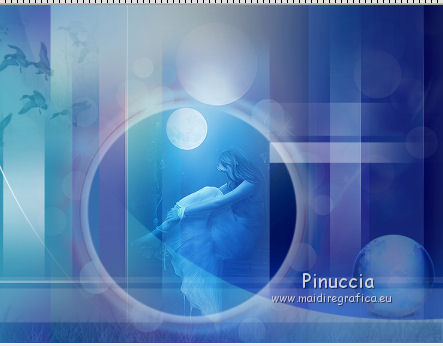 Cambia la modalità di miscelatura di questo livello in Luce netta, e abbassa l'opacità al 50%. 21. Apri il tube Breathe Quote e vai a Modifica>Copia. Torna al tuo lavoro e vai a Modifica>Incolla come nuovo livello. Immagine>Ridimensiona, al 50%, tutti i livelli non selezionato. Spostalo in basso a sinistra, come nell'esempio.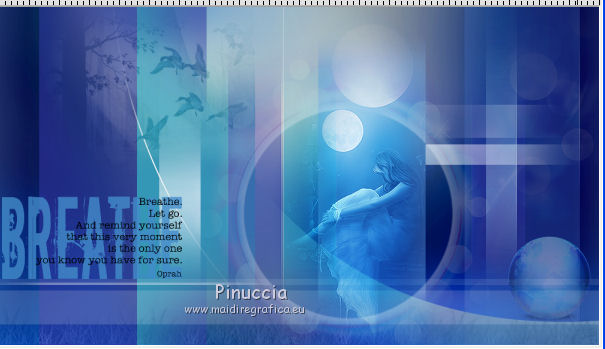 Cambia la modalità di miscelatura di questo livello in Luminanza (esistente), e abbassa l'opacità al 40%. 22. Apri il tube Halo_Benice_L161 e vai a Modifica>Copia. Torna al tuo lavoro e vai a Modifica>Incolla come nuovo livello. Spostalo sotto il tube degli uccelli.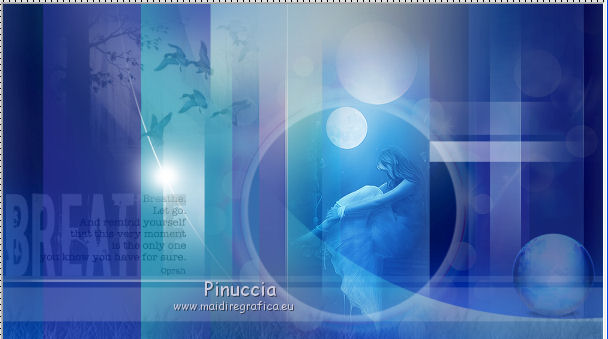 Abbassa l'opacità di questo livello al 75%. 23. Apri il tube Deco_Benice_L161 e vai a Modifica>Copia. Torna al tuo lavoro e vai a Modifica>Incolla come nuovo livello. Spostalo a sinistra, sopra il testo. Cambia la modalità di miscelatura di questo livello in Luce netta, e abbassa l'opacità al 70%. 24. Livelli>Unisci>Unisci tutto. Immagine>Aggiungi bordatura, 1 pixel, simmetriche, con il colore bianco #ffffff. Aggiungi il tuo nome e/o il tuo watermark e salva in formato jpg.  Se hai problemi o dubbi, o trovi un link non funzionante, o anche soltanto per un saluto, scrivimi 30 Agosto 2012 |



