|
LONG AGO 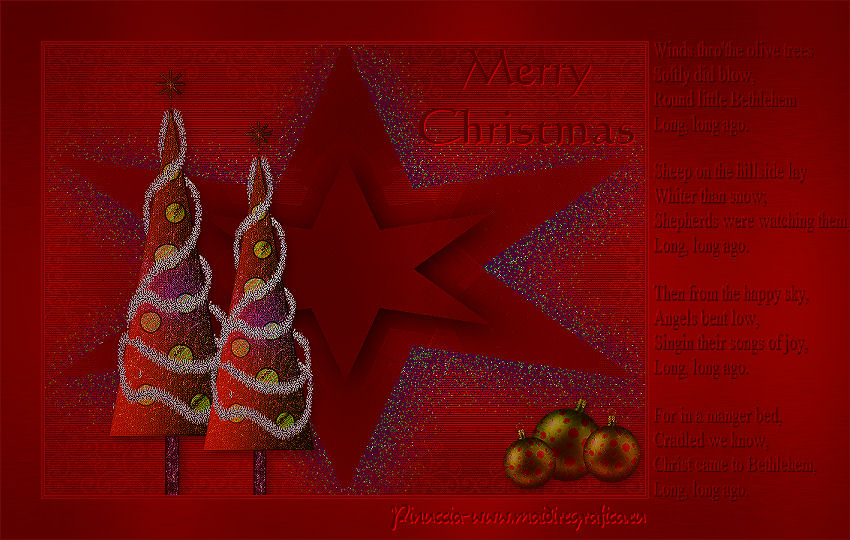 
qui puoi trovare qualche risposta ai tuoi dubbi. Se l'argomento che ti interessa non è presente, ti prego di segnalarmelo. Occorrente: Materiale qui Filtri: consulta, se necessario, la mia sezione filtri qui Filters Unlimited 2.0 qui &<Bkg Designer sf10I> (da importare in Unlimited) qui &<Bkg Kaleidoscope> (da importare in Unlimited) qui TD-studio - HS[[001 Emo]S qui Tramages qui Nik Software - Color Efex Pro qui VM Natural qui Xero - Soft Vignette qui  Metti le selezioni nella cartella Selezioni. Apri la maschera in PSP e minimizzala con il resto del materiale. Imposta il colore di primo piano con #ffffff (bianco), e il colore di sfondo con #920201. 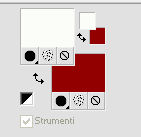 1. Apri Achtergrond Benice Long Ago. Questa immagine sarà la base del tuo lavoro. Attiva lo strumento Bacchetta magica   Clicca nella parte bianca per selezionarla. 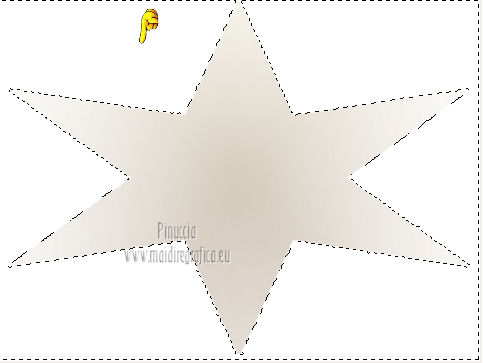 Effetti>Plugins>Filters Unlimited 2.0 - VM Natural - Legoland. 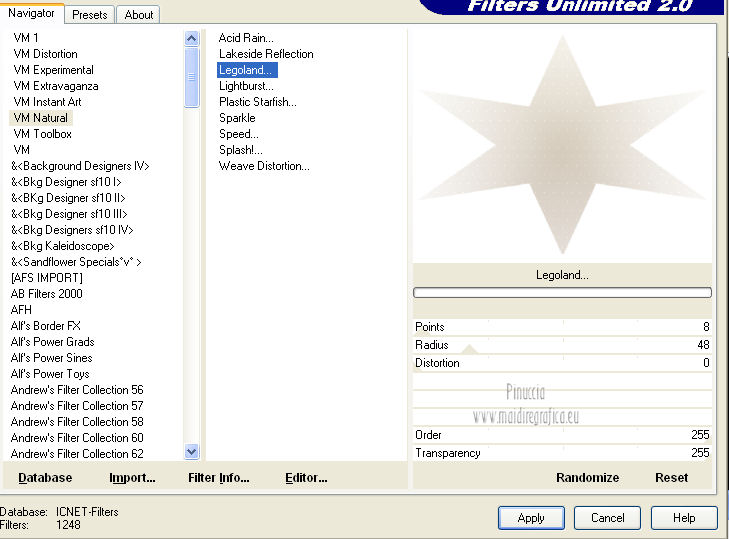 Selezione>Inverti. Selezione>Innalza selezione a livello. Selezione>Deseleziona. Effetti>Plugins>Filters Unlimited 2.0 - &<Bkg Designer sf10I> - Cruncher. 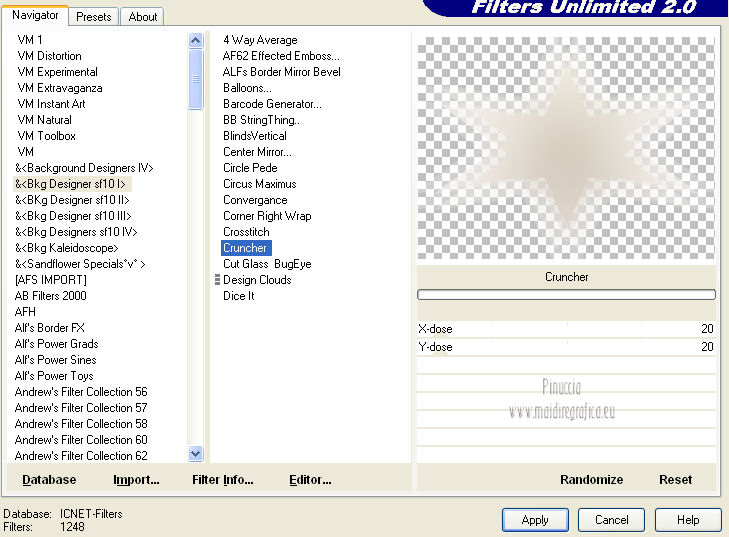 Livelli>Unisci>Unisci visibile. 2. Livelli>Duplica. Effetti>Plugins>Filters Unlimited 2.0 - &<Bkg Designer Kaleidoscope> - Kaleidoscope Flower. 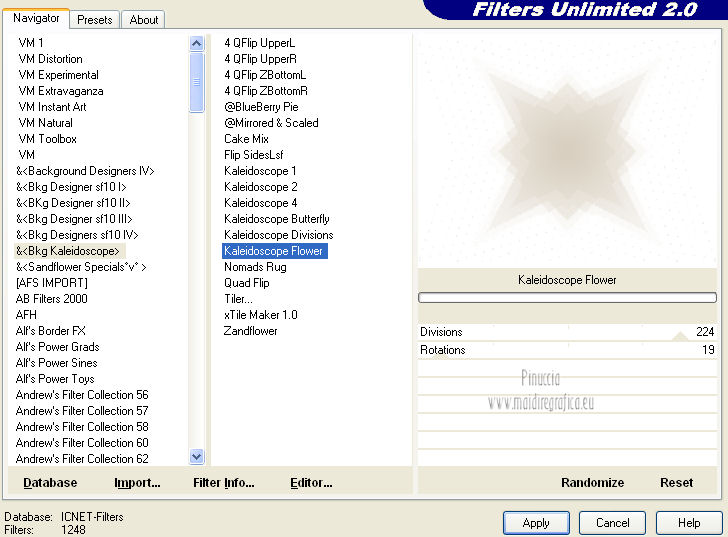 Cambia la modalità di miscelatura di questo livello in Differenza, e abbassa l'opacità al 73%. Livelli>Unisci>Unisci giù. Effetti>Plugins>Nik Software - Color Efex Pro - Burnt Sienna. 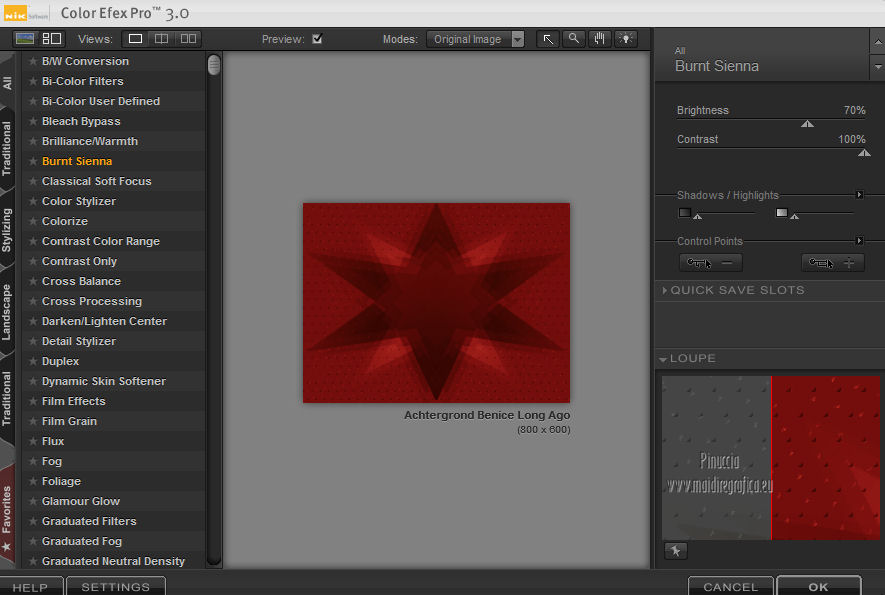 Effetti>Plugins>Nik Software - Color Efex Pro - Vignette Blur. 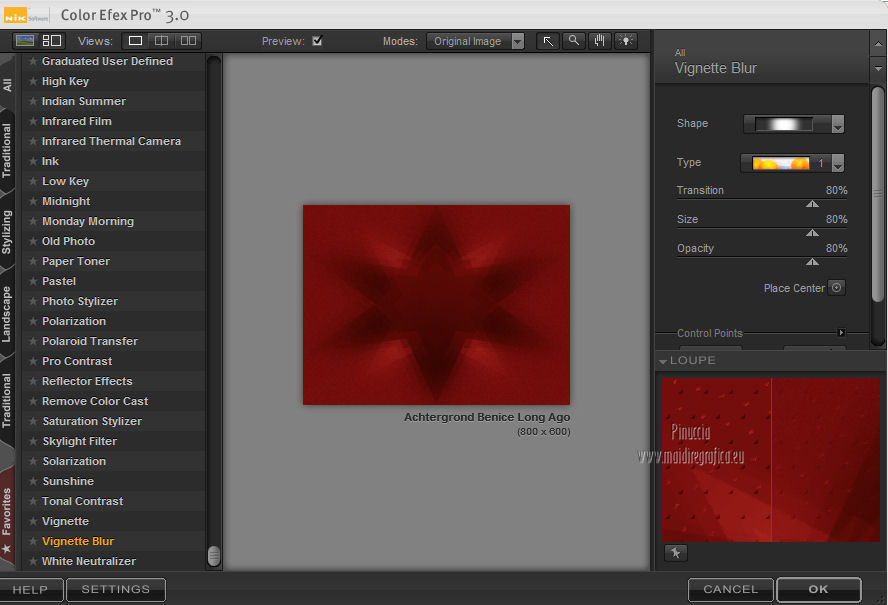 3. Livelli>Duplica. Effetti>Plugins>TD-studio - HS [[001 Emo]] 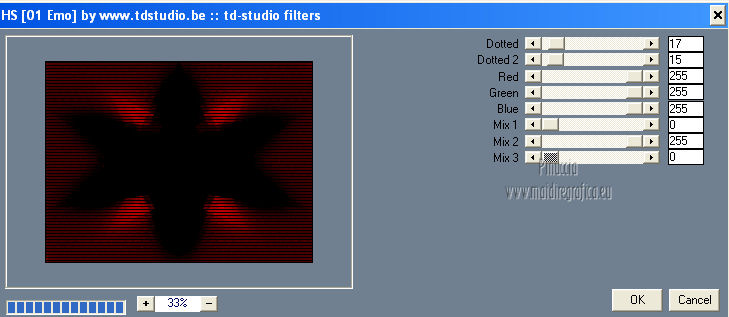 Cambia la modalità di miscelatura di questo livello in Indebolisci, e abbassa l'opacità al 79%. Livelli>Unisci>Unisci giù. 4. Livelli>Duplica. Effetti>Plugins>Filters Unlimited - Tramages - Pool Shadow. 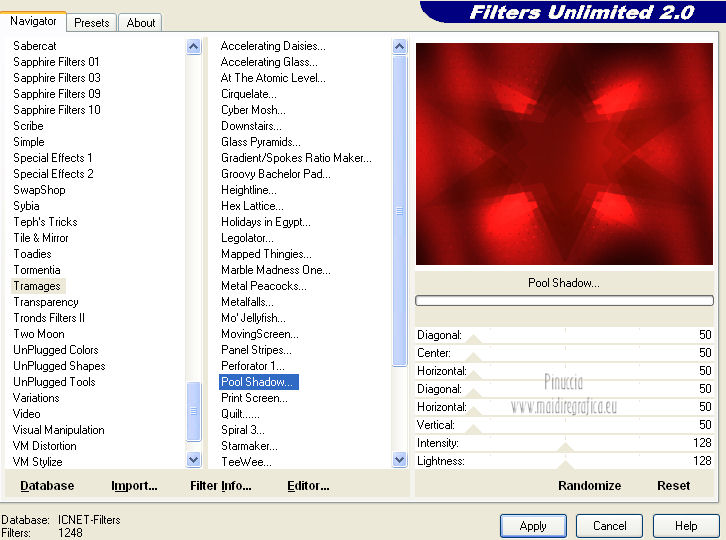 Cambia la modalità di miscelatura di questo livello in Luce diffusa. Livelli>Unisci>Unisci giù. 5. Livelli>Duplica. Effetti>Effetti di bordo>Aumenta. Abbassa l'opacità di questo livello al 37%. Attiva il livello inferiore. Regola>Sfocatura>Sfocatura gaussiana - raggio 100. 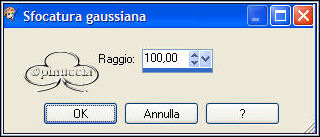 6. Attiva nuovamente il livello superiore. Livelli>Nuovo livello raster. Riempi  il livello con il colore bianco di primo piano. il livello con il colore bianco di primo piano.Livelli>Nuovo livello maschera>Da immagine. Apri il menu sotto la finestra di origine e vedrai la lista dei files aperti. Seleziona la maschera ©hummel-jutta-mask21mmm, con i seguenti settaggi: 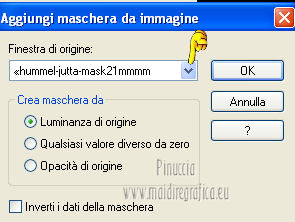 Livelli>Unisci>Unisci gruppo. Cambia la modalità di miscelatura di questo livello in Luce diffusa, e abbassa l'opacità al 49%. 7. Selezione>Carica/Salva selezione>Carica selezione da disco. Cerca e carica la selezione Benice kerstles3.2. 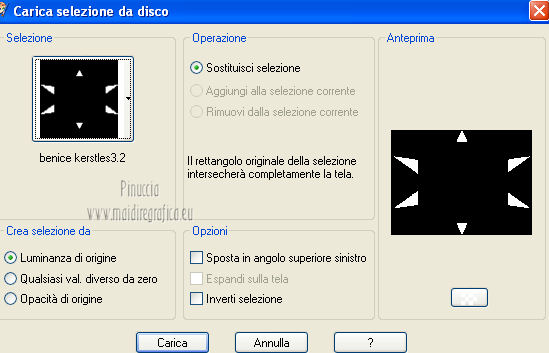 Premi sulla tastiera il tasto CANC. Selezione>Deseleziona. Livelli>Unisci>Unisci visibile. 8. Selezione>Carica/Salva selezione>Carica selezione da disco. Cerca e carica la selezione Benice kerstles3.1. 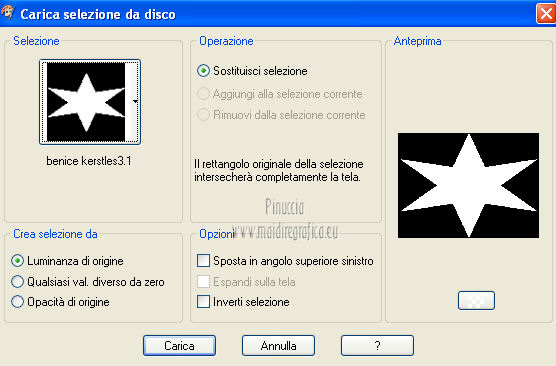 Effetti>Effetti 3D>Sfalsa ombra - ombra su nuovo livello selezionato. 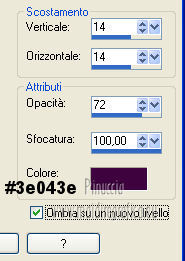 Mantieni selezionato e rimani sul livello dell'ombra. Livelli>Disponi>Porta in alto, e il livello dell'ombra sarà il livello superiore. 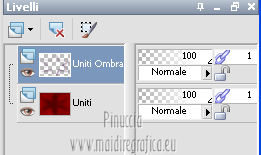 Livelli>Duplica. Livelli>Unisci>Unisci giù. Cambia la modalità di miscelatura di questo livello in Dissolvi. 9. Effetti>Effetti 3D>Sfalsa ombra, ombra su nuovo livello selezionato. 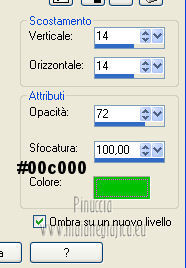 Mantieni selezionato e rimani sul livello dell'ombra. Livelli>Disponi>Porta in alto. Cambia la modalità di miscelatura di questo livello in Dissolvi, e abbassa l'opacità al 13%. 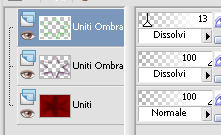 10. Effetti>Effetti 3D>Sfalsa ombra, ombra su nuovo livello selezionato. 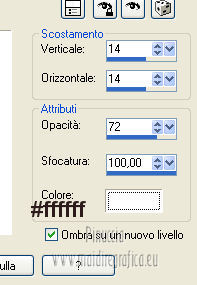 Mantieni selezionato. Cambia la modalità di miscelatura di questo livello in Dissolvi, e abbassa l'opacità al 15%. 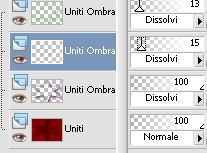 11. Effetti>Effetti 3D>Sfalsa ombra, ombra su nuovo livello selezionato. 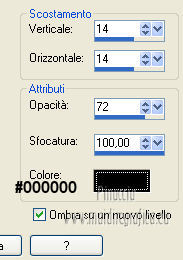 Selezione>Deseleziona. Livelli>Disponi>Porta in alto. Immagine>Ridimensiona, al 50%, tutti i livelli non selezionato. 12. Chiudi il livello superiore e il livello inferiore, e attiva il secondo livello dall'alto. 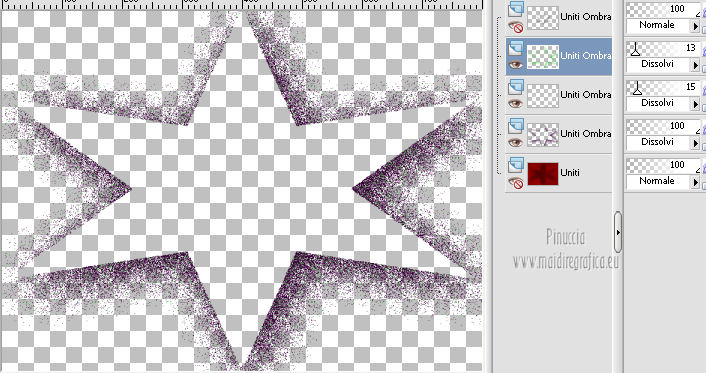 Livelli>Unisci>Unisci visibile. Livelli>Visualizza>Tutti. 13. Attiva il livello superiore. Apri il tube Stock_xchng_1073069_67083018 e vai a Modifica>Copia. Torna al tuo lavoro e vai a Modifica>Incolla come nuovo livello. Immagine>Ridimensiona, al 30%, tutti i livelli non selezionato. Effetti>Effetti di trama>Manto. 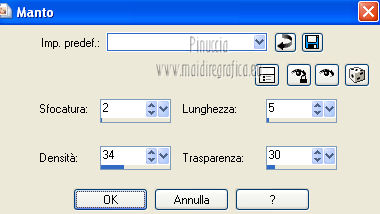 Livelli>Duplica. Immagine>Ridimensiona, all'80%, tutti i livelli non selezionato. Livelli>Duplica. Immagine>Ridimensiona, al 90%, tutti i livelli non selezionato. 14. Attiva il livello Raster 1 (il livello con la pallina più grande). Immagine>Ruota per gradi - 20 gradi a destra. 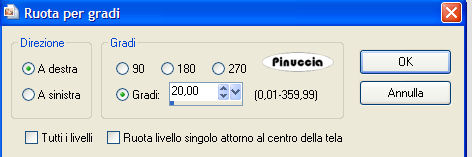 Regola>Messa a fuoco>Metti a fuoco. Attiva il livello superiore. Immagine>Ruota per gradi - 15 gradi a sinistra. 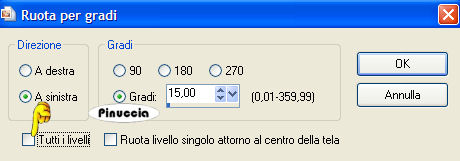 Regola>Messa a fuoco>Metti a fuoco. Posiziona  le palline in basso a destra. le palline in basso a destra.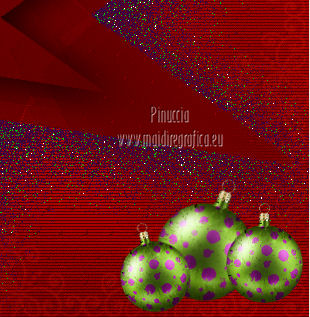 Attiva il livello superiore. Livelli>Unisci>Unisci giù - 2 volte. Regola>Luminosità e contrasto>Luminosità e contrasto. 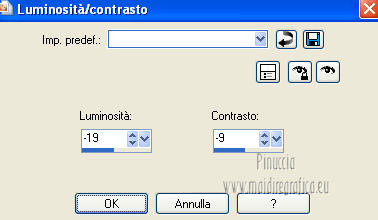 Regola>Messa a fuoco>Metti a fuoco. Effetti>Effetti 3D>Sfalsa ombra, attenzione, non dimenticare di togliere la selezione a Ombra su nuovo livello. 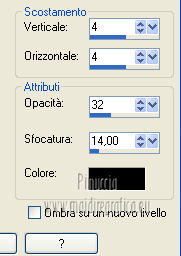 Effetti>Plugins>Nik Software - Color Efex Pro - Bi-Color User Defined. 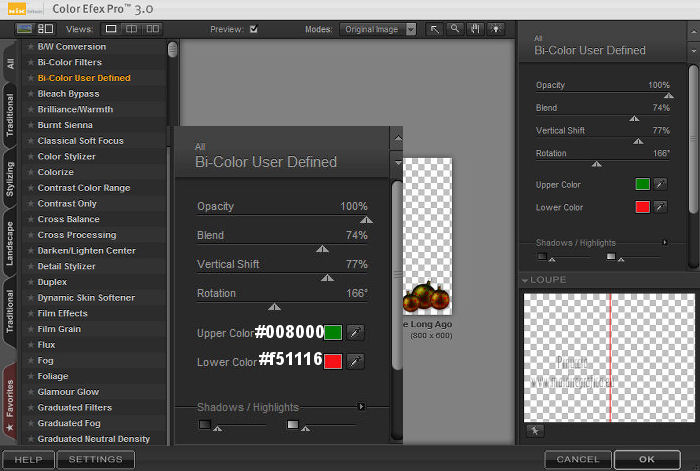 15. Apri il tube Tree & Trim CCD e vai a Modifica>Copia. Torna al tuo lavoro e vai a Modifica>Incolla come nuovo livello. Immagine>Ridimensiona, al 65%, tutti i livelli non selezionato. Regola>Luminosità e contrasto>Luminosità e contrasto. 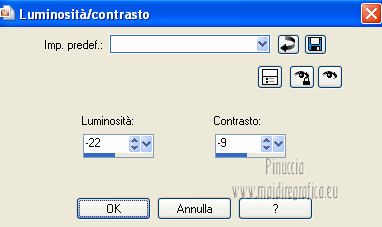 Regola>Messa a fuoco>Metti a fuoco. Livelli>Duplica. Immagine>Ridimensiona, al 90%, tutti i livelli non selezionato. Sposta il tube in basso a sinistra.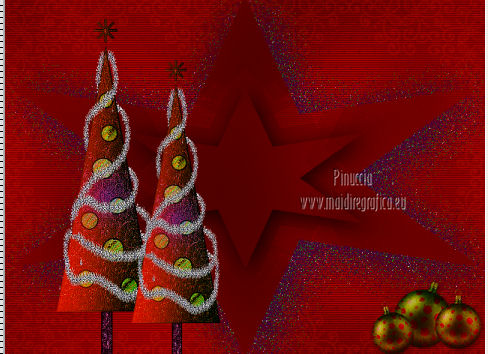 Assicurati di essere posizionato sul livello superiore. Livelli>Unisci>Unisci giù. Effetti>Effetti 3D>Sfalsa ombra. 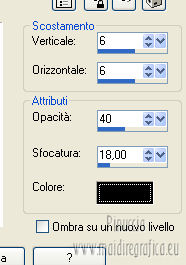 16. Livelli>Unisci>Unisci tutto. Immagine>Aggiungi bordatura, 2 pixels, simmetriche, con il colore #b30908. Immagine>Aggiungi bordatura, 1 pixel, simmetriche, con il colore #540000. Immagine>Aggiungi bordatura, 2 pixels, simmetriche, con il colore #b30908. Immagine>Ridimensiona, al 75%, tutti i livelli selezionato. Regola>Messa a fuoco>Metti a fuoco. 17. Immagine>Aggiungi bordatura, simmetriche non selezionato - colore bianco #ffffff. 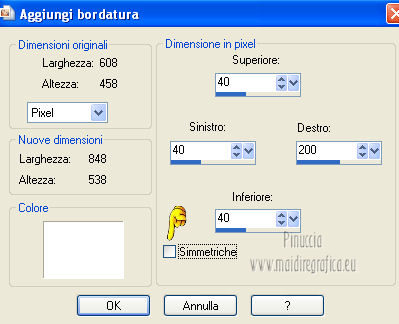 Attiva lo strumento Bacchetta magica  Clicca nel bordo bianco per selezionarlo. Riempi la selezione con il colore di sfondo.Mantieni selezionato. Effetti>Plugins>Filters Unlimited 2.0 - Tramages - Pool Shadow. 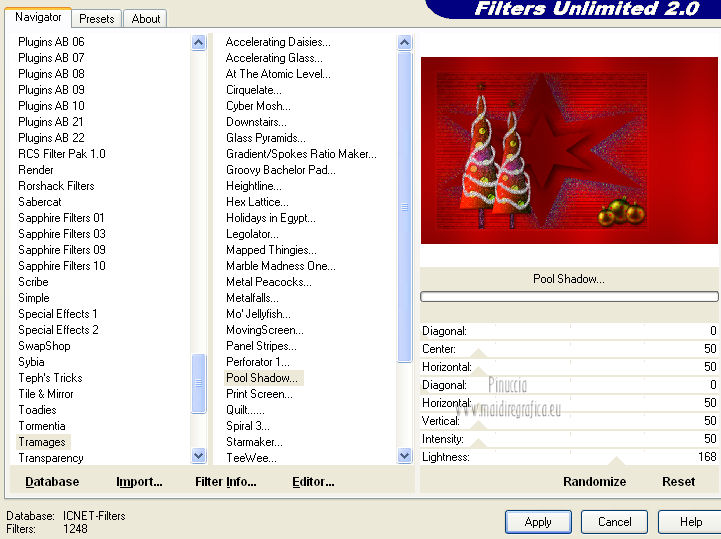 18. Selezione>Innalza selezione a livello. Mantieni ancora selezionato. Cambia la modalità di miscelatura di questo livello in Moltiplica, e abbassa l'opacità al 68%. Livelli>Unisci>Unisci giù. Selezione>Innalza selezione a livello. Effetti>Plugins>Filters Unlimited 2.0 - Tramages - Wee Scratches. 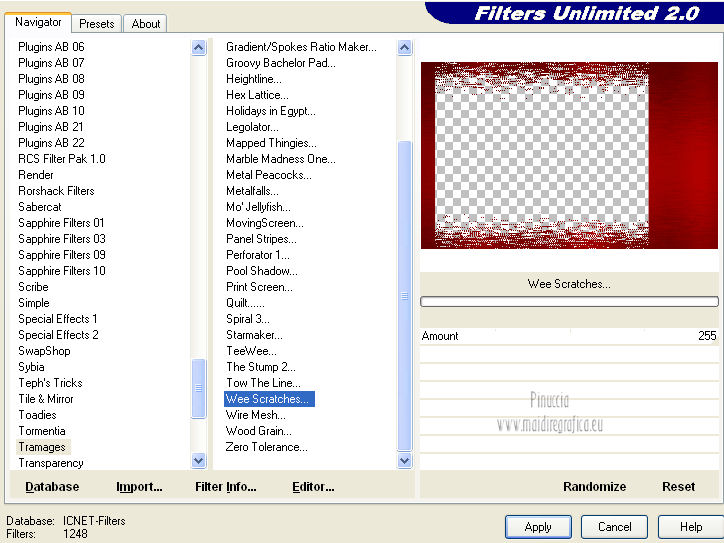 Selezione>Deseleziona. 19. Apri il tube Tekst Benice e vai a Modifica>Copia. Torna al tuo lavoro e vai a Modifica>Incolla come nuovo livello. Sposta il testo a destra.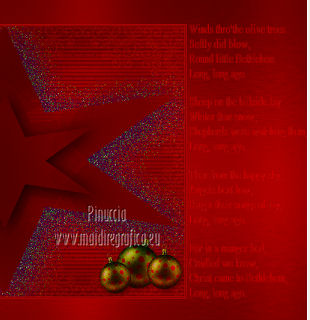 Effetti>Effetti 3D>Sfalsa ombra. 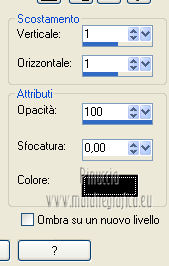 20. Imposta il colore di sfondo con #570000.  Chiudi il colore di primo piano. Attiva lo strumento Testo  font Calligraph421 BT, con i seguenti settaggi.  Scrivi Merry Christmas su due linee. Livelli>Converti in livello raster. Effetti>Effetti 3D>Sfalsa ombra - colore #540000. 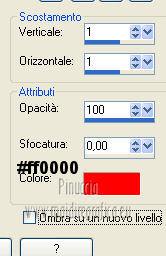 Posiziona il testo come nell'esempio.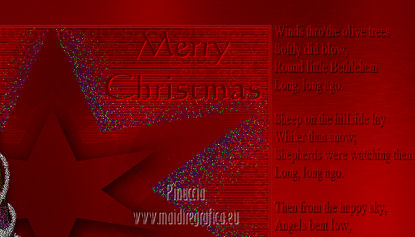 21. Livelli>Unisci>Unisci tutto. Immagine>Aggiungi bordatura, 1 pixel, simmetriche, con il colore #8a1214. Inverti i colori e imposta il colore di primo piano con #570000. Effetti>Plugins>Xero - Soft Vignette. 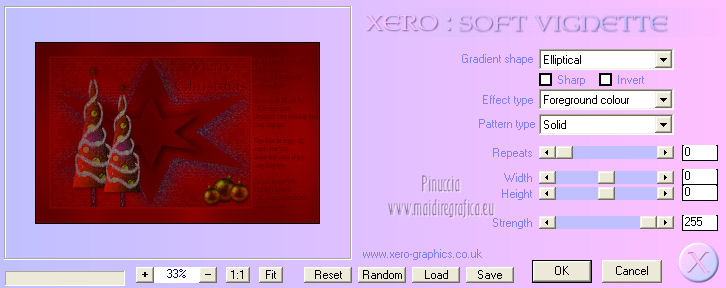 Aggiungi il tuo nome e/o il tuo watermark e salva in formato jpg.  Le vostre versioni. Grazie 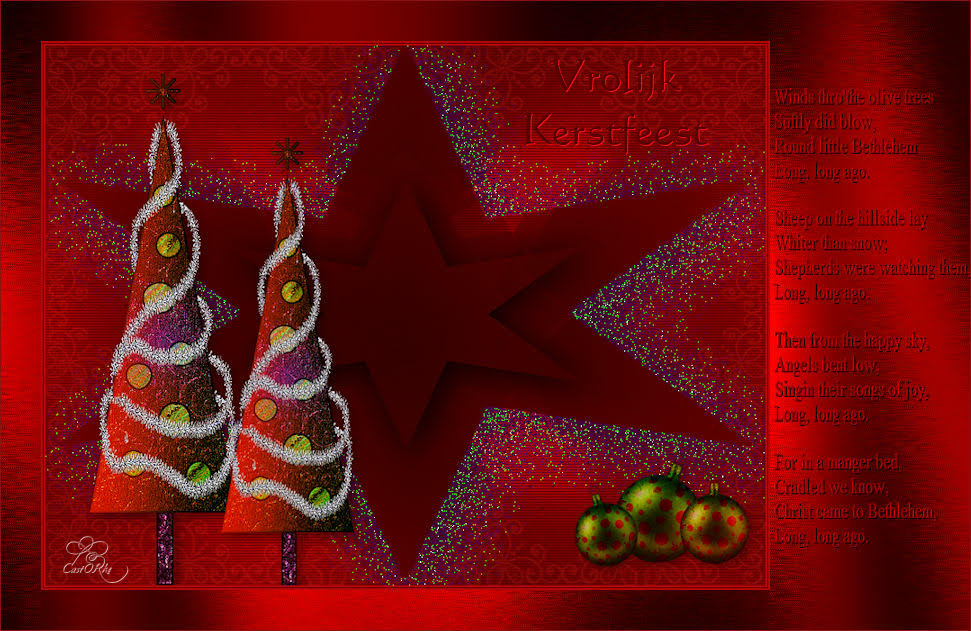 Castorke 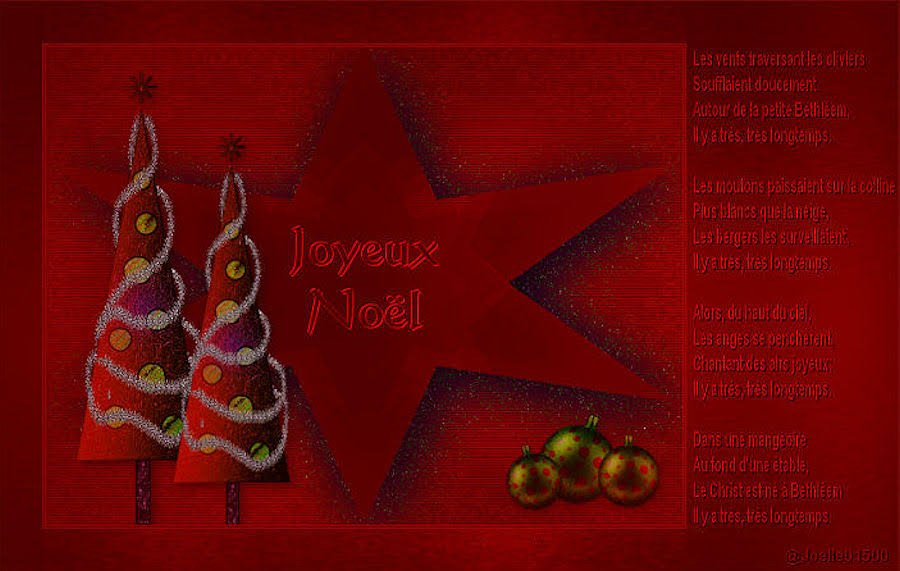 Joelle  Rosa Luisa  Irene  Se hai problemi o dubbi, o trovi un link non funzionante, o anche soltanto per un saluto, scrivimi 4 Ottobre 2012 |



